
02 Company
title: 'บริษัท'
บริษัทคือนิติบุคคลที่ประกอบด้วยการรวมกลุ่มของผู้คนเพื่อดำเนินธุรกิจพาณิชย์หรืออุตสาหกรรม
ใน ERPNext บริษัทแรกถูกสร้างเมื่อตั้งค่าบัญชี ERPNext สำหรับแต่ละบริษัท คุณสามารถตั้งโดเมนเป็นการผลิต ค้าปลีก หรือบริการขึ้นอยู่กับลักษณะของกิจกรรมทางธุรกิจของคุณ
หากคุณมีมากกว่าหนึ่งบริษัท คุณสามารถเพิ่มพวกเขาได้จาก:
หน้าแรก > การบัญชี > บริษัท
- วิธีสร้างบริษัทใหม่
- ไปที่รายการบริษัท คลิกที่ใหม่
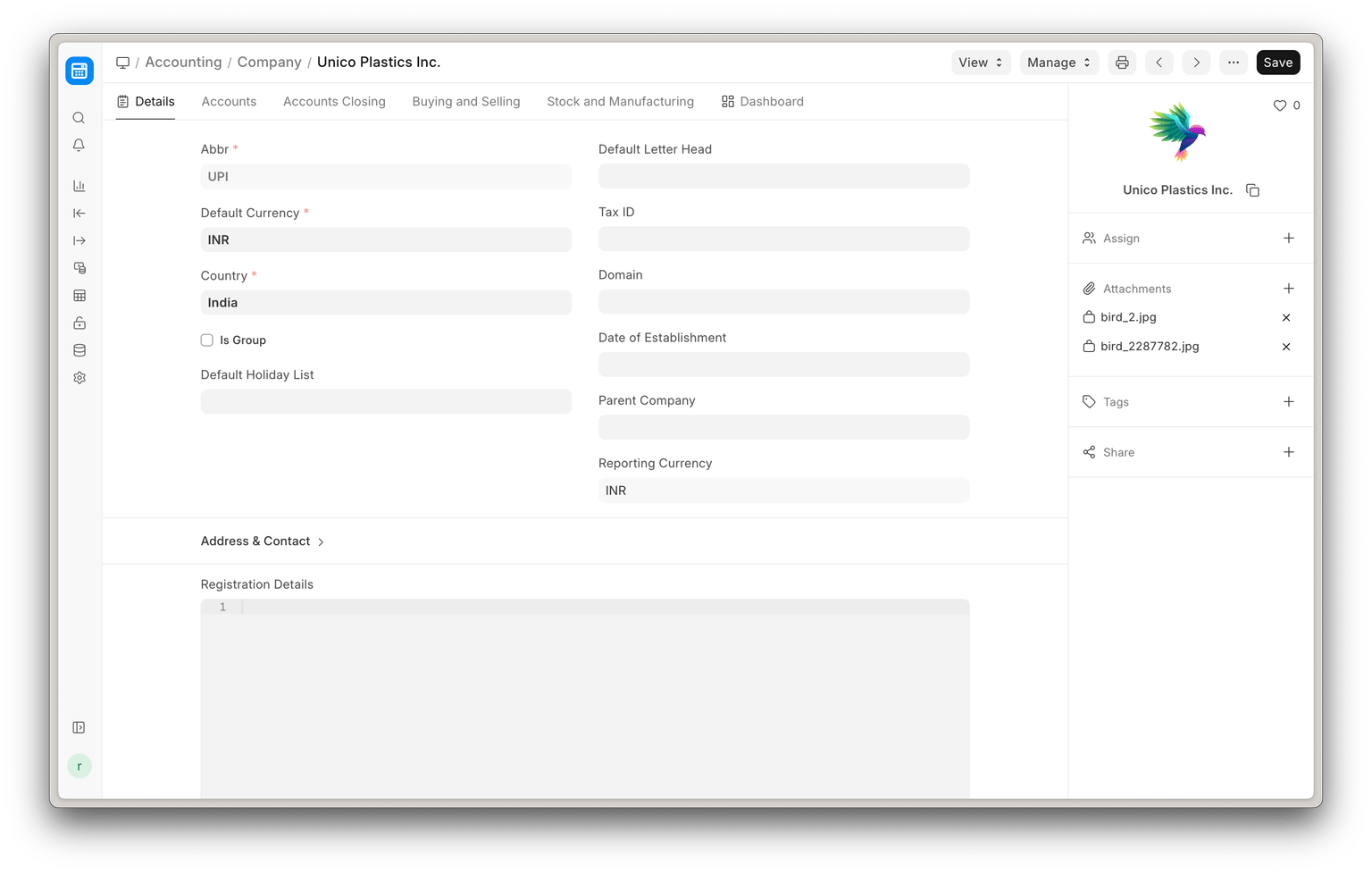
- ป้อนชื่อ ชื่อย่อ และสกุลเงินเริ่มต้นสำหรับบริษัท
- บันทึก
ชื่อย่อสำหรับบริษัทของคุณถูกสร้างโดยค่าเริ่มต้น ตัวอย่างเช่น FT สำหรับ Frappe Technologies ชื่อย่อช่วยในการแยกแยะสินทรัพย์ของบริษัทหนึ่งจากอีกบริษัทหนึ่ง
ชื่อย่อยังปรากฏในบัญชีต่างๆ ศูนย์ต้นทุน เทมเพลตภาษี คลังสินค้า เป็นต้น ของบริษัทของคุณ
คุณยังสามารถแนบโลโก้บริษัทและเพิ่มคำอธิบายสำหรับบริษัทได้
โครงสร้างหลายบริษัท
สมมติว่าคุณดำเนินกลุ่มบริษัท บางบริษัทอาจใหญ่กว่าและบางบริษัทอาจเล็กกว่าซึ่งเป็นส่วนหนึ่งของบริษัทที่ใหญ่กว่า
ใน ERPNext คุณสามารถตั้งค่าหลายบริษัทได้ โครงสร้างบริษัทสามารถเป็นแบบขนาน กล่าวคือบริษัทพี่น้อง บริษัทแม่-ลูก หรือการผสมผสานของทั้งสอง
บริษัทแม่คือองค์กรที่ใหญ่กว่าซึ่งประกอบด้วยบริษัทลูกหนึ่งบริษัทหรือมากกว่า บริษัทลูกคือบริษัทย่อยของบริษัทแม่
มุมมองต้นไม้ของบริษัทแสดงโครงสร้างโดยรวมของบริษัทของคุณ
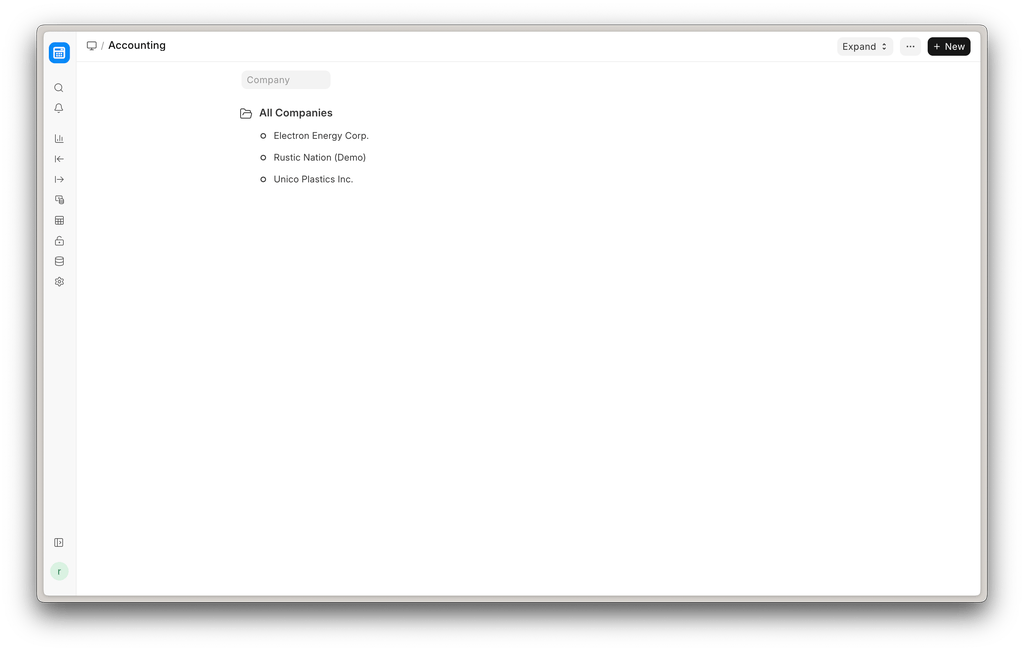
เมื่อคุณสร้างต้นไม้บริษัท ERPNext จะตรวจสอบว่าบัญชีของบริษัทลูกตรงกับบัญชีในบริษัทแม่หรือไม่ บัญชีทั้งหมดสามารถรวมกันในงบแผนภูมิบัญชีที่รวม
ตัวเลือกอื่นเมื่อสร้างบริษัท
- โดเมน : โดเมนของงานที่บริษัทอยู่ เช่น การผลิต บริการ เป็นต้น เลือกหนึ่งเมื่อตั้งค่าบัญชีของคุณ
- เป็นกลุ่ม : หากเลือก นี่จะกลายเป็นบริษัทแม่
- บริษัทแม่ : หากนี่เป็นบริษัทลูก ให้ตั้งค่าบริษัทแม่จากฟิลด์นี้ กล่าวคือ เลือกบริษัทกลุ่มที่บริษัทนี้เป็นของ หากตั้งค่าบริษัทแม่ แผนภูมิบัญชีสำหรับบริษัทใหม่ที่คุณกำลังสร้างจะถูกสร้างขึ้นโดยยึดตามบริษัทแม่ที่เลือก
แผนภูมิบัญชี
สำหรับแต่ละบริษัท ระเบียนหลักสำหรับแผนภูมิบัญชีจะถูกรักษาแยกกัน นี่อนุญาตให้คุณรักษาการบัญชีแยกกันสำหรับแต่ละบริษัทตามข้อกำหนดทางกฎหมาย คุณยังสามารถนำเข้าแผนภูมิบัญชีโดยใช้ตัวนำเข้าแผนภูมิบัญชี
ERPNext มีแผนภูมิบัญชีที่ถูกทำให้เป็นท้องถิ่นพร้อมใช้งานสำหรับบางประเทศ เมื่อสร้างบริษัทใหม่ คุณสามารถเลือกตั้งค่าแผนภูมิบัญชีสำหรับมันจากตัวเลือกต่อไปนี้
- แผนภูมิบัญชีมาตรฐาน
- ยึดตามแผนภูมิบัญชีของบริษัทที่มีอยู่

โปรดทราบว่า หากเลือกบริษัทแม่เมื่อสร้างบริษัทใหม่ แผนภูมิบัญชีจะถูกสร้างโดยยึดตามบริษัทแม่ที่มีอยู่
ค่าเริ่มต้น
ภายในระเบียนหลักของบริษัท คุณสามารถตั้งค่าค่าเริ่มต้นหลายอย่างสำหรับระเบียนหลักและบัญชี บัญชีค่าเริ่มต้นเหล่านี้จะช่วยคุณในการโพสต์ธุรกรรมทางบัญชีอย่างรวดเร็ว ซึ่งค่าของบัญชีจะถูกดึงมาจากระเบียนหลักของบริษัทหากมีให้ ทันทีที่บริษัทถูกสร้าง แผนภูมิบัญชีและศูนย์ต้นทุนค่าเริ่มต้นจะถูกสร้างขึ้นโดยอัตโนมัติ
ค่าเริ่มต้นต่อไปนี้สามารถตั้งค่าสำหรับบริษัท:
- หัวจดหมายค่าเริ่มต้น
- รายการวันหยุดค่าเริ่มต้น
- ชั่วโมงทำงานมาตรฐาน
- เงื่อนไขและข้อกำหนดค่าเริ่มต้น
- ประเทศ
- หมายเลขภาษี
- วันที่จัดตั้ง
- คุณสมบัติ
เป้าหมายการขายรายเดือน
ตั้งค่าตัวเลขเป้าหมายการขายรายเดือนในสกุลเงินของบริษัท เช่น $10,000 ยอดขายรายเดือนรวมจะปรากฏเมื่อมีการทำธุรกรรม หากต้องการทราบข้อมูลเพิ่มเติม คลิกที่นี่
การตั้งค่าบัญชี
บางบัญชีต่อไปนี้จะถูกตั้งค่าโดยค่าเริ่มต้นเมื่อคุณสร้างบริษัทใหม่ บางบัญชีอื่นสามารถสร้างได้ บัญชีสามารถดูได้ในแผนภูมิบัญชี ค่าเหล่านี้สามารถเปลี่ยนได้ในภายหลังหากจำเป็น
- บัญชีธนาคารค่าเริ่มต้น
- บัญชีเงินสดค่าเริ่มต้น
- บัญชีลูกหนี้ค่าเริ่มต้น
- บัญชีปัดเศษ
- ศูนย์ต้นทุนปัดเศษ
- บัญชีตัดจำหน่าย
- บัญชีส่วนลดที่อนุญาต
- บัญชีส่วนลดที่ได้รับ
- บัญชีกำไร/ขาดแลกเปลี่ยน
- บัญชีกำไร/ขาดแลกเปลี่ยนที่ยังไม่เกิดขึ้น
- บัญชีเจ้าหนี้ค่าเริ่มต้น
- บัญชีเบิกจ่ายล่วงหน้าพนักงานค่าเริ่มต้น
- บัญชีต้นทุนขายสินค้าค่าเริ่มต้น
- บัญชีรายได้ค่าเริ่มต้น
- บัญชีรายได้รอการรับรู้ค่าเริ่มต้น
- บัญชีค่าใช้จ่ายรอการรับรู้ค่าเริ่มต้น
- บัญชีค่าจ้างเบิกจ่ายค่าเริ่มต้น
- บัญชีเบิกจ่ายค่าใช้จ่ายค่าเริ่มต้น
- ศูนย์ต้นทุนค่าเริ่มต้น
- วงเงินเครดิต
- เทมเพลตเงื่อนไขการชำระเงินค่าเริ่มต้น
การตั้งค่าสต็อกและการผลิต
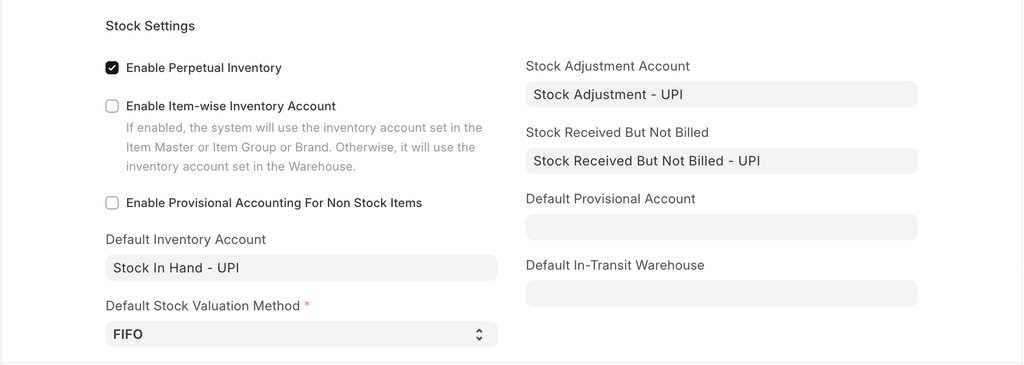
คุณลักษณะ Perpetual Inventory จะนำไปสู่ธุรกรรมสต็อกที่ส่งผลต่อสมุดบัญชีของบริษัท ทราบข้อมูลเพิ่มเติมที่นี่ มันถูกเปิดใช้งานโดยค่าเริ่มต้น
- บัญชีสินค้าคงคลังค่าเริ่มต้น
- บัญชีปรับสมดุลสต็อก
- สต็อกที่ได้รับแต่ยังไม่ได้แจ้งหนี้
- ค่าใช้จ่ายที่รวมในการประเมินมูลค่า
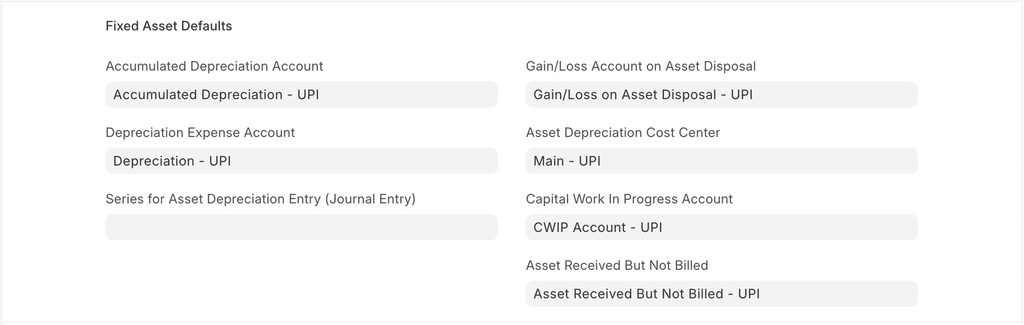
บัญชีค่าเสื่อมสะสม
- บัญชีค่าเสื่อม
- ซีรีส์สำหรับรายการค่าเสื่อมสินทรัพย์ (รายการสมุดรายวัน)
- ค่าใช้จ่ายที่รวมในการประเมินมูลค่าสินทรัพย์
- บัญชีกำไร/ขาดจากการจำหน่ายสินทรัพย์
- ศูนย์ต้นทุนค่าเสื่อมสินทรัพย์
- บัญชีงานก่อสร้างระหว่างกำลังดำเนินการ
- สินทรัพย์ที่ได้รับแต่ยังไม่ได้แจ้งหนี้
หากคุณต้องการบันทึกรายการบัญชีของคุณกับ Finance Books ที่แตกต่างกัน ให้ทำเครื่องหมายในช่อง Enable Finance Books และตั้งค่า Default Finance Book
การตั้งค่า HRA
ตั้งค่า Component เริ่มต้นสำหรับ Salary Components ต่อไปนี้
สำหรับผู้ใช้ในอินเดีย การตั้งค่าเริ่มต้นในส่วนนี้จะช่วยในการคำนวณการประกาศภาษีพนักงาน โดยเฉพาะสำหรับยอดเงินยกเว้น HRA
- Component พื้นฐาน
- Component HRA
- Component ค้างชำระ
การตั้งค่าการโอนเงินธนาคาร
สำหรับอินเดียเท่านั้น
โดยใช้คุณลักษณะ Payment Order (ในการบัญชี) คุณสามารถให้เอกสารโอนเงินเดียวสำหรับการโอนเงินธนาคารหลายรายการ การอัปเดตค่าในฟิลด์ต่อไปนี้จะช่วยคุณสร้าง Bank Remittance ในรูปแบบที่สามารถยอมรับได้และสามารถอัปโหลดบนพอร์ทัลของธนาคาร
คำสั่งชำระเงินอนุญาตให้ผู้ใช้รวมรายการชำระเงินหลายรายการ/คำขอชำระเงินเป็นเอกสารเดียว Bank Remittance อนุญาตให้ผู้ใช้ส่งเอกสารเดียวนั้นไปยังธนาคารในรูปแบบข้อความ รูปแบบข้อความนี้สามารถอัปโหลดด้วยตนเองไปยังแพลตฟอร์มการชำระเงินธนาคาร Kotak
Client Code และ Product Code คือรหัสที่ธนาคารให้คุณ นี่จำเป็นต้องเพิ่มในไฟล์ข้อความตามรูปแบบที่ระบุโดยธนาคาร Kotak
งบประมาณ
Exception Budget Approver Role: บทบาทที่เลือกที่นี่สามารถข้ามงบประมาณที่ตั้งไว้เพื่ออนุมัติค่าใช้จ่าย
ข้อมูลบริษัท
เพื่ออ้างอิง รายละเอียดต่อไปนี้ของบริษัทของคุณสามารถบันทึกใน ERPNext:
- วันที่จดทะเบียน
- หมายเลขโทรศัพท์
- แฟกซ์
- อีเมล
- เว็บไซต์
- ที่อยู่
- รายละเอียดการจดทะเบียน
หมายเหตุ: เมื่อตั้งค่าที่อยู่ที่นี่ สิ่งสำคัญคือต้องทำเครื่องหมายในช่อง 'Is Your Company Address'
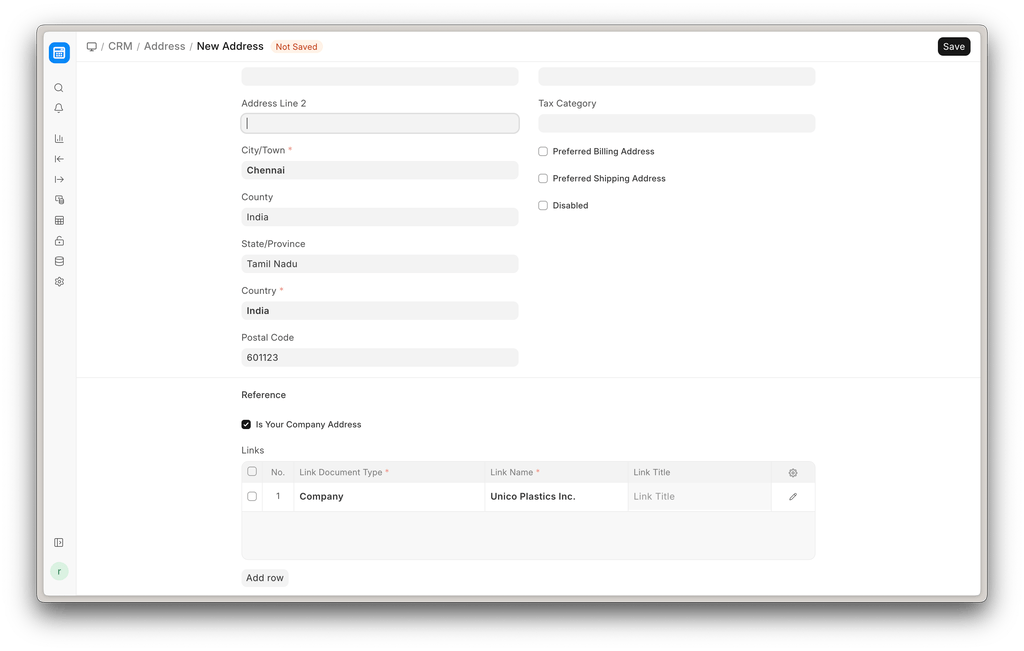
สำหรับอินเดีย สามารถเพิ่มที่อยู่ที่แตกต่างกันด้วยหมายเลข GSTIN ที่แตกต่างกันได้หากบริษัทมีหลายสถานที่ ตัวอย่างเช่น หากบริษัทของคุณมีสำนักงานในมุมไบ เดลี และบังกาลอร์ คุณจะต้องเพิ่มที่อยู่ที่แตกต่างกันด้วยหมายเลข GSTIN ที่แตกต่างกัน
รายละเอียดการจดทะเบียน : ที่นี่คุณสามารถบันทึกหมายเลขภาษี/เช็ค/ธนาคารต่างๆ เพื่ออ้างอิง
การลบธุรกรรมบริษัททั้งหมด
คุณสามารถลบธุรกรรมทั้งหมด (ใบสั่ง ใบแจ้งหนี้) ของบริษัท ใช้ด้วยความระมัดระวัง ธุรกรรมที่ถูกลบแล้วไม่สามารถกู้คืนได้
ข้อกำหนด
- ผู้ใช้ต้องเป็น System Manager
- ผู้ใช้ต้องเป็นผู้สร้างบริษัท
ขั้นตอน
- คลิกที่ปุ่ม Delete Transactions ภายใต้ Manage
- ยืนยันรหัสผ่านของคุณ
- ป้อนชื่อบริษัทเพื่อยืนยัน

และคุณเสร็จสิ้นแล้ว ข้อมูลหลักเช่น สินค้า บัญชี พนักงาน BOM ฯลฯ จะยังคงอยู่เหมือนเดิม
สิ่งที่ได้รับผลกระทบ?
- ใบสั่งขาย/ใบสั่งซื้อ/ใบแจ้งหนี้ ใบรับ/ใบโน้ตจะถูกลบ
- ยอดขายรายเดือนและประวัติการขายจะถูกล้างข้อมูล
- การแจ้งเตือนทั้งหมดจะถูกล้างข้อมูล
- ที่อยู่ Lead ที่เชื่อมโยงกับบริษัทจะถูกลบ
- การสื่อสารทั้งหมดที่เชื่อมโยงกับบริษัทจะถูกลบ
- ซีรีส์การตั้งชื่อทั้งหมดจะถูกรีเซ็ต
- รายการสต็อกที่เชื่อมโยงกับคลังสินค้าของบริษัทนี้จะถูกลบ
แนะนำในเวอร์ชัน 13
เปลี่ยนบริษัทแม่
คุณสามารถเปลี่ยนบริษัทแม่ของบริษัทที่มีอยู่ ไปที่ฟิลด์ Parent Company เลือกบริษัทจากรายการ และบันทึกฟอร์ม
หัวข้อที่เกี่ยวข้อง
- การตั้งค่าภาษี
- การตั้งค่าระบบ
- ตัวนำเข้าแผนภูมิบัญชี
- ผู้ใช้และสิทธิ์
- การเพิ่มผู้ใช้
- หัวจดหมาย
- บัญชีอีเมล
- ผู้ดูแลระบบ