
การเปลี่ยนชื่อจำนวนมาก
การเปลี่ยนชื่อเอกสารเดียว
คุณสามารถเปลี่ยนชื่อเอกสารใน ERPNext โดยไปที่ เมนู > เปลี่ยนชื่อ ตัวเลือกนี้จะมองเห็นได้เฉพาะในกรณีที่คุณมีสิทธิ์ที่จำเป็น
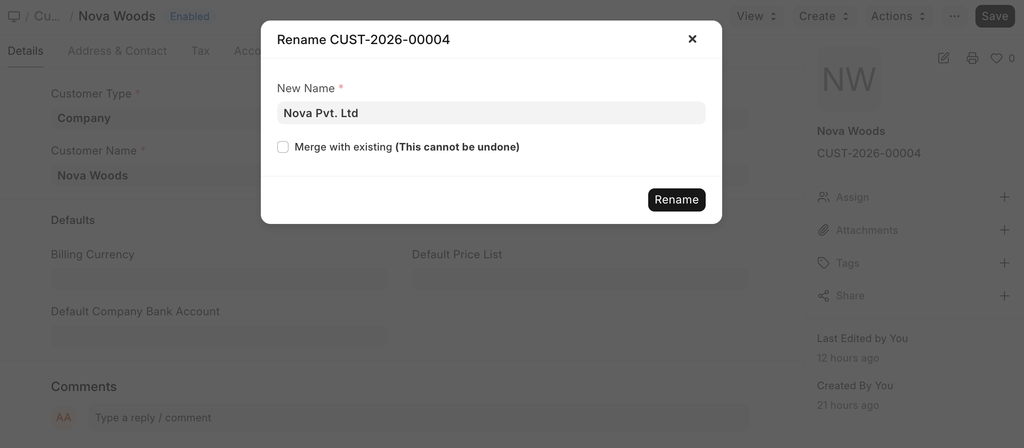
เครื่องมือเปลี่ยนชื่อ
อีกทางหนึ่ง โดยใช้ เครื่องมือเปลี่ยนชื่อ คุณสามารถแก้ไขหรือเปลี่ยน ID เอกสารหลายรายการพร้อมกัน คุณสามารถเปลี่ยนชื่อ ID ได้ถึง 500 ระเบียนในแต่ละครั้ง
สมมติว่าคุณตระหนักว่าแบบแผนการตั้งชื่อด้วยตนเองทำให้รายงานสินค้าคงคลังของคุณยาวเกินไป คุณต้องแปลงรหัสรายการสินค้าเดิม 500 รายการเป็นมาตรฐานการตั้งชื่อใหม่ของคุณ ตอนนี้เพื่อเปลี่ยนชื่อรายการสินค้าเหล่านี้:
ขั้นตอนที่ 1: สร้างสเปรดชีต
ในไฟล์สเปรดชีต ให้ป้อน ID รายการสินค้าเดิมในคอลัมน์แรก ID รายการสินค้าใหม่ในคอลัมน์ที่สอง บันทึกไฟล์สเปรดชีตในรูปแบบ .csv โดยไม่มีส่วนหัว
| ชื่อเดิม | ชื่อใหม่ |
|---|---|
| เสื้อสีฟ้าขนาดใหญ่ | SHIRT-BLUE-L |
| เสื้อสีแดงขนาดเล็ก | SHIRT-RED-S |
| เสื้อสีขาวขนาดกลาง | SHIRT-WHT-M |
| แบตเตอรี่ AA 4 ก้อน | BATT-AA-04 |
| แบตเตอรี่ AAA 8 ก้อน | BATT-AAA-08 |
ขั้นตอนที่ 2: อัปโหลดไฟล์ข้อมูล
ในการอัปโหลดไฟล์ข้อมูล ให้ค้นหา "เครื่องมือเปลี่ยนชื่อ" ใน awesomebar
เลือก DocType ที่คุณต้องการเปลี่ยนชื่อ ที่นี่ DocType จะเป็นรายการสินค้า จากนั้นเรียกดูและอัปโหลดไฟล์ข้อมูลและคลิกเปลี่ยนชื่อ
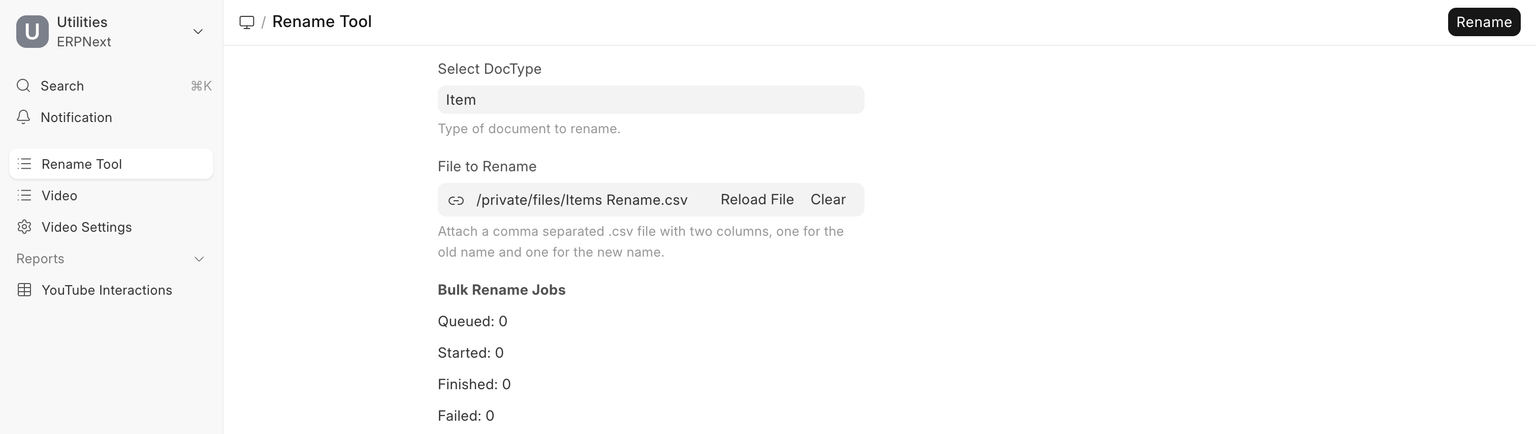
งานเปลี่ยนชื่อจำนวนมากแสดงความคืบหน้าของกระบวนการสำหรับแต่ละรายการ จากสถานะคิวไปยังเสร็จสิ้นหรือล้มเหลว
การรวมเอกสาร
คุณยังสามารถรวมเอกสารโดยการเปลี่ยนชื่อ เช่น หากคุณมีลูกค้าชื่อ Steve และซ้ำชื่อ Steve1 คุณสามารถไปที่ใดๆ ก็ได้ คลิกที่เมนู > เปลี่ยนชื่อ และทำเครื่องหมายในช่องกาเครื่องหมาย 'รวมกับที่มีอยู่' สิ่งนี้จะรวมเอกสารที่เชื่อมโยงทั้งหมดของเอกสารทั้งสอง
ในการทำเช่นนี้แบบจำนวนมากด้วยเครื่องมือเปลี่ยนชื่อ ให้เปลี่ยนคอลัมน์ "รวม" เป็น "1" หรือ "TRUE" และอัปโหลดไฟล์นี้เพื่อเริ่มการเปลี่ยนชื่อ
| ชื่อเดิม | ชื่อใหม่ | รวม |
|---|---|---|
| Steve1 | Steve | 1 |