กฎภาษี
กฎภาษีใช้ภาษีโดยอัตโนมัติกับธุรกรรมตามกฎที่กำหนดไว้ล่วงหน้า
คุณสามารถกำหนดว่าเทมเพลตภาษีใดต้องใช้กับธุรกรรมการขาย/การซื้อโดยใช้กฎภาษี สิ่งนี้ถูกตัดสินโดยปัจจัยต่างๆ เช่น ลูกค้า กลุ่มลูกค้า ผู้จัดจำหน่าย กลุ่มผู้จัดจำหน่าย รายการ กลุ่มรายการ หรือคอมบิเนชันของสิ่งเหล่านี้
หากต้องการเข้าถึงรายการกฎภาษี ให้ไปที่:
หน้าแรก > การบัญชี > ภาษี > กฎภาษี
1. ข้อกำหนดเบื้องต้น
ก่อนสร้างและใช้กฎภาษี แนะนำให้สร้างสิ่งต่อไปนี้ก่อน:
หรือ
2. วิธีสร้างกฎภาษี
- ไปที่รายการกฎภาษีและคลิกที่ใหม่
- ภายใต้ประเภทภาษี เลือกว่าภาษีจะถูกใช้ที่การขายหรือการซื้อ
- เลือกเทมเพลตภาษีที่จะใช้
- บันทึก
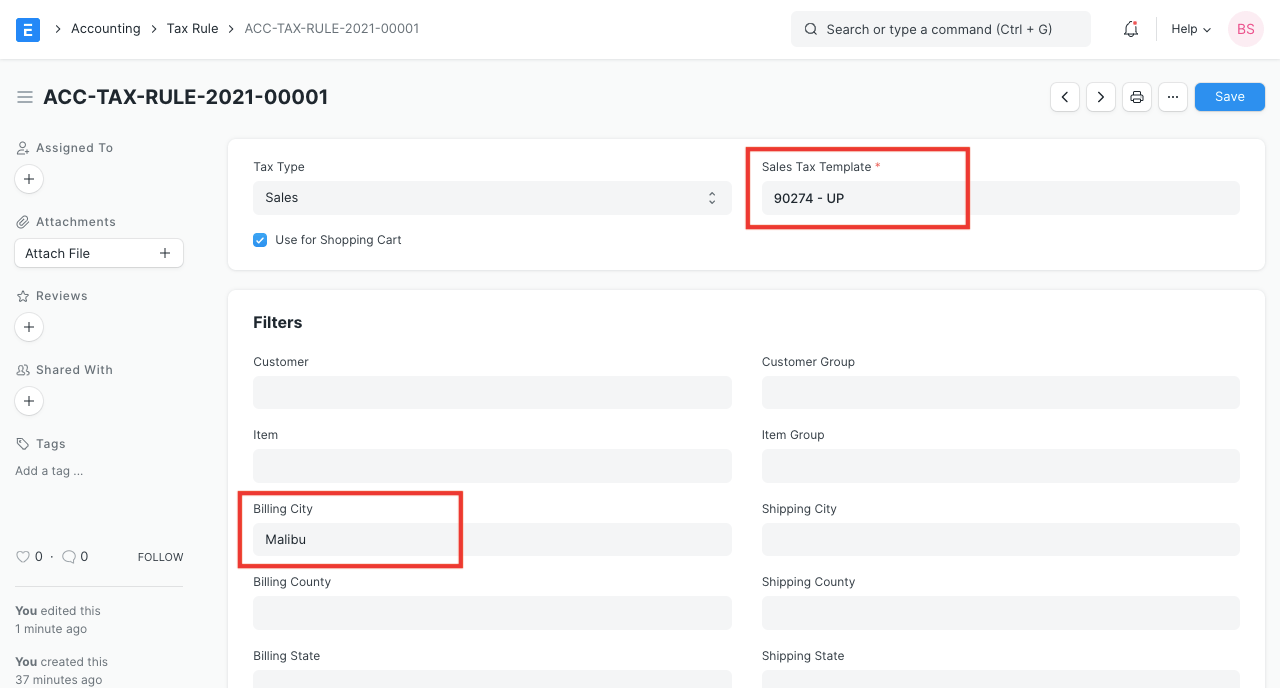
คุณสามารถแสดงรายการสินค้าออนไลน์โดยใช้โมดูลเว็บไซต์ การเลือก 'ใช้สำหรับรถเข็นช้อปปิ้ง' จะใช้กฎภาษีนี้สำหรับธุรกรรมรถเข็นช้อปปิ้งด้วย หากต้องการทราบเพิ่มเติม เยี่ยมชมหน้ารถเข็นช้อปปิ้ง
หมายเหตุ: แนะนำไม่ให้ใช้เทมเพลตการขาย/การซื้อที่เลือกที่นี่ในเทมเพลตภาษีรายการ อาจทำให้เกิดการรบกวน หากคุณต้องการใช้อัตราภาษีเดียวกันสำหรับกฎภาษีและเทมเพลตภาษีรายการ ให้ใช้ชื่อที่แตกต่างกันสำหรับเทมเพลตภาษีการขาย/การซื้อ
3. ฟีเจอร์
3.1 ใช้กฎภาษีโดยอัตโนมัติตามลูกค้า/ผู้จัดจำหน่าย
เลือกลูกค้า/ผู้จัดจำหน่ายหากจะใช้ภาษีสำหรับคู่ค้าเฉพาะ ทิ้งไว้เป็นกลุ่มลูกค้าทั้งหมด/กลุ่มผู้จัดจำหน่ายทั้งหมดหากกฎภาษีนี้ใช้ได้กับลูกค้า/ผู้จัดจำหน่ายทั้งหมด
เมื่อเลือกลูกค้า/ผู้จัดจำหน่าย ที่อยู่การเรียกเก็บและการจัดส่งของพวกเขาจะถูกดึงหากบันทึกไว้ในระเบียนหลักลูกค้า/ผู้จัดจำหน่าย
3.2 ใช้กฎภาษีโดยอัตโนมัติตามรายการ/กลุ่มรายการ
เมื่อตั้งค่ารายการหรือกลุ่มรายการในกฎภาษี กฎภาษีนี้จะถูกใช้โดยอัตโนมัติกับธุรกรรมใหม่ที่มีรายการ/กลุ่มรายการที่เลือก
3.3 การตั้งค่าหมวดหมู่ภาษี
การตั้งค่าหมวดหมู่ภาษีอนุญาตให้ใช้กฎภาษีหลายกฎกับธุรกรรมตามปัจจัยต่างๆ หากต้องการทราบเพิ่มเติม เยี่ยมชมหน้าหมวดหมู่ภาษี
3.4 ความถูกต้อง
ตั้งวันที่เริ่มต้นและสิ้นสุดหากภาษีจะถูกใช้เฉพาะสำหรับรอบระยะที่ระบุ การทิ้งวันที่ทั้งสองว่างจะทำให้กฎภาษีไม่มีข้อจำกัดเวลา
3.5 ลำดับความสำคัญ
การตั้งหมายเลขลำดับความสำคัญที่นี่จะตัดสินลำดับที่กฎภาษีจะถูกใช้ในกรณีที่กฎภาษีหลายกฎมีเกณฑ์ที่คล้ายกัน '1' คือลำดับความสำคัญสูงสุด '2' มีลำดับความสำคัญน้อยกว่า และต่อไป
4. กฎภาษีทำงานอย่างไร?
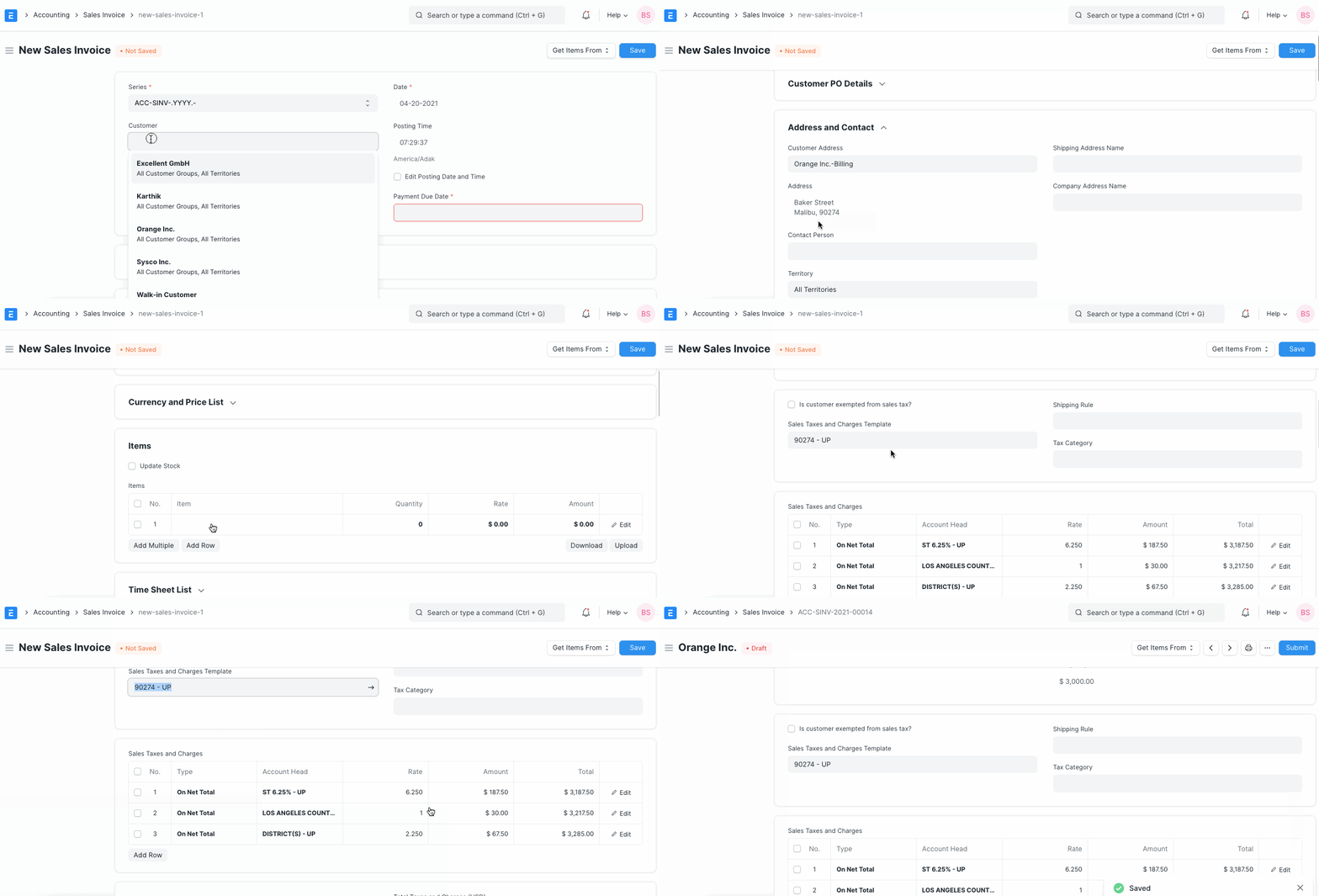
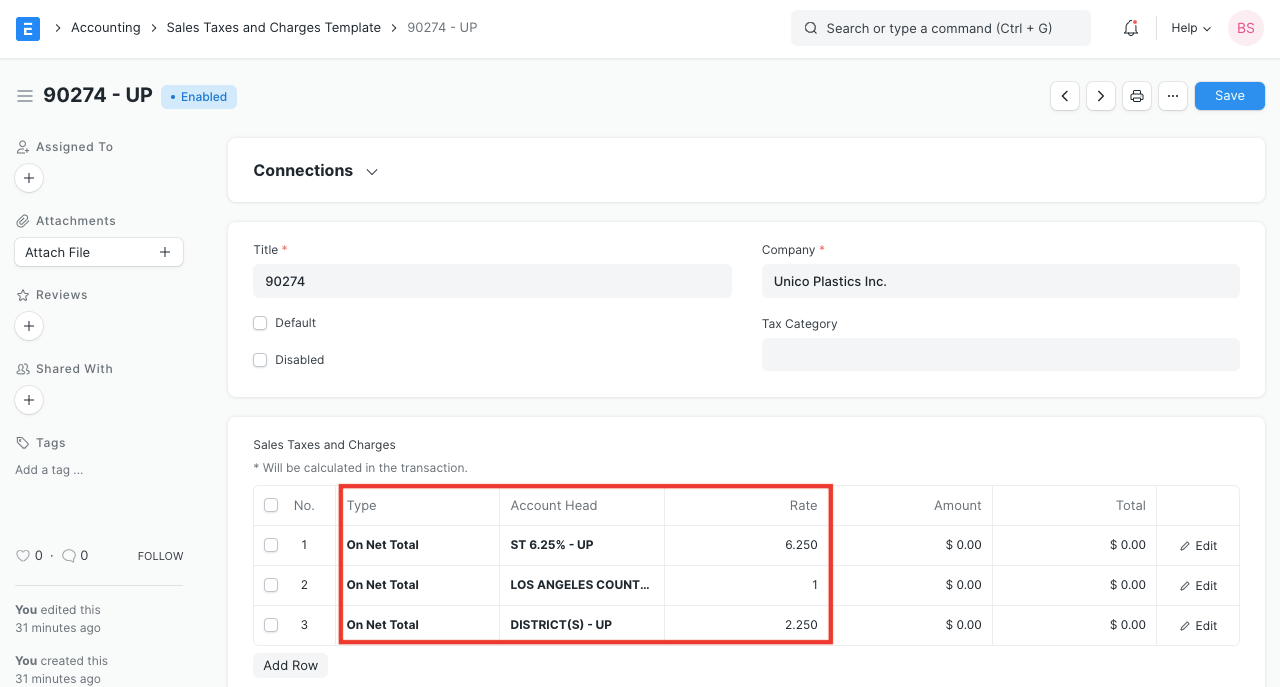
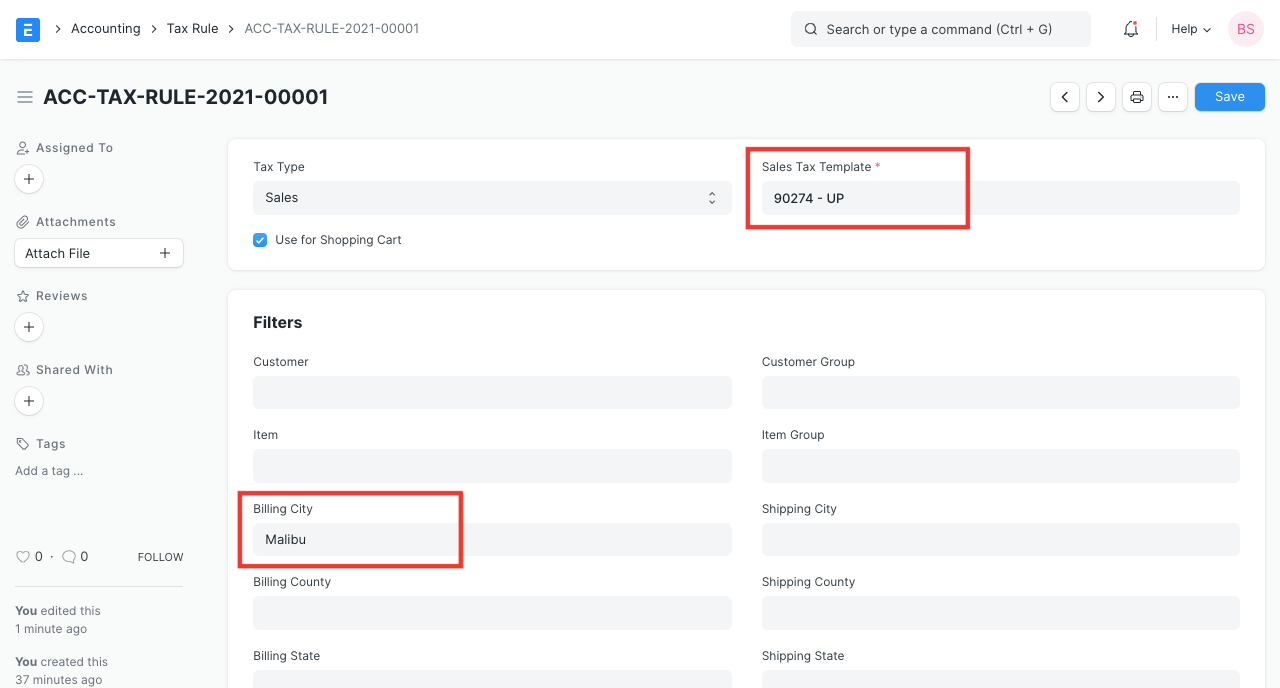
ให้เรากำหนดค่ากฎภาษีเพื่อให้ระบบใช้อัตราภาษีเฉพาะโดยอัตโนมัติเมื่อเงื่อนไขเฉพาะตรงกัน ตัวอย่างเช่น หากเมืองในที่อยู่การเรียกเก็บของลูกค้าคือ 'Malibu' ควรใช้ภาษีรัฐ 6.25% ภาษีเทศมณฑล 1% และภาษีเขต 2.25%
สร้างเทมเพลตภาษีและค่าธรรมเนียมการขายดังที่แสดงด้านล่าง
สร้างกฎภาษีดังที่แสดงด้านล่าง
เมื่อคุณเลือกลูกค้าและที่อยู่การเรียกเก็บของลูกค้านั้นที่มีเมืองเป็น 'Malibu' ระบบจะใช้ภาษีที่เหมาะสมโดยอัตโนมัติ