
เทมเพลตภาษีและค่าธรรมเนียมการซื้อ
ภาษีและค่าธรรมเนียมการซื้ออาจถูกใช้กับรายการใดๆ ที่คุณซื้อ
เทมเพลตภาษีและค่าธรรมเนียมการซื้อคล้ายกับเทมเพลตภาษีและค่าธรรมเนียมการขาย เทมเพลตที่สร้างจากแบบฟอร์มนี้สามารถใช้ในใบสั่งซื้อและใบแจ้งหนี้การซื้อสำหรับบันทึกภายใน
สำหรับบัญชีภาษีที่คุณต้องการใช้ในเทมเพลตภาษี คุณต้องตั้งค่าฟิลด์ประเภทบัญชีเป็น 'ภาษี' สำหรับบัญชีเฉพาะนั้น
หากต้องการเข้าถึงเทมเพลตภาษีและค่าธรรมเนียมการซื้อ ให้ไปที่:
หน้าแรก > การซื้อ > การตั้งค่า > เทมเพลตภาษีและค่าธรรมเนียมการซื้อ
1. วิธีเพิ่มภาษี/ค่าธรรมเนียมการซื้อผ่านเทมเพลต
ก่อนสร้างเทมเพลตใหม่ โปรดทราบว่าเทมเพลตถูกสร้างไว้แล้วสำหรับภาษีที่ใช้กันทั่วไปหลายประเภท
- คลิกที่ใหม่
- ป้อนชื่อชื่อสำหรับภาษี
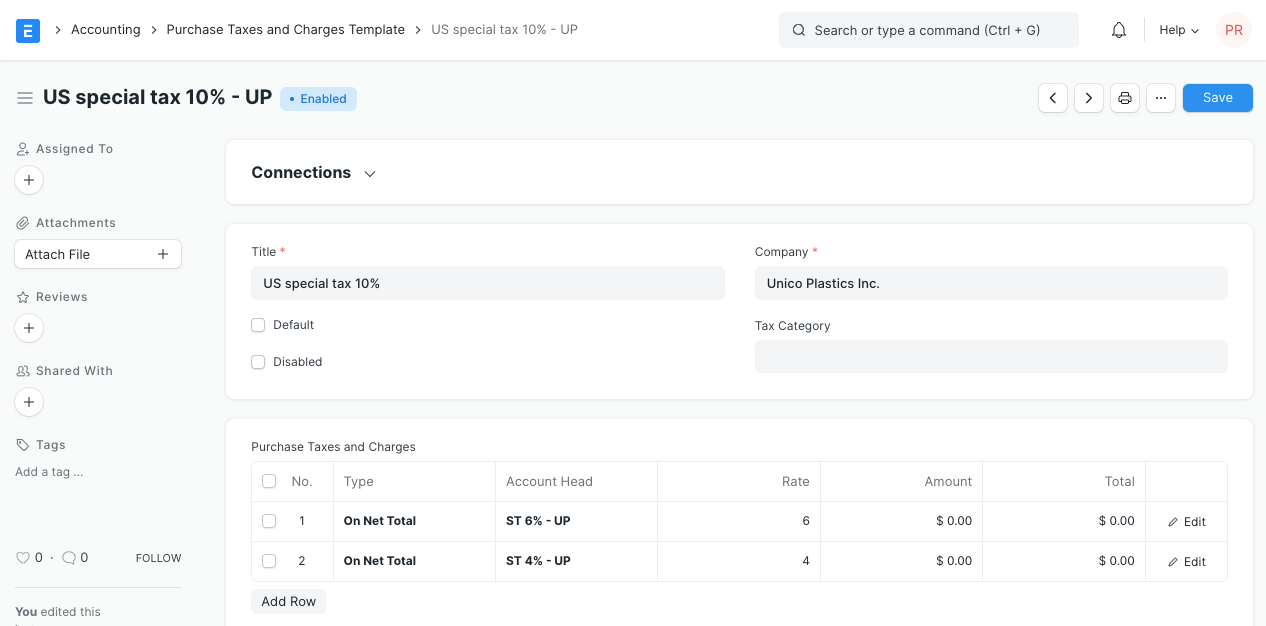
- ภายใต้ประเภท ตั้งค่าว่าภาษีจะถูกคำนวณที่ไหนและอัตราภาษี มีห้าตัวเลือกภายใต้ประเภทสำหรับภาษีที่จะถูกคำนวณ
- จริง: บนยอดเงินจริงของแต่ละรายการ
- บนยอดรวมสุทธิ: บนยอดรวมทั้งหมดของรายการทั้งหมด
- บนยอดเงินแถวก่อนหน้า: สิ่งนี้สำหรับการรวมค่าธรรมเนียม ตัวอย่างเช่น ค่าธรรมเนียม cess บนยอดเงินที่ภาษีถูกใช้แล้วในแถวก่อนหน้า
- บนยอดรวมแถวก่อนหน้า: เหมือนข้างบนแต่ใช้กับบิลรวมและไม่ใช่เพียงยอดเงินของรายการ
- เลือกหัวข้อบัญชีที่มีอัตราภาษีที่ตั้งไว้ล่วงหน้าหรือสร้างของคุณเอง
- การเลือกค่าเริ่มต้นจะใช้เทมเพลตนี้โดยค่าเริ่มต้นสำหรับธุรกรรมการซื้อใหม่
- บันทึก
Is Inter State: สำหรับอินเดีย เมื่อเลือกลูกค้าในใบแจ้งหนี้การขายหรือใบจัดส่ง หากรหัส GST ของสถานที่จัดหาและที่อยู่จัดส่งลูกค้าไม่ตรงกัน เทมเพลตที่มีเครื่องหมาย 'Is Inter State' จะถูกตั้งเป็นเทมเพลตภาษี หากสถานที่จัดหาและที่อยู่จัดส่งเหมือนกัน เทมเพลตภาษีค่าเริ่มต้นจะถูกใช้ สิ่งนี้ใช้ได้กับใบแจ้งหนี้การซื้อด้วย เมื่อเลือกผู้จัดจำหน่าย เทมเพลตถูกตั้งขึ้นขึ้นอยู่กับที่อยู่ ตัวอย่างเช่น IGST
2. ฟีเจอร์
2.1 ตารางภาษีและค่าธรรมเนียมการซื้อ
- พิจารณาภาษีหรือค่าธรรมเนียมสำหรับ : รวม - สำหรับรวมของรายการทั้งหมด การประเมินมูลค่า - สำหรับแต่ละรายการ การประเมินมูลค่าและรวม - ใช้ภาษี/ค่าธรรมเนียมกับทั้งสอง ตรวจสอบบทความนี้เพื่อทราบความแตกต่าง
- เพิ่มหรือหัก: ไม่ว่าคุณต้องการเพิ่มหรือหักภาษีจากรายการ
- แถวอ้างอิง # : หากภาษีขึ้นอยู่กับ "ยอดรวมแถวก่อนหน้า" คุณสามารถเลือกหมายเลขแถวซึ่งจะถูกนำเป็นฐานสำหรับการคำนวณนี้ (ค่าเริ่มต้นคือแถวก่อนหน้า)
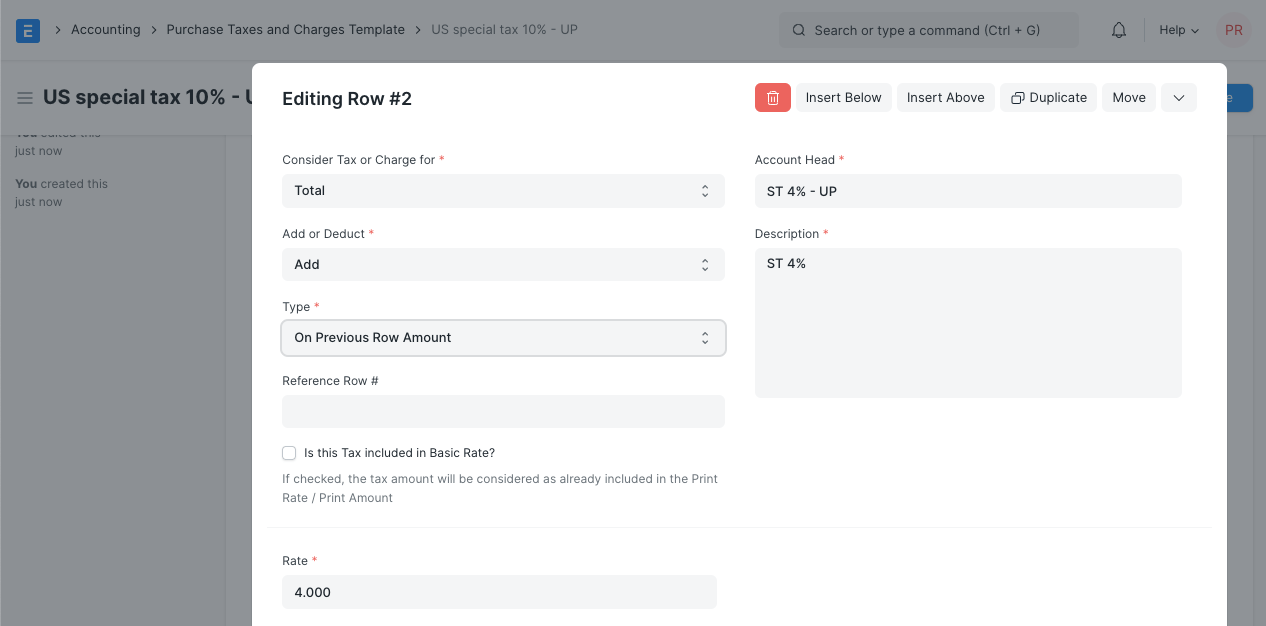
- ภาษีนี้รวมอยู่ในอัตราพื้นฐานหรือไม่? : หากทำเครื่องหมาย ยอดภาษีจะถูกพิจารณาว่ารวมอยู่แล้วในอัตราพิมพ์ / ยอดพิมพ์
- หัวข้อบัญชี: บัญชีแยกประเภทภายใต้ซึ่งภาษีนี้จะถูกบันทึก หากคุณเลือก VAT หรือหัวข้อที่ตั้งไว้ล่วงหน้าอื่นๆ อัตราจะถูกกรอกโดยอัตโนมัติ
- ศูนย์ต้นทุน: หากภาษี/ค่าธรรมเนียมเป็นรายได้ (เช่น การจัดส่ง) หรือค่าใช้จ่าย จำเป็นต้องบันทึกกับศูนย์ต้นทุน
- คำอธิบาย: คำอธิบายของภาษี (ที่จะถูกพิมพ์ในใบแจ้งหนี้/ใบเสนอราคา)
- อัตรา: อัตราภาษี ตัวอย่าง: 14 = ภาษี 14%
- ยอดเงิน: ยอดภาษีที่จะใช้ ตัวอย่าง: 100.00 = ภาษี ₹100