
รายการชำระเงิน
รายการชำระเงินคือบันทึกที่ระบุว่ามีการชำระเงินสำหรับใบแจ้งหนี้แล้ว
รายการชำระเงินสามารถทำได้กับธุรกรรมต่อไปนี้
- ใบแจ้งหนี้การขาย
- ใบแจ้งหนี้การซื้อ
- ใบสั่งขาย (การชำระเงินล่วงหน้า)
- ใบสั่งซื้อ (การชำระเงินล่วงหน้า)
- การเรียกร้องค่าใช้จ่าย
- การโอนภายใน
ใน ERPNext มีสองตัวเลือกที่ผู้ใช้สามารถบันทึกการชำระเงิน:
- รายการชำระเงิน (ค่าเริ่มต้น)
- รายการสมุดรายวัน
นี่คือแผนภาพเพื่อให้เข้าใจการไหล:
ในการขาย: 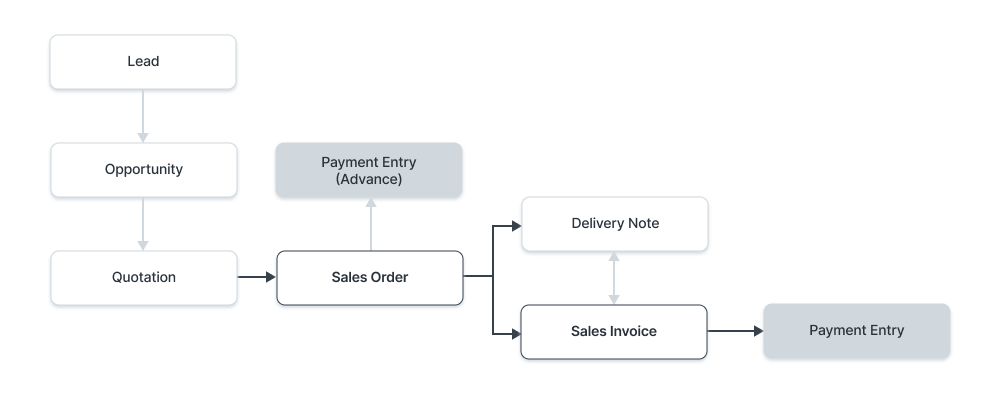
ในการซื้อ: 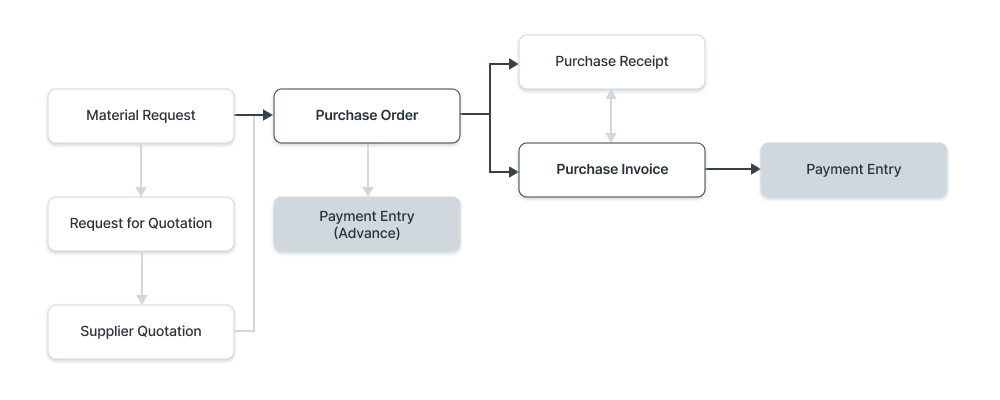
หากต้องการเข้าถึงรายการรายการชำระเงิน ให้ไปที่:
หน้าแรก > การบัญชี > บัญชีลูกหนี้/เจ้าหนี้ > รายการชำระเงิน
- ข้อกำหนดเบื้องต้น
รายการชำระเงินยังสามารถสร้างโดยตรงแล้วเชื่อมโยงกับใบสั่ง/ใบแจ้งหนี้ภายหลังได้ ก่อนสร้างและใช้รายการชำระเงิน แนะนำให้สร้างสิ่งต่อไปนี้ก่อน:
หากคุณกำลังทำตามวงจรการขาย/ซื้อ คุณจะต้องมีสิ่งต่อไปนี้:
- ใบสั่งขาย (การชำระเงินล่วงหน้า)
- ใบสั่งซื้อ (การชำระเงินล่วงหน้า)
- ใบแจ้งหนี้การขาย
- ใบแจ้งหนี้การซื้อ
ตั้งค่า:
เมื่อส่งเอกสารที่สามารถทำรายการชำระเงินได้ คุณจะพบตัวเลือกชำระเงินภายใต้ปุ่ม สร้าง
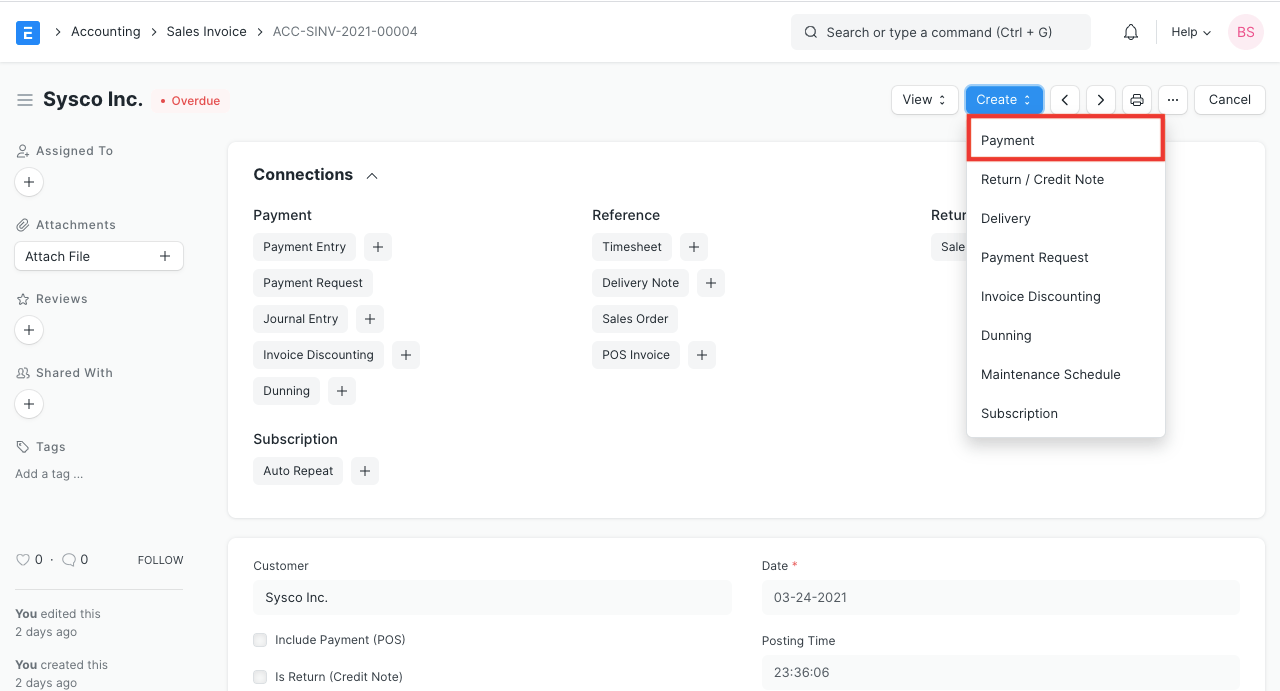
- เปลี่ยนวันที่บันทึก
- ประเภทการชำระเงินจะถูกตั้งตามธุรกรรมที่คุณมา ประเภทคือ 'รับ' 'จ่าย' และ 'การโอนภายใน'
- ประเภทบุคคล บุคคล ชื่อบุคคลจะถูกดึงโดยอัตโนมัติ
- บัญชีที่จ่ายไปและบัญชีที่จ่ายจากจะถูกดึงตามที่ตั้งไว้ใน แบบฟอร์มบริษัท
- ยอดเงินที่จ่ายจะถูกดึงจากใบแจ้งหนี้
- บันทึกและส่ง
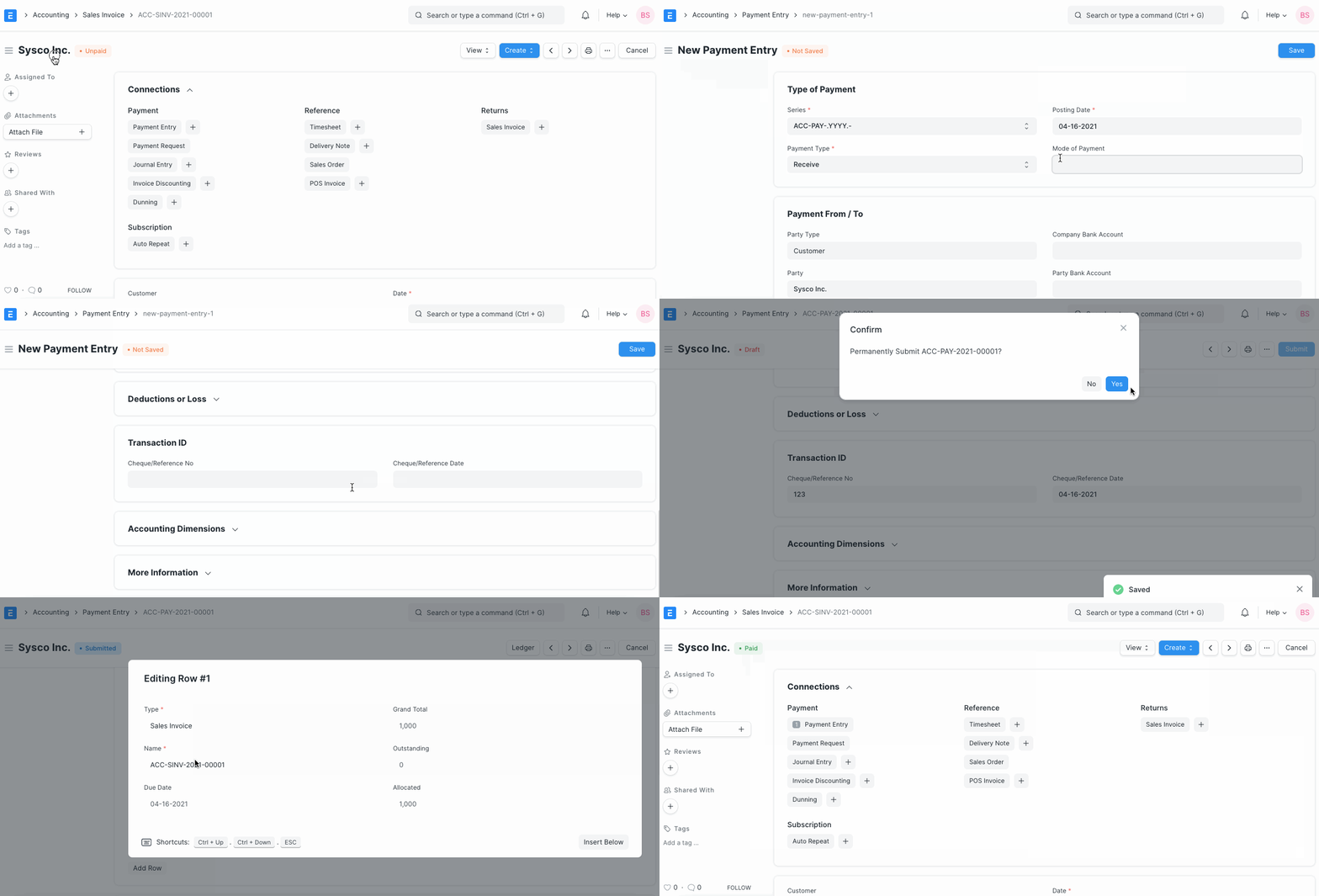
2.1 สร้างการชำระเงินด้วยตนเอง
รายการชำระเงินที่สร้างด้วยตนเองจะไม่มีใบสั่ง/ใบแจ้งหนี้ที่เชื่อมโยง การชำระเงินที่ทำเช่นนี้จะถูกบันทึกในบัญชีลูกค้า/ผู้จัดจำหน่ายและสามารถตรวจสอบได้ภายหลังโดยใช้ เครื่องมือตรวจสอบการชำระเงิน
- ไปที่รายการรายการชำระเงินและคลิกที่ใหม่
- เลือกประเภทบุคคลและลูกค้า/ผู้จัดจำหน่ายที่เกี่ยวข้อง
- เลือกบัญชีธนาคาร/บัญชีเงินสดที่จ่ายไปและจ่ายจาก ป้อนหมายเลขเช็คและวันที่หากเป็นการโอนธนาคาร
- ป้อนยอดเงินที่จ่าย
- บันทึกและส่ง
- คุณลักษณะ
3.1 การตั้งค่าวิธีการชำระเงิน
วิธีการชำระเงิน : การป้อนสิ่งนี้ช่วยจัดหมวดหมู่รายการชำระเงินตามวิธีการชำระเงินที่ใช้ วิธีการชำระเงินสามารถเป็นธนาคาร เงินสด การโอนเงิน ฯลฯ
เคล็ดลับ : ในมาสเตอร์ วิธีการชำระเงิน สามารถตั้งบัญชีเริ่มต้นได้ บัญชีชำระเงินเริ่มต้นนี้จะถูกดึงเข้ารายการชำระเงิน
3.2 การชำระเงินจาก/ไป
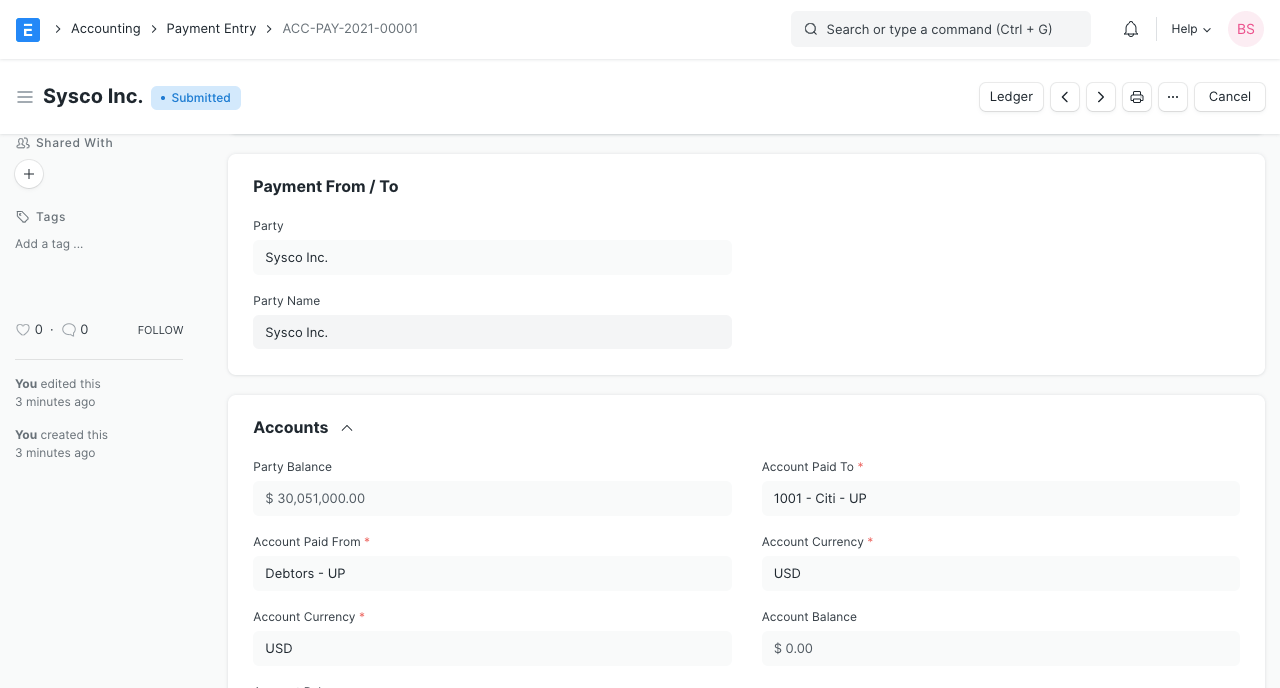
- ประเภทบุคคล : ไม่ว่าจะเป็นลูกค้า ผู้จัดจำหน่าย พนักงาน ผู้ถือหุ้น นักเรียน หรือสมาชิมองค์กร
- บุคคล : บุคคลเฉพาะที่ทำรายการชำระเงิน
- ชื่อบุคคล : ชื่อของบุคคล ซึ่งจะถูกดึงโดยอัตโนมัติ
- บัญชีธนาคารบริษัท : บัญชีธนาคาร ของบริษัทคุณ
- บัญชีธนาคารบุคคล : บัญชีธนาคาร ของบุคคล
- ข้อมูลติดต่อ : หากบุคคลเป็นองค์กร สามารถจัดเก็บบุคคลติดต่อได้ที่นี่
3.3 บัญชี
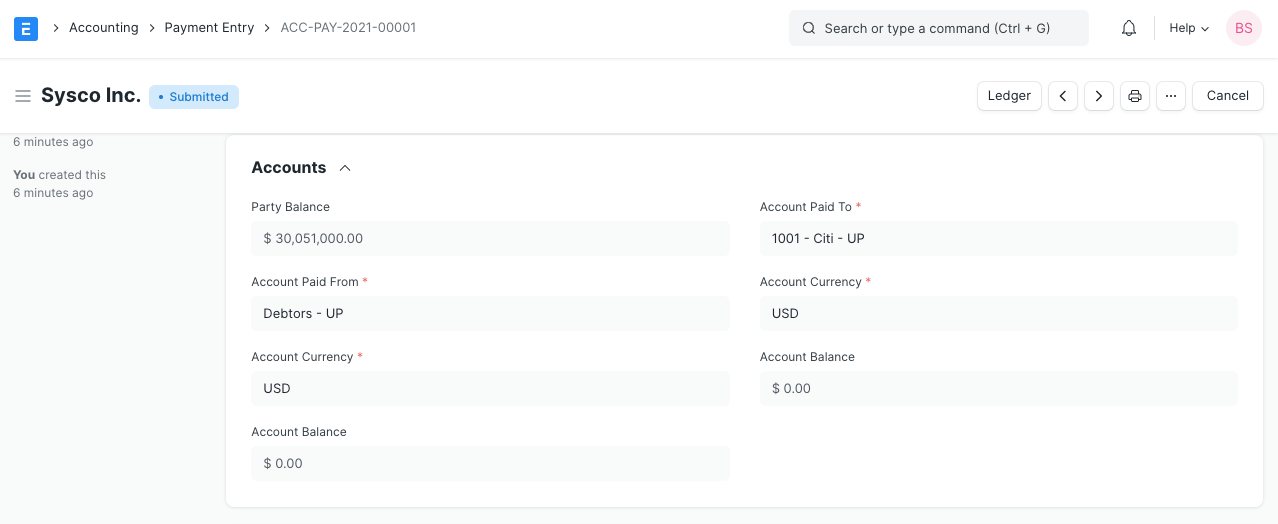
- ยอดดุลบุคคล : ยอดเงินรับได้หรือจ่ายโดยรวมจากลูกค้าหรือผู้จัดจำหน่ายจากใบแจ้งหนี้ที่ตั้งไว้ในรายการชำระเงินปัจจุบัน ยอดเงินที่จ่ายจะเป็นบวกและหากมีการชำระเงินล่วงหน้า จะเป็นลบ
- บัญชีที่จ่ายจาก : บัญชี ที่ยอดเงินจะถูกหักเมื่อส่งการชำระเงิน
- บัญชีที่จ่ายไป : บัญชี CoA ที่ยอดเงินจะถูกเพิ่มเมื่อส่งรายการชำระเงิน
- สกุลเงินบัญชี : สกุลเงินของบัญชีเหล่านี้จะถูกดึงตามที่ตั้งไว้ใน บัญชี และไม่สามารถแก้ไขได้ที่นี่ หากต้องการทราบเพิ่มเติมเกี่ยวกับธุรกรรมในหลายสกุลเงิน ไปที่หน้านี้
- ยอดดุลบัญชี : ยอดดุลรวมจากใบแจ้งหนี้ทั้งหมดของบัญชีที่เลือก
ยอดเงินที่จ่าย : ยอดเงินรวม ที่จ่ายสำหรับรายการชำระเงินปัจจุบันจะแสดงในฟิลด์นี้
หมายเหตุ : เมื่อทำรายการชำระเงิน บัญชีธนาคารเริ่มต้นจะถูกดึงตามลำดับต่อไปนี้หากตั้งค่าไว้:
- แบบฟอร์มบริษัท
- บัญชีเริ่มต้นวิธีการชำระเงิน
- บัญชีธนาคารเริ่มต้นลูกค้า/ผู้จัดจำหน่าย
- เลือกด้วยตนเองในรายการชำระเงิน
3.4 การอ้างอิง
การดึงใบแจ้งหนี้ที่ค้างชำระ
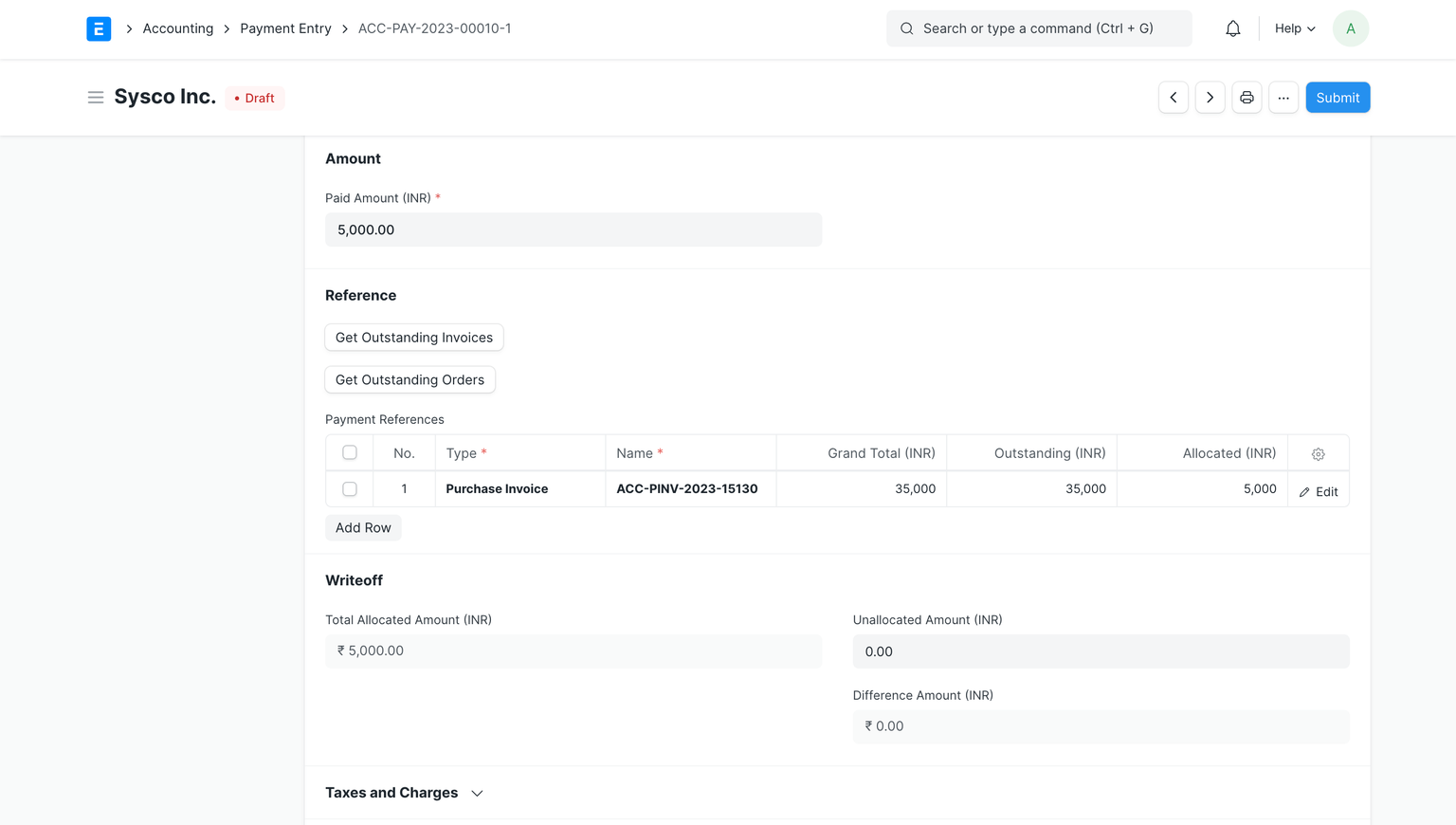
สิ่งนี้สามารถใช้เพื่อชำระเงินใบแจ้งหนี้การขายหลายใบโดยใช้รายการชำระเงินหนึ่ง เมื่อสร้างรายการชำระเงินใหม่ เมื่อคลิกที่ปุ่ม รับใบแจ้งหนี้ที่ค้างชำระ หรือปุ่ม รับใบสั่งที่ค้างชำระ ใบแจ้งหนี้ที่ค้างชำระทั้งหมดและใบสั่งที่เปิดอยู่จะถูกดึงสำหรับบุคคลตามลำดับ คุณต้องป้อน 'ยอดเงินที่จ่าย' เพื่อดูปุ่มนี้ จากที่นี่สามารถเลือกช่วงวันที่และใบแจ้งหนี้ที่จะดึงได้
หากบุคคลไม่ได้ชำระเงินเต็มจำนวน ให้ป้อนยอดเงินที่จ่ายในฟิลด์ 'จัดสรร'
หากสร้างรายการชำระเงินสำหรับลูกค้า ยอดเงินที่ชำระจะถูกจัดสรรกับใบแจ้งหนี้การขาย ในทำนองเดียวกัน เมื่อสร้างรายการชำระเงินสำหรับผู้จัดจำหน่าย ยอดเงินที่ชำระจะถูกจัดสรรกับใบแจ้งหนี้การซื้อ
ตารางการอ้างอิงการชำระเงิน
- ประเภท : ไม่ว่าการชำระเงินจะทำกับใบสั่งขาย ใบแจ้งหนี้การขาย หรือรายการสมุดรายวัน
- ชื่อ : ID ธุรกรรมเฉพาะจะถูกดึง/เลือกที่นี่
- ยอดเงินรวม : ยอดเงินรวมของใบแจ้งหนี้/รายการสมุดรายวันหนึ่งในแถว
- ค้างชำระ : ยอดเงินที่จะรับ/จ่ายสำหรับใบแจ้งหนี้นี้
- จัดสรร : หากยอดเงินที่จ่ายน้อยกว่ายอดเงินใบแจ้งหนี้ เฉพาะยอดเงินที่จ่ายจะถูกจัดสรรให้ใบแจ้งหนี้ที่ดึงในรายการชำระเงิน การชำระเงินอาจทำเป็นส่วน ตัวอย่างเช่น หากมีสามใบแจ้งหนี้ยอดเงิน 20, 20, 20 ยอดเงินที่จ่ายคือ 60 ยอดเงินที่จ่ายนี้จะถูกแจกจ่ายเท่ากัน เงื่อนไขการชำระเงิน อาจเกี่ยวข้องด้วย
ยอดเงินที่ไม่ได้จัดสรรคืออะไร?
เมื่อทำรายการชำระเงินใน ERPNext และยอดเงินที่จ่ายมากกว่ายอดเงินใบแจ้งหนี้รวม มันจะถูกจัดเก็บในบัญชีลูกค้า/ผู้จัดจำหน่าย ยอดเงินนี้จึง 'ไม่ได้จัดสรร' ในปัจจุบัน ยอดเงินที่ไม่ได้จัดสรรสามารถใช้กับใบแจ้งหนี้ในอนาคตได้
ตัวอย่างเช่น คุณสร้างใบแจ้งหนี้การขายรวม 1,000 และลูกค้าจ่าย 1,500 เมื่อสร้างใบแจ้งหนี้อีกใบสำหรับลูกค้านี้ในอนาคตสำหรับ 1,000 อีกครั้ง ยอดเงิน 500 ที่จ่ายไว้ก่อนหน้านี้สามารถใช้ได้
3.5 การหักหรือขาดทุน
เมื่อสร้างรายการชำระเงินกับใบแจ้งหนี้ อาจมีความแตกต่างบางอย่างระหว่างยอดเงินที่จ่ายจริงและยอดเงินใบแจ้งหนี้ที่ค้างชำระ ความแตกต่างนี้อาจเกิดจากข้อผิดพลาดในการปัดเศษหรือการเปลี่ยนแปลงอัตราแลกเปลี่ยนสกุลเงิน คุณสามารถตั้งบัญชีที่นี่ซึ่งยอดเงินความแตกต่างนี้จะถูกบันทึก
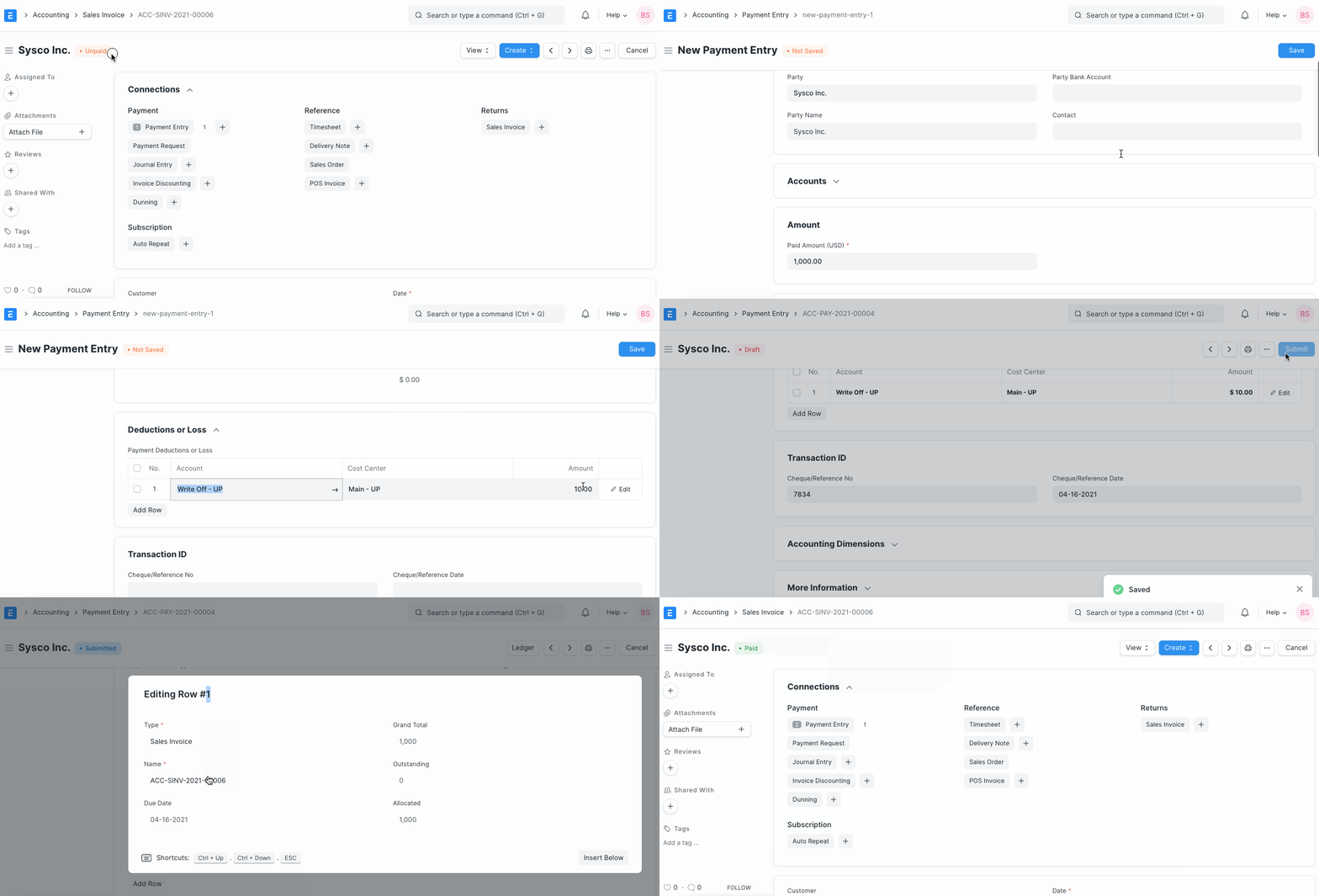
ขาดทุน/การหักสามารถตัดจำหน่ายได้ มาดูตัวอย่างที่นี่ซึ่งยอดเงินที่จ่ายคือ 25 แต่ยอดเงินที่จัดสรรคือ 30 เนื่องจาก 30 เป็นยอดเงินที่ต้องเก็บตามใบแจ้งหนี้ 'ยอดเงินความแตกต่าง' จะเป็น 5 ในกรณีนี้ ยอดเงินความแตกต่างนี้อาจเกิดขึ้นเนื่องจากส่วนลดหรืออัตราแลกเปลี่ยนสกุลเงิน ยอดเงินความแตกต่างต้องเป็น 0 เพื่อส่งรายการชำระเงิน สิ่งนี้สามารถปรับได้โดยใช้ปุ่ม สร้างรายการความแตกต่าง ยอดเงินจะถูกปรับในบัญชีตัดจำหน่าย
3.6 ตัดจำหน่าย
การตัดจำหน่ายเกิดขึ้นเมื่อยอดเงินที่จ่ายน้อยกว่ายอดเงินที่จัดสรร คือ ยอดเงินที่เหลือถือว่าสูญหายในค่าธรรมเนียมเบ็ดเติ๋วหรือยอดเงินนั้นจะไม่ได้รับการชำระ สิ่งนี้ถือว่าเป็นขาดทุน
3.5 หลังจากส่ง
บันทึกและส่งรายการชำระเงิน เมื่อส่ง ยอดเงินที่ค้างชำระจะถูกอัปเดตในใบแจ้งหนี้
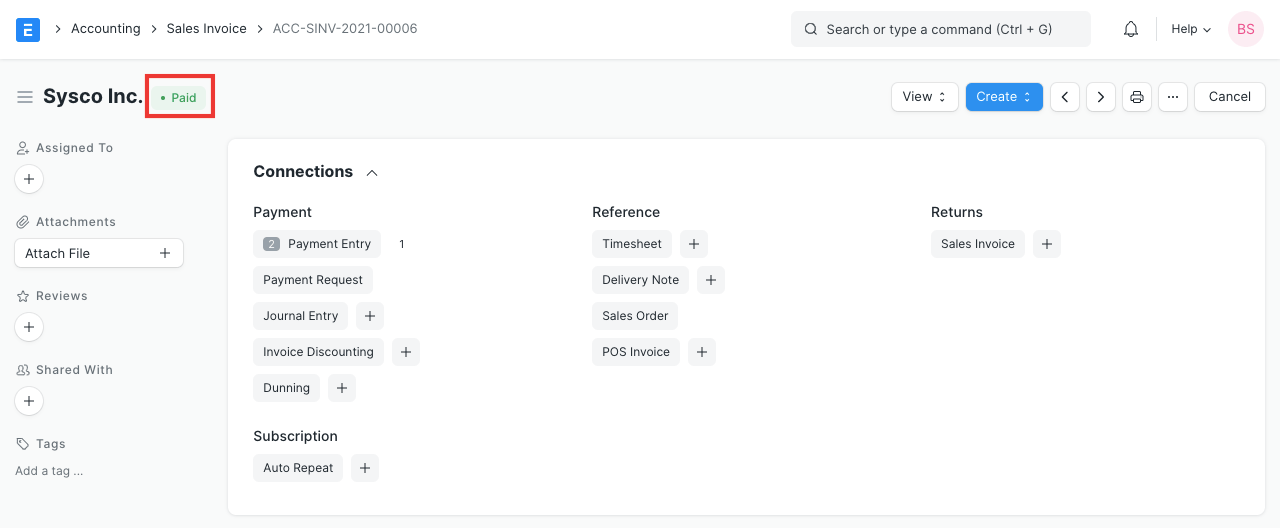
หากรายการชำระเงินถูกสร้างกับใบสั่งขายหรือใบสั่งซื้อ ฟิลด์ 'ชำระล่วงหน้า' จะถูกอัปเดตในเอกสารเหล่านั้น เมื่อสร้างใบแจ้งหนี้กับธุรกรรมเหล่านั้น รายการชำระเงินจะถูกอัปเดตอัตโนมัติในใบแจ้งหนี้นั้นเพื่อให้คุณสามารถจัดสรรยอดเงินใบแจ้งหนี้กับรายการชำระเงินล่วงหน้า
สำหรับการชำระเงินที่เข้ามา การลงบัญชีจะทำดังนี้
- เดบิต: บัญชีธนาคารหรือบัญชีเงินสด
- เครดิต: ลูกค้า (ลูกหนี้)
สำหรับการชำระเงินที่ออกไป:
- เดบิต: ผู้จัดจำหน่าย (เจ้าหนี้)
- เครดิต: บัญชีธนาคารหรือบัญชีเงินสด
- กรณีอื่น
4.1 รายการชำระเงินหลายสกุลเงิน
หากคุณต้องการรักษาบัญชีลูกหนี้/เจ้าหนี้ในสกุลเงินต่างประเทศ ให้สร้างบัญชีด้วยสกุลเงินต่างประเทศ (ต่างจากสกุลเงินบริษัท) และเชื่อมโยงในบัญชีบุคคล ตัวอย่างเช่น:
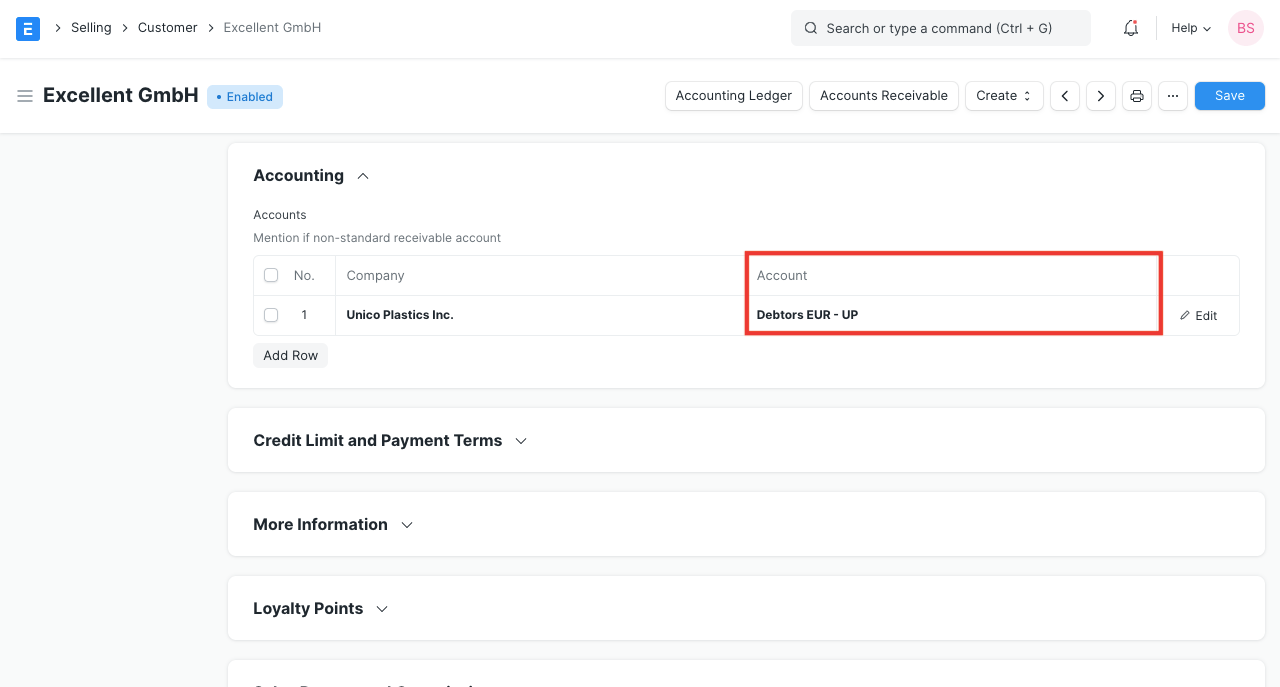
ERPNext อนุญาตให้คุณรักษาบัญชีและการออกใบแจ้งหนี้ใน หลายสกุลเงิน หากทำใบแจ้งหนี้ในสกุลเงินบุคคล อัตราแลกเปลี่ยนสกุลเงินระหว่างสกุลเงินพื้นฐานของบริษัทและสกุลเงินบุคคลจะถูกป้อนในใบแจ้งหนี้ด้วย
หมายเหตุ: ต้องสร้างและเลือกบัญชีลูกหนี้/เจ้าหนี้แยกต่างหากในใบแจ้งหนี้การขาย/ใบสั่งเพื่อให้การแลกเปลี่ยนสกุลเงินทำงานได้อย่างถูกต้อง ตัวอย่างเช่น หากลูกค้ามาจากสหรัฐอเมริกา ให้สร้างบัญชีลูกหนี้ที่เรียกว่า 'ลูกหนี้สหรัฐอเมริกา'
เมื่อสร้างรายการชำระเงินกับใบแจ้งหนี้นั้น อัตราแลกเปลี่ยนปัจจุบันจะถูกดึง แต่คุณสามารถตั้งอัตราแลกเปลี่ยนสกุลเงินในเวลาชำระเงินเพื่อให้ตรงกับบันทึกของคุณ
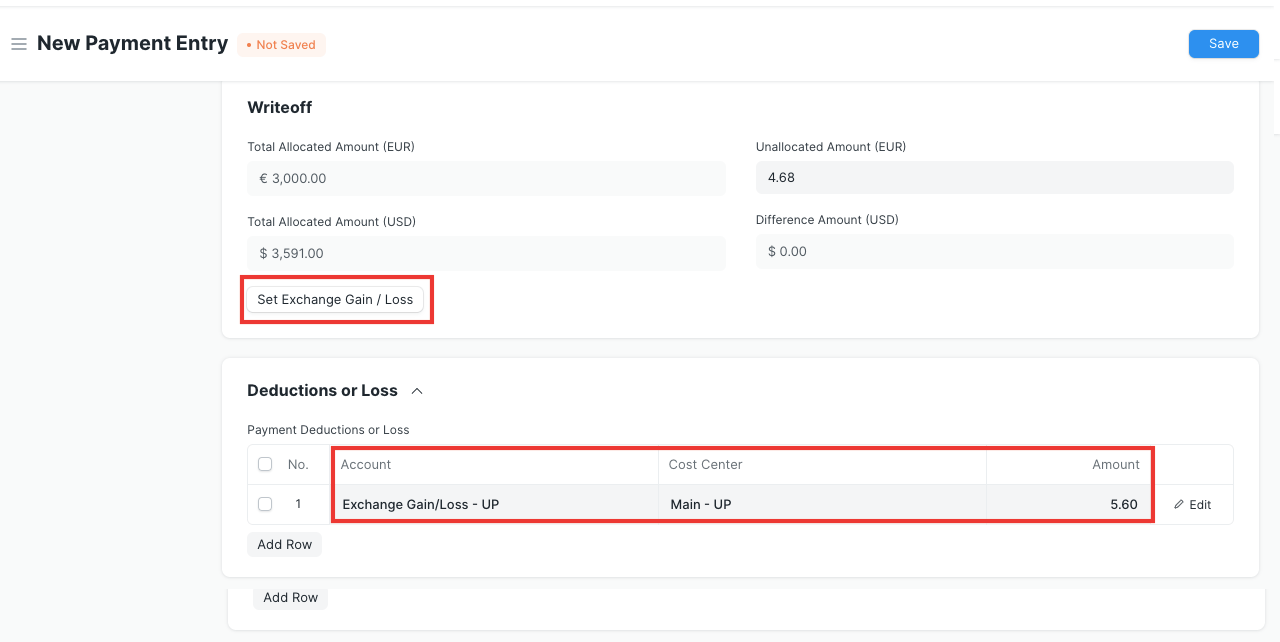
คลิกที่ปุ่ม ตั้งกำไร/ขาดแลกเปลี่ยน เพื่อเพิ่มแถวโดยอัตโนมัติเพื่อตัดจำหน่ายยอดเงินความแตกต่าง
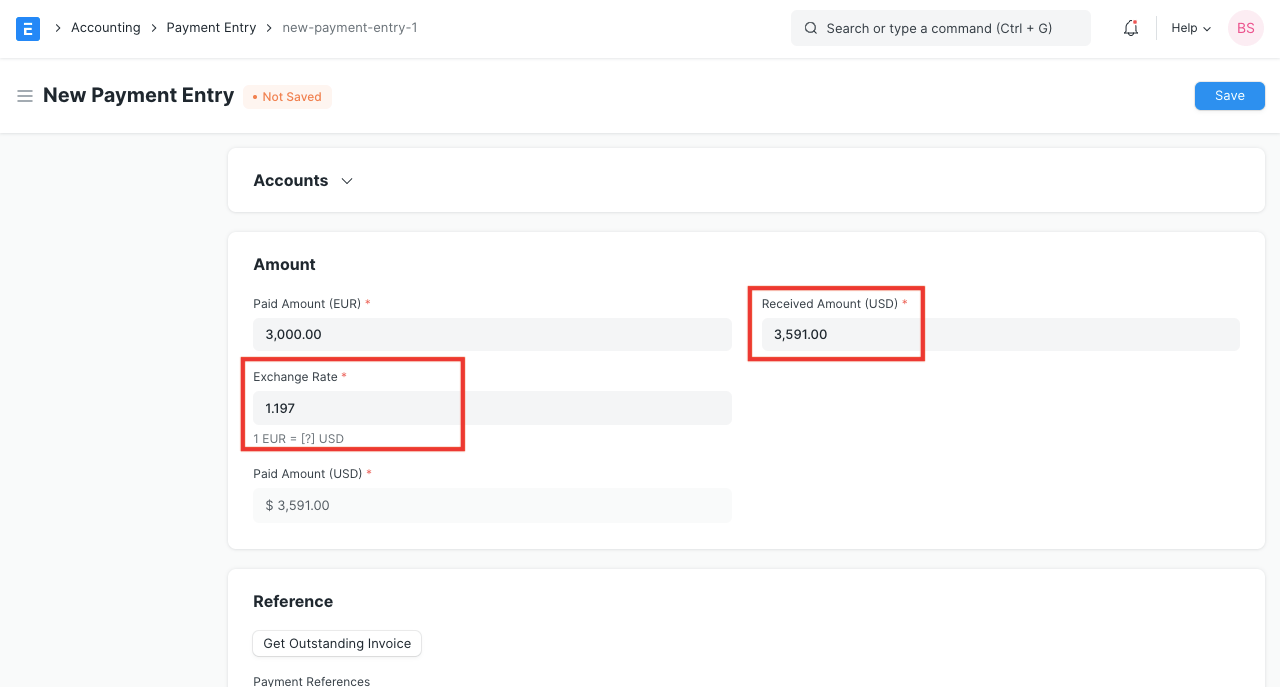
เนื่องจากอัตราแลกเปลี่ยนสกุลเงินผันผวนตลอดเวลา อาจนำไปสู่ความแตกต่างในยอดเงินชำระเงินกับยอดเงินรวมใบแจ้งหนี้ ยอดเงินความแตกต่างนี้สามารถบันทึกในยอดเงินกำไร/ขาดแลกเปลี่ยนสกุลเงิน
การชำระเงินยังสามารถทำได้โดยไม่ขึ้นกับใบแจ้งหนี้โดยสร้างรายการชำระเงินใหม่
หากต้องการทราบข้อมูลเพิ่มเติมเกี่ยวกับการจัดการธุรกรรมในหลายสกุลเงิน ไปที่หน้านี้
4.2 การโอนภายใน
การโอนภายในใช้ในกรณีที่เงินถูกโอนระหว่างบัญชีของบริษัทเดียวกัน ตัวอย่างเช่น หากลูกค้าจากสหรัฐอเมริกาใช้ PayPal การโอนเงินจาก PayPal ไปยังบัญชีธนาคารสามารถถือว่าเป็นการโอนภายใน
การโอนภายในต่อไปนี้สามารถจัดการได้จากรายการชำระเงิน
- ธนาคาร - เงินสด
- ธนาคาร - ธนาคาร
- เงินสด - เงินสด
- เงินสด - ธนาคาร
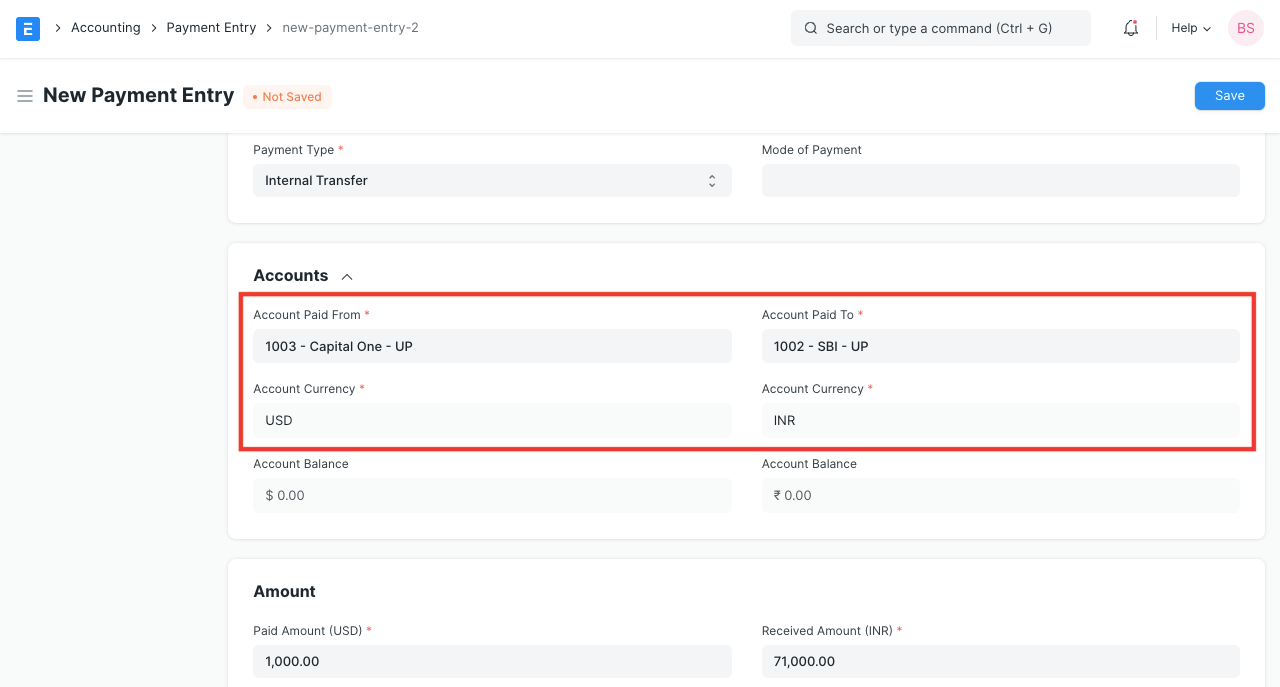
4.3 การจัดการสถานการณ์การชำระเงินที่แตกต่างกัน
สำหรับใบแจ้งหนี้ที่ยังไม่ชำระ ยอดเงินที่ค้างชำระ = ยอดรวมทั้งหมด เมื่อสร้างรายการชำระเงิน ค่าในยอดเงินที่ค้างชำระจะลดลง
ในกรณีส่วนใหญ่ นอกจากการขายปลีก การเรียกเก็บและการชำระเงินเป็นกิจกรรมแยกกัน มีหลายชุดที่การชำระเงินเหล่านี้ทำ กรณีเหล่านี้ใช้กับทั้งการขายและการซื้อ
- พวกมันสามารถเป็นล่วงหน้า (ชำระล่วงหน้า 100%)
- หลังการจัดส่ง ไม่ว่าจะเมื่อจัดส่งหรือภายในไม่กี่วันหลังการจัดส่ง
- บางส่วนล่วงหน้าและบางส่วนเมื่อหรือหลังการจัดส่ง
- การชำระเงินสามารถทำรวมกันสำหรับใบแจ้งหนี้หลายใบ
- การชำระเงินล่วงหน้าสามารให้รวมกันสำหรับใบแจ้งหนี้หลายใบ (และสามารถแบ่งข้ามใบแจ้งหนี้)
ERPNext อนุญาตให้คุณจัดการสถานการณ์ทั้งหมดเหล่านี้ รายการบัญชีทั้งหมด (รายการบัญชีแยกประเภททั่วไป) สามารถทำได้กับใบแจ้งหนี้การขาย ใบแจ้งหนี้การซื้อ หรือรายการชำระเงินของการชำระเงินล่วงหน้า (ในกรณีพิเศษ สามารถทำใบแจ้งหนี้ผ่านใบแจ้งหนี้การขายได้ด้วย)
ยอดเงินที่ค้างชำระรวมกับใบแจ้งหนี้คือผลรวมของรายการบัญชีทั้งหมดที่ทำ "กับ" (หรือเชื่อมโยงกับ) ใบแจ้งหนี้นั้น ด้วยวิธีนี้คุณสามารถรวมหรือแบ่งการชำระเงินในรายการชำระเงินเพื่อจัดการสถานการณ์
4.4 ความแตกต่างระหว่างรายการชำระเงินและรายการสมุดรายวัน
- การใช้รายการสมุดรายวันต้องมีความเข้าใจว่าบัญชีใดจะได้รับเดบิตหรือเครดิต ในรายการชำระเงิน มันถูกจัดการในแบ็กเอนด์ ดังนั้นง่ายกว่าสำหรับผู้ใช้
- รายการชำระเงินมีประสิทธิภาพมากกว่าในการจัดการการชำระเงินในสกุลเงินต่างประเทศ
- เช็คสามารถพิมพ์จากรายการชำระเงินโดยใช้รูปแบบการพิมพ์เช็ค
- รายการสมุดรายวันยังสามารถใช้สำหรับ:
- อัปเดตยอดดุลเปิดในบัญชี
- รายการค่าเสื่อมสินทรัพย์ถาวร
- สำหรับปรับใบเครดิตกับใบแจ้งหนี้การขายและใบเดบิตกับใบแจ้งหนี้การซื้อ ในกรณีที่ไม่มีการชำระเงินเกิดขึ้นเลย
- หัวข้อที่เกี่ยวข้อง