
เทมเพลตรายงานการเงิน
เทมเพลตรายงานการเงินคืออะไร?
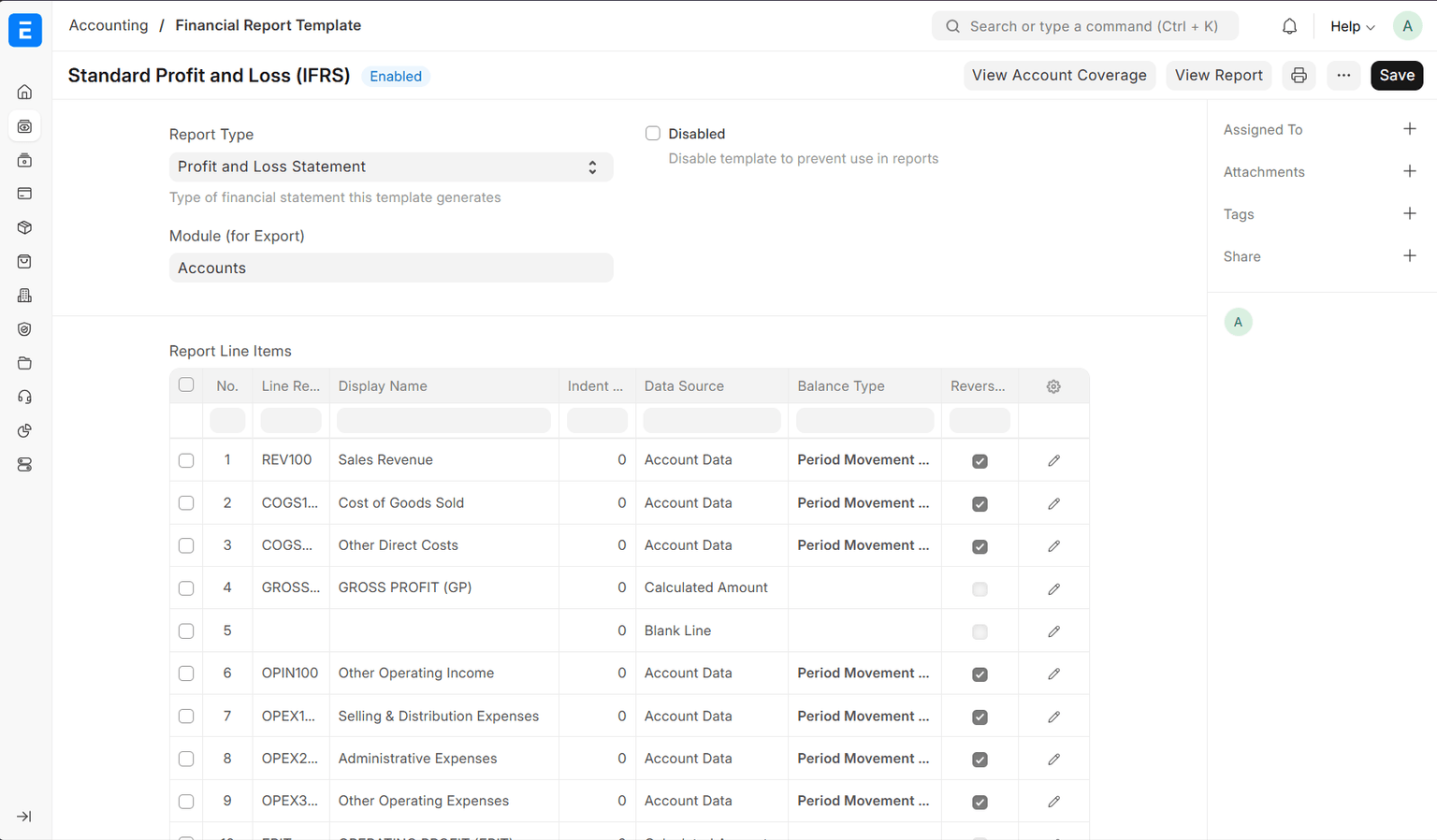
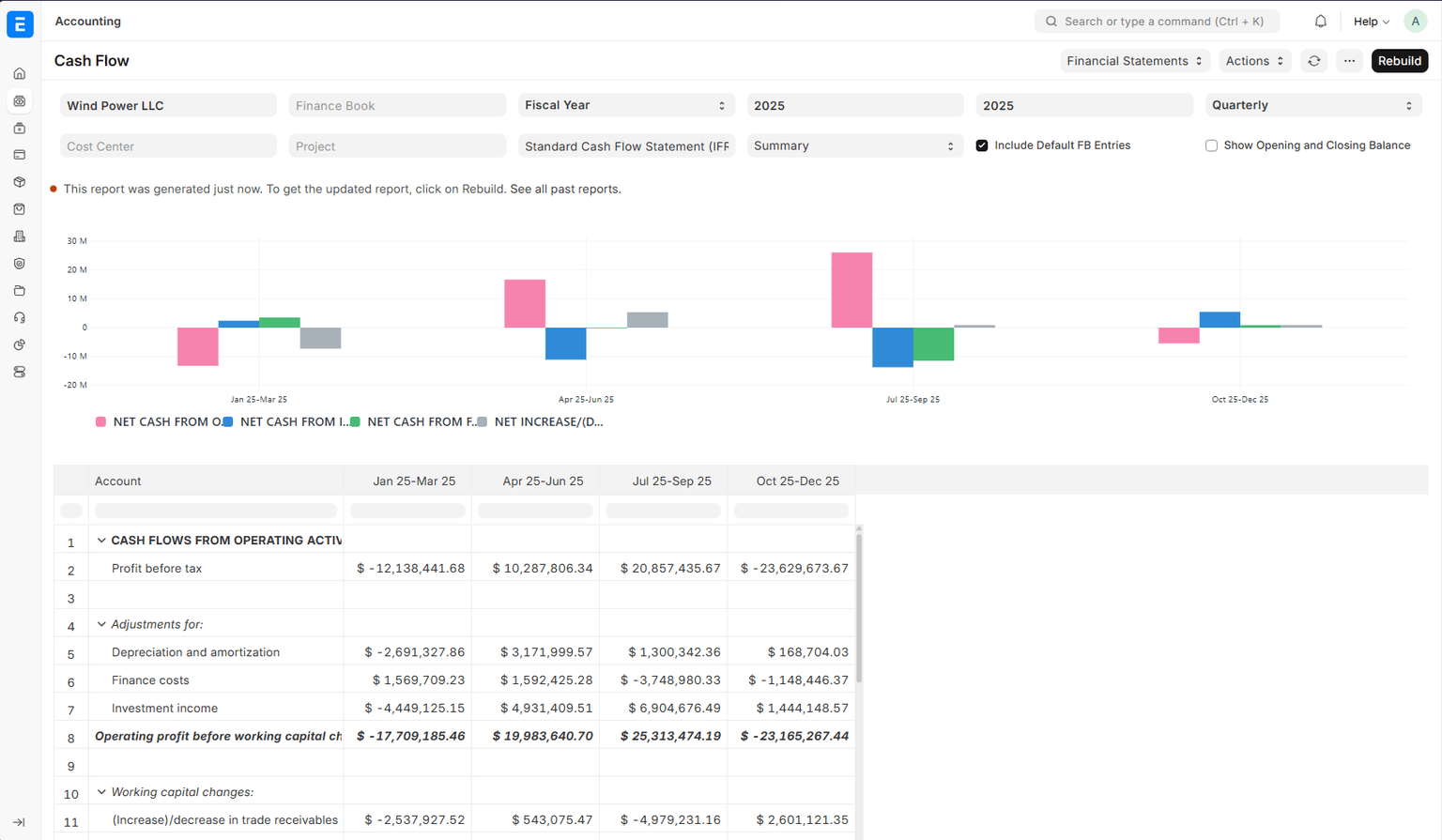
เทมเพลตรายงานการเงินช่วยสร้างรายงานการเงินแบบมืออาชีพโดยอัตโนมัติที่เหมาะกับความต้องการทางธุรกิจที่เปลี่ยนแปลงได้ แทนการแก้ไขรายงานใน Excel หนึ่งสามารถตั้งค่าเทมเพลตและจะสร้างรายงานเช่น งบดุล งบกำไรขาดทุน และรายงานกระแสเงินสดด้วยการคลิกเพียงไม่กี่ครั้ง
องค์ประกอบหลัก
1. Financial Report Template
นี่คือแบบแปลนรายงานที่กำหนด:
- Template Name : ชื่อเพื่อการระบุ (เช่น "Monthly P&L")
- Report Type : Balance Sheet, Profit & Loss, Cash Flow, หรือ Custom
- Rows : บรรทัดแต่ละบรรทัดที่ประกอบขึ้นเป็นรายงาน
2. แถวรายงานการเงิน (ตารางย่อย)
แต่ละแถวในเทมเพลตแทนบรรทัดในรายงานการเงิน:
- Display Name : สิ่งที่ปรากฏในรายงาน (เช่น "Total Revenue")
- Reference Code : รหัสสั้นสำหรับการคำนวณ (เช่น REV100)
- Data Source : ตัวเลขมาจากที่ไหน:
- Account Data : ดึงยอดดุลจาก Chart of Accounts
- Calculated Amount : ใช้สูตรเพื่อคำนวณค่าตามแถวอื่น
- Visual Elements : บรรทัดว่างหรือส่วนหัวส่วนสำหรับการจัดรูปแบบ
- Formatting : ตัวหนา สี การเยื้องสำหรับรูปลักษณ์แบบมืออาชีพ
3. หมวดหมู่บัญชี
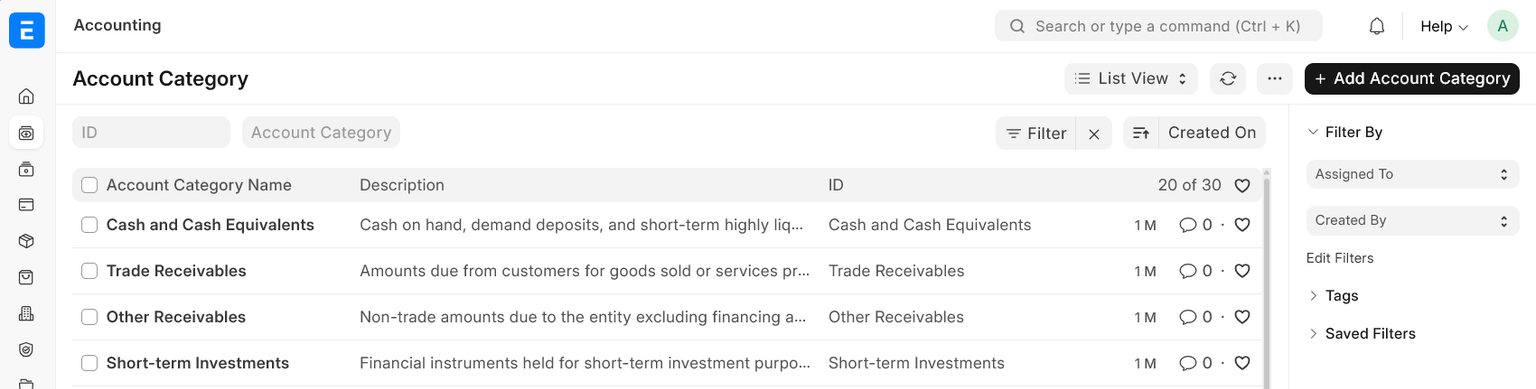
ระบบการจัดประเภทสำหรับบัญชีที่เปิดใช้การกรองมาตรฐานข้ามบริษัท
ตัวอย่าง:
- Cash and Cash Equivalents : บัญชีธนาคาร เงินสด เงินฝากระยะสั้น
- Trade Receivables : ใบแจ้งหนี้ลูกค้าและลูกหนี้
- Operating Expenses : ค่าเช่าสำนักงาน สาธารณูปโภค เงินเดือน
- Revenue from Operations : รายได้จากการขายและบริการ
วิธีรับข้อมูลสำหรับรายงาน
1. ข้อมูลบัญชี - ดึงจากผังบัญชี
นี่จะได้ยอดดุลจริงจากบัญชี หนึ่งสามารถกรองบัญชีตามหมวดหมู่หรือเกณฑ์เฉพาะ
ตัวอย่างง่าย : รับยอดเงินสดทั้งหมด
- ตั้งตัวกรองเป็น: หมวดหมู่
Cash and Cash Equivalents - เลือกประเภทยอดดุล:
Closing Balance(ยอดดุลในตอนสิ้นรอบ)
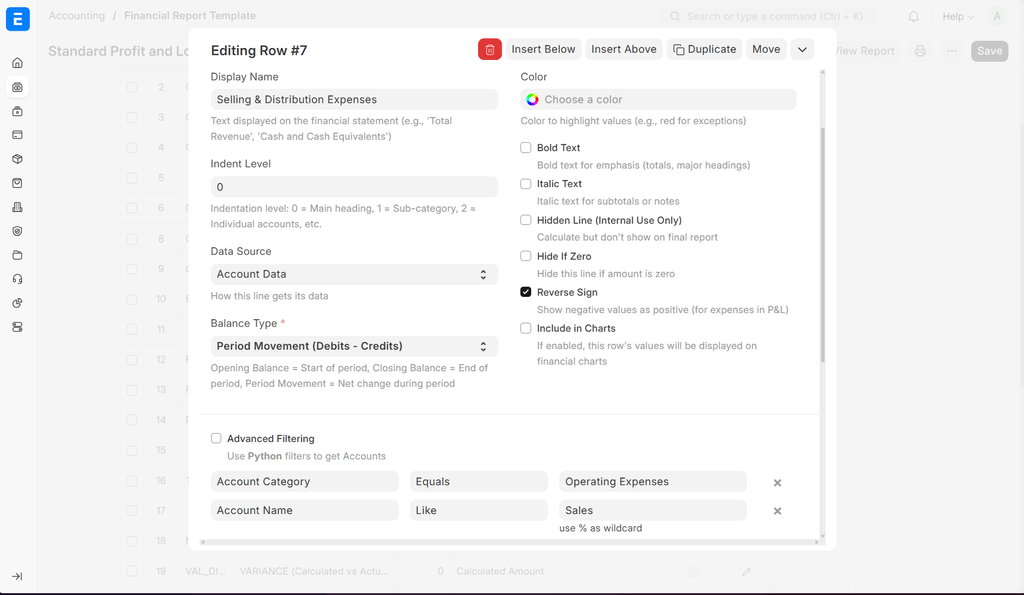
ตัวอย่างขั้นสูง : รับเฉพาะค่าใช้จ่ายที่เกี่ยวข้องกับการขาย
- ตัวกรอง: Operating Expenses ที่มี "Sales" ในชื่อ
- อาจรวมถึง: "Sales Commission", "Sales Travel", "Sales Training"
อธิบายประเภทยอดดุล:
- Opening Balance : ยอดดุลในตอนเริ่มรอบ
- Closing Balance : ยอดดุลในตอนสิ้นรอบ
- Period Movement : จำนวนที่เปลี่ยนแปลงในระหว่างรอบ
ตรวจสอบความครอบคลุมของบัญชีสำหรับแถวได้อย่างง่ายดายเพื่อให้แน่ใจว่ารวมบัญชีที่เกี่ยวข้องทั้งหมด
2. จำนวนที่คำนวณ
ใช้สิ่งนี้เพื่อบวก ลบ หรือคำนวณเปอร์เซ็นต์โดยใช้แถวอื่นในเทมเพลต
ตัวอย่างง่าย:
- สินทรัพย์รวม :
CURRENT_ASSETS + NON_CURRENT_ASSETS - กำไรขั้นต้น :
REVENUE - COST_OF_GOODS_SOLD - อัตรากำไร :
(NET_PROFIT / REVENUE) * 100
การคำนวณอัจฉริยะ (ป้องกันการหารด้วยศูนย์):
(GROSS_PROFIT / REVENUE) * 100 if REVENUE != 0 else 0
3. องค์ประกอบภาพ
บรรทัดว่าง : เพิ่มช่องว่างระหว่างส่วนเพื่อให้อ่านง่ายขึ้น สามารถให้ชื่อที่แสดงได้ เช่น ข้อความตัวหนาเช่น "ASSETS" หรือ "LIABILITIES" เพื่อจัดระเบียบรายงาน
ตัวแบ่งคอลัมน์ : สร้างเลย์เอาต์หลายคอลัมน์หรือแนวนอน ชื่อที่แสดงทำหน้าที่เป็นส่วนหัวสำหรับคอลัมน์ใหม่
ส่วนหัวส่วน : ใช้ร่วมกับตัวแบ่งคอลัมน์เพื่อแยกส่วนต่างๆ ในแนวนอน เช่น ให้ยอดรวมจัดแนวกันในเลย์เอาต์หลายคอลัมน์
วิธีกำหนดหมวดหมู่ให้บัญชี
วิธีที่ 1: ทีละรายการ ไปที่บัญชี -> อัปเดตฟิลด์หมวดหมู่บัญชี
วิธีที่ 2: กำหนดเป็นกลุ่ม โดยใช้เครื่องมือนำเข้าข้อมูล
ทำให้รายงานดูเป็นมืออาชีพ
การจัดรูปแบบข้อความ
ทำให้รายงานอ่านง่ายและเป็นมืออาชีพ:
- Bold Text : สำหรับส่วนหัวหลักเช่น "TOTAL ASSETS" หรือ "NET PROFIT"
- Italic Text : สำหรับยอดรวมย่อยและจำนวนที่คำนวณ
- Colors : เน้นตัวเลขสำคัญ (สีแดงสำหรับขาดทุน สีเขียวสำหรับกำไร)
- Indentation : สร้างลำดับชั้นภาพ (รายการหลักชิดซ้าย รายการย่อยเยื้อง)
- Hide Empty Rows : ไม่แสดงบัญชีที่มียอดดุลศูนย์เพื่อให้รายงานสะอาด
- Reverse Signs : แสดงค่าใช้จ่ายเป็นตัวเลขบวก (ทำให้งบกำไรขาดทุนอ่านง่ายขึ้น)
- Include in Charts : เลือกแถวที่จะรวมในการสร้างแผนภูมิอัตโนมัติ
คุณสมบัติขั้นสูง
สร้างเทมเพลตขั้นสูงได้อย่างง่ายดายโดยเพิ่มแถวที่คำนวณ
การตรวจสอบยอดดุล :
เช่น เพิ่มการตรวจสอบว่า สินทรัพย์ = หนี้สิน + ส่วนของเจ้าของ
อัตราส่วน :
- Current Ratio : สินทรัพย์หมุนเวียน ÷ หนี้สินหมุนเวียน
- Profit Margin : กำไรสุทธิ ÷ รายได้ × 100
- Debt Ratio : หนี้สินรวม ÷ ส่วนของเจ้าของรวม
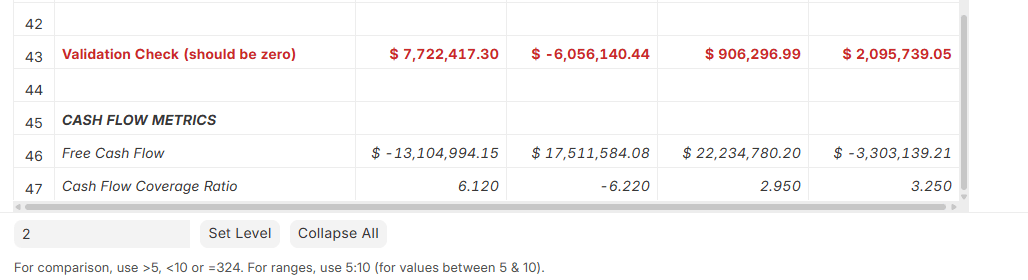
การตรวจสอบในตัว
ระบบตรวจสอบเทมเพลตของคุณโดยอัตโนมัติเพื่อป้องกันข้อผิดพลาด:
สิ่งที่ถูกตรวจสอบ
รหัสอ้างอิง :
- ต้องไม่ซ้ำกัน (ไม่สามารถมีรหัส REV100 สองรหัส)
- ต้องเริ่มต้นด้วยตัวอักษรและมีเฉพาะตัวอักษร ตัวเลข และขีดล่าง
- ตัวอย่าง:
- ✅ REV100, ASSET1
- ❌ 100REV, ASSET-1
การคำนวณ :
- ตรวจสอบว่าการอ้างอิงถึงแถวมีอยู่จริง
- ป้องกันการอ้างอิงแบบวงกลม (A ขึ้นอยู่กับ B, B ขึ้นอยู่กับ A)
- ตรวจสอบให้แน่ใจว่าวงเล็บตรงกัน:
- ✅
(A + B) * C - ❌
(A + B * C
- ✅
ตัวกรองบัญชี :
- ตรวจสอบว่าหมวดหมู่บัญชีมีอยู่
- ตรวจสอบว่าไวยากรณ์ตัวกรองถูกต้อง
เทมเพลตพร้อมใช้
ERPNext มาพร้อมกับเทมเพลตแบบมืออาชีพที่สามารถใช้ได้ทันที:
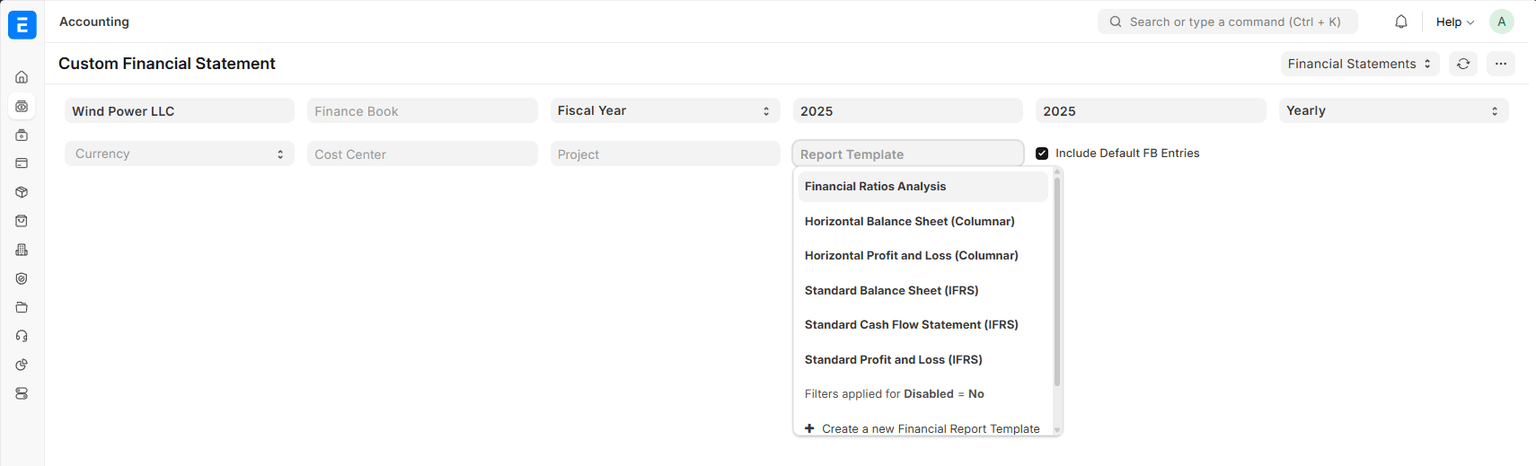
ปรับแต่งเทมเพลตเหล่านี้หรือสร้างใหม่ตั้งแต่ต้น
เริ่มต้นใช้งาน
กำหนดค่ารายงานการเงินใน 3 ขั้นตอนง่ายๆ:
- ตรวจสอบให้แน่ใจว่าหมวดหมู่บัญชีถูกแมปกับผังบัญชี
- แก้ไขเทมเพลตที่มีอยู่หรือสร้างเทมเพลตรายงานการเงินใหม่
- ตรวจสอบความครอบคลุมของบัญชี การจัดรูปแบบ และการคำนวณ