
Contact
Contact แทนบุคคล
Contact อาจเกี่ยวข้องกับ Lead, Customer, Supplier, Shareholder, Sales Partner หรือ User
คุณยังสามารถเพิ่ม Contact เป็นบันทึกแยกต่างหากโดยไม่ต้องเชื่อมโยงกับเอนทิตีใดๆ ที่ระบุไว้ข้างต้น
เพื่อเข้าถึงรายการ Contact ให้ไปที่:
หน้าแรก > CRM > กระบวนการขาย > Contact
วิธีสร้าง Contact
- ไปที่รายการ Contact และคลิกที่ New
- ป้อน First Name และ Last Name
- เลือกสถานะหาก Contact ไม่แอคทีฟ เปิดรับการติดต่อ หรือตอบกลับแล้ว
- ป้อนรายละเอียด Contact เช่น อีเมล โทรศัพท์ ฯลฯ
- บันทึก Contact
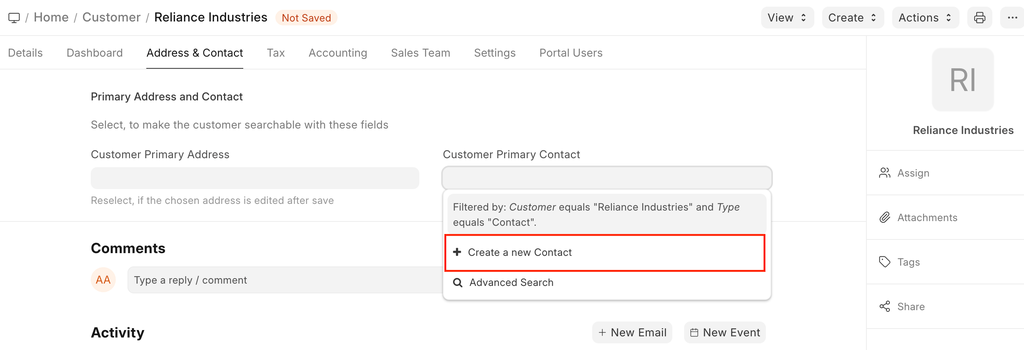
คุณยังสามารถเพิ่ม Contact จากบันทึก Customer หรือ Supplier โดยคลิกที่ปุ่ม "New Contact" ดังแสดงด้านล่าง
เมื่อคุณมี Contact หลายคนสำหรับเอนทิตี เช่น Customer/Supplier คุณสามารถติ๊ก 'Is Primary Contact' เพื่อระบุ Contact ที่ต้องการ Contact หลักจะถูกเลือกโดยอัตโนมัติในธุรกรรม เช่น Sales Order และ Sales Invoice
หากต้องการนำเข้า Contact หลายคนจากสเปรดชีต ให้ใช้ Data Import Tool
คุณสมบัติ
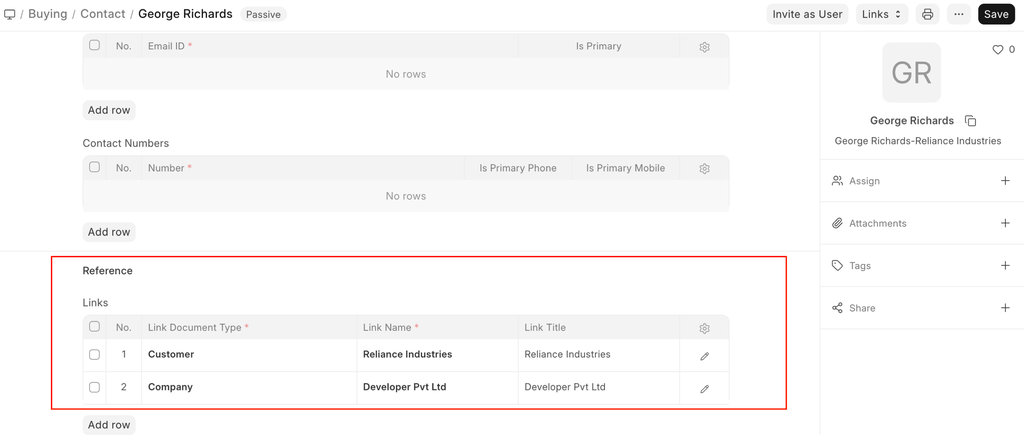
เชื่อมโยง Contact กับเอนทิตีหลายรายการ
Contact อาจเชื่อมโยงกับ Customer หลายรายหรือ Supplier หลายราย
Contact ยังสามารถเชื่อมโยงกับ Customer และ Supplier ได้ในเวลาเดียวกัน
เชิญ Contact เป็น User
คุณสามารถอนุญาตให้ Contact ของ Customer และ Supplier เข้าสู่ระบบ ERPNext ของคุณและดูข้อมูลที่เกี่ยวข้องกับพวกเขาได้ ดู Customer Portal สำหรับรายละเอียดเพิ่มเติมเกี่ยวกับเรื่องนี้ คุณสามารถส่งคำเชิญทางอีเมลถึง Contact โดยคลิกที่ปุ่ม 'Invite as User'

หัวข้อที่เกี่ยวข้อง
- Customer
- Supplier
- Sales Partner