
แผนการโปรโมชั่น
แนะนำในเวอร์ชัน 12
แผนการโปรโมชั่นคือส่วนลดชั่วคราวบนสินค้าหนึ่งหรือมากกว่า
แผนการโปรโมชั่นช่วยให้ธุรกิจประสบความสำเร็จด้วยราคาที่ต่ำกว่าในช่วงเวลาที่จำกัดเพื่อดึงดูดลูกค้าเพิ่มเติม สามารถตั้งค่าได้ง่ายใน ERPNext แผนการโปรโมชั่นเชื่อมโยงกับกฎราคา กับแต่ละระบบ slab ที่จะสร้างกฎราคา
เมื่อสร้างแผนการโปรโมชั่น ระบบจะสร้างกฎราคา แผนการโปรโมชั่นสามารถมีกฎราคาหลายข้อที่เกี่ยวข้อง ใน ERPNext แผนการโปรโมชั่นเป็นวิธีที่ง่ายกว่าในการจัดการราคาบนสินค้า/กลุ่มหลายรายการตามคู่ค้าและเงื่อนไขที่แตกต่างกัน
เพื่อเข้าถึงรายการแผนการโปรโมชั่น ให้ไปที่:
หน้าแรก > การขาย > รายการและราคา > แผนโปรโมชั่น
ข้อกำหนดเบื้องต้น
ก่อนสร้างและใช้แผนการโปรโมชั่น แนะนำให้สร้างสิ่งต่อไปนี้ก่อน:
- สินค้า
- กลุ่มสินค้า
- ลูกค้า
- ผู้จัดจำหน่าย
วิธีสร้างแผนการโปรโมชั่น
- ไปที่รายการแผนการโปรโมชั่นและคลิกที่ New
- ป้อนชื่อสำหรับกฎ
- เลือกสิ่งที่จะ Apply On เช่น รหัสสินค้า กลุ่มสินค้า แบรนด์ หรือธุรกรรม การเลือกธุรกรรมจะนำแผนการไปใช้กับจำนวนเงินรวมของธุรกรรม
- ตาม 'Apply On' ระบบจะให้คุณเลือกรหัสสินค้า / กลุ่มสินค้า / แบรนด์ในตาราง
- เลือกว่าแผนการเป็นสำหรับการขาย การซื้อ หรือทั้งสองอย่างและตั้งค่าข้อมูลคู่ค้า
- ในตาราง Price Discount Slabs ตั้งค่าส่วนลดราคา ส่วนลดสินค้า
- ผู้ใช้ยังสามารถใช้ส่วนลดบนรหัสสินค้าอื่น / กลุ่มสินค้า / แบรนด์โดยเลือกค่าสำหรับฟิลด์ Apply Rule On Other แผนการโปรโมชั่น
- บันทึก
หมายเหตุ: เมื่อบันทึกแผนการโปรโมชั่น กฎราคาใหม่จะถูกสร้าง
ฟิลด์เพิ่มเติมเมื่อสร้างแผนการโปรโมชั่น
เงื่อนไขผสม
หากคุณเลือกสินค้าสองรายการขึ้นไปและตั้งค่าปริมาณขั้นต่ำและสูงสุด แผนการโปรโมชั่นจะถูกนำไปใช้เฉพาะเมื่อผลรวมของสินค้าตรงกับปริมาณที่ตั้งไว้ ตัวอย่างเช่น คุณสร้างแผนการโปรโมชั่นบนสินค้า 1 และสินค้า 2 และตั้งค่าปริมาณขั้นต่ำและสูงสุดเป็น 30 แผนการโปรโมชั่นจะถูกนำไปใช้เฉพาะเมื่อปริมาณรวมเป็น 30
สะสม
การเปิดใช้งานตัวเลือกนี้อนุญาตให้แผนการโปรโมชั่นถูกนำไปใช้แบบสะสม คุณต้องตั้งค่า 'Min Amt' และ 'Max Amt' สำหรับสิ่งนี้
พิจารณาสถานการณ์ที่ Min Amt เป็น 1,500 และ Max Amt เป็น 2,000 ตอนนี้ หากสร้างธุรกรรมหนึ่งสำหรับ 1,400 แผนการโปรโมชั่นจะไม่ถูกนำไปใช้ อย่างไรก็ตาม เมื่อสร้างใบแจ้งหนี้ที่สองจำนวน 600 แผนการโปรโมชั่นจะถูกนำไปใช้ สิ่งนี้เกิดขึ้นเนื่องจากจำนวนเงินรวม (สะสม) ของใบแจ้งหนี้รวมกันเป็น 2,000 โปรดทราบว่าส่วนลดจะถูกนำไปใช้เฉพาะกับธุรกรรมล่าสุดที่ข้ามขีดจำกัดสะสม
สิ่งนี้สามารถเป็นประโยชน์ในการให้ส่วนลดหากลูกค้าซื้อสินค้าหลายครั้งและคุณต้องการให้รางวัลพวกเขาด้วยส่วนลด/ราคาพิเศษ
คุณสมบัติ
นำแผนการไปใช้บนสินค้าอื่น
คุณสมบัตินี้ตรวจสอบเงื่อนไขบนสินค้าแรกแต่นำแผนการ/ส่วนลด/อัตราไปใช้บนสินค้าอื่น
ตัวอย่างเช่น ตั้งค่า Item1 และ Item2 ในตาราง 'Apply Rule On' และตั้งค่า 'Apply Rule On Other' บน Item3 ตอนนี้ หากธุรกรรมมี Item1, Item2 และ Item3 กฎราคาจะถูกนำไปใช้บน Item3 เนื่องจากสินค้าสองรายการแรกมีอยู่ในธุรกรรม
ข้อมูลคู่ค้า
ตั้งค่าว่าแผนการโปรโมชั่นเป็นสำหรับการขายหรือการซื้อสินค้า
ตามการเลือกของคุณ คุณสามารถตั้งค่าความเหมาะสมกับหนึ่งใน masters ต่อไปนี้
- ลูกค้า
- กลุ่มลูกค้า
- พื้นที่
- คู่ค้าการขาย
- แคมเปญ
- ผู้จัดจำหน่าย
- กลุ่มผู้จัดจำหน่าย
ความถูกต้อง
คุณยังสามารถตั้งค่าช่วงวันที่สำหรับเวลาที่แผนการโปรโมชั่นจะถูกต้อง สิ่งนี้มีประโยชน์สำหรับการโปรโมชั่นการขาย เมื่อปล่อยวันที่ว่างเปล่า แผนการโปรโมชั่นจะไม่มีขีดจำกัดกรอบเวลา
สกุลเงิน : การตั้งค่าสกุลเงินที่นี่จะทำให้แผนการโปรโมชั่นถูกนำไปใช้เฉพาะเมื่อสกุลเงินเหมือนกันในธุรกรรม
ส่วนลดราคา Slabs
คำอธิบายกฎ : ป้อนคำอธิบายเพื่อบันทึกสิ่งที่แผนการโปรโมชั่นนี้รวม
ปริมาณและจำนวนเงิน
ระบุปริมาณขั้นต่ำ ปริมาณสูงสุด จำนวนเงินขั้นต่ำ หรือจำนวนเงินสูงสุดของสินค้าเมื่อแผนการโปรโมชั่นนี้ควรเหมาะสม
โปรดทราบว่าหากปริมาณหรือจำนวนเงินไม่เพียงพอหรือเกินขีดจำกัดที่ตั้งไว้ที่นี่ แผนการโปรโมชั่นจะไม่ถูกนำไปใช้เลย อย่างไรก็ตาม จะถูกนำไปใช้หากคุณเปิดใช้งานตัวเลือกเงื่อนไขผสมหรือสะสม
การตั้งค่าส่วนลด/อัตรา
- อัตรา : นี่จะเป็นอัตราใหม่สำหรับสินค้า ตัวอย่างเช่น หากคุณขายสินค้าในราคา 100 และต้องการขายในราคา 112 สำหรับคู่ค้าเฉพาะ ให้เลือกอัตราและตั้งค่าอัตราเป็น 112
- เปอร์เซ็นต์ส่วนลด : สามารถตั้งค่าเปอร์เซ็นต์ส่วนลดเฉพาะได้ ตัวอย่างเช่น ส่วนลด 10% บนสินค้ามูลค่า 500 จะส่งผลให้ราคาเป็น 450
- จำนวนเงินส่วนลด : จำนวนเงินส่วนลดคงที่จะถูกนำไปใช้ ตัวอย่างเช่น หากคุณขายสินค้าในราคา 100 และต้องการขายด้วยส่วนลด 7 สามารถตั้งค่าเงื่อนไขนี้โดยใช้ตัวเลือกจำนวนเงินส่วนลด
ตัวกรองสำหรับการตั้งค่าส่วนลด
- คลังสินค้า : การตั้งค่าคลังสินค้าที่นี่จะทำให้แผนการโปรโมชั่นถูกนำไปใช้เฉพาะเมื่อสินค้าถูกเลือกจากคลังสินค้าที่ระบุที่นี่
- ลำดับความสำคัญ : พิจารณากลุ่มสินค้า คุณต้องการตั้งค่ากฎเฉพาะบนสินค้าหนึ่งจากกลุ่ม สามารถทำได้โดยสร้างแผนการโปรโมชั่นใหม่และตั้งค่าลำดับความสำคัญที่สูงกว่า
- เกณฑ์สำหรับคำแนะนำ : นี่คือเกณฑ์ที่ระบบจะแจ้งให้คุณปรับปริมาณสินค้าสำหรับส่วนลด ตัวอย่างเช่น หากปริมาณขั้นต่ำเป็น 10 และเกณฑ์เป็น 9 ระบบจะแจ้งให้เพิ่มสินค้าอีก 1 รายการเพื่อให้ส่วนลดเหมาะสม สิ่งนี้ใช้กับจำนวนเงินที่ตั้งไว้ด้วย
- ตรวจสอบกฎที่นำไปใช้ : หากราคาที่ป้อนไม่ถูกต้องสำหรับสินค้า ระบบจะไม่อนุญาตให้คุณนำอัตรา/ส่วนลดที่แตกต่างไปใช้
ส่วนลดสินค้า Slabs
ส่วนลดสินค้าเหมาะสมเมื่อสินค้าหนึ่งหรือมากกว่าฟรีเมื่อซื้อสินค้าอื่น ฟิลด์ส่วนใหญ่ในตารางนี้เหมือนกับส่วนก่อนหน้า
ตัวเลือกเพิ่มเติมคือ:
- สินค้าเดียวกัน : หากคุณต้องการให้สินค้าเดียวกันฟรี (ส่วนลดสินค้า) เมื่อซื้อสินค้า ให้เปิดใช้งานช่องทำเครื่องหมายนี้ หากคุณต้องการให้สินค้าอื่น ให้ยกเลิกการติ๊กและเลือกสินค้าที่จะให้ฟรี
- นำกฎราคาหลายข้อไปใช้ : เพื่อเข้าใจสิ่งนี้ พิจารณาสินค้าที่มีอัตรา 500 มีกฎราคาสองข้อ P1 และ P2 P1 ใช้ส่วนลด 10% และ P2 ใช้ 5% การเปิดใช้งานตัวเลือกนี้จะนำส่วนลดรวม 15% ไปใช้บนอัตราสินค้าซึ่งให้ 425
- UoM : แผนการโปรโมชั่นจะถูกนำไปใช้เฉพาะเมื่อ UoM ที่ตั้งไว้ที่นี่ตรงกับธุรกรรม
- อัตรา : สินค้าอาจถูกเสนอฟรีโดยผู้จัดจำหน่ายแต่อาจมีภาษีบางอย่างที่เหมาะสม การป้อนอัตราที่นี่หมายความว่าลูกค้าจะต้องจ่ายภาษีที่เหมาะสม
ประเภทแผนการโปรโมชั่น
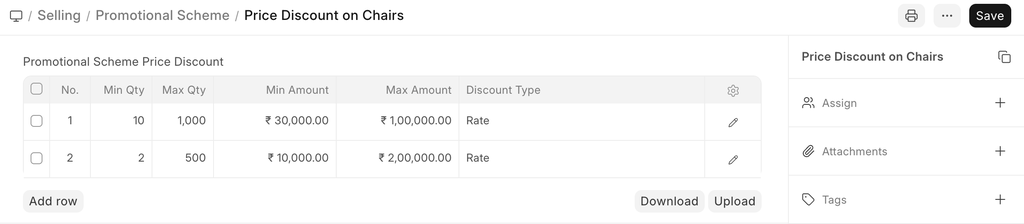
ส่วนลดราคา
ในประเภทของแผนการโปรโมชั่นนี้ ผู้ใช้ได้รับตัวเลือกในการตั้งค่าส่วนลดในรูปแบบเปอร์เซ็นต์หรือจำนวนเงินตามปริมาณขั้นต่ำ ปริมาณสูงสุด จำนวนเงินขั้นต่ำและจำนวนเงินสูงสุดบนสินค้า ผู้ใช้ยังสามารถตั้งค่าแผนการที่พวกเขาสามารถตั้งค่าอัตราคงที่สำหรับสินค้าตามปริมาณหรือจำนวนเงินของสินค้า
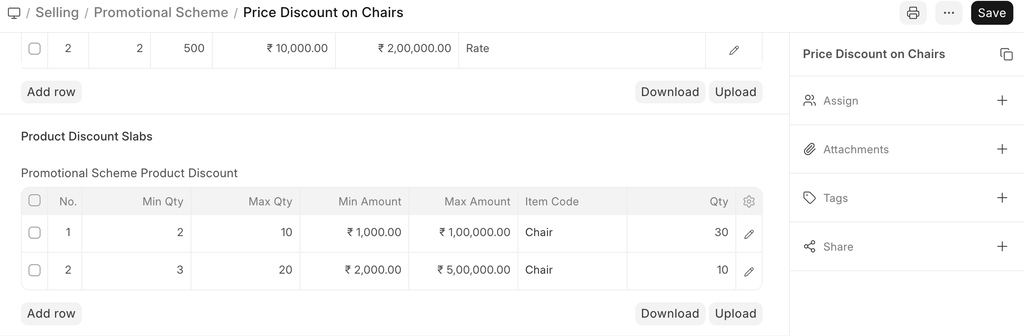
ส่วนลดสินค้า
ในประเภทของแผนการโปรโมชั่นนี้ ผู้ใช้ได้รับตัวเลือกในการให้สินค้าฟรีเมื่อซื้อสินค้าเดียวกันหรือสินค้าที่แตกต่างกันด้วยเงื่อนไขเช่น ปริมาณขั้นต่ำ ปริมาณสูงสุด จำนวนเงินขั้นต่ำ จำนวนเงินสูงสุด
วิธีตั้งค่าแผนการโปรโมชั่น (ตัวอย่าง)
มาทำความเข้าใจวิธีตั้งค่าแผนการโปรโมชั่นใน ERPNext โดยใช้ตัวอย่างบางส่วน
แผนการเงื่อนไขผสม
ลูกค้า A ซื้อ Britannia Cake 5 Rs 10 ชิ้นและ Britannia Cake 10 Rs 5 ชิ้น ตอนนี้ ผู้จัดจำหน่ายต้องการให้ส่วนลด 10% ให้ลูกค้า A ผู้จัดจำหน่ายนี้ยังต้องการให้ส่วนลด 10% ให้ลูกค้า B ที่ซื้อ Britannia Cake 5 Rs 15 ชิ้น
ดังนั้น ผู้จัดจำหน่ายต้องการนำส่วนลดไปใช้กับสินค้า Britannia Cake 5 Rs, Britannia Cake 10 Rs เฉพาะเมื่อลูกค้าของเขาซื้อสินค้าใดๆ 15 ชิ้นหรือผลรวมของสินค้าทั้งสอง
เพื่อตั้งค่าสิ่งนี้ใน ERPNext ขั้นตอนมีดังนี้:
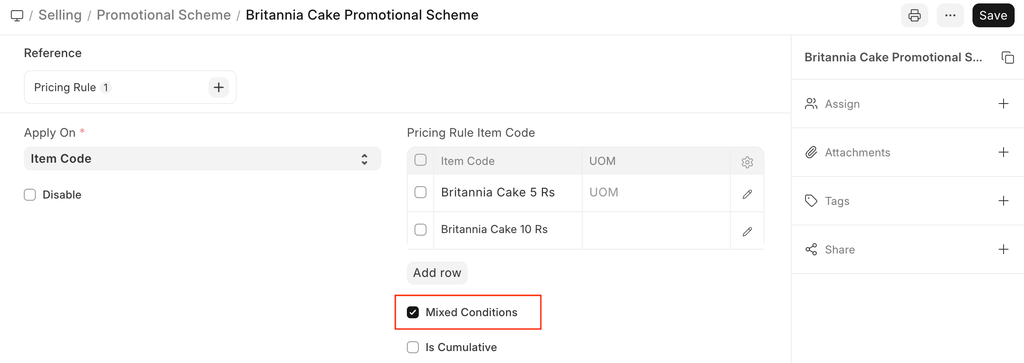
- ตั้งค่า Apply On เป็น Item Code
- ตั้งค่า Item Code Britannia Cake 5 Rs, Britannia Cake 10 Rs ในตาราง Pricing Rule Item Code
- เปิดใช้งานฟิลด์ "Mixed Conditions"
- ในตารางส่วนลดราคา ตั้งค่า min qty, max qty เป็น 15
- ตั้งค่าประเภทส่วนลดเป็น Discount Percentage และอัตราเป็น 10
เพื่อนำส่วนลดไปใช้บนสินค้าอื่น
ลูกค้า A ซื้อ Britannia Cake 5 Rs 30 ชิ้นและ Britannia Cake 15 Rs 2 ชิ้น ผู้จัดจำหน่ายต้องการขายสินค้า Britannia Cake 15 Rs ในอัตราคงที่ 12 ที่นี่ราคาต้นฉบับสำหรับสินค้า Britannia Cake 15 Rs คือ 15
ผู้จัดจำหน่ายต้องการนำกฎไปใช้เฉพาะเมื่อลูกค้าซื้อสินค้า Britannia Cake 5 Rs หรือ Britannia Cake 10 Rs ขั้นต่ำ 30 ชิ้น
เพื่อตั้งค่าสิ่งนี้ใน ERPNext ขั้นตอนมีดังนี้
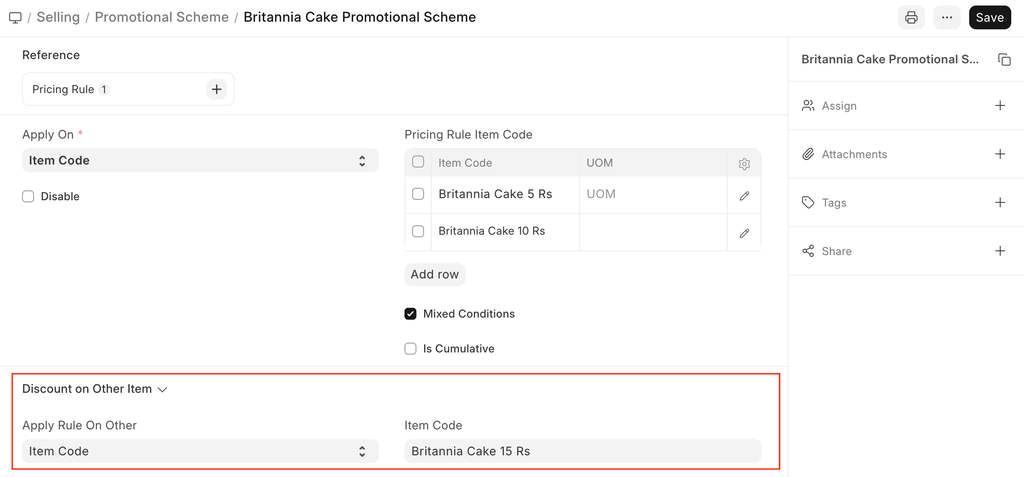
- ตั้งค่า Apply On เป็น Item Code
- ตั้งค่า item code Britannia Cake 5 Rs, Britannia Cake 10 Rs ในตาราง Pricing Rule Item Code
- ตั้งค่า Apply Rule On Other เป็น Item Code และตั้งค่า Item Code เป็น Britannia Cake 15 Rs
- ในตารางส่วนลดราคา ตั้งค่า min qty เป็น 30
- ตั้งค่าประเภทส่วนลดเป็น Rate และอัตราเป็น 12
หัวข้อที่เกี่ยวข้อง
- กฎราคา
- ลูกค้า
- ผู้จัดจำหน่าย
- สินค้า