
รูปแบบสินค้า
Item Variant คือเวอร์ชันของสินค้าที่มีคุณลักษณะที่แตกต่างกัน เช่น ขนาดหรือสี
ตัวอย่าง: สมมติว่าเสื้อยืดเป็น Item และมีหลายขนาดและสี เช่น เล็ก กลาง ใหญ่ และแดง น้ำเงิน เขียว ใน ERPNext เสื้อยืดจะถูกพิจารณาเป็น Item template และแต่ละรูปแบบจะเป็น Item Variant
เสื้อยืดสีน้ำเงิงขนาดเล็กแทนที่จะเป็นเพียงเสื้อยืด Item variants ช่วยให้คุณปฏิบัติต่อเวอร์ชันเล็ก กลาง และใหญ่ของเสื้อยืดเป็นรูปแบบของหนึ่ง Item 'เสื้อยืด'
หากไม่มี Item variants คุณจะต้องปฏิบัติต่อเวอร์ชันเล็ก กลาง และใหญ่ของเสื้อยืดเป็นสาม Items แยกกัน
1. การใช้ Item Variants
Variants สามารถอ้างอิงจากสองสิ่ง:
- Item Attributes
- Manufacturers
คำแนะนำ: เมื่อสร้าง item template แล้ว เมื่อคุณอัปเดต template นี้ variants ทั้งหมดจะถูกอัปเดตตามไปด้วย
1.1 การสร้าง Item Variant Template
- ในการใช้ Item Variants ใน ERPNext ให้สร้าง Item และติ๊ก 'Has Variants' ภายใต้ Variants
- Item จะถูกเรียกว่า 'Template' เช่นนั้น Template ไม่เหมือนกับ 'Item' ปกติอีกต่อไป ตัวอย่างเช่น มัน (Template) ไม่สามารถใช้โดยตรงในธุรกรรมใดๆ (Sales Order, Delivery Note, Purchase Invoice) ได้
- เฉพาะ Variants ของ Item (เสื้อยืดสีน้ำเงินขนาดเล็ก) เท่านั้นที่สามารถใช้ได้จริง ดังนั้นจะเหมาะที่จะตัดสินใจว่าสินค้า 'Has Variants' หรือไม่ โดยตรงขณะสร้าง Has Variants
- เมื่อเลือก 'Has Variants' ตารางจะปรากฏ ระบุคุณลักษณะ variant สำหรับสินค้าในตาราง ในกรณีที่คุณลักษณะมีค่าตัวเลข คุณสามารถระบุช่วงและสร้างช่วงตามค่าการเพิ่ม Valid Attributes
หมายเหตุ: คุณไม่สามารถทำธุรกรรมกับ 'Template' ได้
1.2 การสร้าง Item Variants ตาม Item Attributes
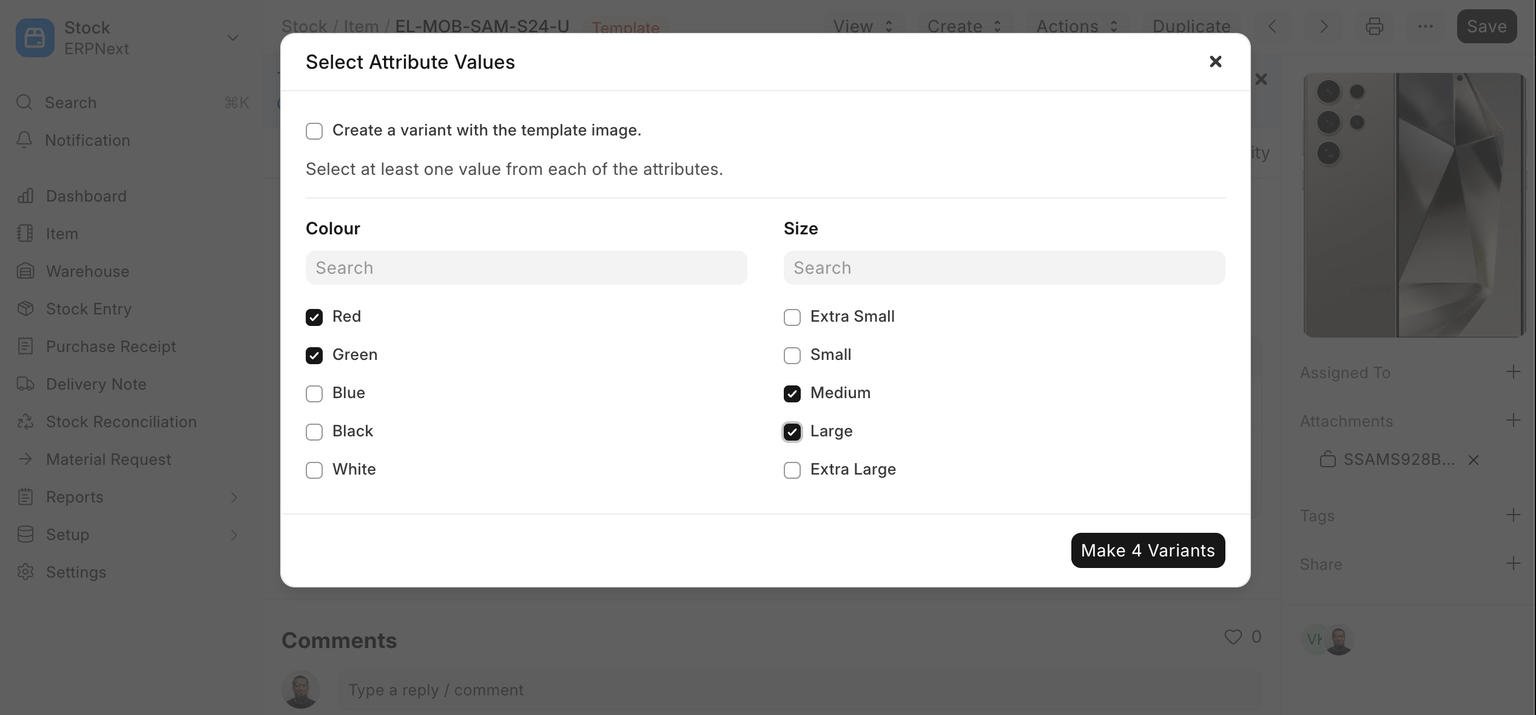
ในการสร้าง 'Item Variants' กับ 'Template' ให้คลิกที่ 'Create' จากนั้น เลือกว่าจะสร้าง variant เดี่ยวหรือหลาย variant เดี่ยวนั้นง่ายที่คุณสร้างเพียงหนึ่งหรือมากกว่าหนึ่งคุณลักษณะและหนึ่ง Item จะถูกสร้างขึ้น เมื่อเลือกหลาย variants ให้ติ๊กคุณลักษณะและหลายสินค้าจะถูกสร้างขึ้น ตัวอย่างเช่น หากคุณเลือก Color: Red, Green และ Size: Small, Medium, Large 6 variants จะถูกสร้างขึ้น
การสร้างหลาย variants ใน ERPNext:
หากต้องการเรียนรู้เพิ่มเติมเกี่ยวกับการตั้งค่าคุณลักษณะ โปรดดู Item Attributes
1.3 Item Variants ตาม Manufacturers
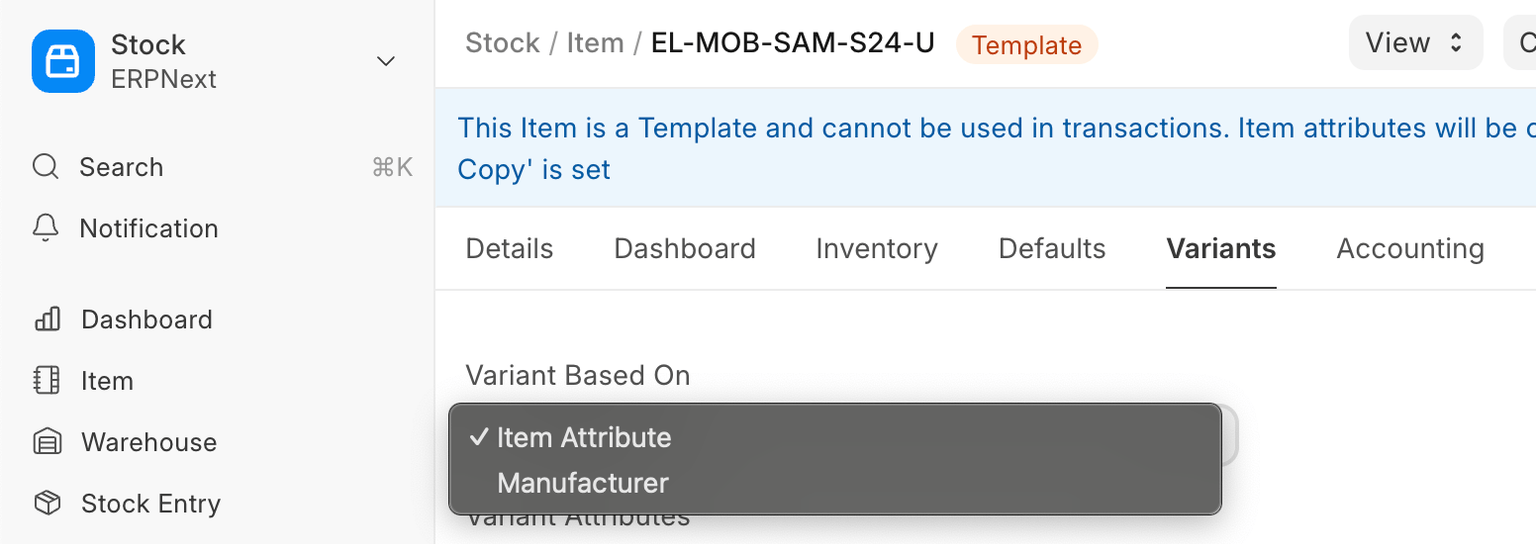
ในการตั้งค่า variants ตาม Manufacturers ใน Item template ของคุณ ให้ตั้ง "Variants Based On" เป็น "Manufacturers"
ในกรณีนี้ ในการสร้าง variants ให้คลิกที่ Create > Make Variant ระบบจะแจ้งให้คุณเลือก Manufacturer คุณยังสามารถกรอก Manufacturer Part Number ได้เป็นทางเลือก
การตั้งชื่อของ variant จะอ้างอิงจากชื่อ (ID) ของ template Item พร้อมคำต่อท้ายเป็นตัวเลข เช่น "Screwdriver" จะมี variant "Screwdriver-1"
2. อัปเดต Item Variants ตาม Template
ไปที่: หน้าแรก > สต็อก > รายการและราคา > Item Variant Settings ฟิลด์ที่แสดงที่นี่จะถูกคัดลอกไปยัง variants ด้วย โดยค่าเริ่มต้น ฟิลด์ทั้งหมดจะแสดง ให้ลบแถวใดๆ ที่คุณไม่ต้องการให้อัปเดตจาก item template ไปยัง variants