
การปรับสอบทานสต็อก
Stock Reconciliation คือกระบวนการนับและประเมินวัสดุ/ผลิตภัณฑ์เป็นคาบๆ ในช่วงปลายปี
สิ่งนี้ทำเพื่อ:
- รักษาการนับสต็อกทางกายภาพจริงและการนับสต็อกในบัญชีให้ตรงกัน
- ประเมินมูลค่าสต็อกเพื่อการจัดทำงบการเงิน
คุณสมบัติ Stock Reconciliation ใน ERPNext ใช้สำหรับ:
- ลงรายการสต็อกเปิดบัญชี
- ปรับสอบทานสต็อกในบัญชีและสต็อกจริง
ในการเข้าถึงรายการ Stock Reconciliation ให้ไปที่: > หน้าแรก > สต็อก > เครื่องมือ > Stock Reconciliation
1. สต็อกเปิดบัญชี
โดยใช้ stock reconciliation คุณสามารถอัปเดตจำนวนสินค้าเฉพาะในคลังสินค้า ณ ช่วงเวลาที่กำหนด คุณยังสามารถเพิ่มสินค้าในสต็อกที่มี Serial Numbers หรือ batch numbers ได้
- ไปที่รายการ Stock Reconciliation คลิกที่ New
- เลือก Purpose เป็น 'Opening Stock' คุณสามารถแก้ไขวันที่และเวลาการลงรายการได้
- เลือก Item Code, Warehouse, Quantity, และ Valuation Rate หากมี Serial / Batch No เกี่ยวข้อง ให้เพิ่มลงไป
- หากคุณต้องการสร้าง Serial No / Batch No อัตโนมัติ ให้เว้นฟิลด์เหล่านั้นว่าง สำหรับการสร้าง Serial No อัตโนมัติ คุณต้องตั้งค่า "Serial Number Series" ใน Item master ในการสร้าง batch number อัตโนมัติ ให้เปิดใช้งานช่องทำเครื่องหมาย "Automatically Create New Batch" ใน item master
- Difference Account จะถูกตั้งค่าเป็น 'Temporary Opening'
- บันทึกและส่ง
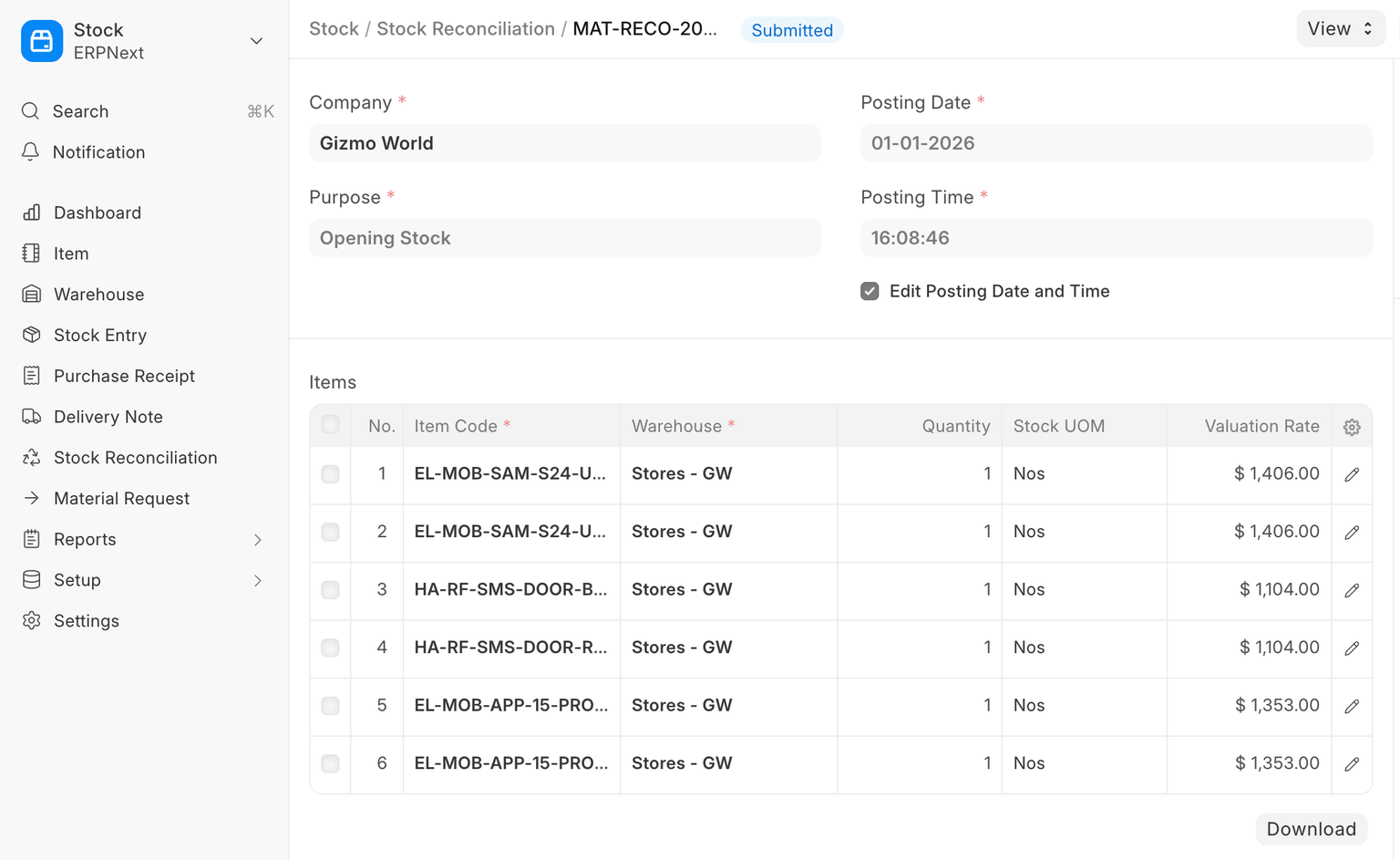
หมายเหตุ: ตัวเลือก Maintain Stock ควรเปิดใช้งานใน Item master เพื่อให้สิ่งนี้ทำงานได้
2. Stock Reconciliation
Stock Reconciliation คือกระบวนการนับและประเมินสต็อกเป็นคาบๆ และในช่วงปลายปี เพื่อประเมินมูลค่าสต็อกรวมสำหรับการจัดทำงบการเงิน ในกระบวนการนี้ สต็อกทางกายภาพจริงจะถูกตรวจสอบและบันทึกในระบบ สต็อกจริงและสต็อกในระบบควรตรงกันและแม่นยำ หากไม่ตรงกัน คุณสามารถใช้เครื่องมือ Stock Reconciliation เพื่อปรับสอบทานยอดสต็อกและมูลค่ากับยอดจริงได้
ในการปรับสอบทานสต็อก:
- ไปที่รายการ Stock Reconciliation คลิกที่ New
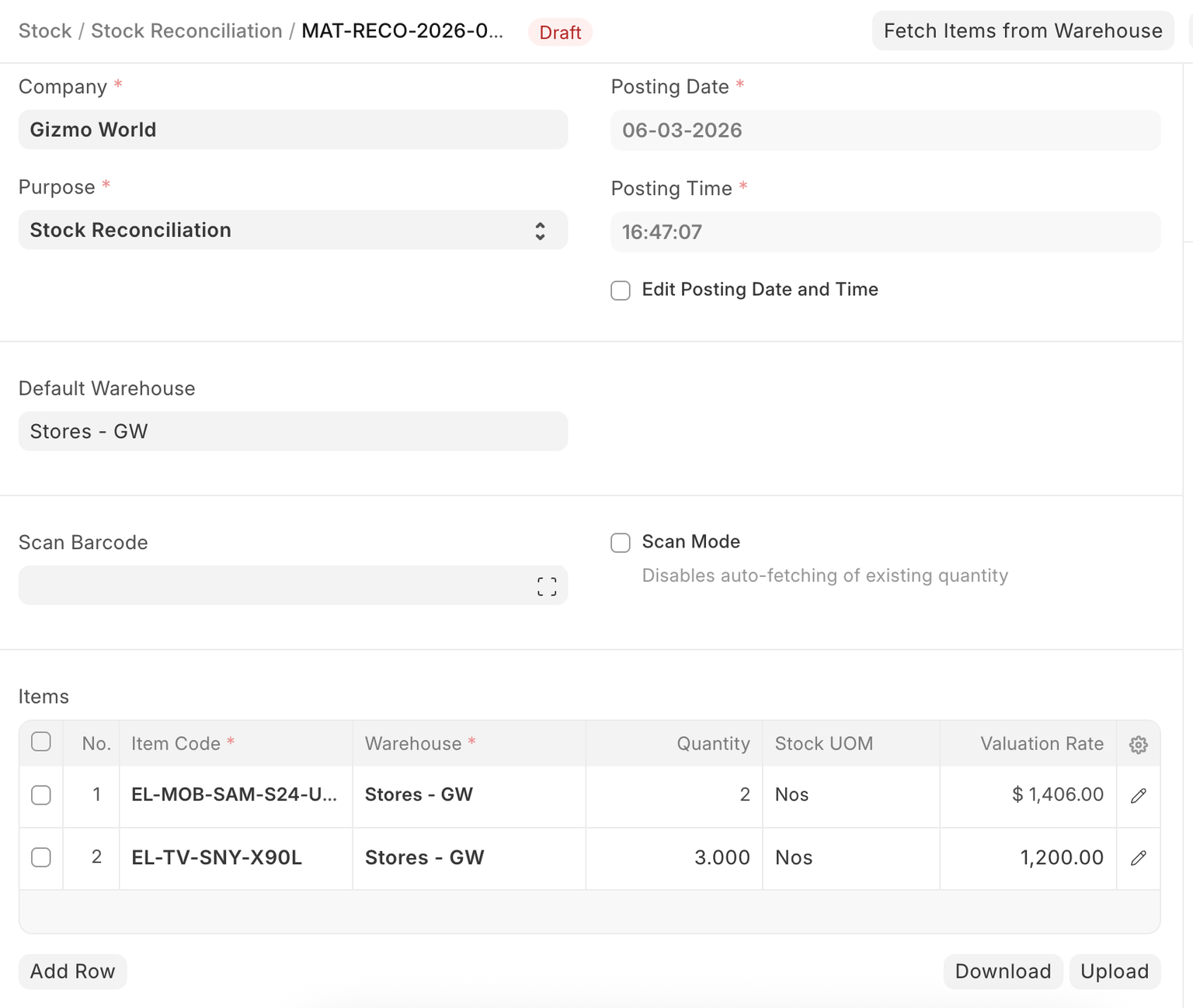
- เลือก Purpose เป็น 'Stock Reconciliation' คุณสามารถแก้ไขวันที่และเวลาการลงรายการได้
- ตั้งค่า Item Code, Warehouse
- Quantity และ Valuation Rate ปัจจุบันจะถูกดึง และปริมาณจะถูกเปลี่ยนตามที่ต้องการ
- บัญชีค่าใช้จ่ายใน Difference Account จะถูกตั้งค่าเป็น 'Stock Adjustment' โดยค่าเริ่มต้น
- Cost Centre เริ่มต้นจะเป็น 'Main' เปลี่ยนหากจำเป็น
- บันทึกและส่ง
3. คุณสมบัติการปรับสอบทาน
3.1 อัปโหลดข้อมูลผ่านสเปรดชีต
หากคุณมีสินค้าจำนวนมาก คุณสามารถอัปโหลดรายละเอียดผ่านสเปรดชีตได้
- ดาวน์โหลดเทมเพลต
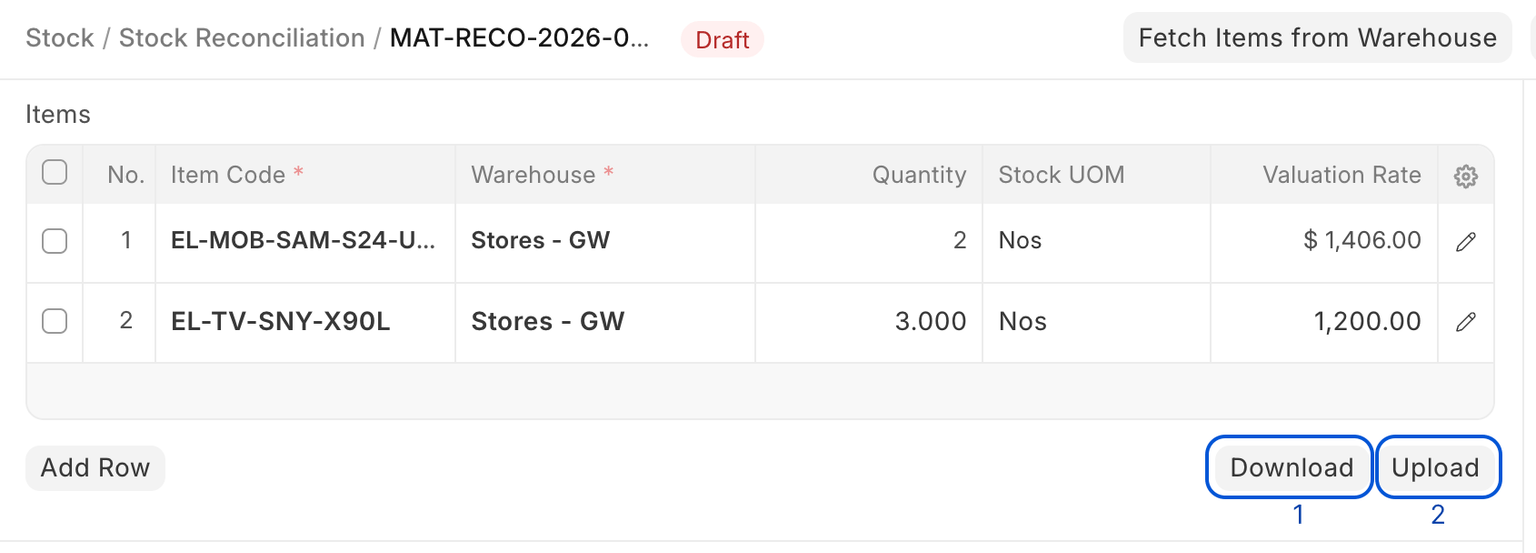
เปิด Stock Reconciliation ใหม่และคลิกที่ปุ่ม Download เพื่อดาวน์โหลดเทมเพลตในรูปแบบ CSV
- กรอกข้อมูลในเทมเพลต CSV
รูปแบบ CSV นั้นต้องตรงตามตัวพิมพ์เล็ก/ใหญ่ ห้ามแก้ไขส่วนหัวที่ตั้งไว้ล่วงหน้าในเทมเพลต ในคอลัมน์ Item Code และ Warehouse ให้กรอก Item Code และ Warehouse ให้ตรงตามที่สร้างในบัญชี ERPNext ของคุณ สำหรับปริมาณ ให้กรอกระดับสต็อกที่คุณต้องการตั้งค่าสำหรับสินค้านั้นในคลังสินค้าเฉพาะ

- อัปโหลดไฟล์ CSV พร้อมข้อมูลโดยคลิกที่ปุ่ม 'Upload'
- ตรวจสอบ บันทึกและส่ง
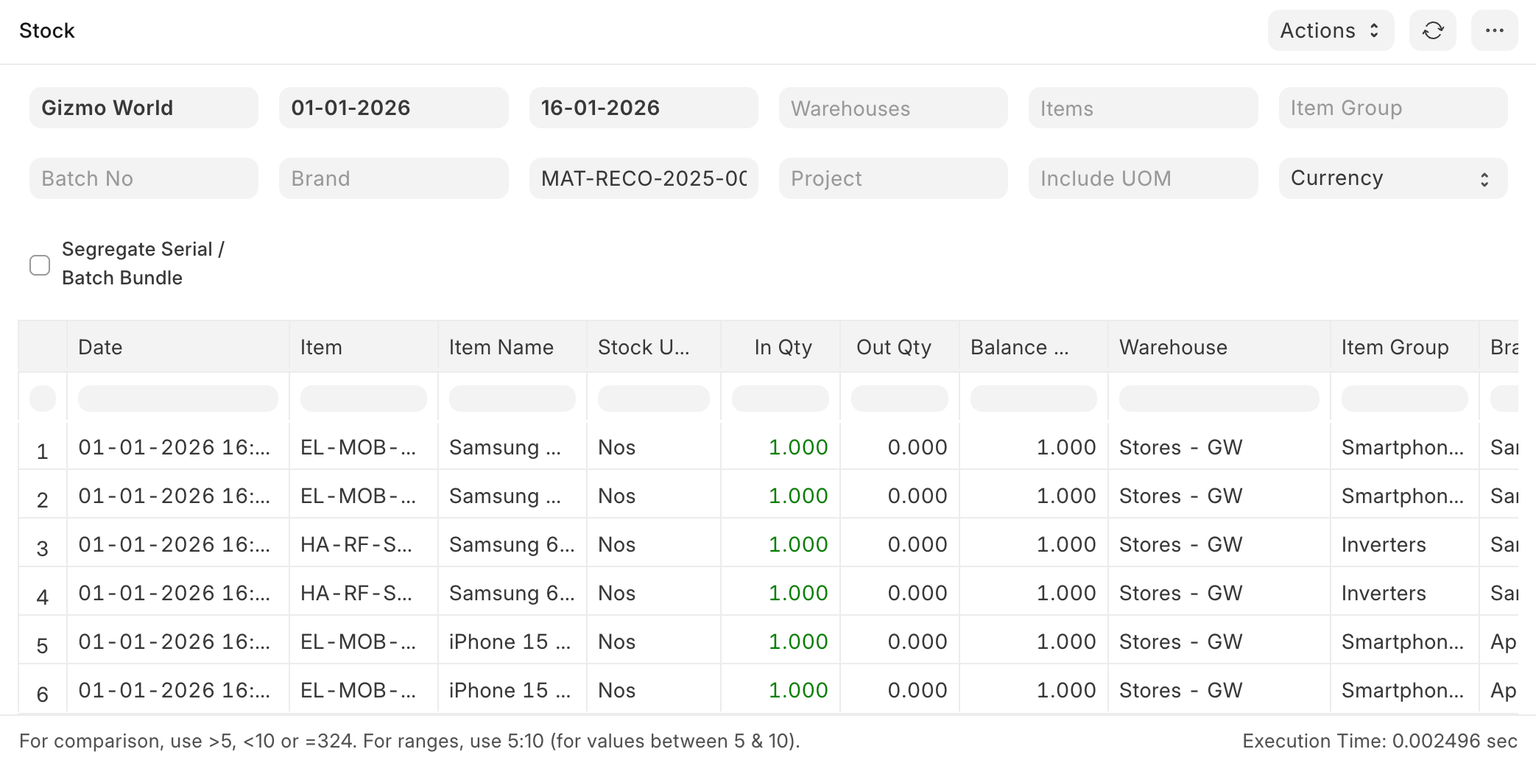
- ตรวจสอบรายงาน Stock Ledger สำหรับยอดสต็อกที่อัปเดต
3.2 รับยอดสต็อกและการประเมินมูลค่า ณ วันที่และเวลาที่กำหนด
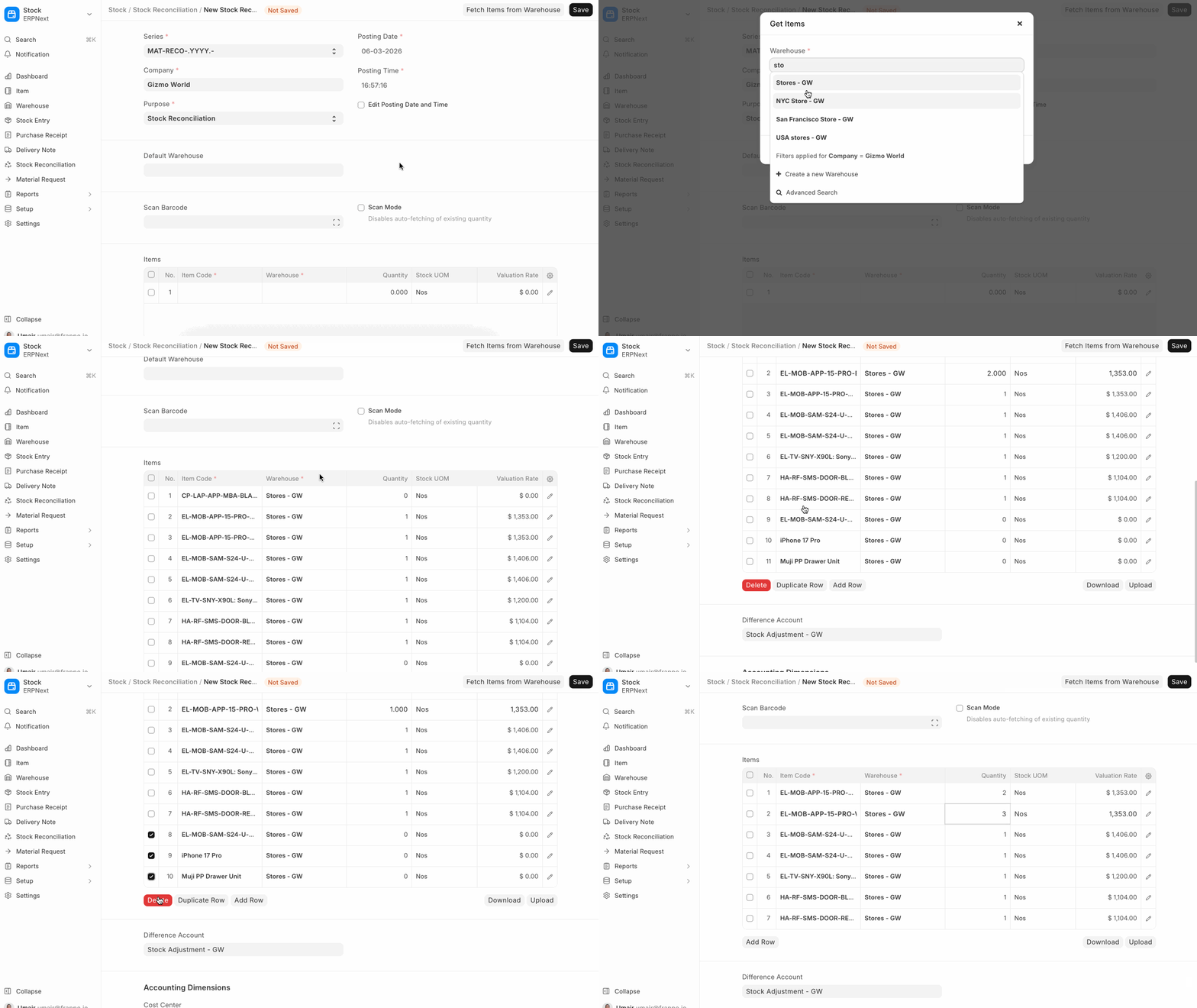
คุณสามารถนำเข้ายอดสต็อกและการประเมินมูลค่า ณ วันที่และเวลาที่กำหนดจาก Warehouse ที่เลือกโดยคลิกที่ปุ่ม Items คุณสามารถอัปเดต Quantity และ Valuation Rate ตามต้องการ
3.3 การใช้เครื่องสแกนบาร์โค้ดเพื่อสแกนสินค้าคงคลังจริง
หากคุณได้กำหนดค่าบาร์โค้ดสำหรับสินค้าของคุณ คุณสามารถใช้เครื่องสแกนบาร์โค้ดเพื่อปรับสอบทานปริมาณจริงได้ ในการทำเช่นนี้ ให้ทำตามขั้นตอนต่อไปนี้:
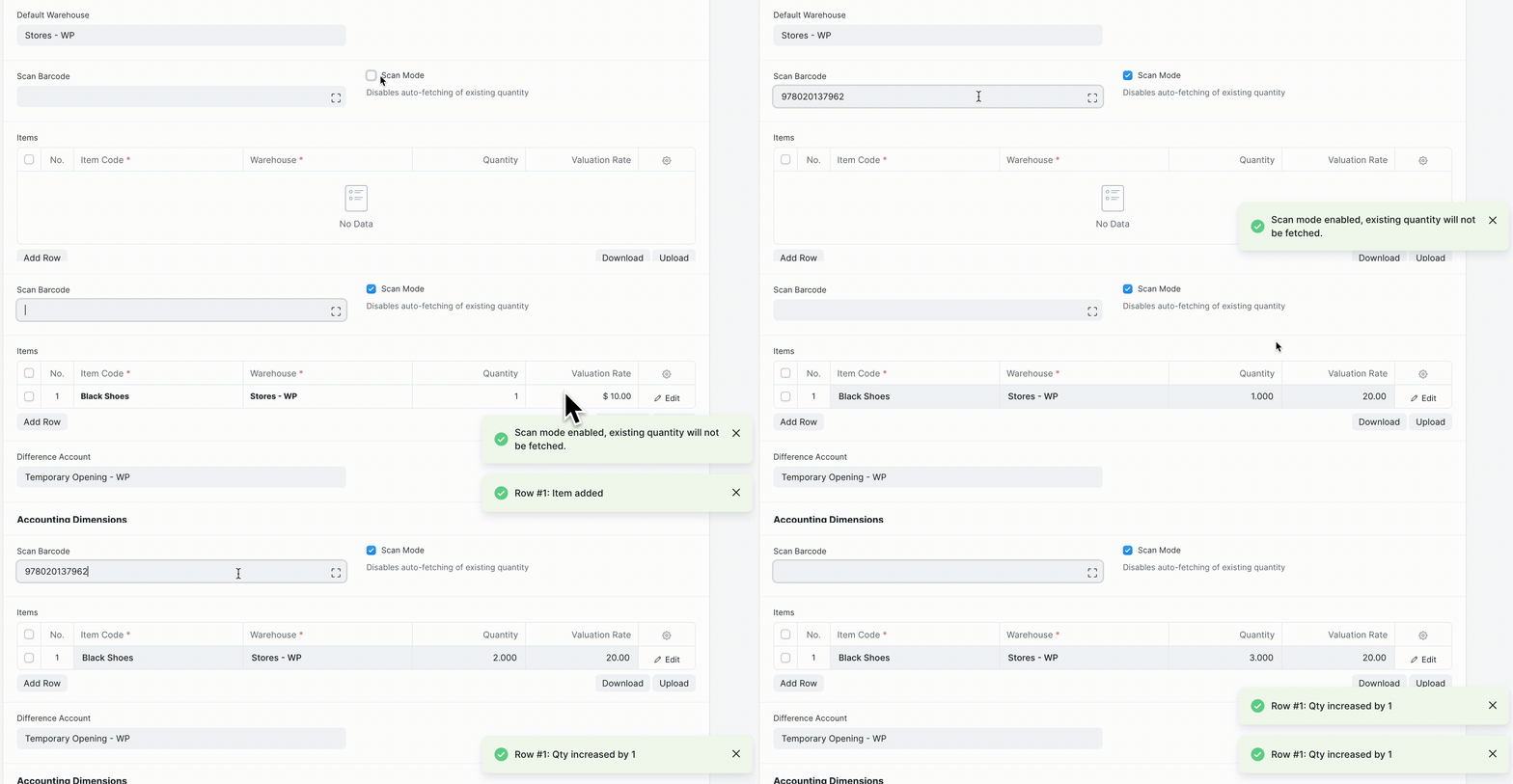
- ตั้งค่าคลังสินค้าเริ่มต้น
- เปิดใช้งาน "Scan Mode" ซึ่งจะปิดการดึงปริมาณที่มีอยู่และให้คุณเพิ่มปริมาณโดยการสแกนสินค้าแบบเพิ่มทีละชิ้น
- คลิกที่ฟิลด์ "Scan Barcode" และใช้เครื่องสแกนบาร์โค้ดเพื่อส่งข้อมูล ตารางสินค้าปรับสอบทานจะถูกอัปเดตเรื่อยๆ เมื่อคุณสแกนสินค้า วิดีโอต่อไปนี้สาธิตกระบวนการนี้
4. Serial and Batch Bundle
ในเวอร์ชัน 15 คุณสมบัติ serial and batch bundle ได้รับการแนะนำเพื่อทำธุรกรรมสต็อกกับสินค้า serial no/batch สำหรับ stock reconciliation ผู้ใช้จะได้รับสองตัวเลือกในการสร้าง serial and batch bundle
- Use Serial / Batch Fields
ผู้ใช้สามารถใช้ฟิลด์ serial/batch เดิมเพื่อสร้าง serial and batch bundle โดยอัตโนมัติ ในกรณีนี้ผู้ใช้ต้องเปิดใช้งานช่องทำเครื่องหมาย "
Use Serial No / Batch Fields" ใน line item

5. Use Serial & Batch Bundle
ผู้ใช้สามารถใช้ Serial / Batch bundle เพื่อทำ stock reconciliation สำหรับสินค้าแบบ serialized/batched ที่นี่ ผู้ใช้จะได้รับตัวเลือกให้ "Reconcile All Serial Nos / Batches " หรือ "Reconcile Selected Serial Nos / Batches "
Reconcile Selected Serial Nos / Batches: ผู้ใช้ต้องปิดใช้งานช่องทำเครื่องหมาย "Reconcile All Serial Nos / Batches" และสร้าง serial and batch bundle สำหรับ serial numbers หรือ batches เฉพาะ โดยการทำเช่นนี้ ระบบจะสร้าง Current Serial / Batch Bundle โดยอัตโนมัติสำหรับ serial numbers หรือ batches ที่ผู้ใช้เลือกด้วยตนเองภายใน Serial and Batch Bundle
ตัวอย่างเช่น หากผู้ใช้มี 10 batches และต้องการเปลี่ยน valuation rate ของเพียง 2 batches ผู้ใช้ควรปิดใช้งานช่องทำเครื่องหมาย "Reconcile All Serial Nos / Batches" และสร้าง serial and batch bundle สำหรับ 2 batches นั้นด้วย valuation rate ใหม่
กระทบยอด Serial Nos / Batches ทั้งหมด
ผู้ใช้ต้องเปิดใช้งานช่องทำเครื่องหมาย "Reconcile All Serial Nos / Batches" และสร้าง serial and batch bundle
ตัวอย่างเช่น หากผู้ใช้มี 10 batches และต้องการปรับสอบทานและเก็บเพียง batch เดียว โดยใช้ stock reconciliation ผู้ใช้จะสามารถบริโภค 9 batches โดยอัตโนมัติและเก็บ batch หนึ่งไว้ สำหรับสิ่งนั้น ผู้ใช้ต้องเปิดใช้งานช่องทำเครื่องหมาย "Reconcile All Serial Nos / Batches" ใน Stock Reconciliation Item จากนั้นระบบจะบริโภค 9 batches โดยอัตโนมัติและเพิ่ม batch หนึ่งเมื่อส่ง stock reconciliation
