
มิติสินค้าคงคลัง
เปิดตัวในเวอร์ชัน 14
มิติสินค้าคงคลังใน ERPNext ใช้สำหรับติดตามสินค้าคงคลังด้วยพารามิเตอร์หลายตัว โดยค่าเริ่มต้น ERPNext อนุญาตให้ติดตามสินค้าคงคลังโดยใช้คลังสินค้า แบตช์ และหมายเลขซีเรียล หากผู้ใช้ต้องการติดตามสินค้าคงคลังด้วยพารามิเตอร์ที่กำหนดเอง สามารถกำหนดค่าได้ผ่านคุณสมบัติ Inventory Dimension ผู้ใช้จะได้รับตัวเลือกในการเลือก Inventory Dimension ในเอกสารสินค้าคงคลังที่เกี่ยวข้อง รวมถึงในรายงานบัญชีสินค้าคงคลังและรายงานยอดคงเหลือสินค้าคงคลัง ด้วยคุณสมบัตินี้ คุณสามารถดูรายงานบัญชีสินค้าคงคลังและรายงานยอดคงเหลือสินค้าคงคลังแยกตามมิติได้
ในการเข้าถึงรายการ Inventory Dimension ให้ไปที่:
สต็อก > การตั้งค่า > มิติสินค้าคงคลัง
สร้าง Inventory Dimension
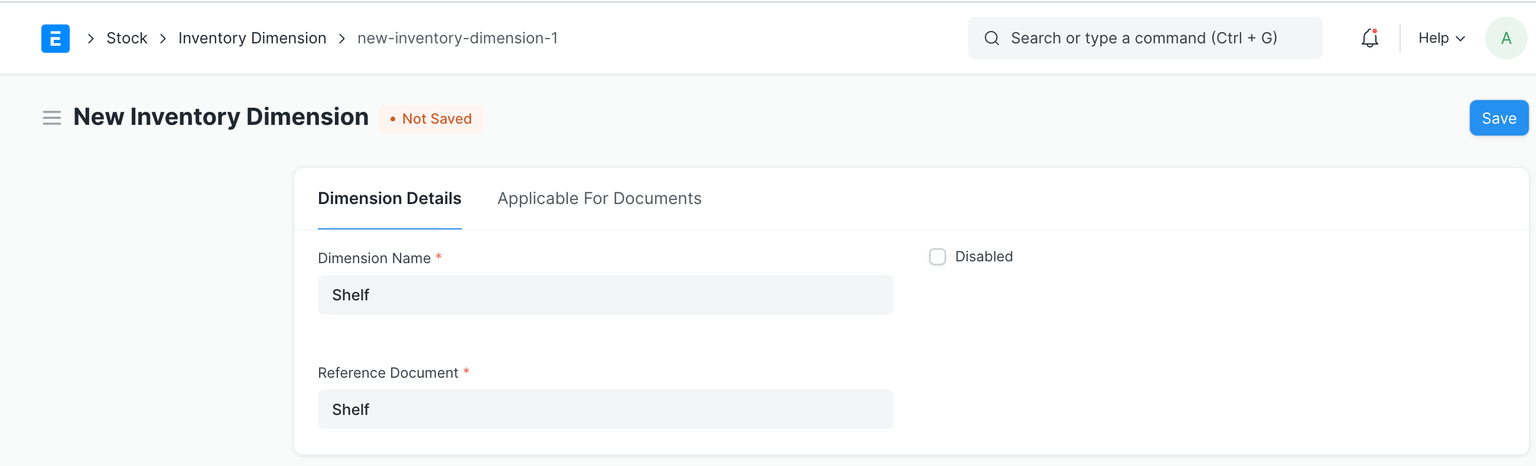
- สร้างเรคคอร์ดใหม่และเลือก Reference Document ที่คุณต้องการใช้เป็น Inventory Dimension ที่กำหนดเอง
- คุณสามารถเลือกเอกสารที่ไม่ใช่เอกสารลูกในเอกสารอ้างอิงได้
- จากนั้น ผู้ใช้ต้องระบุชื่อมิติซึ่งระบบจะสร้างฟิลด์ลิงก์ที่กำหนดเองใน Applicable Documents
เอกสารที่ใช้ได้
ใช้กับเอกสาร Inventory ทั้งหมด
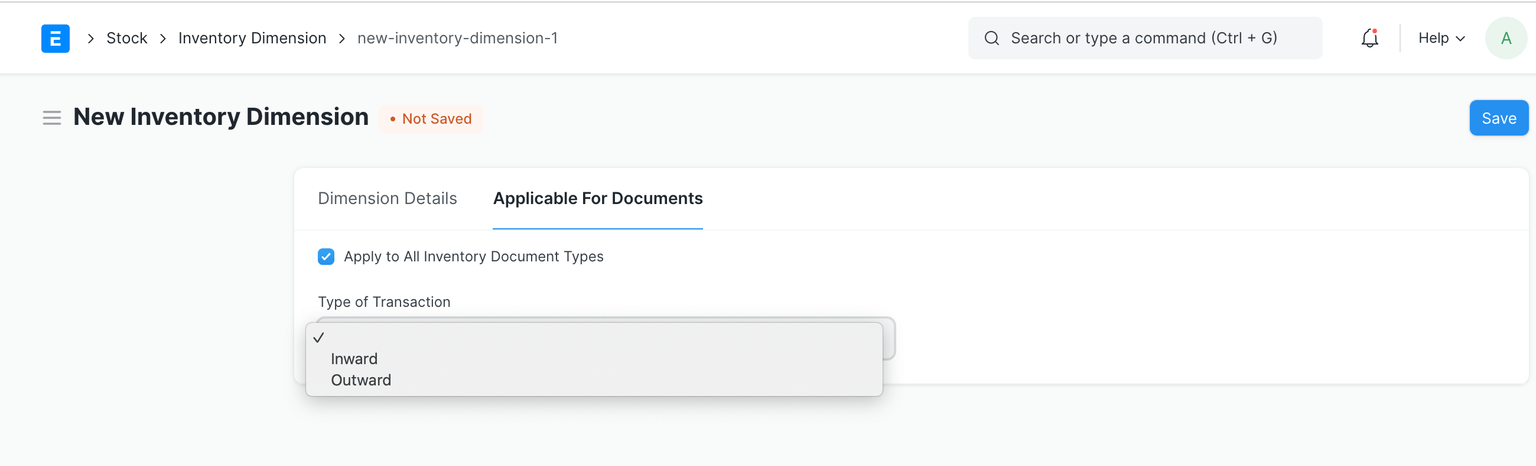
- จะใช้สำหรับเลือกมิติที่กำหนดเองในเอกสารที่เกี่ยวข้องกับสินค้าคงคลัง
- ตัวอย่างเช่น ผู้ใช้สร้าง Inventory Dimension ชื่อ "Shelf" และเปิดใช้งาน "Apply to All Inventory Document Types" จากนั้นระบบจะสร้างฟิลด์ลิงก์ที่กำหนดเองชื่อ "Shelf" ในเอกสารสินค้าคงคลังที่มีฟิลด์ Batch No และ Serial No อยู่
ใช้กับเอกสารเฉพาะ
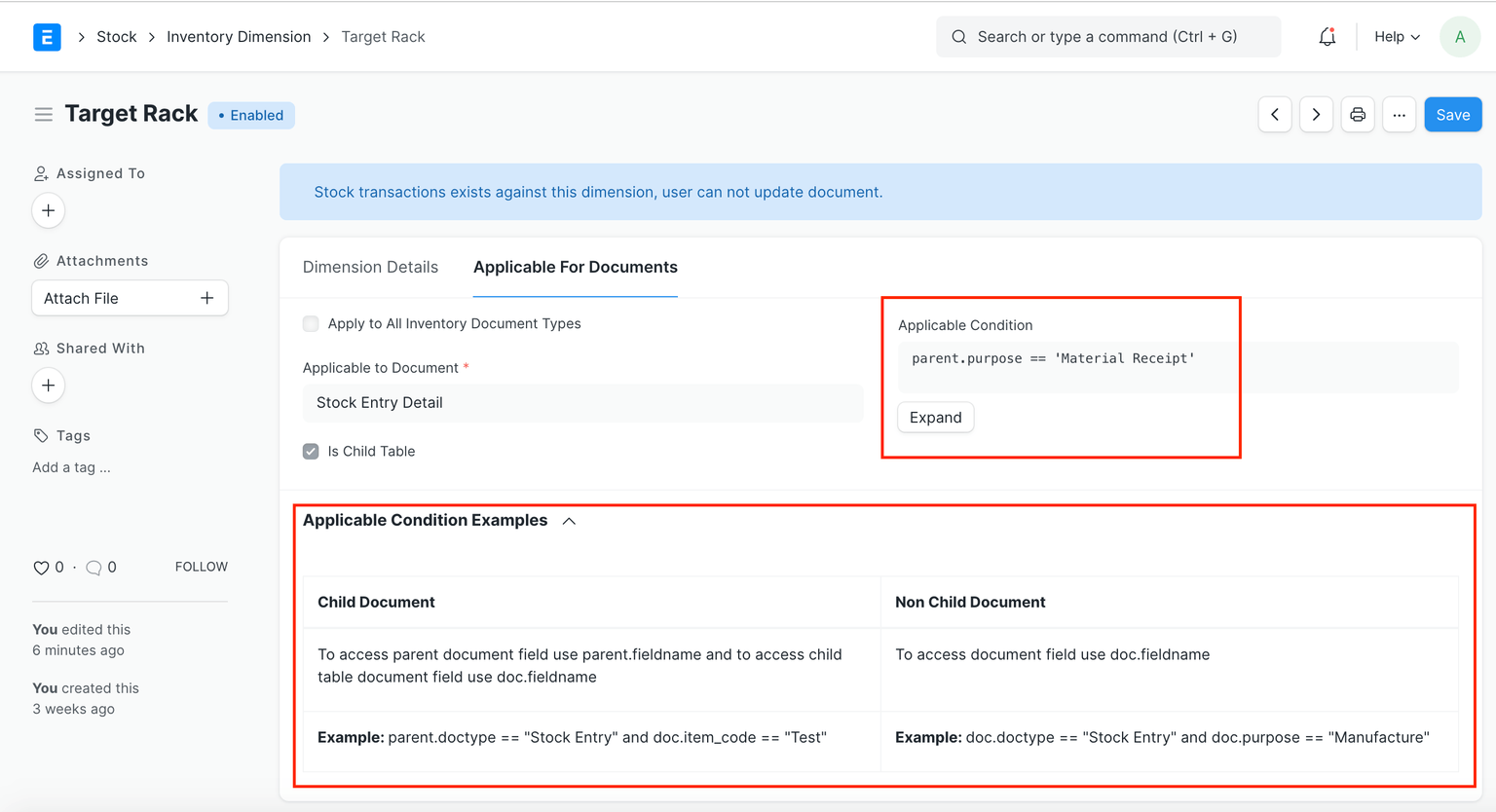
- หากผู้ใช้ต้องการเพิ่ม Inventory Dimension ในเอกสารเฉพาะ จะต้องปิดการใช้งานช่องทำเครื่องหมาย "Apply to All Inventory Document Types" และเลือกเอกสารที่เกี่ยวข้องในฟิลด์ "Applicable to Document"
- นอกจากนี้ หากคุณต้องการเพิ่ม Inventory Dimension สำหรับเงื่อนไขเฉพาะ เช่น สำหรับ Stock Entry ประเภท Issue คุณต้องการมิติแยกเป็น "From Shelf" และ Stock Entry ประเภท Material Receipt คุณต้องการมิติแยกเป็น "To Shelf" สามารถทำได้โดยใช้ "Applicable Condition"
- Applicable Condition จะมองเห็นได้เฉพาะเมื่อ "Apply to All Inventory Document Types" ถูกปิดการใช้งาน
- คุณยังสามารถใช้ "Type of Transaction" พร้อมตัวเลือกเช่น Inward หรือ Outward สำหรับเงื่อนไขได้
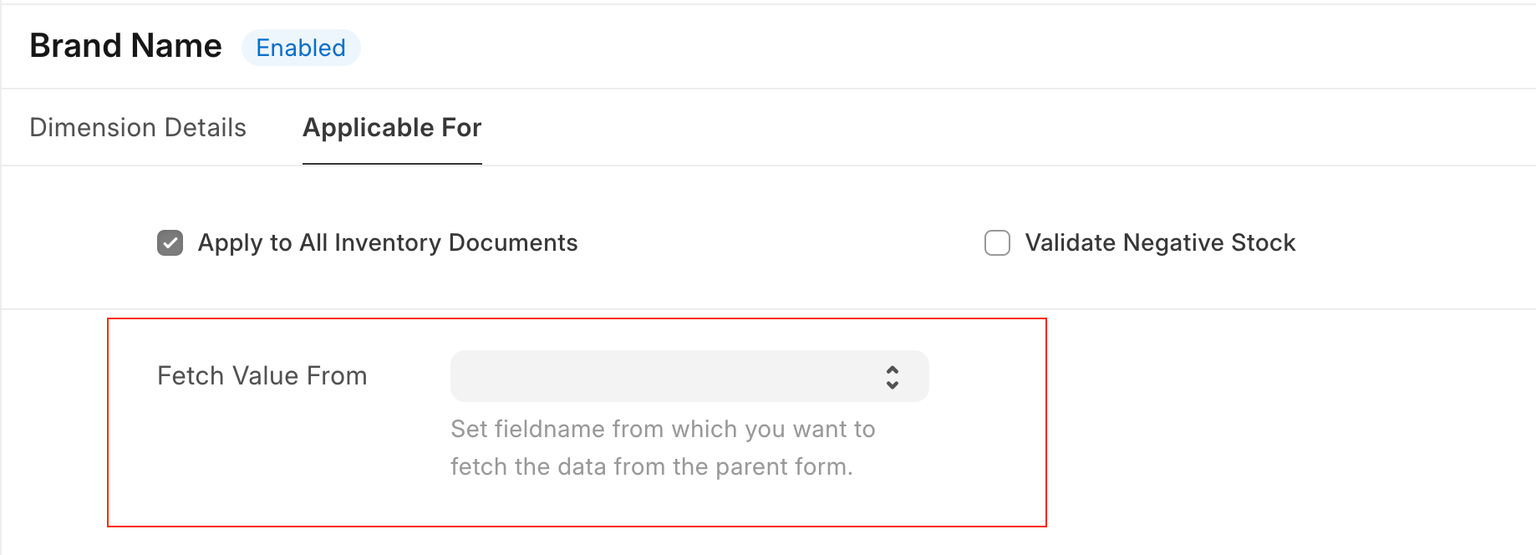
Fetch value from
ผู้ใช้สามารถตั้งค่าฟิลด์ 'Fetch Value From' เพื่อดึงข้อมูลจากฟิลด์ที่มีอยู่ในระดับแบบฟอร์มหลัก ตัวอย่างเช่น ในแบบฟอร์ม Purchase Receipt ผู้ใช้ได้เพิ่มฟิลด์ที่กำหนดเองชื่อ 'Shelf' และสร้าง Inventory Dimension เป็น 'Shelf' หาก Purchase Receipt มีรายการสินค้า 200 รายการ โดยปกติผู้ใช้จะต้องตั้งค่า 'Shelf' ด้วยตนเองสำหรับแต่ละแถว แม้ว่าค่าจะเหมือนกันในทุกรายการก็ตาม อย่างไรก็ตาม โดยการตั้งค่าตัวเลือก 'Fetch Value From' ใน Inventory Dimension เป็น 'Shelf' และระบุค่าในระดับหลัก (Purchase Receipt) ระบบจะนำค่า 'Shelf' เดียวกันไปใช้กับ Stock Ledger Entries ทั้งหมดโดยอัตโนมัติ แม้ว่าผู้ใช้จะไม่ได้ป้อนในแต่ละรายการสินค้าก็ตาม
การใช้งาน Inventory Dimension
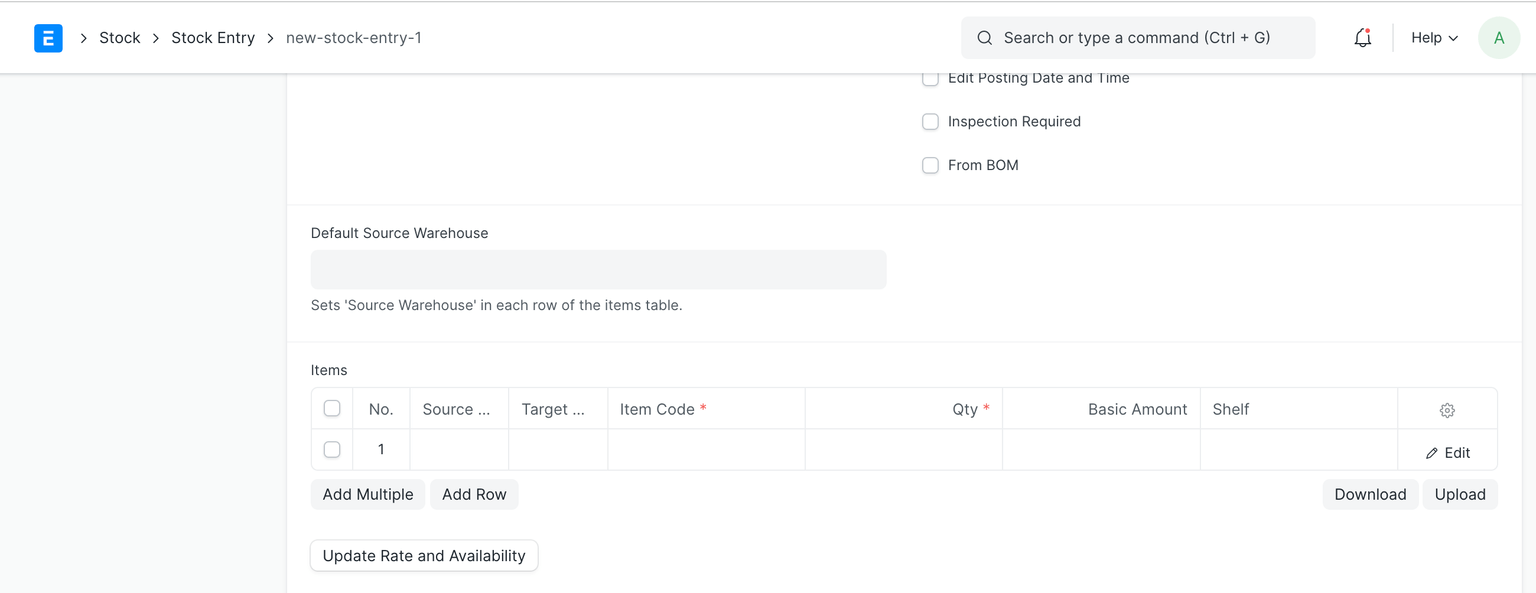
- เมื่อสร้าง Inventory Dimension แล้ว ระบบจะสร้างฟิลด์ที่กำหนดเองในเอกสารที่เกี่ยวข้อง
- ผู้ใช้จะได้รับตัวเลือกในการเลือก Inventory Dimension ในธุรกรรมที่เกี่ยวข้อง
- ตัวอย่างเช่น หากผู้ใช้เพิ่ม Inventory Dimension เป็น "Shelf" ในเอกสาร Stock Entry Detail จากนั้นใน Stock Entry ตารางลูกของผู้ใช้จะได้รับตัวเลือกในการเลือก shelf (ดูภาพด้านบน) หลังจากส่ง Stock Entry ระบบจะสร้างบัญชีสินค้าคงคลังพร้อม Inventory Dimension ที่เลือก
ตรวจสอบสต็อกติดลบ

หากผู้ใช้เปิดใช้งานช่องทำเครื่องหมาย "Validate Negative Stock" ใน Inventory Dimension ระบบจะไม่อนุญาตให้ทำธุรกรรมสินค้าคงคลังหากมิติที่เกี่ยวข้องมีสินค้าคงคลังติดลบในคลังสินค้าที่เกี่ยวข้อง หากผู้ใช้พยายามสร้างธุรกรรมสินค้าคงคลังที่มีสต็อกติดลบสำหรับ Inventory Dimension ระบบจะแสดงข้อผิดพลาดด้านล่าง

รายงาน Stock Balance และ Stock Ledger
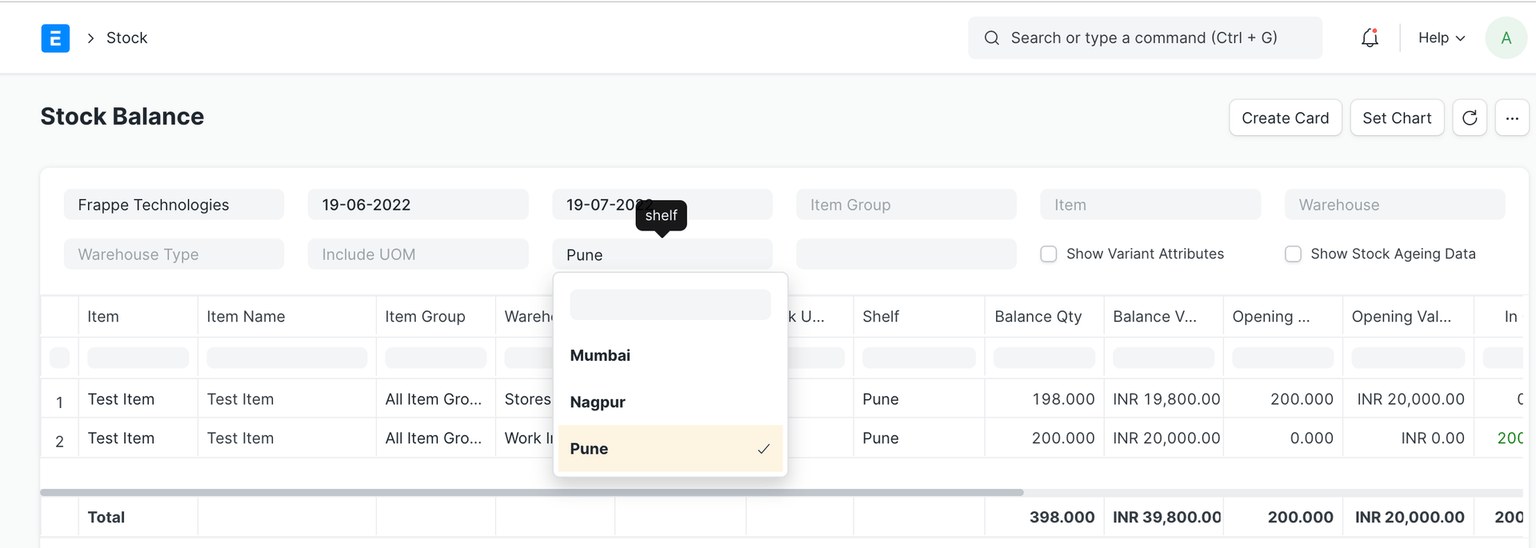
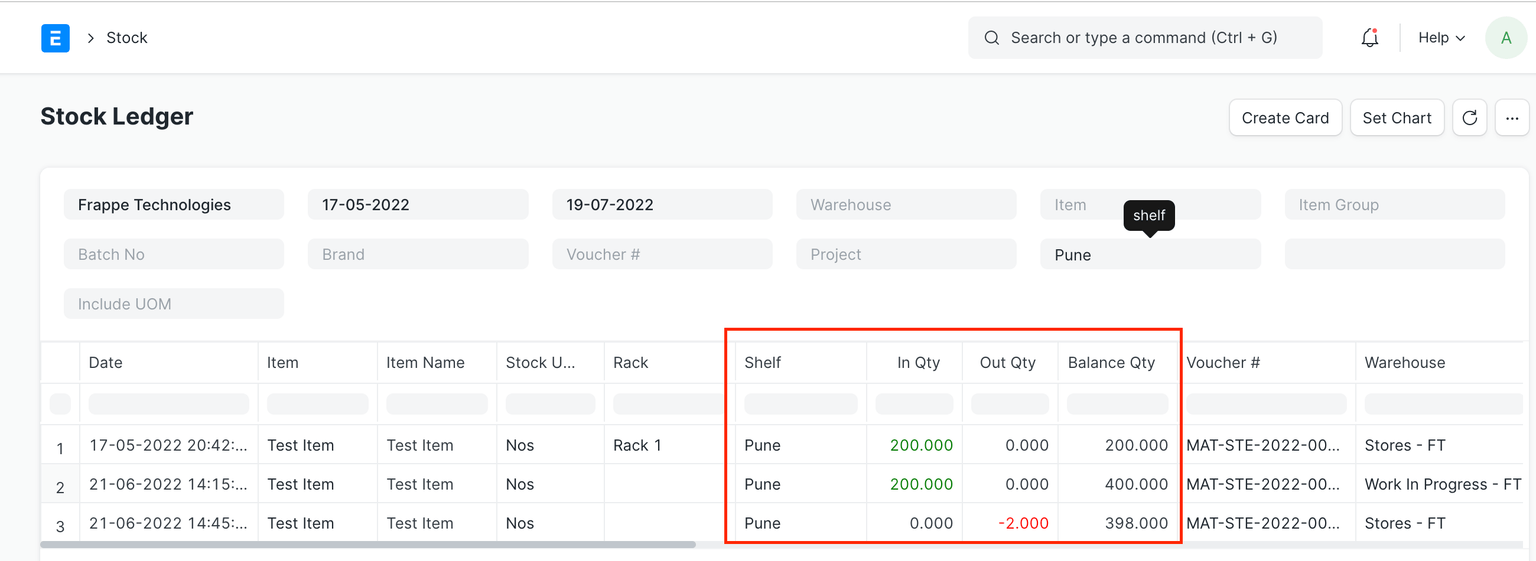
- ผู้ใช้สามารถกรองรายงาน Stock Balance และ Stock Ledger โดยใช้ Inventory Dimension
- ด้วยคุณสมบัตินี้ ผู้ใช้สามารถดูปริมาณที่มีอยู่แยกตาม Inventory Dimension ได้
Stock Balance Report
Stock Ledger Report
หมายเหตุ:
ผู้ใช้สามารถใช้ Stock Reconciliation กับ Inventory Dimension เพื่อป้อนค่าเริ่มต้นได้เท่านั้น และไม่สามารถใช้ Stock Reconciliation เพื่อแก้ไขสต็อกที่มีอยู่หรือการประเมินค่าได้ เนื่องจากเราไม่ได้รักษาอัตราการประเมินค่าแยกตาม Inventory Dimension จึงไม่มีเหตุผลที่จะอนุญาตให้แก้ไขอัตราการประเมินค่าผ่าน Stock Reconciliation ในกรณีที่ผู้ใช้พยายามอัปเดตปริมาณหรืออัตราการประเมินค่าผ่าน Stock Reconciliation ระบบจะแสดงข้อผิดพลาดด้านล่าง
