
โปรไฟล์ POS
ใน ERPNext โปรไฟล์ POS ช่วยให้สามารถใช้งานฟีเจอร์ Point of Sale ได้ในระดับหนึ่งสำหรับ "Paid" Sales Invoice
POS มีฟีเจอร์ขั้นสูงเพื่อรองรับฟังก์ชันการทำงานที่แตกต่างกัน เช่น การจัดการสินค้าคงคลัง การเงิน คลังสินค้า ฯลฯ ซึ่งทั้งหมดนี้ถูกรวมไว้ในซอฟต์แวร์ POS
หากคุณอยู่ในธุรกิจค้าปลีก คุณย่อมต้องการให้ Point of Sale ของคุณทำงานได้รวดเร็วและมีประสิทธิภาพมากที่สุด เพื่อทำเช่นนี้ คุณสามารถสร้าง POS Profile สำหรับผู้ใช้ได้
POS Profile ยังถูกใช้ใน
ในการเข้าถึงรายการ POS Profile ให้ไปที่:
หน้าแรก > การขาย > POS > POS Profile
วิธีสร้าง POS Profile
- ไปที่รายการ POS Profile List คลิกที่ "Add POS Profile"
- เลือก Company และ Warehouse
- เพิ่ม Payment Methods
- ตั้งค่า Currency, Write Off Account, Write Off Cost Center และ Write Off Limit
- บันทึก
ตัวเลือกเพิ่มเติมเมื่อสร้าง POS Profile
- Customer: หากมีการตั้งค่า Customer ไว้บน POS Profile การเลือก POS Profile บน Sales Invoice/POS Invoice จะตั้งค่า Customer เดียวกันโดยอัตโนมัติ
การใช้งานสำหรับผู้ใช้
ตามค่าเริ่มต้น Sales Users ทุกคนสามารถเข้าถึง POS Profiles ที่สร้างใน ERPNext ได้ อย่างไรก็ตาม หากคุณต้องการให้เฉพาะผู้ใช้บางคนเท่านั้นที่สามารถเข้าถึง POS Profiles บางรายการได้ คุณสามารถเพิ่มผู้ใช้เหล่านั้นลงในตารางได้ เมื่อมีการตั้งค่าผู้ใช้แม้เพียงหนึ่งคนใน POS Profile ผู้ใช้คนอื่น ๆ จะไม่สามารถใช้ POS Profile นี้สำหรับธุรกรรมค้าปลีกได้
การตั้งค่า POS Profile เป็นค่าเริ่มต้น: เมื่อทำเครื่องหมายที่ช่อง Default ในตาราง POS Profile ปัจจุบันจะกลายเป็น POS Profile เริ่มต้นสำหรับผู้ใช้คนนั้น ดังนั้น ในครั้งต่อไปที่ผู้ใช้เข้าสู่ระบบ POS Profile จะถูกตั้งค่าเป็นค่าเริ่มต้นโดยอัตโนมัติ
หมายเหตุ: หากคุณระบุผู้ใช้เฉพาะเจาะจง การตั้งค่า POS จะถูกใช้เฉพาะกับผู้ใช้คนนั้น หากปล่อยช่องผู้ใช้ว่างไว้ การตั้งค่าจะถูกใช้กับผู้ใช้ทุกคน หากต้องการทำความเข้าใจว่า POS ทำงานอย่างไร โปรดไปที่หน้า Point of Sale
Payment Methods
ตั้งค่าวิธีการชำระเงินในตาราง ค่าเริ่มต้นจะเป็นเงินสดหากไม่มีการตั้งค่าไว้ที่นี่ เฉพาะวิธีการที่ตั้งค่าไว้ที่นี่เท่านั้นที่จะพร้อมใช้งานเมื่อใช้ POS หลังจากเพิ่มวิธีการชำระเงินแล้ว ให้ตั้งค่าวิธีการชำระเงินหนึ่งเป็นค่าเริ่มต้นโดยทำเครื่องหมายที่ช่อง
เพื่ออนุญาตให้ใช้ Payment Methods บน Return Invoices ให้ตั้งค่า "Allow in Returns"
Configurations
ส่วน Configurations ใน POS Profile จะมีผลเฉพาะกับมุมมอง Point of Sale (POS) ใน ERPNext เท่านั้น การตั้งค่าเหล่านี้ควบคุมพฤติกรรม เลย์เอาต์ และประสบการณ์ผู้ใช้ของอินเทอร์เฟซ POS และไม่มีผลต่อ Sales Invoices มาตรฐานหรือมุมมองอื่น ๆ
- Hide images : ตามค่าเริ่มต้น POS จะแสดงรายการในมุมมอง Grid View อย่างไรก็ตาม การเปิดใช้งานการตั้งค่า "Hide images" จะสลับไปเป็นมุมมอง List View
- Ignore Pricing Rul e: Pricing Rule ที่ใช้งานอยู่ใด ๆ จะถูกละเว้นสำหรับ POS Profile นี้
- Hide unavailable Items : รายการที่มีสต็อกไม่เป็นบวกจะไม่ถูกแสดง
- Allow User to Edit Rate : ผู้ใช้จะได้รับอนุญาตให้แก้ไขอัตราใน POS Item Detail View
- Automatically Add Filtered Item To Cart : เมื่อเปิดใช้งาน รายการที่กรองแล้วจะถูกเพิ่มลงในตะกร้า POS โดยอัตโนมัติโดยไม่ต้องเลือกด้วยตนเอง มีผลเฉพาะกับมุมมอง POS เท่านั้น
- Allow User to Edit Discount : ผู้ใช้จะได้รับอนุญาตให้แก้ไขส่วนลดใน POS Item Detail View
- Validate Stock on Save : ตรวจสอบความพร้อมของสต็อกเมื่อบันทึก Invoice
- Set Grand Total to Default Payment Method : ตั้งค่า Grand Total ไปยัง Default Payment Method โดยอัตโนมัติระหว่างการชำระเงิน
- Print Receipt on Order Complete : เปิด Print Preview สำหรับ Invoice โดยอัตโนมัติเมื่อ Order เสร็จสมบูรณ์
- Allow Partial Payment : อนุญาตให้ชำระเงินบางส่วนสำหรับ POS Invoices
- Action on New Invoice : การกระทำเมื่อคลิกปุ่ม New Invoice บน POS ในกรณีที่มี Invoice ที่ยังไม่ได้บันทึกสำหรับ Order ที่กำลังดำเนินอยู่
- Always Ask : ถามผู้ใช้ว่าต้องการบันทึก Invoice ที่กำลังดำเนินอยู่หรือยกเลิก Invoice และโหลด Invoice ใหม่
- Save Changes and Load New Invoice : บันทึก Invoice ที่กำลังดำเนินอยู่และยังไม่สมบูรณ์โดยอัตโนมัติและโหลด Invoice ใหม่
- Discard Changes and Load New Invoice : ยกเลิก Invoice ที่ยังไม่สมบูรณ์และโหลด Invoice ใหม่
การตั้งค่า Item Group และ Customer Group
เมื่อตั้งค่า Item Group/Customer Group ใน POS Profile กลุ่มจะถูกเลือกโดยอัตโนมัติเมื่อทำธุรกรรมด้วย POS Profile นั้น
การตั้งค่าการพิมพ์
- Print Format: คุณสามารถตั้งค่า Print Format ซึ่งจะกำหนดว่าเอกสารที่พิมพ์จะมีเลย์เอาต์อย่างไร หากต้องการทราบข้อมูลเพิ่มเติม โปรดไปที่หน้า Print Format
- Letterhead: คุณสามารถพิมพ์ POS Sales Invoice บนกระดาษเขียวของบริษัทของคุณได้ ดูข้อมูลเพิ่มเติมได้ที่นี่
- Print Headings: หัวข้อของ POS Sales Invoice สามารถเปลี่ยนแปลงได้เมื่อพิมพ์เอกสาร ตัวอย่างเช่น หัวข้ออาจเป็น 'Invoice' หรือ 'Bill' คุณสามารถทำได้โดยเลือก Print Heading หากต้องการสร้าง Print Headings ใหม่ ไปที่: Home > Settings > Printing > Print Heading ดูข้อมูลเพิ่มเติมได้ที่นี่
- Terms and Conditions: อาจมีข้อกำหนดและเงื่อนไขบางอย่างเกี่ยวกับ Item ที่คุณกำลังขาย ซึ่งสามารถนำมาใช้ได้ที่นี่ หากต้องการทราบเกี่ยวกับการเพิ่ม Terms and Conditions ให้คลิกที่นี่
การบัญชี
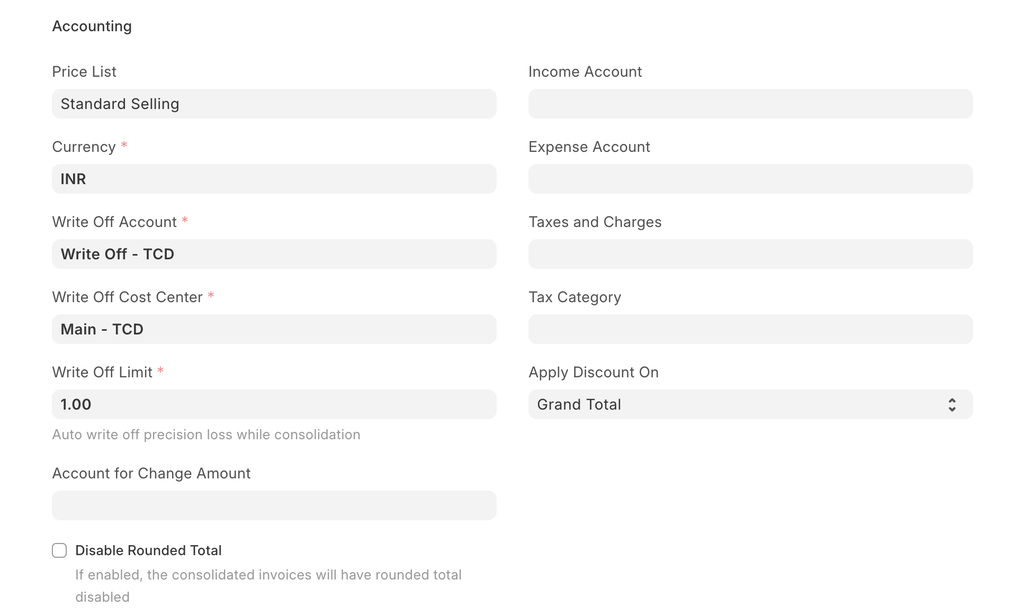
- Price List : Price List เก็บ Item Prices การตั้งค่า Price List ที่นี่จะดึง Item Prices สำหรับ POS Profile ปัจจุบันจาก Price List นั้น
- Currency : ตามค่าเริ่มต้น ค่านี้จะถูกตั้งตามสกุลเงินเริ่มต้นของบริษัท อย่างไรก็ตาม คุณสามารถเปลี่ยนแปลงได้ ในกรณีที่คุณเปลี่ยนสกุลเงิน โปรดอย่าลืมเปลี่ยนบัญชีด้วย
- Taxes and Charges : การเลือก Sales Taxes and Charges Template หรือ Purchase Taxes and Charges Template ที่นี่จะใช้ภาษีและค่าธรรมเนียมกับธุรกรรม POS โดยอัตโนมัติ
- Apply Discount On : ที่นี่คุณสามารถตั้งค่าได้ว่าส่วนลดจะถูกใช้กับ Grand Total (จำนวนเงินก่อนภาษี) หรือ Net Total (จำนวนเงินหลังภาษี)
- Tax Category : เมื่อเลือก Tax Category ที่นี่ Tax Rules ที่เกี่ยวข้องกับ Tax Category จะถูกใช้กับธุรกรรมแต่ละรายการที่ทำจาก POS Profile นี้
สามารถตั้งค่าบัญชีต่อไปนี้เพื่อให้บัญชีแยกประเภทถูกอัปเดตตาม:
- Account for Change Amount
- Write Off Account
- Write Off Cost Center
- Income Account
- Expense Account
มิติการบัญชี
Accounting Dimensions ช่วยให้คุณสามารถติดแท็กธุรกรรมตาม Territory, Branch, Customer ฯลฯ ที่เฉพาะเจาะจง ซึ่งช่วยในการดูงบการเงินแยกตามเกณฑ์ที่เลือก หากต้องการทราบข้อมูลเพิ่มเติม โปรดไปที่หน้า Accounting Dimensions
หมายเหตุ: Cost Center จะถูกถือว่าเป็นมิติโดยค่าเริ่มต้น