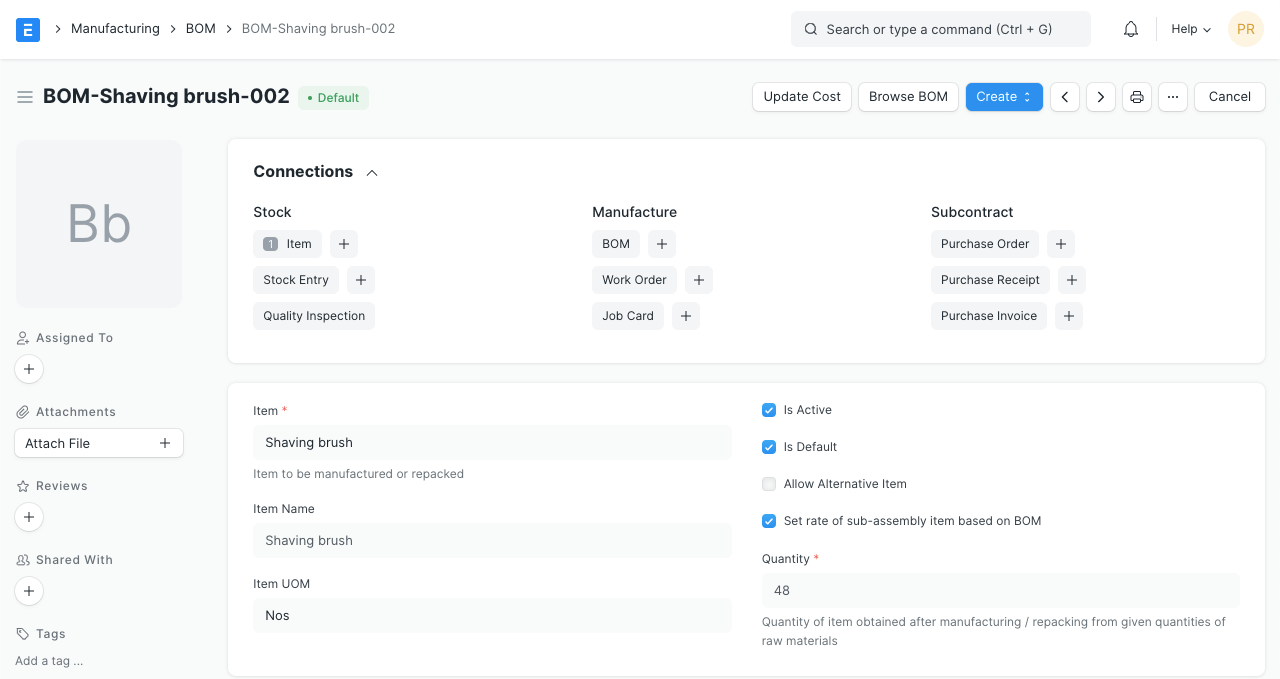
Bill of Materials (BOM)
Bill of Materials คือรายการของสินค้าและ sub-assembly พร้อมปริมาณที่จำเป็นสำหรับการผลิตสินค้า
BOM อาจมี Operation การผลิตที่จำเป็นสำหรับการผลิตสินค้าด้วย
Bill of Materials (BOM) เป็นหัวใจของระบบการผลิตและเป็นเอกสารที่สำคัญที่สุดที่จะช่วยสร้างประเภทเอกสารอื่น ๆ เช่น Work Order และ Job Card ERPNext รองรับ multi-level BOM สำหรับข้อมูลเพิ่มเติม โปรดเยี่ยมชมหน้านี้
BOM เป็นรายการของวัสดุทั้งหมด (ไม่ว่าจะซื้อหรือผลิตเอง) และ Operation
ที่ใช้ในการผลิตสินค้าสำเร็จรูปหรือ sub-assembly ใน ERPNext สินค้าแต่ละรายการ (sub-assembly) สามารถ
มี BOM ของตัวเองได้ จึงสร้างเป็นต้นไม้ของสินค้าที่มีหลายระดับ
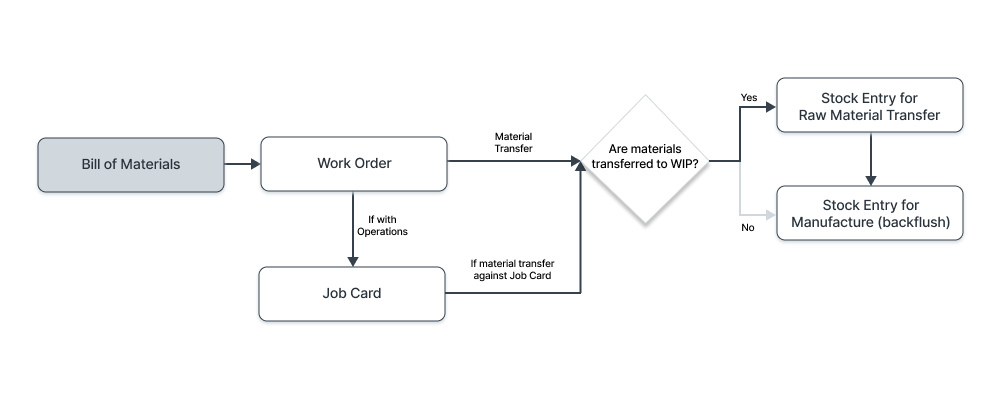
เพื่อสร้างคำขอซื้อที่ถูกต้อง คุณต้องรักษา BOM ให้ถูกต้องเสมอ
ในการเข้าถึงรายการ BOM ให้ไปที่:
หน้าแรก > การผลิต > Bill of Materials > Bill of Materials
โปรดทราบว่าเมื่อ BOM ถูกส่งมอบแล้ว จะไม่สามารถแก้ไขได้ คุณสามารถยกเลิก BOM ที่มีอยู่ ทำสำเนา และส่งมอบอันใหม่ได้เท่านั้น BOM ยังเชื่อมโยงกับหลายตำแหน่งในโมดูลการผลิต ดังนั้นการเปลี่ยนแปลงอาจใช้เวลานานและน่าเบื่อ ดังนั้นเป็นแนวปฏิบัติที่ดีในการคิดและกรอก BOM อย่างรอบคอบก่อนส่งมอบ
1. ข้อกำหนดเบื้องต้น
ก่อนสร้างและใช้ BOM ขอแนะนำให้คุณสร้างสิ่งต่อไปนี้ก่อน:
2. วิธีสร้าง Bill of Materials
- ไปที่รายการ Bill of Materials คลิกที่ New
- เลือกสินค้าที่จะผลิต ชื่อสินค้า UoM บริษัท และสกุลเงินจะถูกดึงมาโดยอัตโนมัติ
- ป้อนปริมาณของสินค้าที่จะผลิตจาก Bill of Materials นี้
- ในตาราง Items เลือกวัตถุดิบ (Items) ที่จำเป็นสำหรับการผลิตสินค้า จากนั้นดำเนินการดังต่อไปนี้:
- เลือกปริมาณของวัตถุดิบที่ใช้
- ตั้งค่า Item operation ที่นี่เพื่อดึงข้อมูลใน Work Order ในภายหลัง
- หากสินค้านี้เป็น sub-assembly BOM เริ่มต้นสำหรับสินค้านี้จะถูกดึงมา
- เลือก Source Warehouse เพื่อติดตามสินค้าคงคลัง
- ป้อนเปอร์เซ็นต์ของเศษวัสดุที่จะเหลือหลังจากใช้วัตถุดิบนี้ BOM Materials](/files/bom-materials.png)
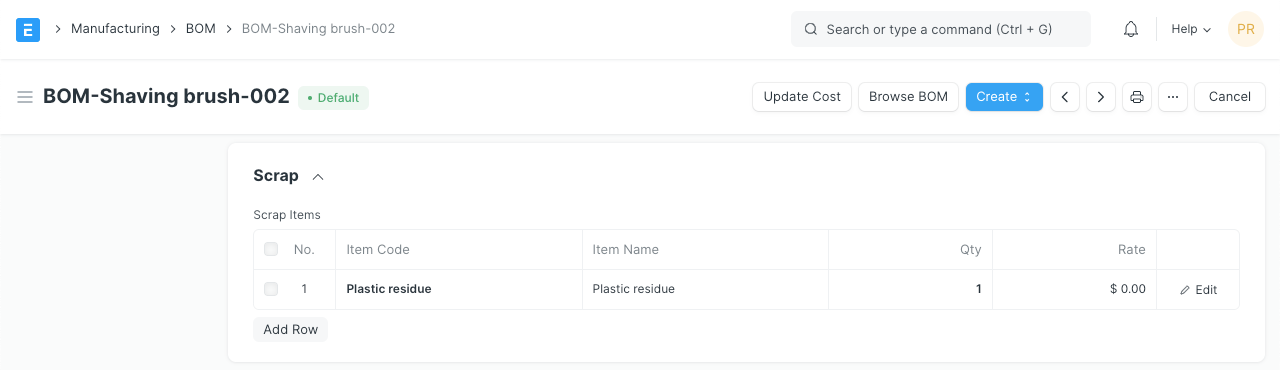
- ในส่วน Scrap เลือก scrap Item ที่จะถูกสร้างเมื่อผลิตและปริมาณของมัน scrap Item ยังสามารถมี Rate ได้หากเป็น by-product ไม่ใช่ขยะ ข้ามส่วนนี้หากวัตถุดิบถูกใช้ 100% หาก scrap Item เป็นสินค้าเดียวกับสินค้าที่จะผลิต จะถูกตั้งค่าเป็น Process Loss Item และปริมาณของมันจะถูกหักออกจากปริมาณสินค้าที่ผลิต
- บันทึกและส่งมอบ
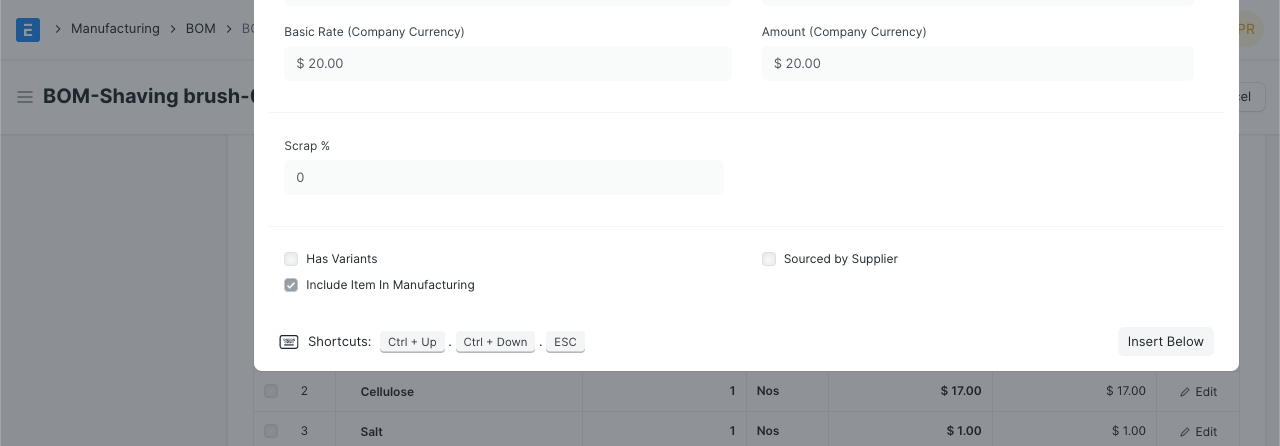
ในตาราง Items คุณจะเห็นตัวเลือก 'Include Item in Manufacturing' วัตถุดิบจำเป็นต้องทำเครื่องหมายช่องนี้ ในกรณีที่มี Operation หรือบริการที่คุณต้องการรวมใน BOM ซึ่งไม่จำเป็นต้องเป็นสินค้าที่ใช้สำหรับการผลิต ให้ยกเลิกการทำเครื่องหมายช่องนี้ ตัวอย่างเช่น การบำบัดพลาสติกด้วยสารเคมีเกี่ยวข้องกับต้นทุนบางส่วน แต่ไม่ใช่สินค้าและต้นทุนจำเป็นต้องถูกติดตาม
2.1 Bill of Materials พร้อม Operation
ในการเพิ่ม Operations ให้ทำเครื่องหมายช่อง 'With Operations' ตอนนี้จะเห็นตาราง Operations ได้ ตัวเลือกนี้มีประโยชน์สำหรับการติดตามต้นทุนของ Operation ต่าง ๆ ที่ดำเนินการเพื่อผลิต Item สามารถเพิ่ม Operation ได้ง่ายโดยตั้งค่าเทมเพลตด้วยมาสเตอร์ Routing
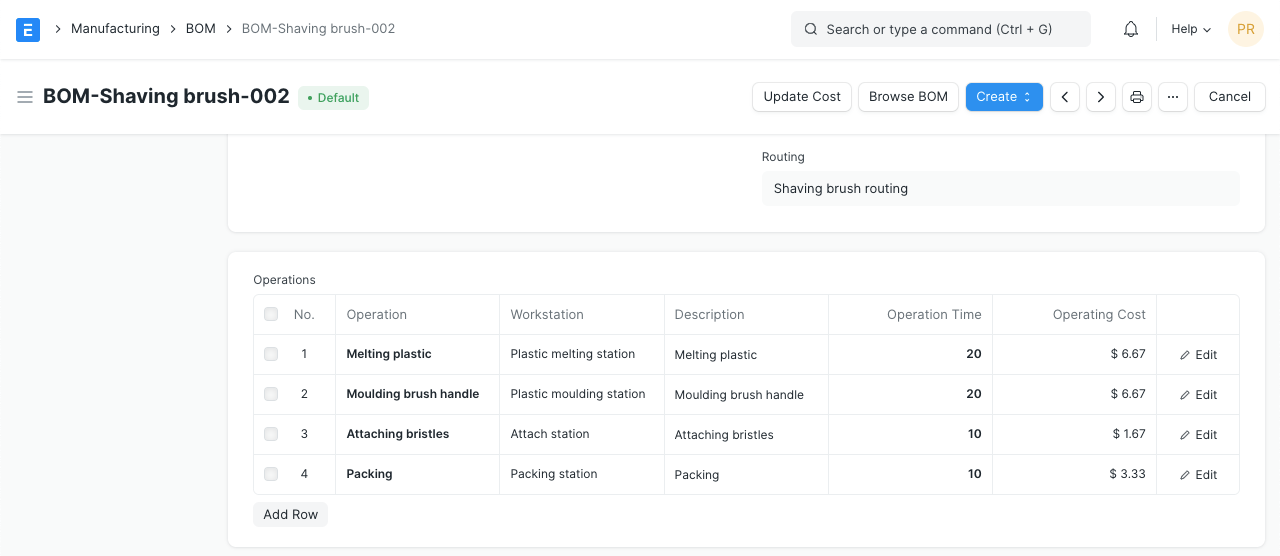
- ในตาราง "Operations" เพิ่ม Operation ที่ต้องดำเนินการเพื่อผลิตสินค้านี้
- สำหรับแต่ละ Operation คุณจะถูกขอให้ป้อน Workstation ที่ Operation จะดำเนินการ สามารถตั้งค่า Workstation เริ่มต้นจากเอกสาร Operation
- ป้อน Operating Hourly Rate, Operation Time ในหน่วยนาที และ Batch Size ที่สร้างด้วย Operation ต้นทุนการดำเนินการจะถูกคำนวณตามค่าเหล่านี้
หมายเหตุ: Workstation ถูกกำหนดเพื่อวัตถุประสงค์การคำนวณต้นทุนสินค้าและการจัดตาราง Work Order Operations เท่านั้น ไม่ใช่สำหรับติดตามสินค้าคงคลัง สินค้าคงคลังถูกติดตามใน Warehouses ที่ตั้งค่าในตาราง Items ของ BOM
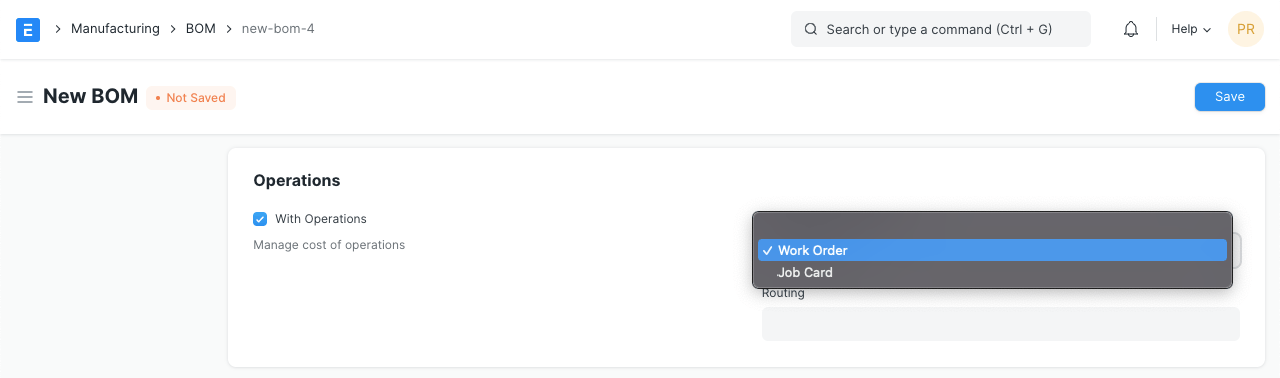
Transfer Material Against จำเป็นต้องตั้งค่าสำหรับ BOM ที่มี Operation วัสดุสามารถโอนได้ตาม Work Order แบบกลุ่มหรือตาม Job Card แต่ละรายการ การเปลี่ยนแปลงนี้มีผลต่อการทำ 'Material Transfer for Manufacture' กับ Work Order ทั้งหมดพร้อมกันหรือหลายครั้งกับ Job Card แต่ละรายการ การตั้งค่าตัวเลือกนี้ขึ้นอยู่กับปัจจัย เช่น เวลาที่ใช้ในการผลิตสินค้า มูลค่าของสินค้าที่ผลิต จำนวนชิ้นส่วนที่ใช้ในการผลิต ทักษะของแรงงานที่เกี่ยวข้อง ฯลฯ
2.2 ตัวเลือกเพิ่มเติมเมื่อสร้าง Bill of Materials
- Is Active : สินค้าสามารถผลิตได้โดยใช้ชุดวัสดุ/Operation ทางเลือก ในกรณีนั้น ให้ยกเลิกการทำเครื่องหมายช่องนี้เพื่อปิดการใช้งาน BOM นี้และใช้อันอื่น
- Is Default : BOM นี้จะถูกเลือกโดยค่าเริ่มต้นใน Work Order ฯลฯ เมื่อเลือกสินค้า
- Inspection Required : จะทำให้ 'Quality Inspection' เป็นข้อบังคับสำหรับวัตถุดิบและสินค้าสำเร็จรูป เลือก Quality Inspection Template หลังจากทำเครื่องหมายช่องนี้
- Allow Alternative Item : บางครั้งเมื่อผลิตสินค้าสำเร็จรูป วัสดุเฉพาะอาจไม่พร้อมใช้งาน หากคุณทำเครื่องหมายช่องนี้ คุณสามารถสร้างและเลือกสินค้าทางเลือกจากรายการ Item Alternative ตัวอย่างเช่น การใช้ลูกปัดพลาสติกแทนคริสตัลพลาสติก สำหรับรายละเอียดเพิ่มเติม โปรดเยี่ยมชมหน้านี้
- Allow Same Item Multiple Times : ในบางกรณีการผลิต จำเป็นต้องเพิ่มสินค้าเดียวกันสองครั้ง ตัวอย่างเช่น ท่อโลหะสองท่อความยาว 0.5m แต่ละอันเพื่อสร้างรูปทรงอื่น ในที่นี้ไม่สามารถตั้งค่าปริมาณเป็น 2 ได้ง่าย ๆ เนื่องจาก UoM จะแสดง 1m เป็นผลรวม แต่เราต้องการ 0.5m + 0.5m ในรูปแบบท่อสองท่อสำหรับการผลิต การทำเครื่องหมายช่องนี้อนุญาตให้คุณเลือกสินค้าเดียวกันหลายครั้ง
- Set rate of sub-assembly item based on BOM : การเปิดใช้งานช่องนี้จะตั้งค่าอัตราของสินค้า sub-assembly ตาม BOM ของพวกมัน หากยกเลิกการทำเครื่องหมาย อัตราจะถูกดึงจาก Valuation Rate ของสินค้า sub-assembly ในกรณีของ Phantom Item การตั้งค่านี้จะถูกละเว้นและอัตรามูลค่าของ phantom item จะขึ้นอยู่กับเนื้อหาของ BOM เสมอ
- Is Phantom BOM : หากทำเครื่องหมายช่องนี้ หมายความว่า BOM นี้ไม่ผลิตสินค้าใด ๆ แต่เป็นเพียงการจัดกลุ่มวัตถุดิบเชิงตรรกะ Production Item ใน BOM นี้ควรเป็น non-stock item หาก non-stock item นี้ถูกเพิ่มเป็น "วัตถุดิบ" ใน BOM อื่นใด BOM จะถูกขยายโดยอัตโนมัติโดยไม่คำนึงว่าจะเปิดใช้งานการขยายหรือ multi-level BOM หรือไม่
- Rate Of Materials Based On : อัตราของวัตถุดิบที่ใช้สามารถคำนวณได้ตามพารามิเตอร์ที่แตกต่างกัน
- Valuation Rate : Valuation Rate ที่ตั้งค่าใน Item master
- Last Purchase Rate : อัตราถูกดึงจาก Order/Invoice การขายล่าสุด
- Price List : อัตราจะถูกดึงจาก Item Price
สำหรับรายละเอียดเพิ่มเติม โปรดเยี่ยมชมหน้านี้
3. ฟีเจอร์
3.1 การคำนวณต้นทุน BOM
ส่วน Costing ใน BOM ให้ต้นทุนโดยประมาณของการผลิตสินค้า
ต้นทุนถูกคำนวณจาก Valuation Rate ของวัตถุดิบ/sub-assembly ที่เกี่ยวข้องและต้นทุน Operation
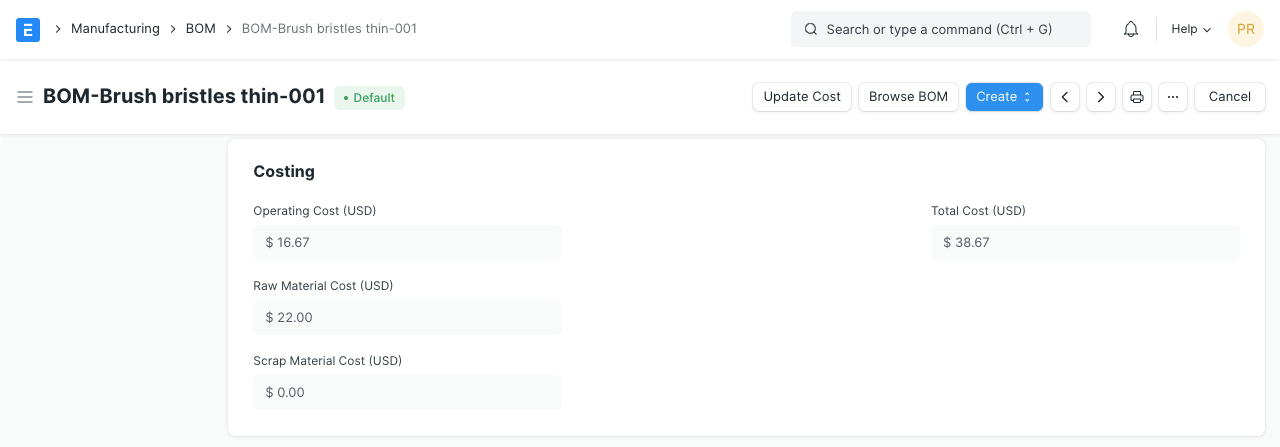
ในกรณีที่ BOM ถูกส่งมอบเมื่อต้นทุนของสินค้า/Operation ยังไม่ได้อัปเดต คุณสามารถอัปเดตต้นทุนได้โดยใช้ปุ่ม Update Cost ซึ่งจะดึงราคา/ต้นทุนล่าสุด
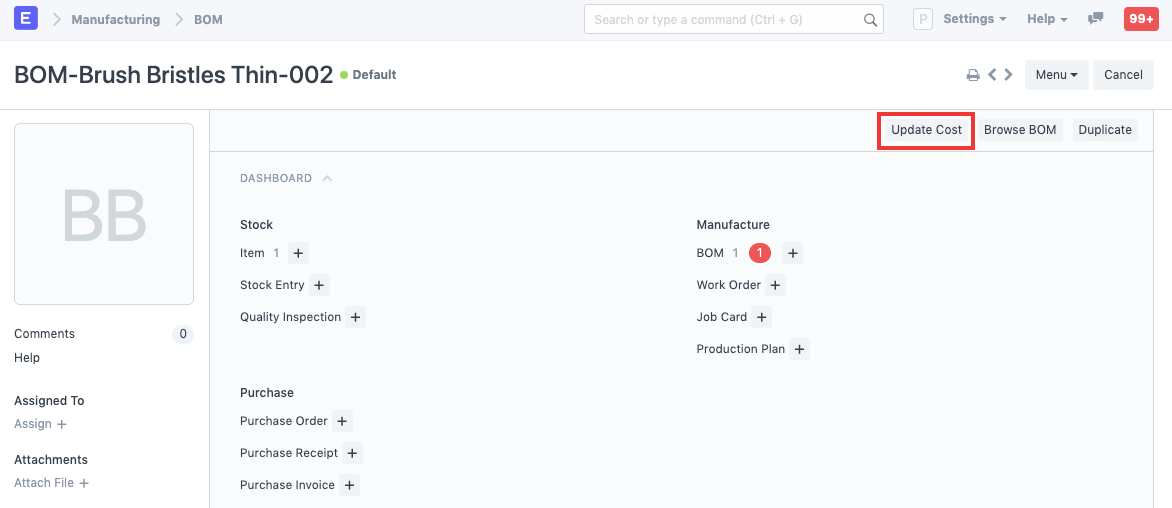
ต้นทุน BOM ยังสามารถตั้งค่าให้อัปเดตอัตโนมัติผ่าน Manufacturing Settings ตัวเลือก 'Update BOM Cost Automatically'
3.2 วัสดุที่จำเป็น (Exploded)
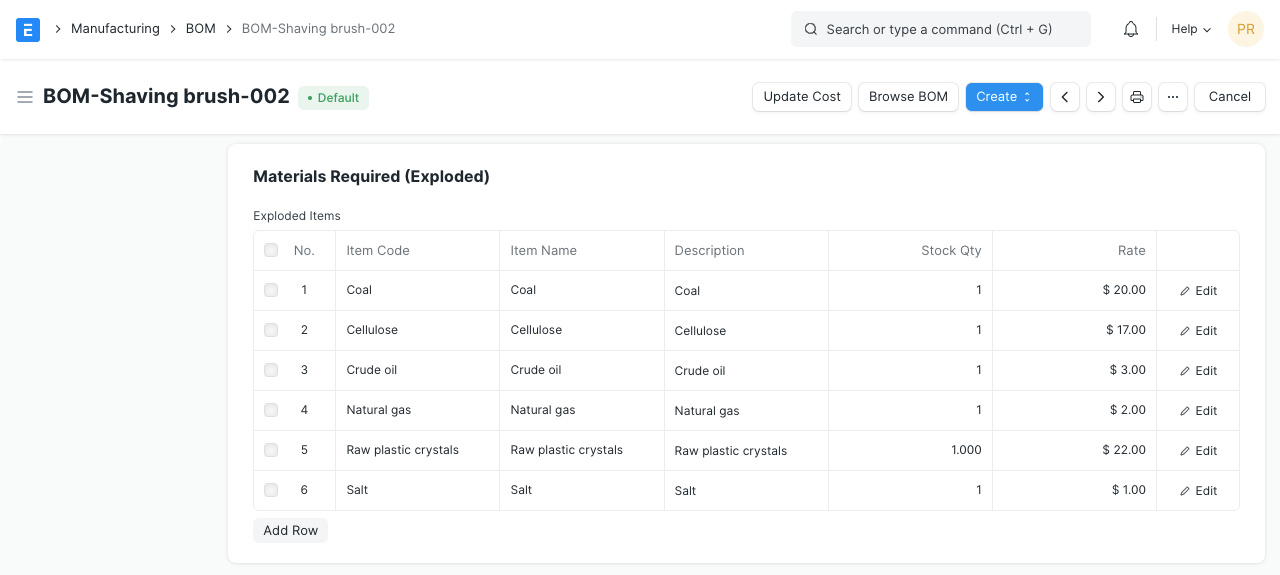
ตารางนี้แสดงรายการวัตถุดิบทั้งหมดที่จำเป็นสำหรับการผลิตสินค้า นอกจากนี้ยังดึงวัตถุดิบสำหรับ sub-assembly/phantom item พร้อมปริมาณ ตารางที่ไม่ขยายจะไม่แสดงวัตถุดิบที่จำเป็นสำหรับการผลิต sub-assembly
ตัวอย่างเช่น ในการผลิตแปรงโกนหนวดพลาสติก คุณต้องการวัตถุดิบบางอย่างและขนแปรงเป็น sub-assembly สำหรับด้ามจับ คุณผลิตพลาสติกของตัวเอง แต่สำหรับขนแปรง คุณใช้คริสตัลพลาสติกดิบ
3.2.1 Do Not Explode
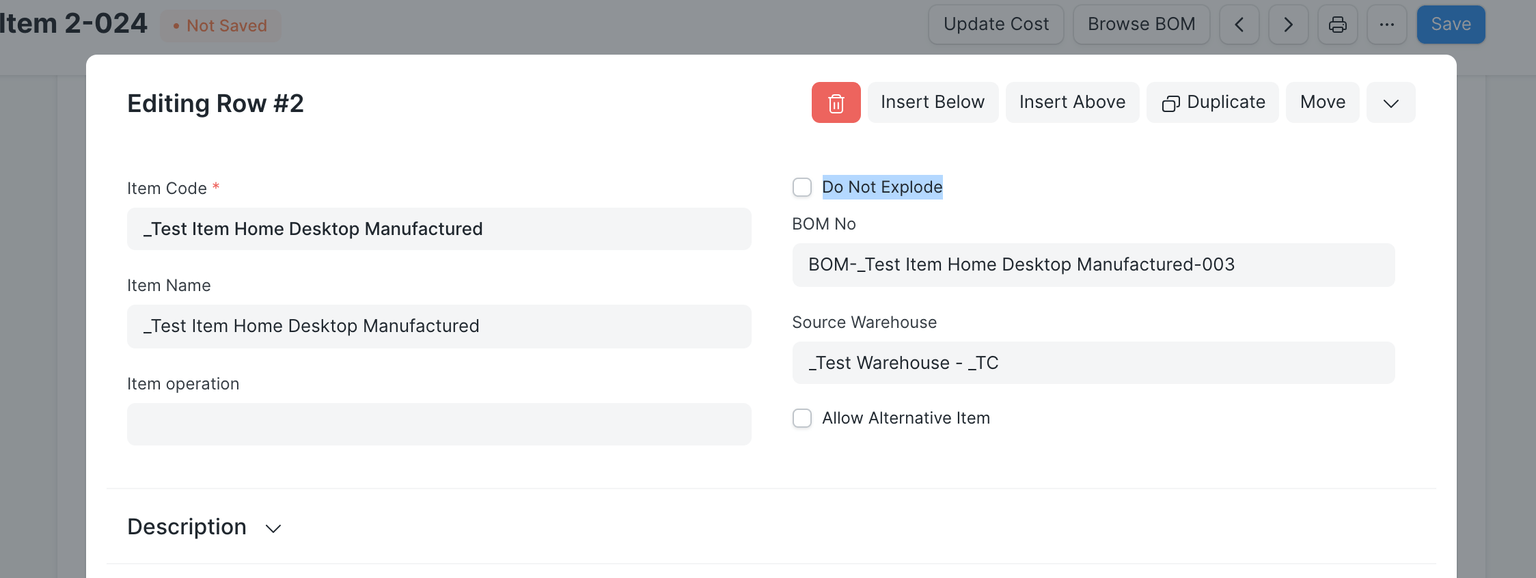
หากผู้ใช้ต้องการยกเว้นสินค้าที่ขยาย พวกเขาต้องเปิดใช้งานช่องทำเครื่องหมาย "Do Not Explode" ในตาราง BOM Item ตัวเลือกนี้ถูกตั้งค่าให้อ่านได้อย่างเดียวและไม่ถูกทำเครื่องหมายโดยค่าเริ่มต้นหากสินค้าเป็น Phantom Item
กรณีการใช้งาน:
- Laptop
- Motherboard (เก็บในสต็อก)
- Keyboard
บริษัทผลิต Laptop ซึ่งต้องการสินค้า sub-assembly สองรายการคือ Motherboard และ Keyboard บริษัททำการผลิตเมื่อได้รับคำสั่งจากลูกค้า เวลาผลิตที่ต้องการสำหรับ Motherboard มากกว่า Keyboard ดังนั้นบริษัทจึงผลิต Motherboard แยกต่างหากโดยไม่ขึ้นกับ Sales Order และเก็บในสต็อก เนื่องจาก Motherboard มีอยู่ในสต็อกแล้ว จึงช่วยลดเวลาผลิตโดยรวมของสินค้าหลัก Laptop
ตอนนี้ในการเตรียม BOM สำหรับ Laptop ใน ERPNext พวกเขาไม่ต้องการขยาย BOM ของ Motherboard แต่ต้องการขยาย BOM ของ Keyboard ดังนั้นเราจึงเพิ่มช่องทำเครื่องหมาย "Do Not Explode" สำหรับ BOM Item ด้วยตัวเลือกนี้ ผู้ใช้จะเปิดใช้งานช่องทำเครื่องหมาย "Do Not Explode" สำหรับ Motherboard แต่ไม่ใช่สำหรับ Keyboard
3.3 โปรเจกต์และเว็บไซต์
BOM สามารถเชื่อมโยงกับ Project เพื่อติดตามความคืบหน้า ต้นทุนโปรเจกต์ ฯลฯ ในกรณี engineer to order แต่ละคำสั่งสามารถเป็น Project และ sub-assembly จะเป็น Tasks สามารถติดตามความสำเร็จได้โดยเชื่อมโยงกับ Project ในกรณีนั้น
BOM ยังสามารถแสดงใน Website สำหรับผลิตภัณฑ์ฮาร์ดแวร์โอเพนซอร์ส ฮาร์ดแวร์โอเพนซอร์สคล้ายกับโอเพนซอร์สที่ข้อกำหนดของผลิตภัณฑ์ถูกแสดงต่อสาธารณะ
3.4 BOM Template
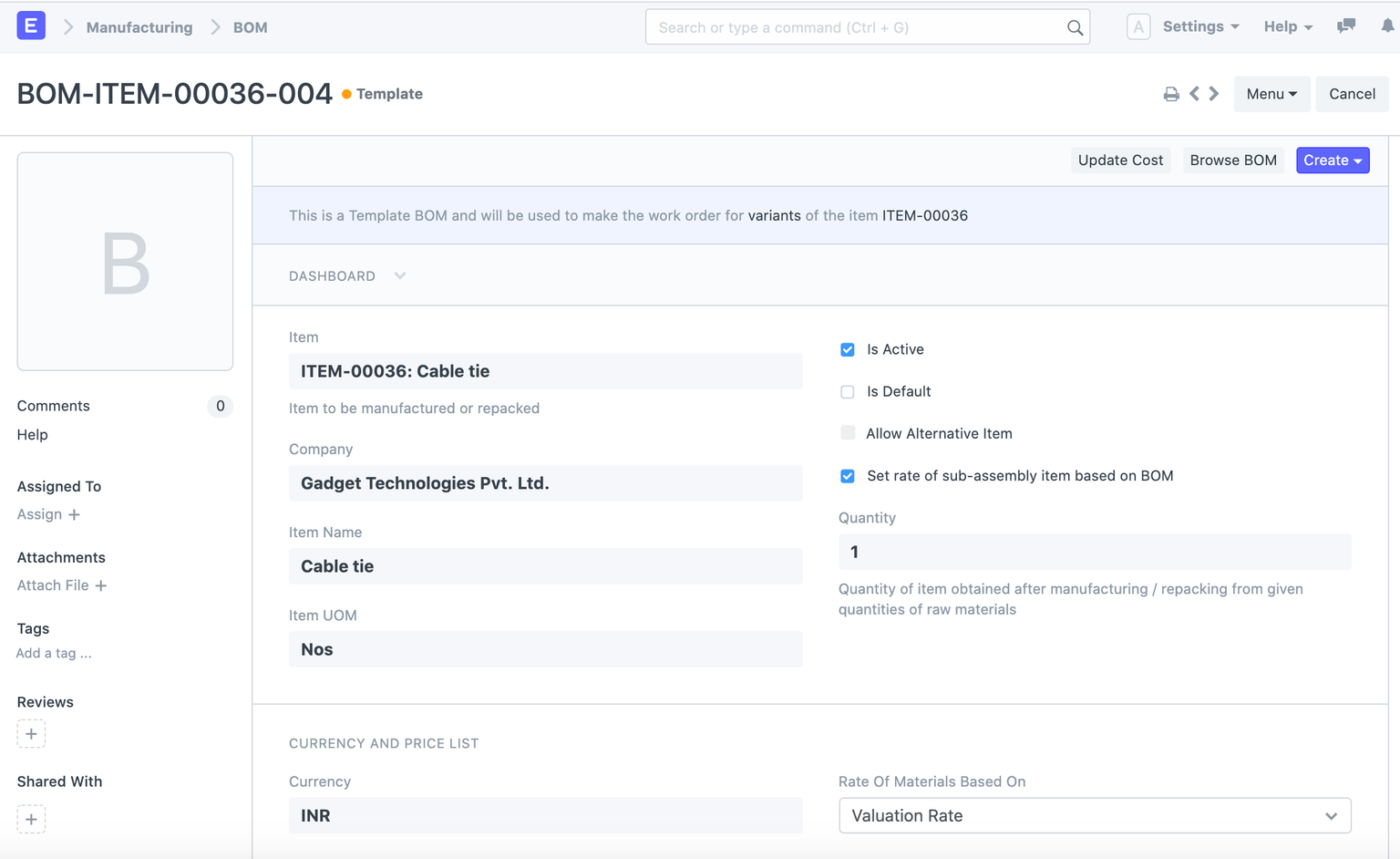
ด้วย BOM template คุณสามารถสร้าง BOM สำหรับสินค้าเทมเพลต (ซึ่งคุณสร้างสินค้า variant) BOM เหล่านี้สามารถใช้เป็น BOM เริ่มต้นเมื่อสร้าง Work Order กับ variant ของสินค้าเทมเพลต คุณยังสามารถเพิ่มสินค้าเทมเพลตเป็นวัตถุดิบใน BOM เทมเพลตได้ เมื่อสร้าง Work Order จาก BOM Template ERPNext ให้ความสะดวกในการเลือก Item Variant กับสินค้าเทมเพลต สำหรับรายละเอียดเพิ่มเติม โปรดดูภาพหน้าจอต่อไปนี้
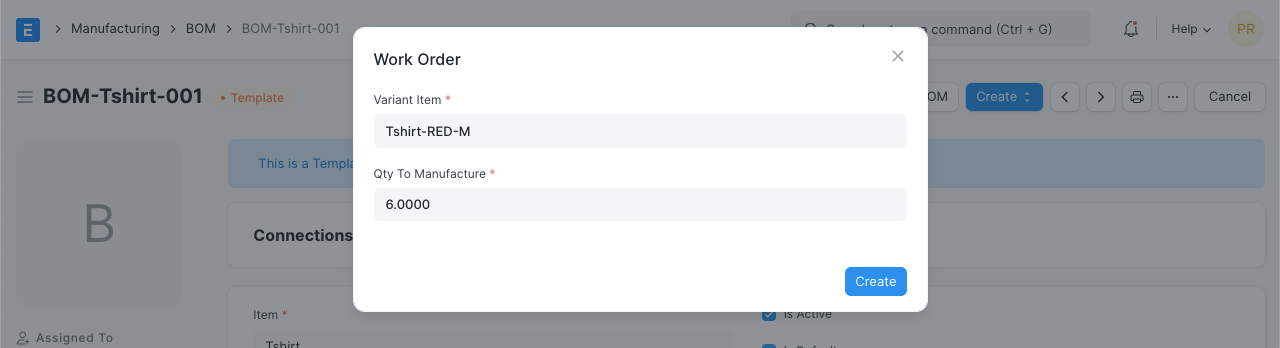
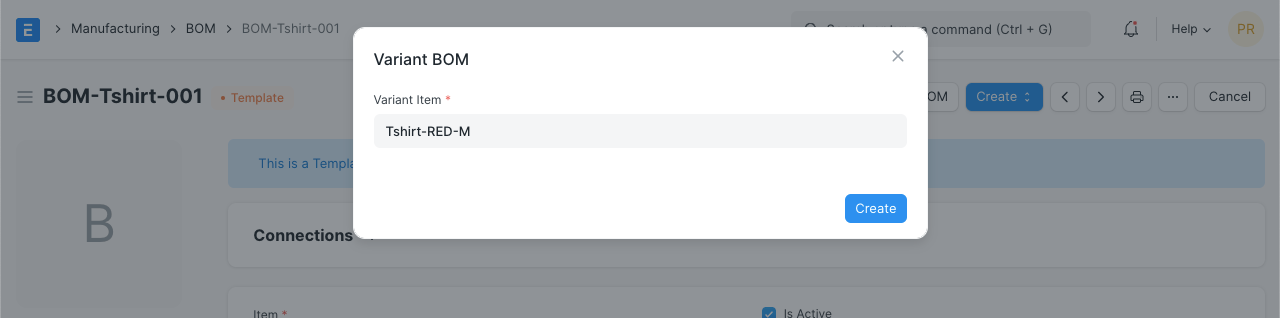
ผู้ใช้ยังสามารถสร้าง BOM สำหรับสินค้า variant โดยใช้ BOM เทมเพลต ในการสร้าง variant BOM:
- ไปที่ BOM Template
- คลิกปุ่ม Create
- คลิก Variant BOM
- เลือก Variant Item ที่คุณต้องการสร้าง BOM
- หากวัตถุดิบใน BOM เป็นสินค้าเทมเพลต ระบบจะให้เลือก Item Variant
3.5 หลังจากส่งมอบ
เมื่อ BOM ถูกส่งมอบแล้ว ประเภทเอกสารต่อไปนี้สามารถสร้างขึ้นจาก BOM ผ่าน Dashboard: