ติดตามสินค้ากึ่งสำเร็จ
หมายเหตุ: ฟีเจอร์นี้จะพร้อมใช้งานใน ERPNext เวอร์ชัน 16
สินค้ากึ่งสำเร็จเป็นวัสดุที่เกิดจากการทำ Operation หนึ่งให้เสร็จและใช้เป็นวัตถุดิบเพื่อผลิตสินค้าสุดท้ายหรือสินค้ากึ่งสำเร็จอื่น ๆ
ใน ERPNext หากคุณต้องการติดตามสินค้ากึ่งสำเร็จ คุณต้องสร้างสินค้าสำหรับสินค้ากึ่งสำเร็จแต่ละรายการและมี Bill of Materials ที่ใช้งานอยู่สำหรับแต่ละรายการ
ดังนั้นเราจึงคิดว่า ทำไมเราไม่มีฟังก์ชันในการกำหนดสินค้าสำเร็จ/สินค้ากึ่งสำเร็จตาม Operation รวมถึงวัตถุดิบล่ะ เมื่อทำเช่นนี้ เมื่อเราทำ Operation ให้เสร็จ สินค้ากึ่งสำเร็จจะถูกผลิตและวัตถุดิบจะถูกใช้ ในทำนองเดียวกัน หลังจากทำ Operation สุดท้ายให้เสร็จ สินค้าสำเร็จรูปจะถูกผลิตและสินค้ากึ่งสำเร็จทั้งหมดจะถูกใช้
ผู้ใช้ต้องสร้าง Bill of Materials สำหรับสินค้าสำเร็จ/สินค้ากึ่งสำเร็จแต่ละรายการและกำหนดให้กับ Operation ของ Bill of Materials สุดท้าย หรือพวกเขาสามารถเลือกวัตถุดิบที่จำเป็นเพื่อผลิตสินค้าสำเร็จ/สินค้ากึ่งสำเร็จด้วยตนเอง
BOM (พร้อม Operations)
- หากคุณต้องการติดตาม "Semi Finished Goods" คุณต้องเปิดใช้งาน "Track Operations" และ "Track Semi Finished Goods" ขณะสร้าง BOM
- ขณะสร้าง BOM ผู้ใช้จะมีตัวเลือกในการกำหนด Operation เวลาการดำเนินการ Workstation และประเภท Workstation
- ผู้ใช้ยังจะมีตัวเลือกในการตั้งค่าคลังสินค้าเริ่มต้น เช่น คลังสินค้าต้นทาง คลังงานระหว่างผลิต และคลังสินค้าสำเร็จรูป
- หากผู้ใช้ตั้งค่า 'skip material transfer' พวกเขาสามารถใช้วัสดุจากคลังสินค้าต้นทางหรือคลังงานระหว่างผลิตได้
- หากผู้ใช้ดำเนินการ Operation เฉพาะผ่านการรับเหมาช่วง พวกเขาจะมีตัวเลือกในการกำหนด Operation ที่รับเหมาช่วง ผู้ใช้ยังจะมีตัวเลือกในการสร้างใบสั่งซื้อรับเหมาช่วงสำหรับ Job Card ที่รับเหมาช่วง
Work Order
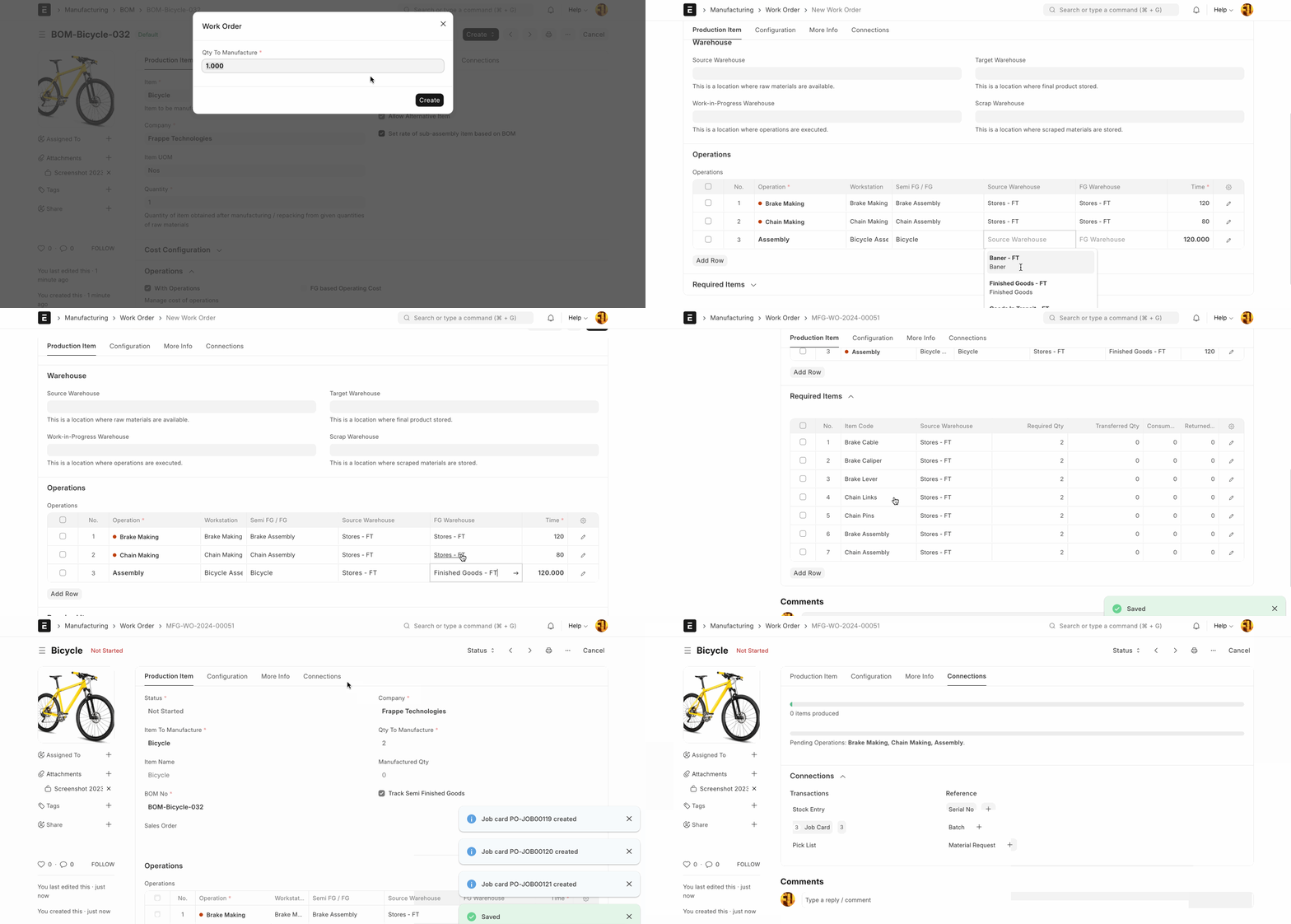
ใน Work Order ผู้ใช้สามารถเห็นสินค้าสำเร็จ/สินค้ากึ่งสำเร็จและวัตถุดิบสำหรับแต่ละ Operation เมื่อส่งมอบ Work Order ระบบจะสร้าง Job Card โดยอัตโนมัติและผู้ใช้ต้องทำ Job Card ให้เสร็จด้วยตนเอง ผู้ใช้สามารถทำ Job Card ให้เสร็จโดยใช้มุมมอง Job Card หรือจากแดชบอร์ด Workstation ด้านล่างนี้คือวิธีต่าง ๆ ในการทำ Job Card ให้เสร็จ
- หากเปิดใช้งานช่องทำเครื่องหมาย 'Skip Material Transfer to WIP' และเปิดใช้งานช่องทำเครื่องหมาย 'Backflush Materials From WIP Warehouse' ผู้ใช้ต้องใช้วัตถุดิบจาก 'WIP Warehouse' ผู้ใช้ต้องคลิกปุ่ม 'Start Job' เพื่อเริ่มงานและปุ่ม 'Complete Job' เพื่อหยุดงาน หลังจากนั้น ผู้ใช้ต้องส่งมอบ Job Card เพื่อสร้าง Stock Entry เพื่อใช้วัสดุจาก 'WIP Warehouse' และเพิ่มสินค้าสำเร็จ/สินค้ากึ่งสำเร็จไปยัง 'Target Warehouse'
- หากเปิดใช้งานช่องทำเครื่องหมาย 'Skip Material Transfer to WIP' และปิดใช้งานช่องทำเครื่องหมาย 'Backflush Materials From WIP Warehouse' ผู้ใช้ต้องใช้วัตถุดิบจาก 'Source Warehouse' ผู้ใช้ต้องคลิกปุ่ม 'Start Job' เพื่อเริ่มงานและปุ่ม 'Complete Job' เพื่อหยุดงาน หลังจากนั้น ผู้ใช้ต้องส่งมอบ Job Card เพื่อสร้าง Stock Entry เพื่อใช้วัสดุจาก 'Source Warehouse' และเพิ่มสินค้าสำเร็จ/สินค้ากึ่งสำเร็จไปยัง 'Target Warehouse'
- หากปิดใช้งาน 'Skip Material Transfer to WIP' ผู้ใช้ต้องโอนวัตถุดิบจาก 'Source Warehouse' ไปยัง 'Wip Warehouse' หลังจากนั้น ผู้ใช้ต้องคลิกปุ่ม 'Start Job' เพื่อเริ่มงานและปุ่ม 'Complete Job' เพื่อหยุดงาน หลังจากนั้น ผู้ใช้ต้องส่งมอบ Job Card เพื่อสร้าง Stock Entry เพื่อใช้วัสดุจาก 'WIP Warehouse' และเพิ่มสินค้าสำเร็จ/สินค้ากึ่งสำเร็จไปยัง 'Target Warehouse'
Job Card
ผู้ใช้ต้องทำ Job Card ให้เสร็จ และเมื่อ Job Card ทั้งหมดเสร็จสิ้น ระบบจะทำ Work Order ให้เสร็จ จาก Job Card ผู้ใช้ต้องโอนวัสดุจากคลังสินค้าไปยังคลังงานระหว่างผลิต หากตัวเลือก Skip Material Transfer ถูกปิดใช้งานใน Job Card ที่เกี่ยวข้อง หลังจากนั้น ผู้ใช้ต้องสร้าง Manufacture Stock Entry ตาม Job Card สำหรับสินค้ากึ่งสำเร็จหรือสินค้าสำเร็จรูป
ขณะสร้าง Manufacture Stock Entry ระบบจะเตือนผู้ใช้ให้ยืนยันว่าต้องการส่งมอบรายการหรือไม่ หากผู้ใช้เลือก "Yes" ระบบจะสร้าง Stock Entry ในสถานะ Submitted มิฉะนั้นจะสร้างในสถานะ Draft
Workstation Dashboard
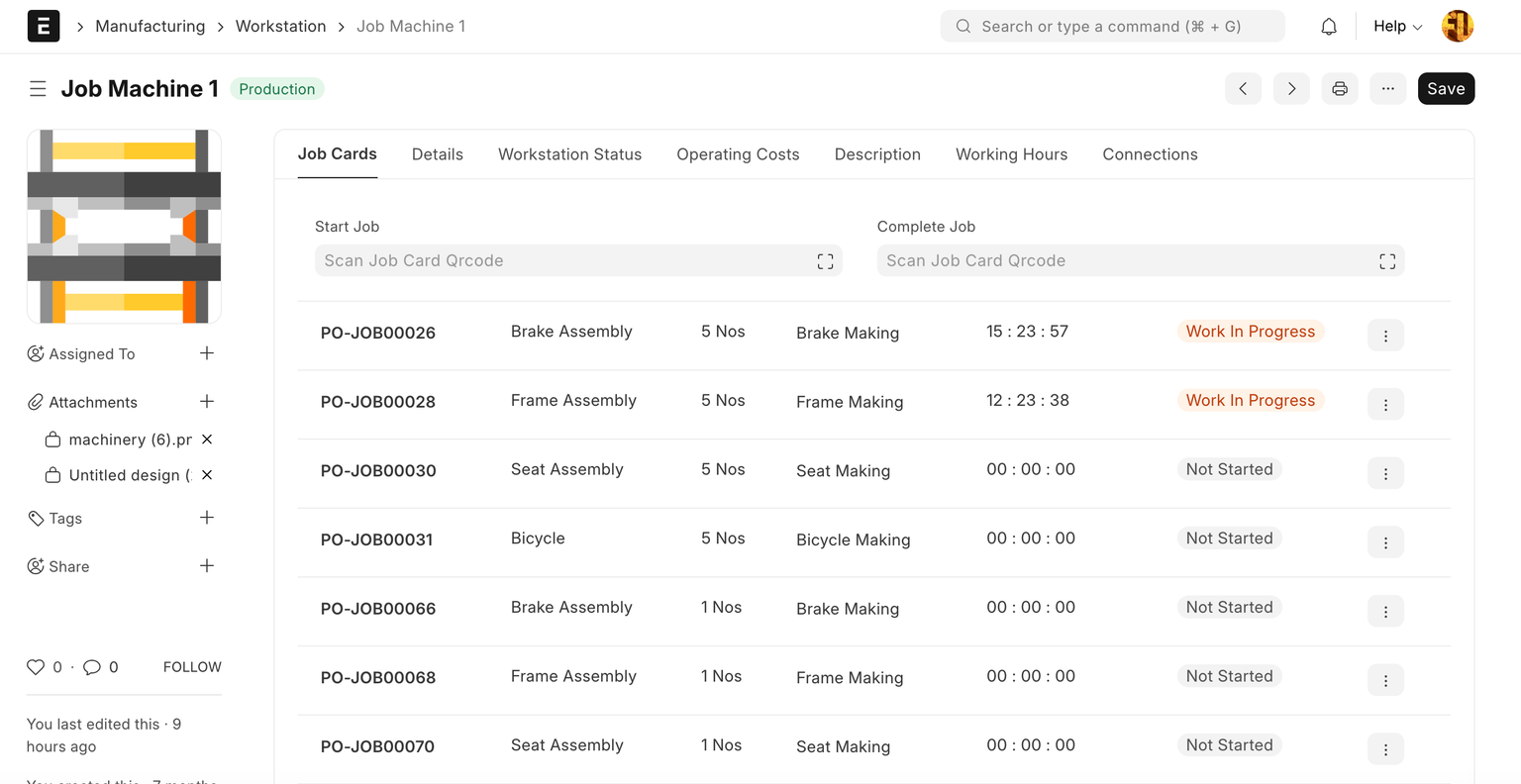 โดยใช้แดชบอร์ด Workstation ผู้ใช้สามารถเริ่ม หยุดชั่วคราว ทำต่อ และทำ Job Card ให้เสร็จ นอกจากนี้ ผู้ใช้สามารถโอนวัตถุดิบจากคลังสินค้าต้นทางไปยังคลัง WIP ตาม Job Card จากแดชบอร์ด Workstation หากเปิดใช้งาน "Skip Material Transfer" ก็ไม่ต้องโอนวัตถุดิบ นอกจากนี้ ผู้ใช้จะไม่ได้รับ Operation ที่รับเหมาช่วงในแดชบอร์ด Workstation
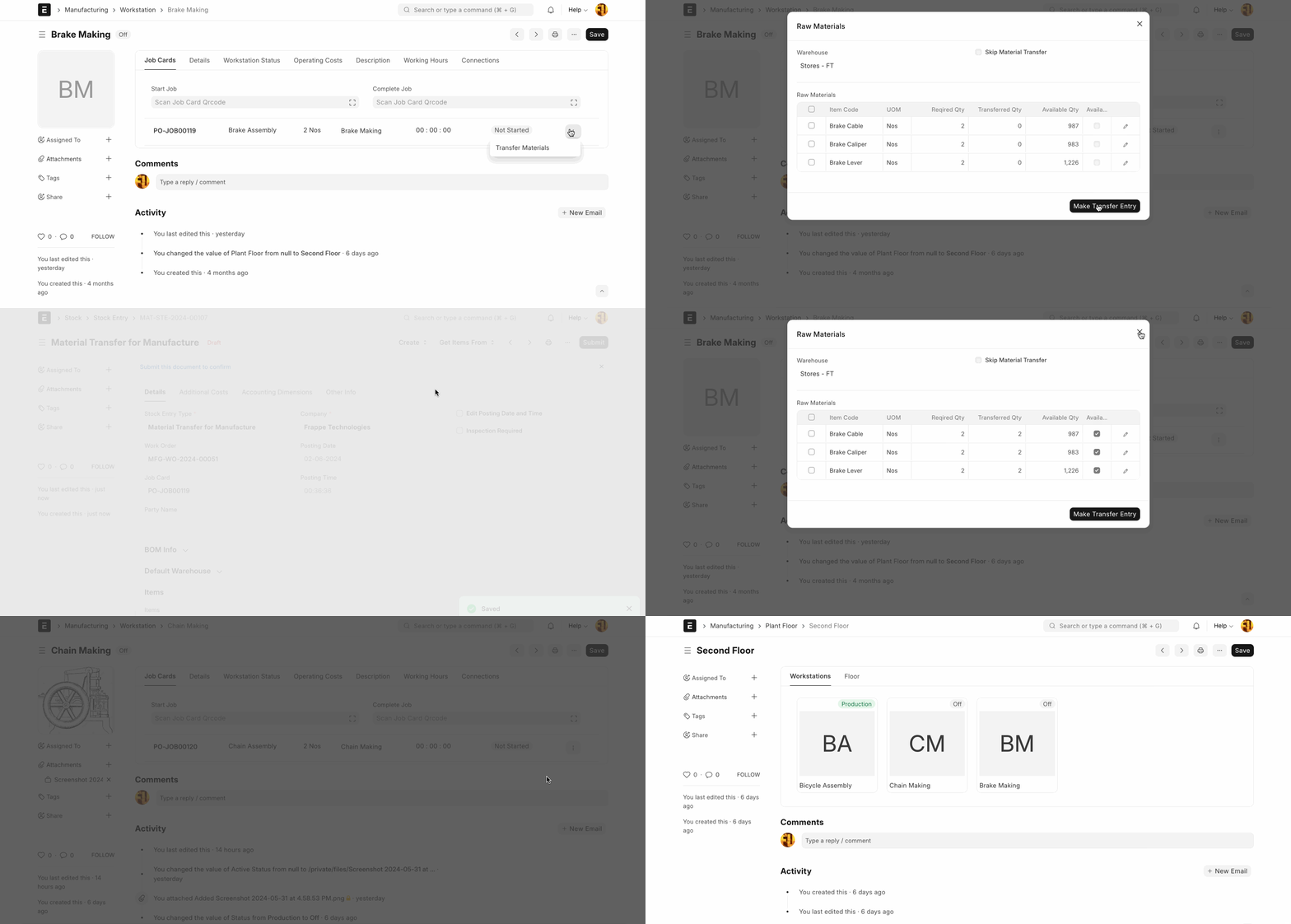
โอนวัสดุ
สำหรับ Operation 'Brake Making' ผู้ใช้ไม่ได้เปิดใช้งาน 'Skip Material Transfer' ดังนั้นพวกเขาต้องโอนวัตถุดิบจาก 'Stores' ไปยังคลัง 'Work In Progress' สำหรับ Operation 'Chain Making' ผู้ใช้เปิดใช้งาน 'Skip Material Transfer' ดังนั้นพวกเขาไม่ต้องโอนวัตถุดิบ
เริ่มงาน
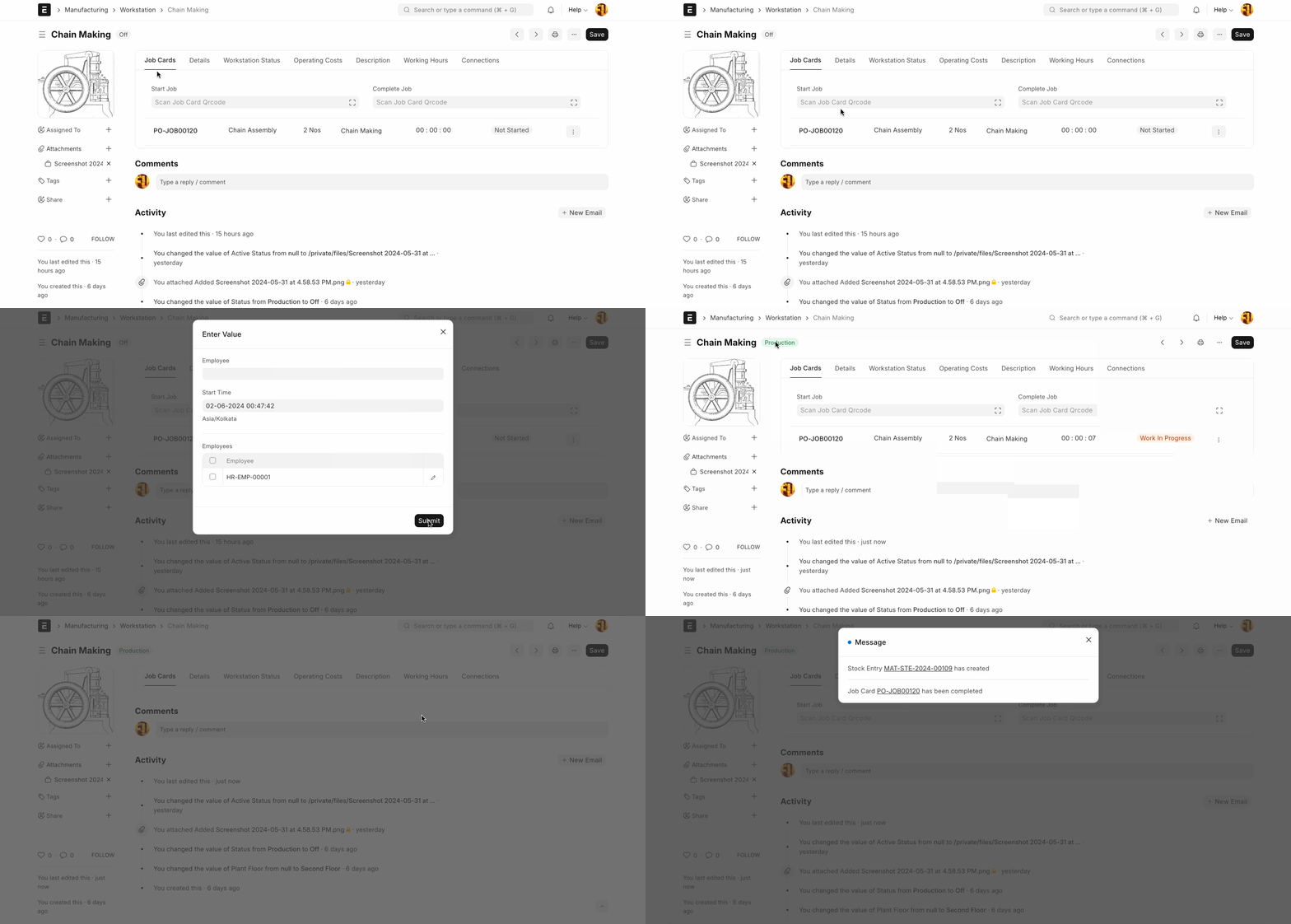
ในการเริ่ม Job Card ให้คลิกปุ่ม 'Start' จากเมนู เมื่อเริ่ม ระบบจะดึงพนักงานของผู้ใช้ที่ล็อกอินโดยอัตโนมัติและตั้งค่าในม็อดอล
หยุดงานชั่วคราว
ในการหยุด Job Card ชั่วคราว ให้คลิกปุ่ม 'Pause' จากเมนู
ทำงานต่อ
ในการทำ Job Card ต่อ ให้คลิกปุ่ม 'Resume' จากเมนู
ทำงานให้เสร็จด้วย Auto Stock Entry
เมื่อคลิกปุ่ม 'Complete' ระบบจะขอให้คุณป้อนปริมาณและระบบจะสร้าง Stock Entry อัตโนมัติประเภท 'Manufacture' Stock Entry นี้จะใช้วัตถุดิบและเพิ่มสินค้าสำเร็จ/สินค้ากึ่งสำเร็จ
เริ่มและทำงานให้เสร็จโดยใช้ QR code
หากคุณมี QR code สำหรับ Job Card คุณสามารถใช้เพื่อเริ่มและทำ Job Card ให้เสร็จโดยสแกน QR code ในช่อง 'Start Job'/'Complete Job' QR code