
การตั้งค่าการผลิต
การตั้งค่าการผลิตใน ERPNext ใช้สำหรับกำหนดค่าเวิร์กโฟลว์การผลิต จัดการบิลออฟแมทีเรียล (BOM) ติดตาม Work Order และดูแลสินค้าคงคลังเพื่อปรับปรุงการดำเนินงานและรับประกันการจัดการการผลิตที่มีประสิทธิภาพ
หน้าแรก > การผลิต > การตั้งค่า > การตั้งค่าการผลิต
การใช้วัตถุดิบ

1. Allow Continuous Material Consumption
หากเปิดใช้งาน วัตถุดิบสามารถถูกใช้ได้โดยไม่ต้องผลิตสินค้าสำเร็จรูปทันทีใน Work Order เดียว ซึ่งมีประโยชน์หากมีการผลิตผลิตภัณฑ์ที่ใช้เวลานานตั้งแต่หนึ่งรายการขึ้นไป
ตัวอย่างเช่น ผลิตภัณฑ์เดียวใช้เวลาผลิตหนึ่งเดือนและวัตถุดิบถูกใช้ทุกวัน ในสถานการณ์ปกติ สิ่งนี้จะไม่สามารถทำได้ด้วย Stock Entry การเปิดใช้งานตัวเลือกนี้จะช่วยให้คุณสร้าง Stock Entry สำหรับ Material Consumption ได้โดยไม่ต้องสร้างรายการ backflush ผลลัพธ์คือคุณสามารถเห็นสต็อกที่ถูกใช้ในคลังสินค้าและสามารถอัปเดตรายการผลิตขั้นสุดท้ายสำหรับสินค้าสำเร็จรูปในภายหลังได้
2. Backflush raw materials based on
วิธีที่เลือกที่นี่จะถูกใช้สำหรับการ backflush วัตถุดิบ: 1. Material Transferred for Manufacture 2. BOM
3. Validate Components and Quantities Per BOM
หมายเหตุ: ฟีเจอร์นี้จะพร้อมใช้งานตั้งแต่เวอร์ชัน V15 เป็นต้นไป
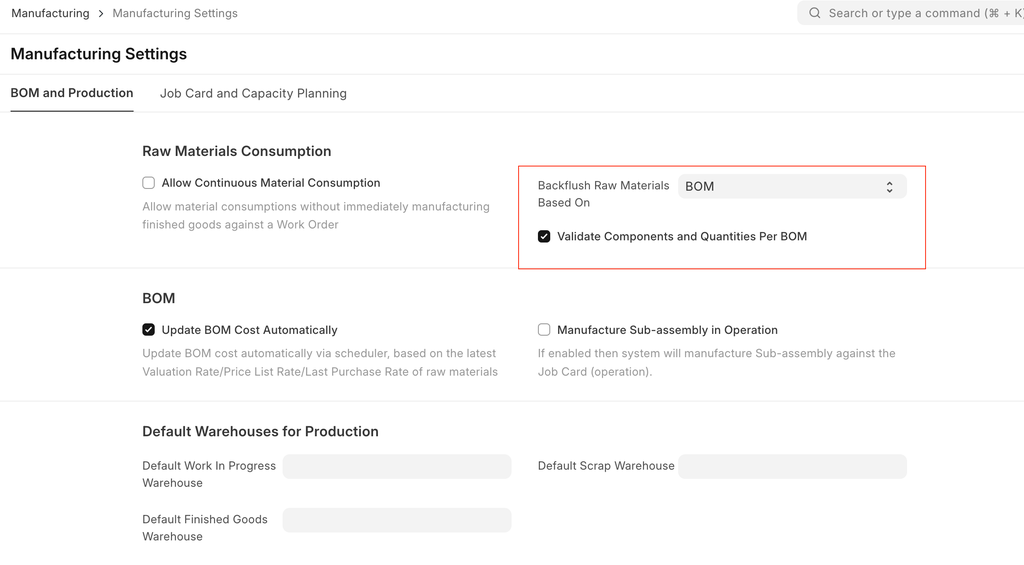
หากตั้งค่า "Backflush Raw Materials Based On" เป็น BOM ผู้ใช้สามารถตรวจสอบปริมาณส่วนประกอบตาม BOM ได้ ในการทำเช่นนั้น ต้องเปิดใช้งานช่องทำเครื่องหมาย "Validate Components Quantities Per BOM" ใน "Manufacturing Settings"
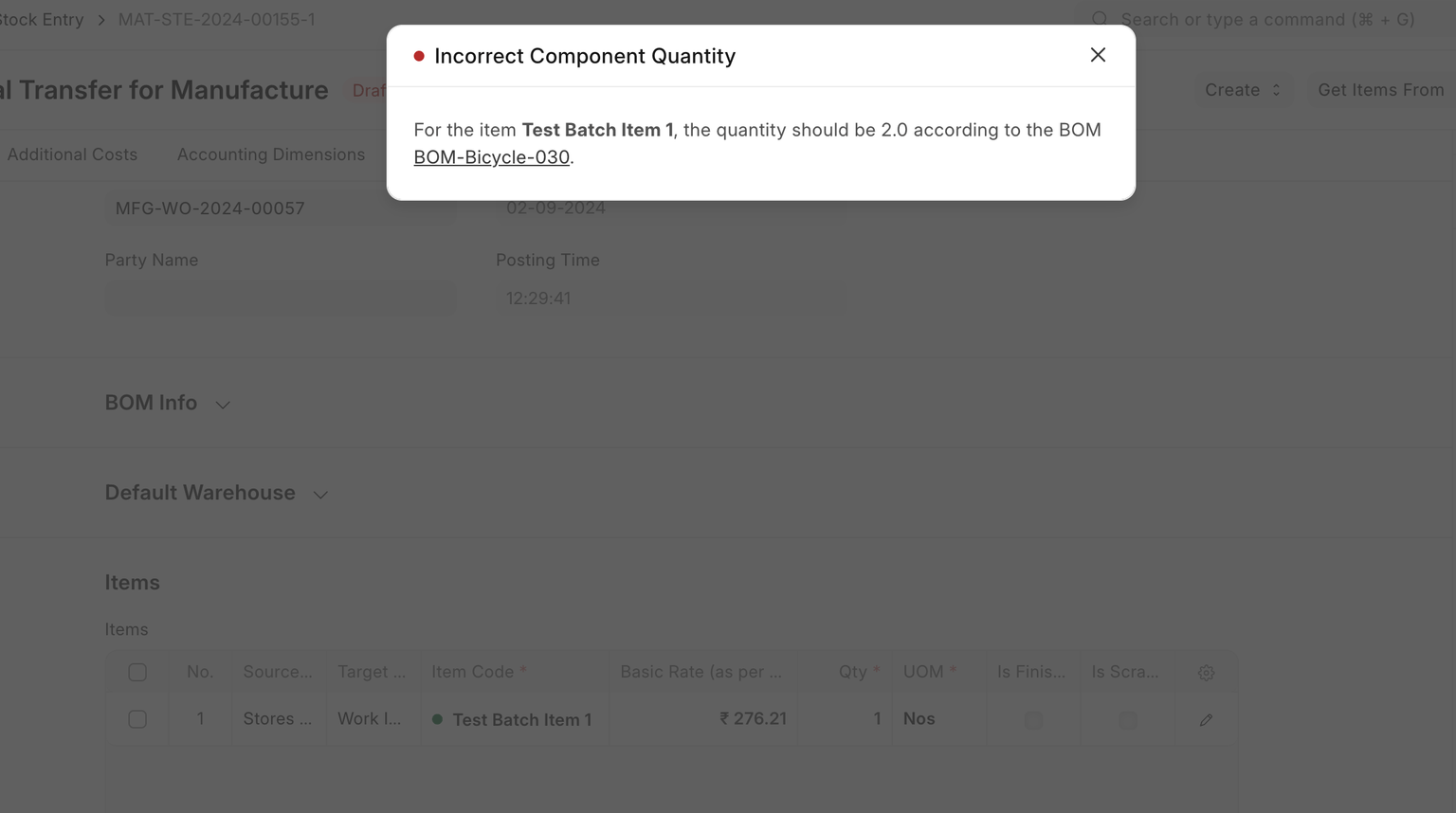
หากผู้ใช้เปลี่ยนปริมาณใน Stock Entry ประเภท "Material Transfer for Manufacture" หรือ "Manufacture" ระบบจะแสดงข้อผิดพลาดดังต่อไปนี้
หากผู้ใช้ลบรายการใน Stock Entry ประเภท "Material Transfer for Manufacture" หรือ "Manufacture" ระบบจะแสดงข้อผิดพลาดดังต่อไปนี้

4. Get Raw Materials Cost from Consumption Entry

หากเปิดใช้งาน 'Allow Continuous Material Consumption' ผู้ใช้จะเห็นตัวเลือก 'Get Raw Materials Cost from Consumption Entry'
'Get Raw Materials Cost from Consumption Entry' กำหนดว่าต้นทุนของวัตถุดิบที่ใช้ในการผลิตควรได้รับการคำนวณโดยอัตโนมัติจากรายการการใช้วัตถุดิบที่บันทึกระหว่างกระบวนการผลิตหรือไม่ เมื่อเปิดใช้งาน ERPNext จะคำนวณต้นทุนตามวัตถุดิบที่ใช้จริง ทำให้มั่นใจได้ว่าการติดตามต้นทุนและการรายงานทางการเงินจะถูกต้องแม่นยำ
การวางแผนกำลังการผลิต
การวางแผนกำลังการผลิตเป็นกระบวนการที่องค์กรตัดสินใจว่าจะรับคำสั่งใหม่หรือไม่ โดยพิจารณาจากทรัพยากรและ Work Order ที่มีอยู่

1. Disable Capacity Planning
หากทำเครื่องหมาย จะไม่มีการวางแผนกำลังการผลิต การเปิดใช้งานจะช่วยให้ตัดสินใจว่าจะรับคำสั่งใหม่หรือไม่ โดยพิจารณาจากทรัพยากรและ Work Order ที่มีอยู่
2. Allow Overtime
หากเปิดใช้งาน จะอนุญาตให้สร้าง Work Order, Job Card ฯลฯ นอกเวลาการทำงานของ Workstation
3. Allow Production on Holidays
หากเปิดใช้งาน จะอนุญาตให้มีกิจกรรมการผลิตแม้ในวันที่ถูกทำเครื่องหมายเป็นวันหยุดตาม Holiday List ขององค์กร
4. Capacity Planning For (Days)
จำนวนวันที่ระบุที่นี่หมายถึงจำนวนวันล่วงหน้าที่กิจกรรมการวางแผนกำลังการผลิตจะเริ่มต้นสำหรับการผลิต
5. Time Between Operations (Mins)
ระบุช่วงเวลาที่ควรเว้นระหว่างสอง Operation ในหน่วยนาที
คลังสินค้าเริ่มต้นสำหรับการผลิต

1. Default Work In Progress Warehouse
คลังสินค้านี้จะถูกอัปเดตอัตโนมัติในฟิลด์ 'Work In Progress' Warehouse ของ Work Order
2. Default Finished Goods Warehouse
คลังสินค้านี้จะถูกอัปเดตอัตโนมัติในฟิลด์ 'Target Warehouse' ของ Work Order
3. Default Scrap Warehouse
คลังสินค้านี้จะถูกอัปเดตอัตโนมัติในฟิลด์ 'Scrap Warehouse' ของ Work Order
การผลิตเกินสำหรับ Sales Order และ Work Order

1. Overproduction Percentage For Sales Order
อนุญาตให้คุณระบุเปอร์เซ็นต์ที่การผลิตสามารถเกินปริมาณ Sales Order ได้
2. Overproduction Percentage For Work Order
กำหนดเปอร์เซ็นต์ที่อนุญาตซึ่งปริมาณการผลิตจริงสามารถเกินปริมาณที่วางแผนไว้ใน Work Order
Job Card

1. Add Corrective Operation Cost in Finished Good Valuation
หากเปิดใช้งาน ต้นทุนสำหรับประเภท corrective operation จะถูกรวมในการคำนวณมูลค่าสินค้าสำเร็จรูปด้วย
2. Allow Excess Material Transfer
หากเปิดใช้งาน ปุ่ม Material Transfer จะปรากฏขึ้นและอนุญาตให้คุณโอนวัตถุดิบแม้ว่าความต้องการวัตถุดิบตาม Job Card จะถูกตอบสนองแล้ว
ซึ่งมีประโยชน์อย่างยิ่งในกรณีที่วัตถุดิบที่โอนถูกทำลายและจำเป็นต้องโอนวัตถุดิบเพิ่มเติมเพื่อผลิตสินค้าสำเร็จรูปในปริมาณเท่ากับที่ตั้งใจไว้
การตั้งค่าอื่น ๆ

1. Update BOM Cost Automatically
หากทำเครื่องหมาย ต้นทุน BOM จะถูกอัปเดตอัตโนมัติตาม Valuation Rate / Price List Rate / last purchase rate ของวัตถุดิบ
2. Set Operating Cost / Scrape Items From Sub-assemblies
ในกรณีที่ใช้ 'Use Multi-Level BOM' ใน Work Order หากผู้ใช้ต้องการเพิ่มต้นทุน sub-assembly ไปยังสินค้าสำเร็จรูปโดยไม่ใช้ Job Card รวมถึง scrap items ด้วย จำเป็นต้องเปิดใช้งานตัวเลือกนี้
3. Make Serial No/Batch from Work Order
หากทำเครื่องหมาย ระบบจะสร้างหมายเลขซีเรียล / แบตช์สำหรับสินค้าสำเร็จรูปโดยอัตโนมัติเมื่อส่งมอบ Work Order
4. Allow Editing of Items and Quantities in Work Order
หากเปิดใช้งาน ระบบจะอนุญาตให้ผู้ใช้แก้ไขวัตถุดิบและปริมาณใน Work Order ระบบจะไม่รีเซ็ตปริมาณตาม BOM หากผู้ใช้เปลี่ยนแปลงในตารางวัสดุของ Work Order
