
Setup
เริ่มต้นใช้งาน
เริ่มต้นใช้งาน
โมดูล Project ใน ERPNext ใช้เพื่อติดตามงานที่เกี่ยวข้องกับหลายขั้นตอน บุคคล และธุรกรรม โครงการรวม tasks เวลา วัสดุ การจัดส่ง และการเรียกเก็บเงินภายใต้การอ้างอิงเดียว
ตัวอย่างด้านล่างแสดงวิธีที่งานผลิตแบบง่ายสามารถจัดการเป็นโครงการและวิธีที่มันเชื่อมต่อกับโมดูล ERPNext อื่นๆ
สถานการณ์
บริษัทผลิตได้รับคำสั่งให้ผลิต custom metal storage rack สำหรับ Customer คลังสินค้า
ข้อกำหนดเบื้องต้น :
- สร้าง Item - Storage Rack
ขั้นตอนที่ 1: สร้าง Sales Order สำหรับ rack
- ในการสร้าง sales order ให้ไปที่:
หน้าแรก > การขาย > Sales Order
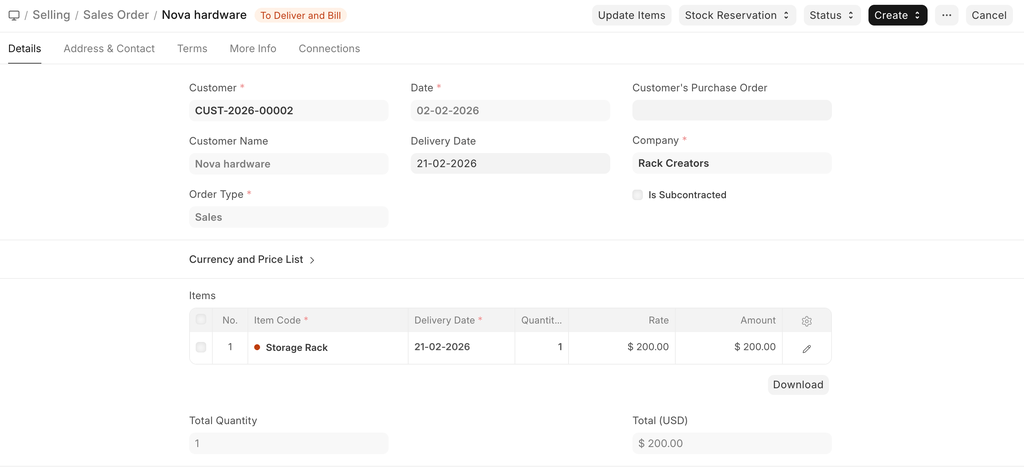 ใบสั่งขายสำหรับ Storage Rack
ขั้นตอนที่ 2: สร้างโครงการจาก Sales Order
- หลังจาก sales order ถูกส่งแล้ว เราสามารถสร้างโครงการจากมันได้
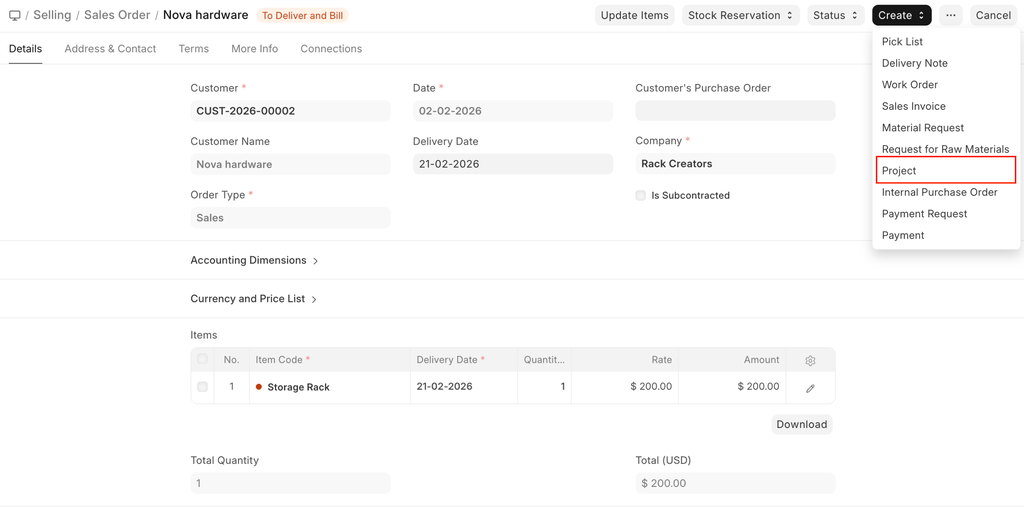 การสร้างโครงการจาก Sales Order
- เมื่อโครงการถูกสร้างแล้ว dashboard จะถูกสร้าง ซึ่งจะอนุญาตให้สร้าง tasks และ timesheets
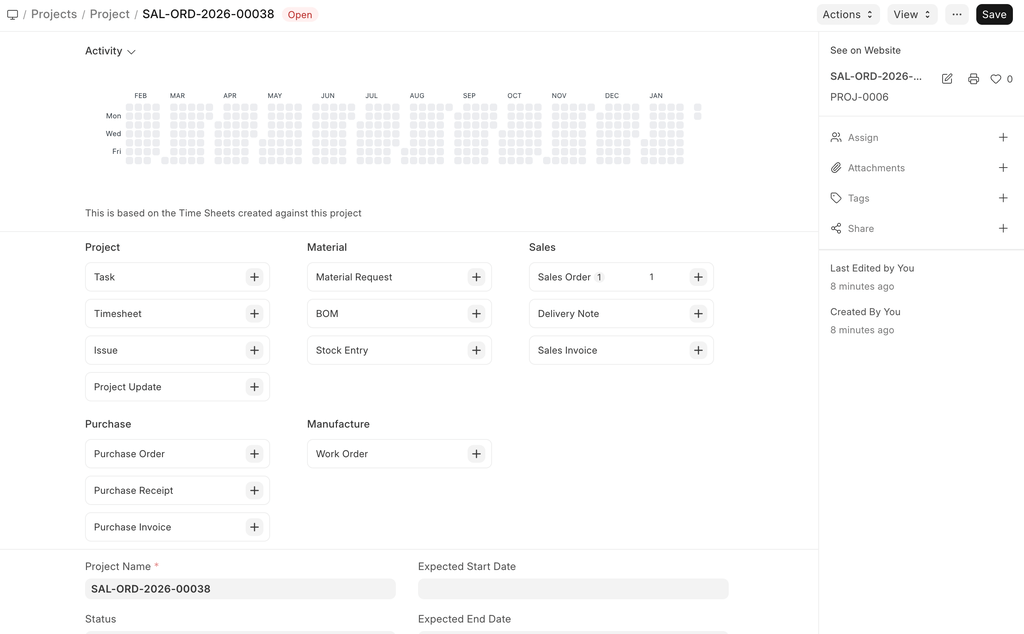 แดชบอร์ดโครงการ
ขั้นตอนที่ 3: การสร้าง Basic Tasks สำหรับโครงการ
- เราสร้าง tasks แยกต่างหากสำหรับโครงการ เช่น การตัดและเชื่อม การทาสี และการประกอบสุดท้าย
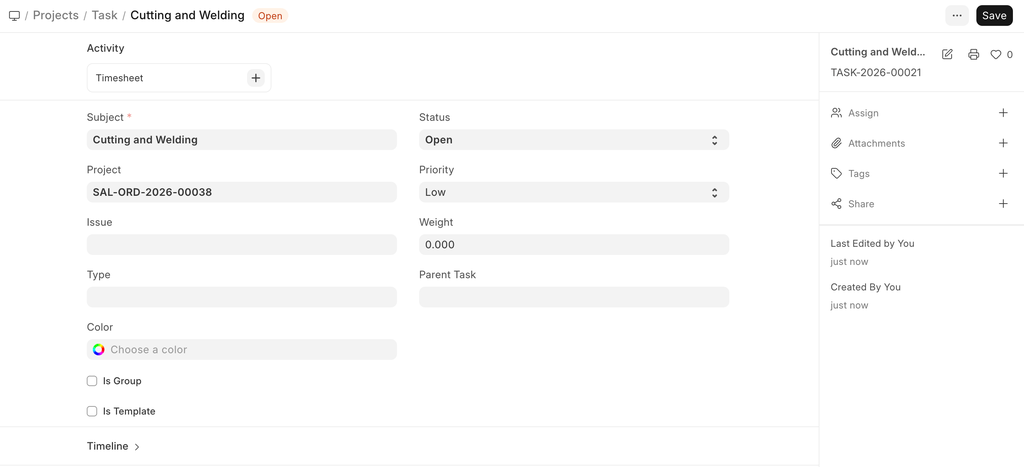 Task สำหรับการตัดและเชื่อม
ขั้นตอนที่ 4: สร้าง purchase orders สำหรับวัตถุดิบและ stock entries ที่เกี่ยวข้อง
- วัตถุดิบที่ต้องการสำหรับการผลิต Storage rack จะถูกซื้อ ดังนั้น purchase order จะถูกสร้างสำหรับสิ่งเดียวกัน
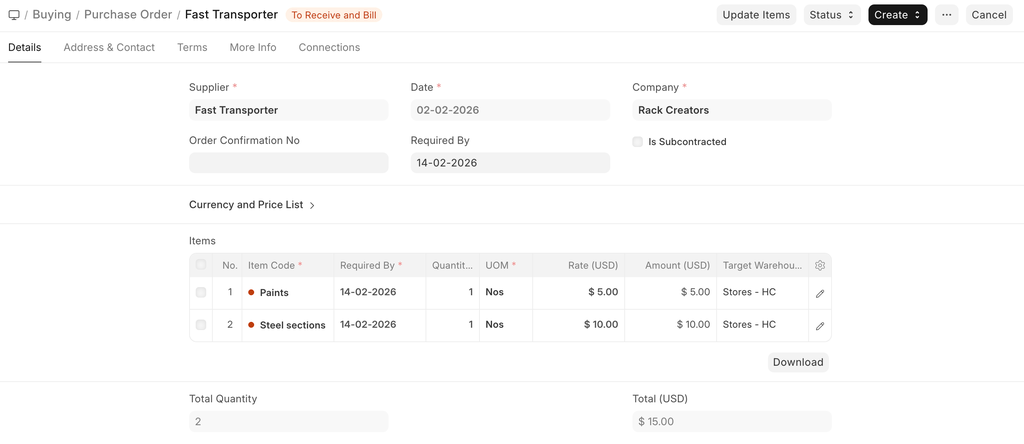 ใบสั่งซื้อสำหรับวัตถุดิบ
ขั้นตอนที่ 5: สร้าง timesheet เพื่อบันทึกการดำเนินการของ steel sections และ paints
- เพื่อบันทึกการดำเนินการของ steel sections และการทาสีของ storage rack เราสร้าง timesheet
- การเปลี่ยนแปลงที่ทำในโครงการนี้จะสะท้อนรายละเอียด costing และ billing
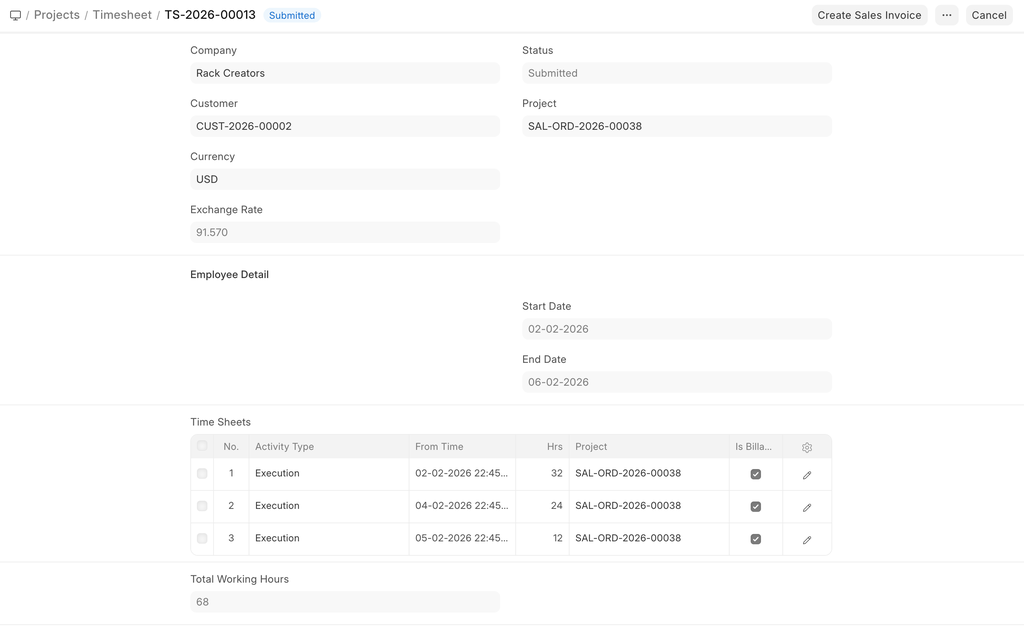 รายละเอียดการดำเนินการใน timesheet
ขั้นตอนที่ 6: เมื่อกระบวนการดำเนินต่อไป เราอัปเดต task ด้วยความคืบหน้า
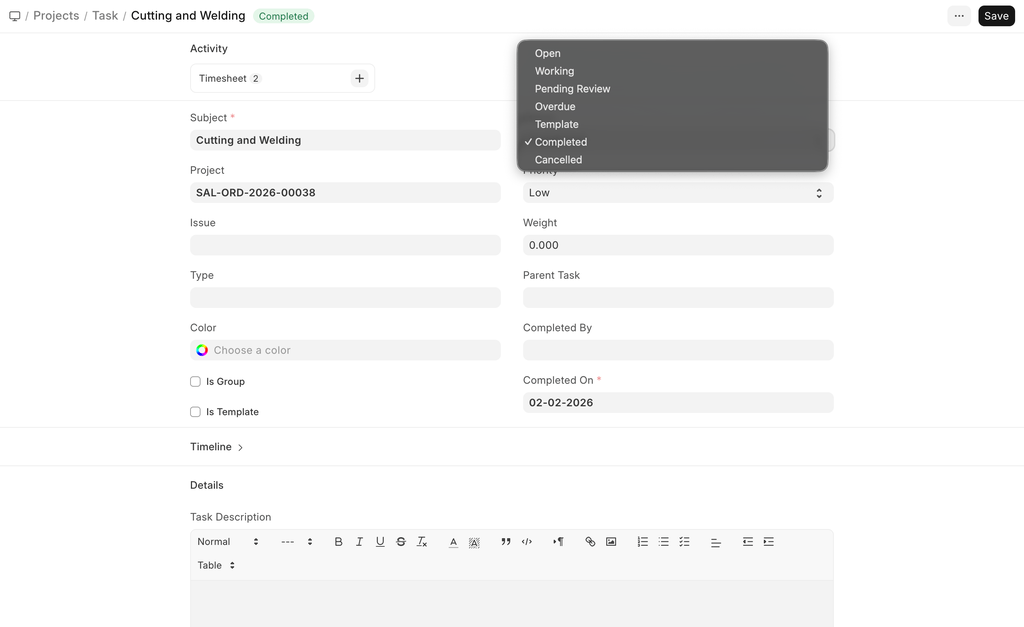 สถานะ Task
- เมื่อ tasks ทั้งหมดเสร็จสิ้น โครงการจะย้ายไปสู่สถานะเสร็จสิ้นทั้งหมดเช่นกัน
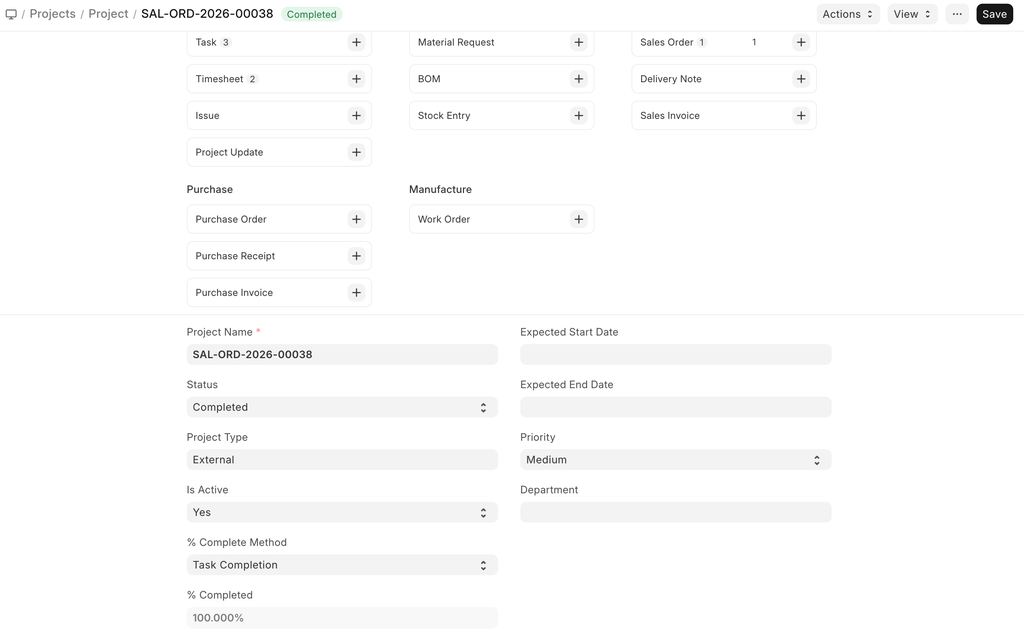 สถานะโครงการสุดท้าย