
Timesheet & Billing
Timesheet
Timesheet
Timesheet คือบันทึกจำนวนชั่วโมงที่พนักงานใช้ในการทำแต่ละงานให้แล้วเสร็จ
Timesheet ยังสามารถใช้เพื่อคำนวณยอดที่เรียกเก็บได้จากพนักงาน คำนวณเงินเดือน หรือติดตามการมีส่วนร่วมของพนักงานใน Project หรือ Task
ใน ERPNext Timesheet สามารถบันทึกพนักงานคนใดคนหนึ่งที่ทำงานใน Task หรือ Project หลายรายการในรูปแบบตาราง
ในการเข้าถึง Timesheet ให้ไปที่
หน้าแรก > โครงการ > การติดตามเวลา > Timesheet

วิธีสร้าง Timesheet
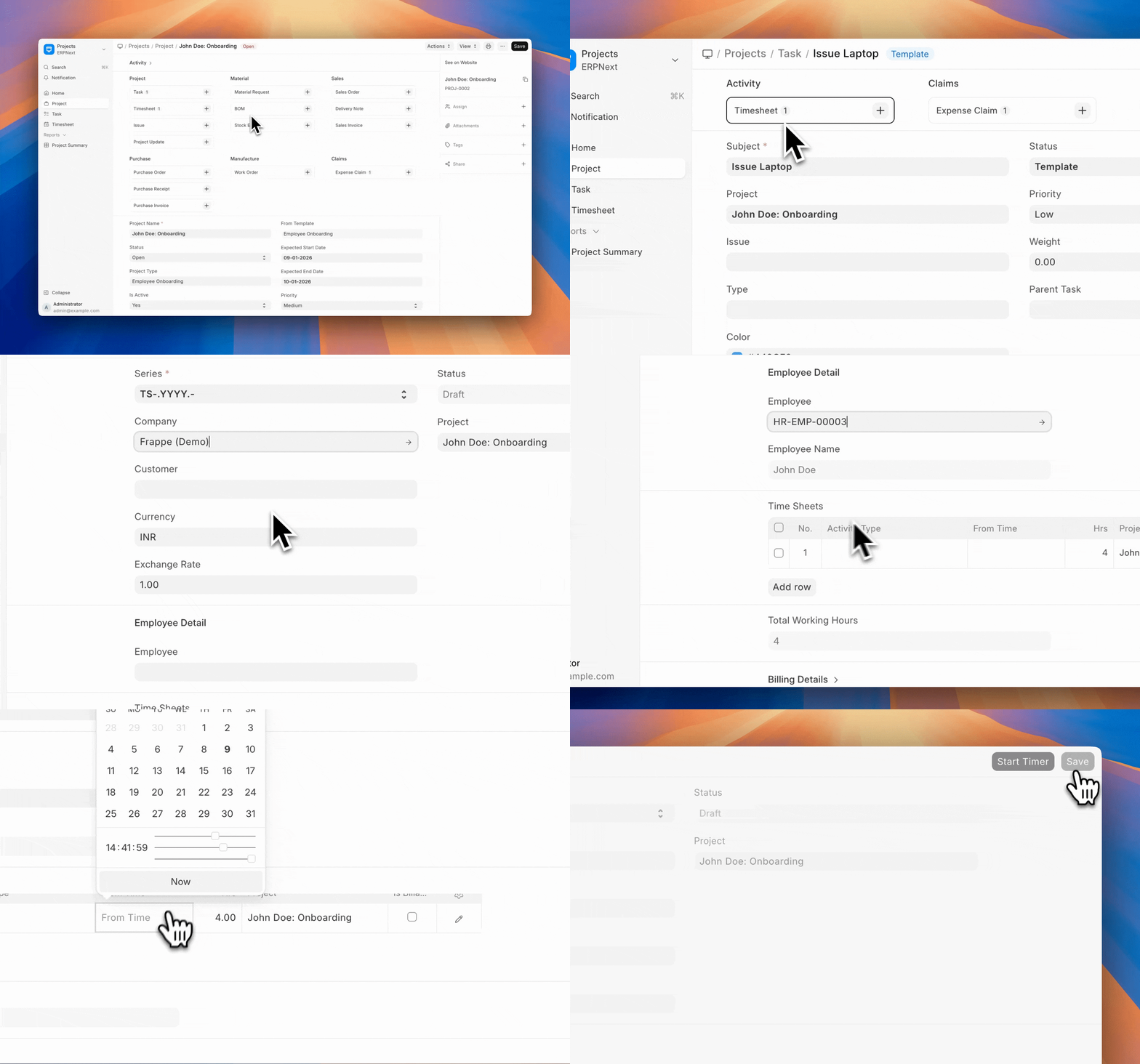
- ไปที่รายการ Timesheet แล้วคลิก New
- กรอกชื่อบริษัทและรหัสพนักงาน
- เพิ่มรายละเอียดต่อไปนี้ในฟิลด์ 'Time Sheets'
- Activity Type : เพิ่มประเภทของกิจกรรมที่สร้าง Time Sheet นี้ขึ้นมา
- From Time : กรอกวันและเวลาที่เริ่มต้นการทำงาน
- Hrs : กรอกจำนวนชั่วโมงที่สร้าง Time Sheet นี้ขึ้นมา หนึ่ง Timesheet สามารถใช้ติดตามชั่วโมงการทำงานในหลายวันได้
- Project : หาก Time Sheet นี้ต้องการแท็กกับ Project ใดโครงการหนึ่ง คุณสามารถเพิ่มชื่อ Project ได้ที่นี่
- Bill : ต้องทำเครื่องหมายในช่องนี้หาก Time Sheet นี้เป็นรายการที่เรียกเก็บเงินได้
- คลิก 'Add Row' เพื่อเพิ่ม Time Sheet เพิ่มเติม
- บันทึก
- หลังจากบันทึก Timesheet แล้ว ตามรายละเอียดที่กรอกใน Time Sheet ต่างๆ วันเริ่มต้น วันสิ้นสุด และ Total Working Hours จะถูกอัปเดตอัตโนมัติ คลิก Submit
อีกวิธีหนึ่ง Timesheet ยังสามารถสร้างจาก Task ได้ในลักษณะต่อไปนี้:
- ไปที่ Task ที่คุณต้องการสร้าง Timesheet ใหม่
- ไปที่ 'Timesheet' ภายใต้ส่วน Activity บน Dashboard ไอคอนเครื่องหมายบวก '+' ที่นี่จะนำคุณไปยังหน้าสร้าง Timesheet
- ทำตามขั้นตอนเพื่อสร้าง Time Sheet
ตัวจับเวลาใน Timesheet
ตัวจับเวลาสามารถใช้เพื่อบันทึกเวลาจริงที่พนักงานใช้ในการทำกิจกรรมใดกิจกรรมหนึ่งให้แล้วเสร็จใน Timesheet
ขั้นตอนการเริ่มตัวจับเวลา:
- ใน Timesheet เมื่อคลิก Start Timer กล่องโต้ตอบจะปรากฏขึ้นและคุณจะต้องกรอกรายละเอียดต่อไปนี้:
- Activity Type : กิจกรรมที่คุณกำลังบันทึกเวลา
- Project : Project ที่คุณกำลังสร้าง Timesheet
- Task : Task ที่คุณกำลังบันทึกเวลาใน Timesheet
- Expected Hrs : กรอกจำนวนชั่วโมงที่คุณคาดว่า Task จะแล้วเสร็จ
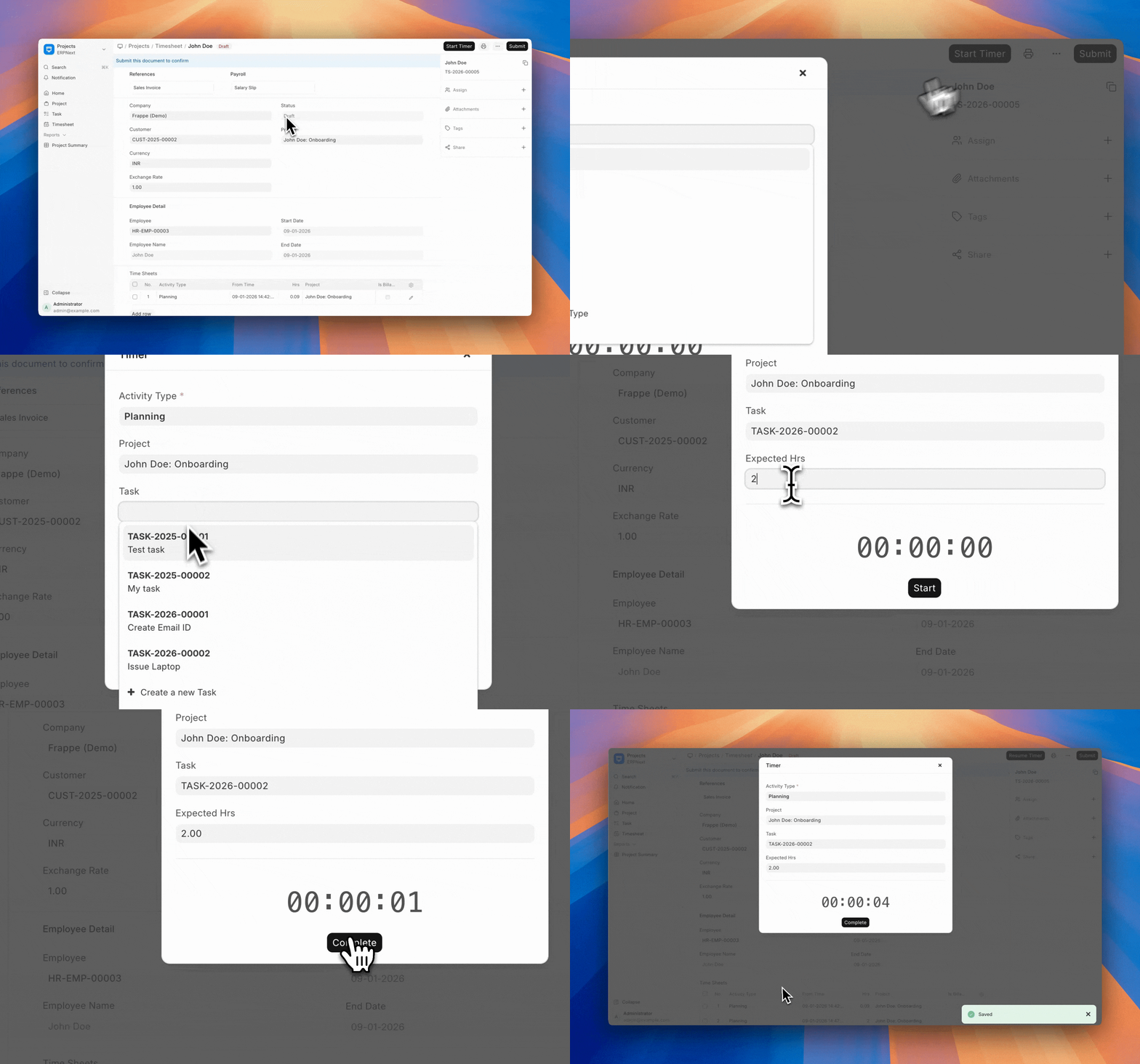
- เมื่อคุณทำ Task แล้วเสร็จ ให้คลิก Complete รายการใหม่จะถูกสร้างใน Timesheet และเวลาจะถูกบันทึกเป็น Time Sheet ในตาราง Time Sheets ใน Timesheet
- หากเวลาเกิน 'Expected Hrs' กล่องแจ้งเตือนจะปรากฏขึ้น

ตัวเลือกเพิ่มเติมขณะสร้าง Timesheet
เมื่อขยาย Time Sheet จะอนุญาตให้คุณกรอกรายละเอียดต่อไปนี้:
- Expected Hours : กรอกเวลาโดยประมาณที่จำเป็นในการทำ Task ให้แล้วเสร็จใน Time Sheets
- To Time : กรอกวันและเวลาที่การทำงานแล้วเสร็จ
- Completed : ต้องทำเครื่องหมายในช่องนี้หาก Task แล้วเสร็จแล้วขณะส่ง Timesheet
- Task : หาก Time Sheet นี้ต้องการแท็กกับ Task ใดงานหนึ่ง คุณสามารถทำได้ที่นี่
- Billing Hours : จำนวนชั่วโมงที่ลูกค้าต้องถูกเรียกเก็บเงินสำหรับ Timesheet นี้
- Billing Rate : อัตราที่ลูกค้าต้องถูกเรียกเก็บเงินสำหรับงานนี้
- Costing Rate : นี่คือต้นทุนจริงของงานที่ทำ ดึงมาจาก activity cost (ต่อพนักงาน) หรือจาก activity type และสามารถแก้ไขได้
- Billing Amount : ยอดเรียกเก็บเงินจะถูกคำนวณอัตโนมัติตามจำนวนชั่วโมงที่เรียกเก็บได้และ Billing Rate
- Costing Amount : ยอดต้นทุนจะถูกคำนวณอัตโนมัติตามจำนวนชั่วโมงและ costing rate

การกำหนดค่า Timesheet
รายละเอียดการเรียกเก็บเงิน
- Total Billable Hours : ตาม Timesheet Total Billable Hours จะถูกดึงอัตโนมัติที่นี่
- Total Billable Amount : ตาม Timesheet Total Billable Amount จะถูกดึงอัตโนมัติที่นี่
- Total Billed Hours : เมื่อส่ง Timesheet แล้ว คุณจะได้รับตัวเลือกในการสร้าง Sales Invoice จาก Timesheet จำนวนชั่วโมงที่ลูกค้าจะถูกเรียกเก็บเงินจะถูกดึงมาที่นี่ และเมื่อส่ง Sales Invoice แล้ว Total Billed Hours จะถูกดึงมา
- Total Billed Amount : ในลักษณะเดียวกับที่ Total Billed Hours ถูกดึงมา Total Billed Amount ก็จะถูกดึงมาเช่นกัน
- Total Costing Amount : ตาม Timesheet Total Costing Amount ตามที่พนักงานระบุจะถูกแท็กที่นี่
- % Amount Billed : เมื่อส่ง Timesheet และสร้าง Sales Invoice จาก Timesheet เปอร์เซ็นต์ของยอดเงินจาก Total Billable Amount ที่เป็น Total Billed Amount จะถูกคำนวณและแสดงที่นี่

หลังจากบันทึก Time Sheet
เมื่อ Timesheet ถูกบันทึกและส่งแล้ว รายละเอียดเช่น Billing Rate และ Costing Rate จะถูกล็อกและไม่สามารถเปลี่ยนแปลงได้ DocType ต่อไปนี้สามารถสร้างได้หลังจากส่ง Timesheet
- Sales Invoice
- Salary Slip