
การตั้งค่าการจองนัดหมาย
คุณสามารถค้นหาการตั้งค่าทั้งหมดที่เกี่ยวข้องกับการจองนัดหมายได้ใน Appointment Booking Settings
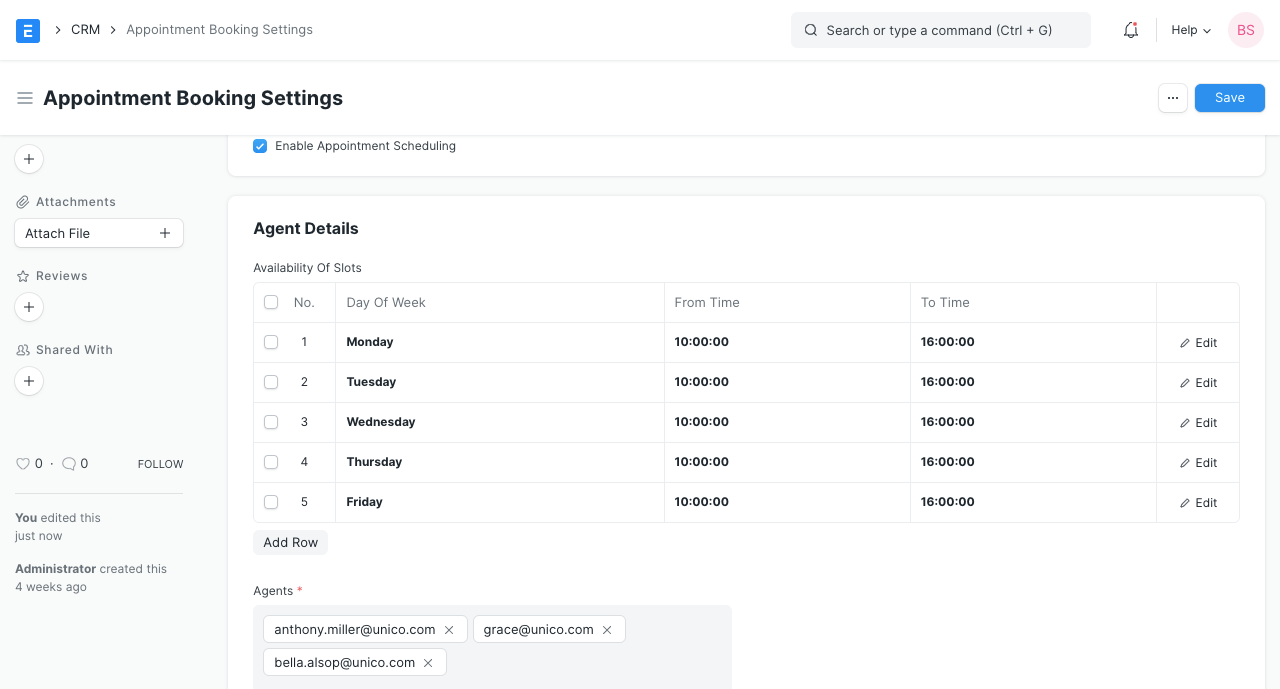
1. เปิดใช้งานการกำหนดเวลานัดหมาย
ช่องติ๊กนี้จะเปิดใช้งานการกำหนดเวลานัดหมายและยังเปิดใช้งานเส้นทาง /book_appointment สำหรับผู้ใช้เว็บไซต์ (ลูกค้าของคุณ) ลูกค้าของคุณจะเห็นมุมมองพอร์ทัล หากต้องการทราบข้อมูลเพิ่มเติม โปรดไปที่ Appointment Page
2. รายละเอียดตัวแทน
ในส่วนนี้ คุณสามารถเพิ่มรายละเอียดเกี่ยวกับตัวแทน เช่น ชั่วโมงทำการและวันหยุด
2.1 ความพร้อมของช่วงเวลา
ที่นี่คุณสามารถตั้งค่าเวลาที่ตัวแทนของคุณพร้อมรับนัดหมาย ซึ่งตั้งค่าตามวันในสัปดาห์ แต่ละแถวแสดงช่วงเวลาที่ต่อเนื่องกัน คุณสามารถมีรายการหลายรายการสำหรับแต่ละวันในสัปดาห์ได้
ตัวอย่างเช่น หากตัวแทนของคุณทำงานจันทร์ถึงศุกร์ 9 โมงเช้าถึง 5 โมงเย็น แต่มีพักกลางวันที่ 1.30 นาฬิกาครึ่งชั่วโมง คุณจะต้องสร้างสองรายการสำหรับแต่ละวัน หนึ่งจาก 9 โมงเช้าถึง 1.30 นาฬิกาและอีกหนึ่งจาก 2 โมงถึง 5 โมงเย็น
2.2 ตัวแทน
นี่คือรายการตัวแทนที่จะถูก มอบหมายโดยอัตโนมัติ ให้กับการนัดหมาย จำนวนการนัดหมายที่สามารถมีได้ในช่วงเวลาหนึ่งยังขึ้นอยู่กับจำนวนพนักงานในรายการนี้ด้วย
2.3 รายการวันหยุด
คุณสามารถเชื่อมโยง (holiday list)/16-hr/02-setup/02-holiday-list ที่นี่เพื่อนำไปใช้กับตารางเวลานัดหมาย หากวันนั้นเป็นวันหยุด จะไม่อนุญาตให้กำหนดเวลานัดหมายในวันนั้น
3. รายละเอียดการนัดหมาย
ส่วนนี้มีรายละเอียดเกี่ยวกับการนัดหมายเอง
3.1 ระยะเวลาการนัดหมายเป็นนาที
ระยะเวลาของการนัดหมายเป็นนาที ซึ่งใช้ในการคำนวณช่วงเวลานัดหมายสำหรับพอร์ทัลเว็บ การเปลี่ยนแปลงนี้จะไม่มีผลต่อการนัดหมายที่สร้างก่อนการเปลี่ยนแปลง
3.2 แจ้งผ่านอีเมล
การเปิดใช้งานช่องติ๊กนี้จะส่งอีเมลไปยังผู้เข้าร่วมการนัดหมาย ได้แก่ พนักงานและลูกค้าในวันนัดหมาย การเปลี่ยนแปลงช่องติ๊กนี้จะไม่มีผลต่อการนัดหมายที่สร้างก่อนการเปลี่ยนแปลง
3.3 จำนวนวันที่สามารถจองนัดหมายล่วงหน้าได้
นี่คือจำนวนวันที่สามารถจองนัดหมายล่วงหน้าได้ หากรายการวันหยุดที่ระบุด้านบนสิ้นสุดก่อนวันที่คำนวณโดยใช้จำนวนนี้ การกำหนดเวลานัดหมายจะหยุดที่วันสิ้นสุดของรายการวันหยุด
4. การตั้งค่าความสำเร็จ
4.1 URL เปลี่ยนเส้นทางเมื่อสำเร็จ
นี่คือ URL ที่ผู้ใช้จะถูกเปลี่ยนเส้นทางเมื่อสร้างการนัดหมายสำเร็จผ่านพอร์ทัลเว็บ การเปลี่ยนเส้นทางนี้จะไม่เกิดขึ้นเมื่อสร้างการนัดหมายจากภายใน Desk UI ปล่อยว่างไว้สำหรับหน้าแรก นี่คือ URL ที่สัมพันธ์กับ URL ของไซต์ ตัวอย่างเช่น "about" จะเปลี่ยนเส้นทางไปยัง "https://yoursitename.com/about"