
การตั้งค่าการตั้งชื่อเอกสาร
Masters และธุรกรรมสามารถได้รับคำนำหน้าในรูปแบบของ Naming Series
ERPNext อนุญาตให้คุณสร้างคำนำหน้าให้กับเอกสารของคุณ โดยแต่ละคำนำหน้าจะสร้างชุดของตัวเอง ตัวอย่างเช่น ชุดที่มีคำนำหน้า INV12#### จะมีหมายเลข INV120001, INV120002 และอื่นๆ
คุณสามารถมีชุดหลายชุดสำหรับธุรกรรมทั้งหมดของคุณ ตัวอย่างเช่น รหัสใบแจ้งหนี้การขายเช่นนี้สามารถสร้างได้:
- ACC-SINV-.YYYY.-
- SINV12####
- SALESINV-00####
คุณสามารถกำหนดหรือเลือกรูปแบบ Naming Series จาก:
หน้าแรก > การตั้งค่า > การตั้งค่าการตั้งชื่อเอกสาร
1. การตั้งค่า Naming Series สำหรับเอกสาร
- เลือกธุรกรรมที่คุณต้องการสร้างชุด ระบบจะอัปเดตชุดปัจจุบันในกล่องข้อความ
- แก้ไขชุดตามที่ต้องการด้วยคำนำหน้าที่ไม่ซ้ำกันสำหรับแต่ละชุด คำนำหน้าแรกจะเป็นคำนำหน้าเริ่มต้น คำนำหน้า Naming Series ใหม่แต่ละตัวต้องถูกเพิ่มในบรรทัดใหม่ ชุด naming series ที่เพิ่มใหม่จะพร้อมใช้งานในเอกสาร
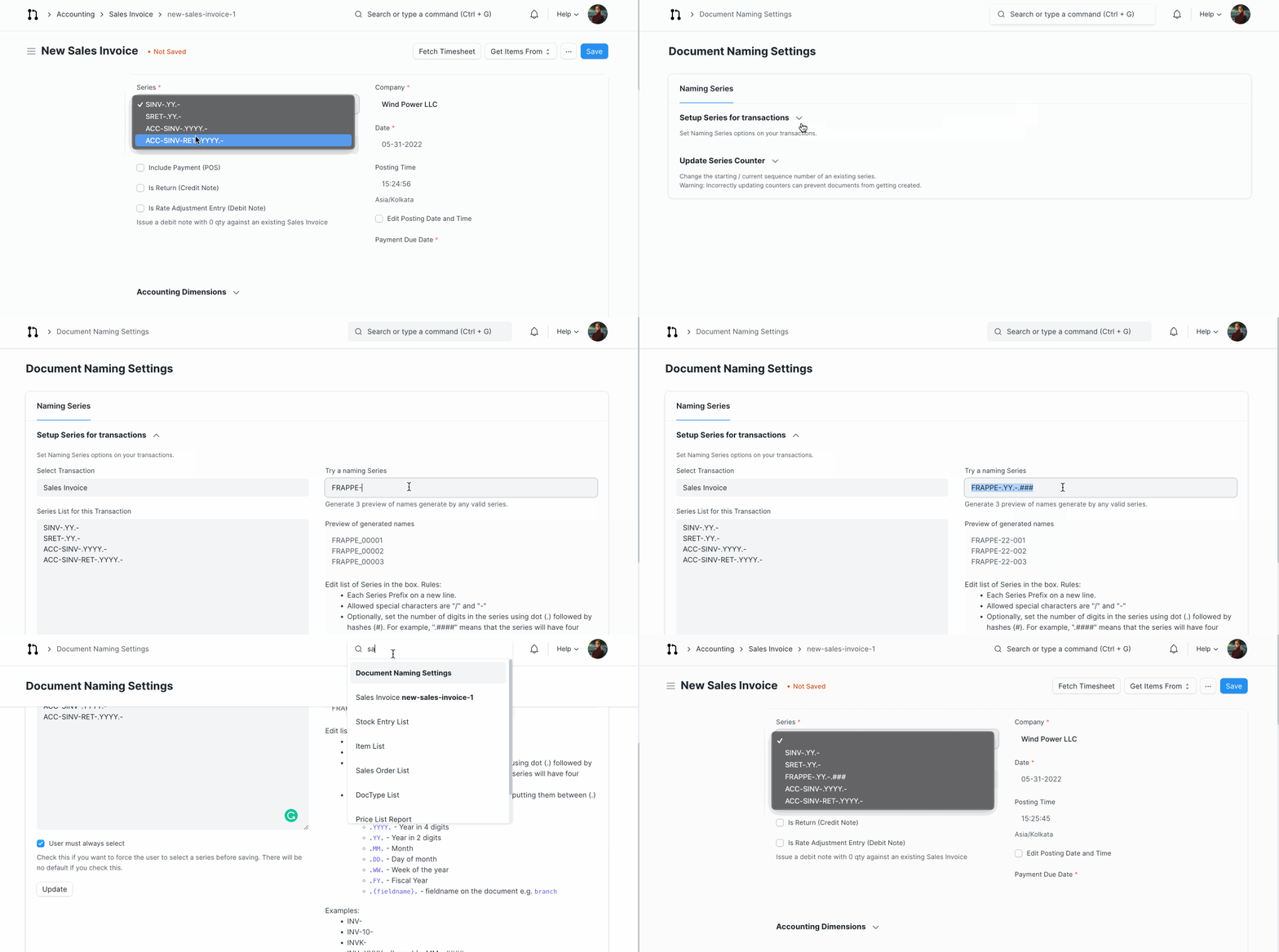
- หากคุณต้องการให้ผู้ใช้เลือกชุดอย่างชัดเจนแทนชุดเริ่มต้น ให้ทำเครื่องหมายในช่อง "User must always select" จะไม่มีชุด naming series เริ่มต้นหากทำเครื่องหมายนี้
- คุณยังสามารถอัปเดตจุดเริ่มต้นของชุดโดยป้อนชื่อชุดและจุดเริ่มต้นในส่วน "Update Series"
- คลิกที่ปุ่ม Update เพื่ออัปเดตชุด Naming Series สำหรับเอกสารที่เลือก
หมายเหตุ: หากต้องการดู Naming Series ที่เพิ่มใหม่ ให้คลิกที่ Settings > Reload
2. ปีงบประมาณใน Naming Series
คุณยังสามารถแสดงปีงบประมาณใน Naming Series ได้ โดยค่าเริ่มต้น หากคุณป้อน 'YYYY' ใน naming series มันจะเลือกปีปัจจุบัน เพื่อตั้งค่า naming series ตามปีงบประมาณ ให้ป้อนอะไรเช่น 'ACC-SINV-.19-20.-' ซึ่ง 19-20 เป็นปีงบประมาณปัจจุบัน เป็นเรื่องปกติที่จะมีชุดแยกกันสำหรับแต่ละปีงบประมาณ
ดังที่คุณเห็น ในภาพหน้าจอต่อไปนี้ของใบแจ้งหนี้การขาย ปี 2019 ถูกระบุ:

3. การอัปเดตค่าปัจจุบันสำหรับ Naming Series ที่มีอยู่
คุณสามารถเปลี่ยนหมายเลขลำดับเริ่มต้น/ปัจจุบันของชุดที่มีอยู่
- ภายใต้ส่วน Update Series ให้เลือกคำนำหน้าซึ่งลำดับจะถูกเปลี่ยน
- ค่าปัจจุบันจะถูกดึงและแสดง
- เปลี่ยนหมายเลขลำดับเริ่มต้น/ที่มีอยู่หากจำเป็น
- คลิกที่ Update Series Number
ตัวอย่างเช่น หากหมายเลขชุดใบสั่งขายปัจจุบันอยู่ที่ 16 และคุณต้องการเริ่มใหม่หรือตั้งเป็น 50 ให้ป้อน 0 หรือ 50 ขึ้นอยู่กับกรณีของคุณ ใบสั่งขายใหม่ใดๆ ที่สร้างขึ้นจะเริ่มจากหมายเลขลำดับใหม่
หากต้องการทราบข้อมูลเพิ่มเติมเกี่ยวกับสิ่งนี้ เยี่ยมชมบทความนี้
เคล็ดลับ: คุณอาจมีชุดแยกกันสำหรับแต่ละประเภทของลูกค้าหรือสำหรับแต่ละร้านค้าปลีกของคุณ
4. การใช้ค่าฟิลด์ใน Naming Series
บางบริษัทชอบใช้ "short-codes" สำหรับผู้จัดจำหน่าย ตัวอย่างเช่น WN สำหรับบริษัท "Web Notes" ซึ่งภายหลังสามารถใช้ใน naming series เพื่อการระบุอย่างรวดเร็ว
ตัวอย่างเช่น:
ฟิลด์ที่กำหนดเอง "Vendor ID" ถูกสร้างภายใต้เอกสาร: Supplier
จากนั้นภายใต้ Naming Series เราอนุญาตอะไรเช่น
PO-.YY.MM.-.vendorid.-.####
ส่งผลให้เป็น "PO-1503-WN-00001"
5. การอัปเดตเอกสารที่แก้ไข
บางบริษัทชอบตั้งชื่อเอกสารที่แก้ไขเป็นเอกสารใหม่ ERPNext มีฟีเจอร์เพื่อกำหนดค่าการตั้งค่านี้ตามความต้องการของคุณ
เพื่อกำหนดค่าการตั้งชื่อของเอกสารที่แก้ไข:
- นำทางไปยังส่วน Amended Documents
- เลือกหนึ่งในตัวเลือกต่อไปนี้:
- ใช้ Default Amend Counter เพื่อเปลี่ยนการตั้งชื่อสำหรับ doctypes ทั้งหมด
- ปรับแต่งการตั้งชื่อสำหรับ doctypes เฉพาะโดยเลือก doctypes ที่เกี่ยวข้องและกำหนดวิธีการตั้งชื่อของพวกมัน

- คลิก "Update Amendment Counter" เพื่อบันทึกการเปลี่ยนแปลงของคุณ