ประเภทฟิลด์
ต่อไปนี้คือประเภทของฟิลด์ที่คุณสามารถกำหนดขณะสร้างฟิลด์ใหม่ หรือขณะแก้ไขฟิลด์มาตรฐาน
Link
ฟิลด์ Link เชื่อมต่อกับ master อื่นซึ่งดึงข้อมูลจากที่นั่น ตัวอย่างเช่น ใน master ใบเสนอราคา ลูกค้าคือฟิลด์ Link หากต้องการรู้เพิ่มเติม คลิกที่นี่
Dynamic Link
ฟิลด์ Dynamic Link เป็นฟิลด์ที่สามารถค้นหาและเก็บค่าของเอกสาร/doctype ใดๆ ได้ คลิกที่นี่ เพื่อเรียนรู้ว่าฟิลด์ Dynamic Link ทำงานอย่างไร
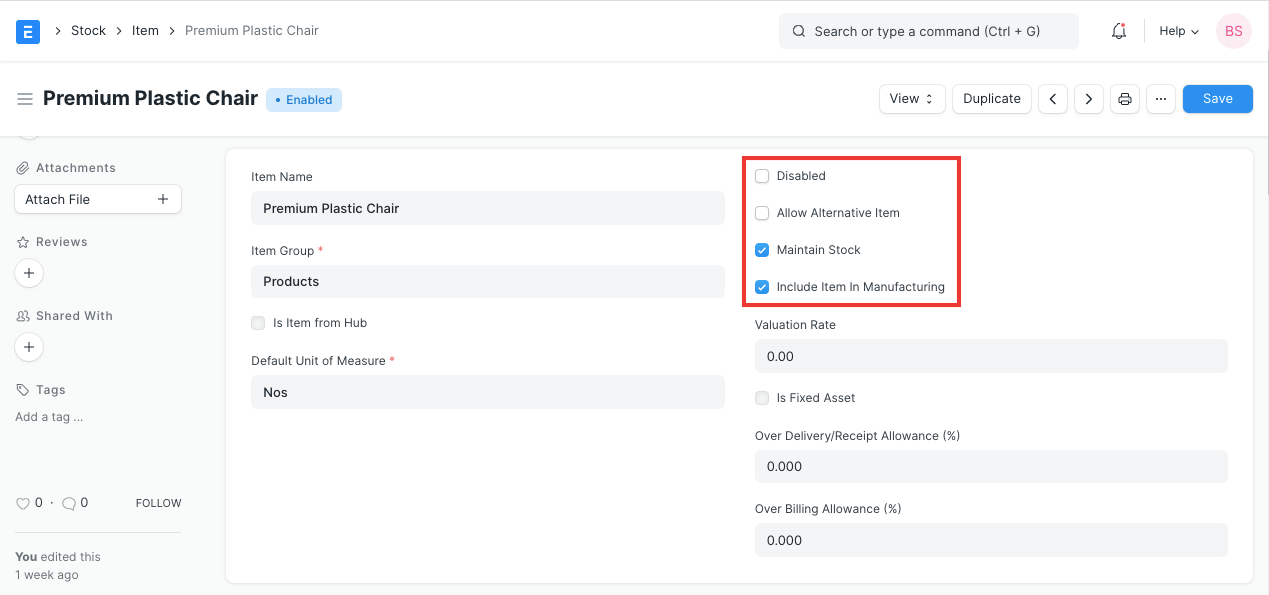
Check
สิ่งนี้จะช่วยให้คุณมีช่องทำเครื่องหมายที่นี่
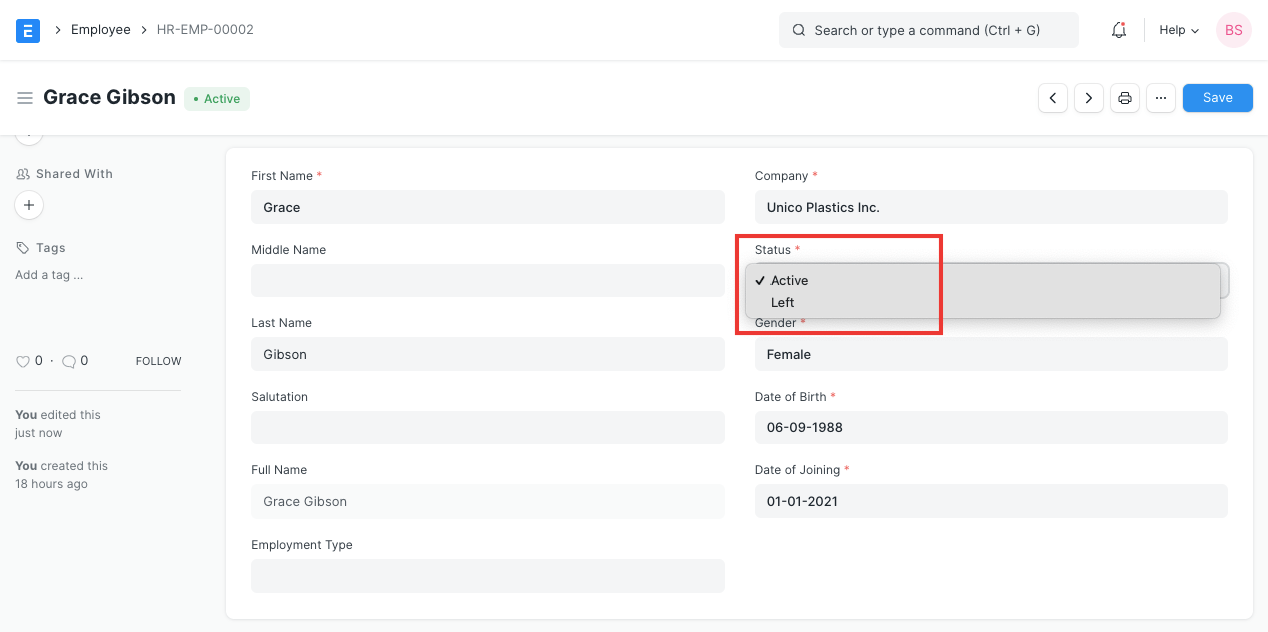
Select
Select จะเป็นฟิลด์แบบดรอปดาวน์ คุณสามารถเพิ่มผลลัพธ์หลายรายการในฟิลด์ Option แยกด้วยแถว
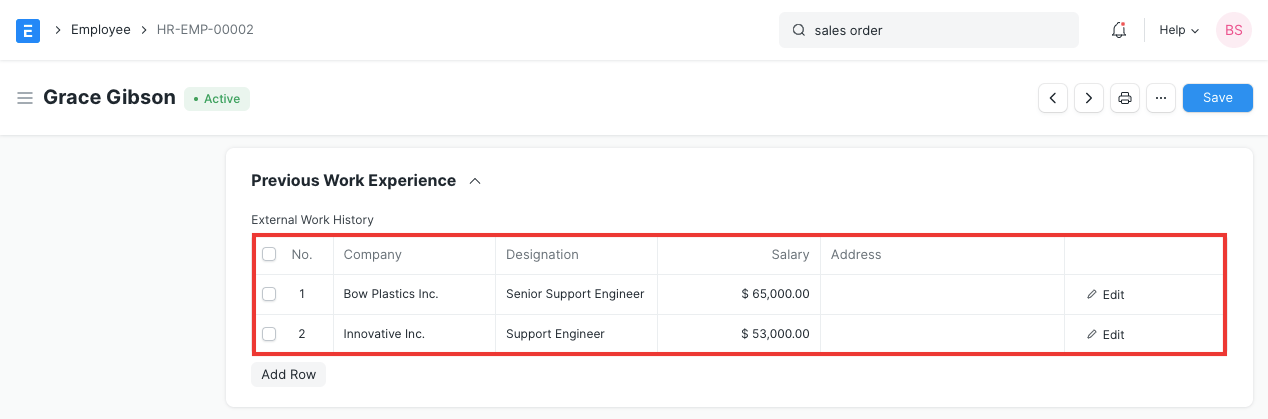
Table
ตารางจะเป็นฟิลด์ Link ชนิดหนึ่งซึ่งแสดง DocType อื่นภายในแบบฟอร์มปัจจุบัน ตัวอย่างเช่น ตารางสินค้าในใบสั่งขายเป็นฟิลด์ Table ซึ่งเชื่อมโยงกับ DocType สินค้าใบสั่งขาย
Attach
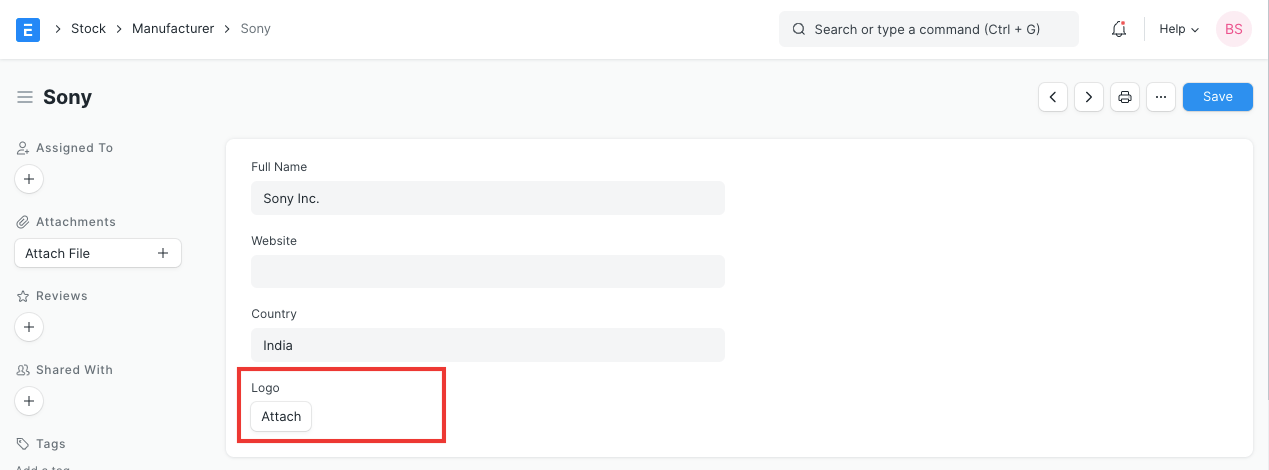
ฟิลด์ Attach อนุญาตให้คุณเรียกดูฟิลด์จาก File Manager และแนบไฟล์เดียวกันที่นี่
Attach Image
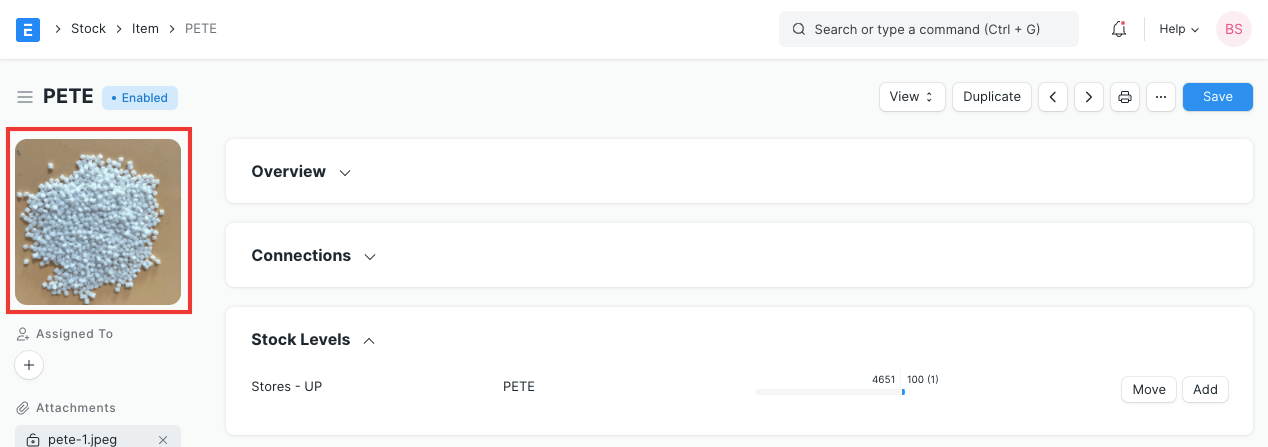
Attach Image เป็นฟิลด์ที่คุณจะได้รับอนุญาตให้แนบรูปภาพในรูปแบบ jpeg, png เป็นต้น สิ่งนี้จะกลายเป็นรูปภาพที่แสดง DocType เฉพาะนั้น ตัวอย่างเช่น คุณต้องการรูปภาพของสินค้าใน DocType ของมัน คุณสามารถเลือกฟิลด์ของคุณให้เป็นฟิลด์ Attach Image
Text Editor
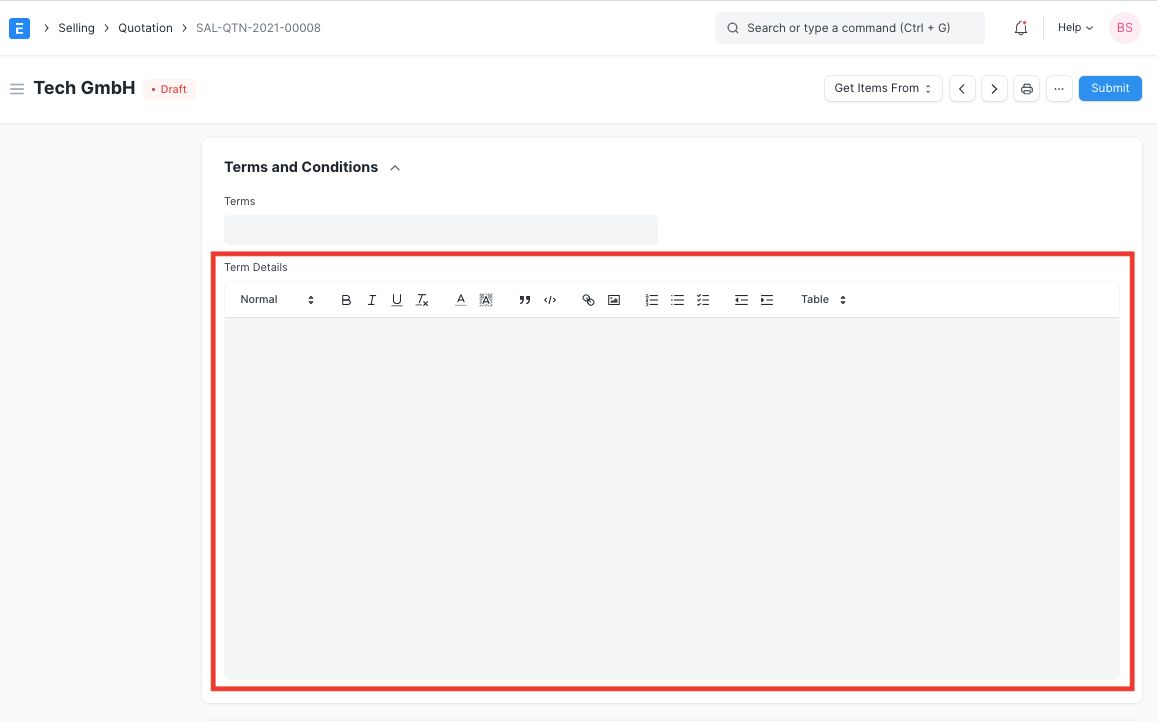
Text Editor เป็นฟิลด์ข้อความ มันมีตัวเลือกการจัดรูปแบบข้อความ ใน ERPNext ฟิลด์นี้โดยทั่วไปใช้สำหรับกำหนดเงื่อนไขและข้อกำหนด
Date
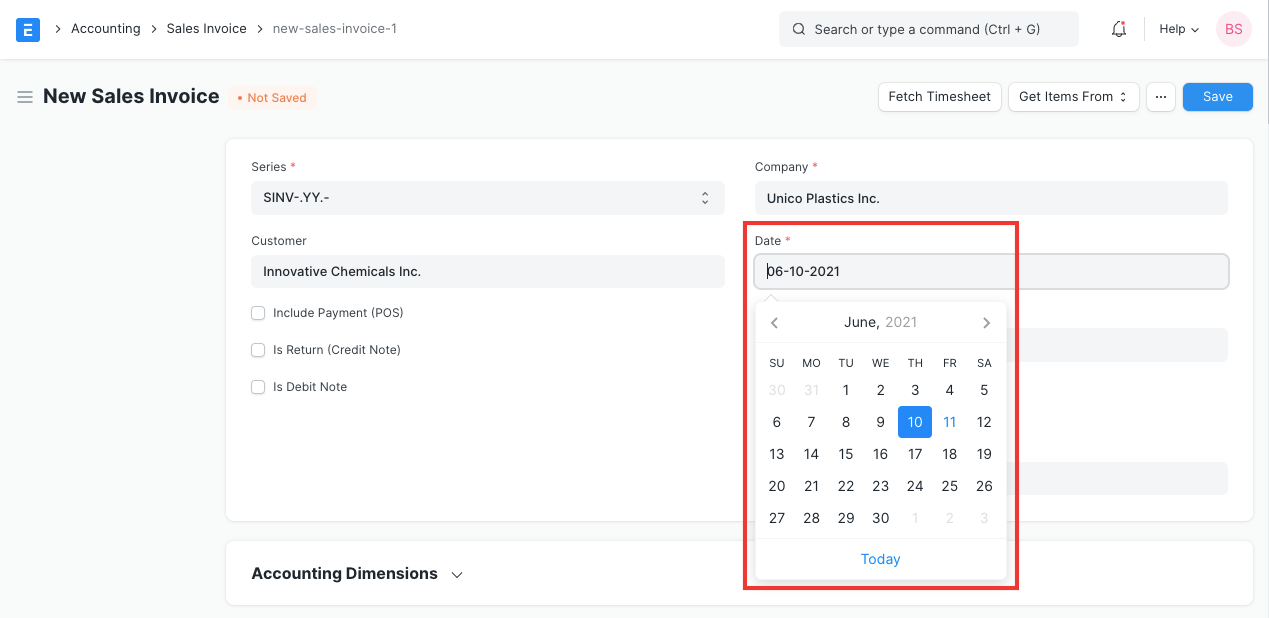
ฟิลด์นี้จะช่วยให้คุณป้อนวันที่ในฟิลด์นี้
Date and Time
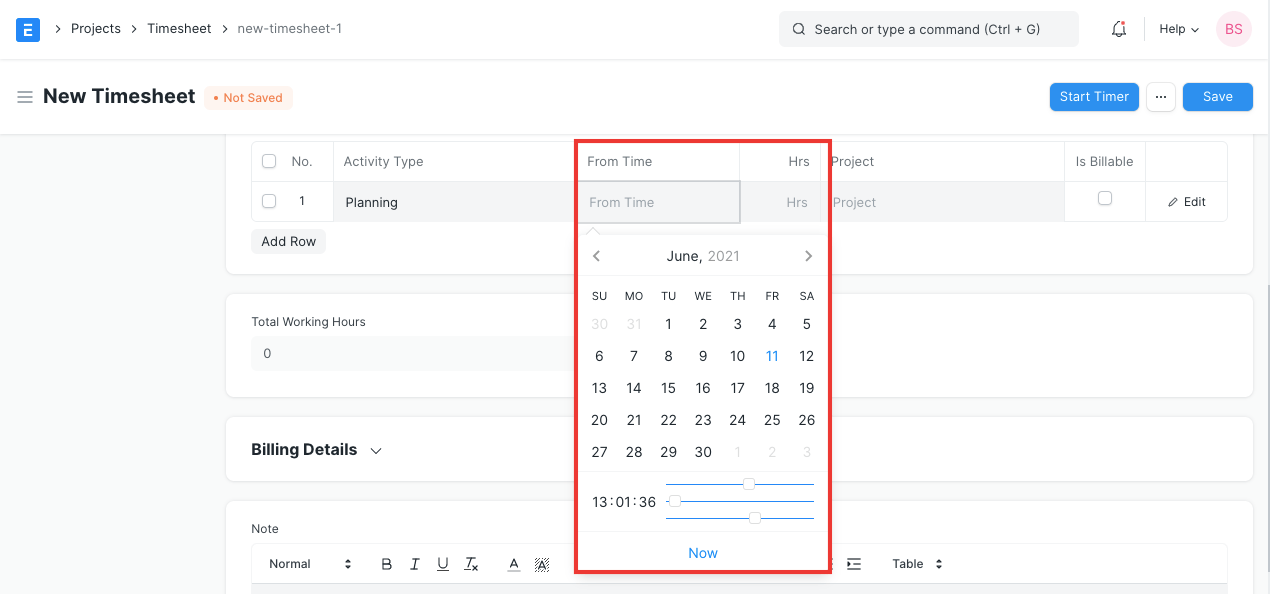
ฟิลด์นี้จะให้คุณตัวเลือกวันที่และเวลา วันที่และเวลาปัจจุบัน (ตามที่คอมพิวเตอร์ของคุณให้) ถูกตั้งค่าโดยค่าเริ่มต้น
Barcode
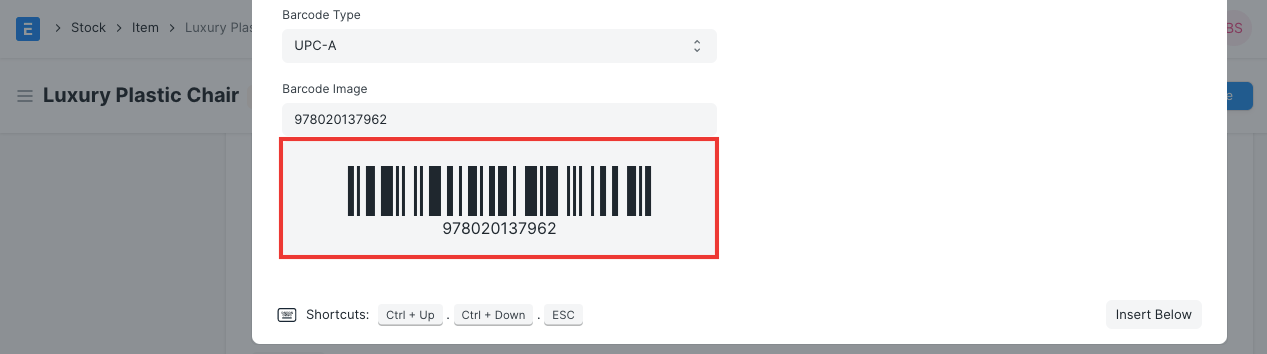
ในฟิลด์นี้ คุณสามารถระบุฟิลด์เป็น Barcode ซึ่งจะอนุญาตให้คุณป้อนหมายเลข Barcode เมื่อคุณทำเช่นนั้น Barcode จะถูกสร้างโดยอัตโนมัติเทียบกับหมายเลข
Button
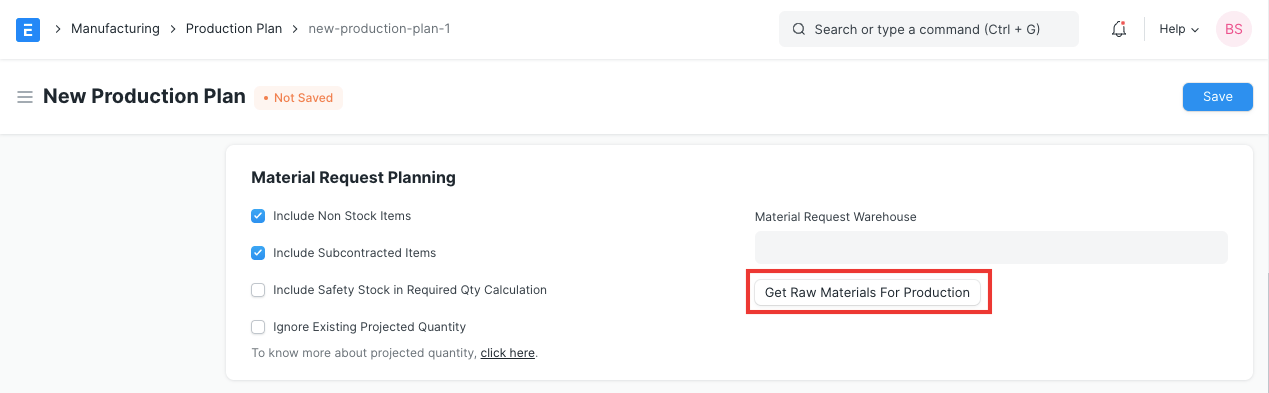
ฟิลด์ประเภทนี้จะเป็นปุ่มการดำเนินการ เช่น บันทึก ส่ง เป็นต้น
Code
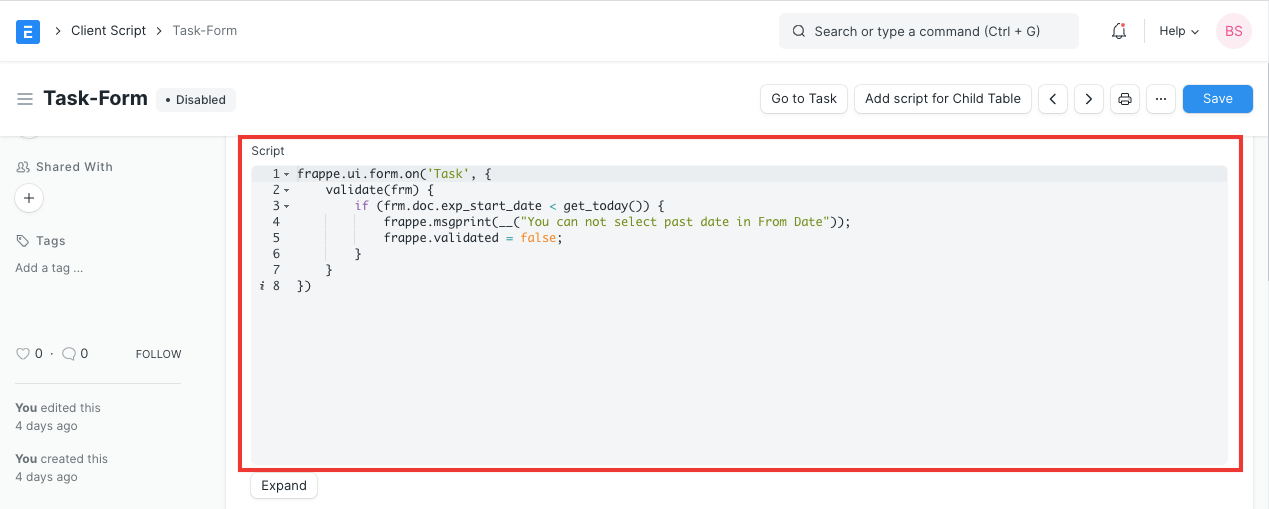
หากเลือกประเภทฟิลด์เป็น code คุณจะสามารถป้อน Code ลงในฟิลด์
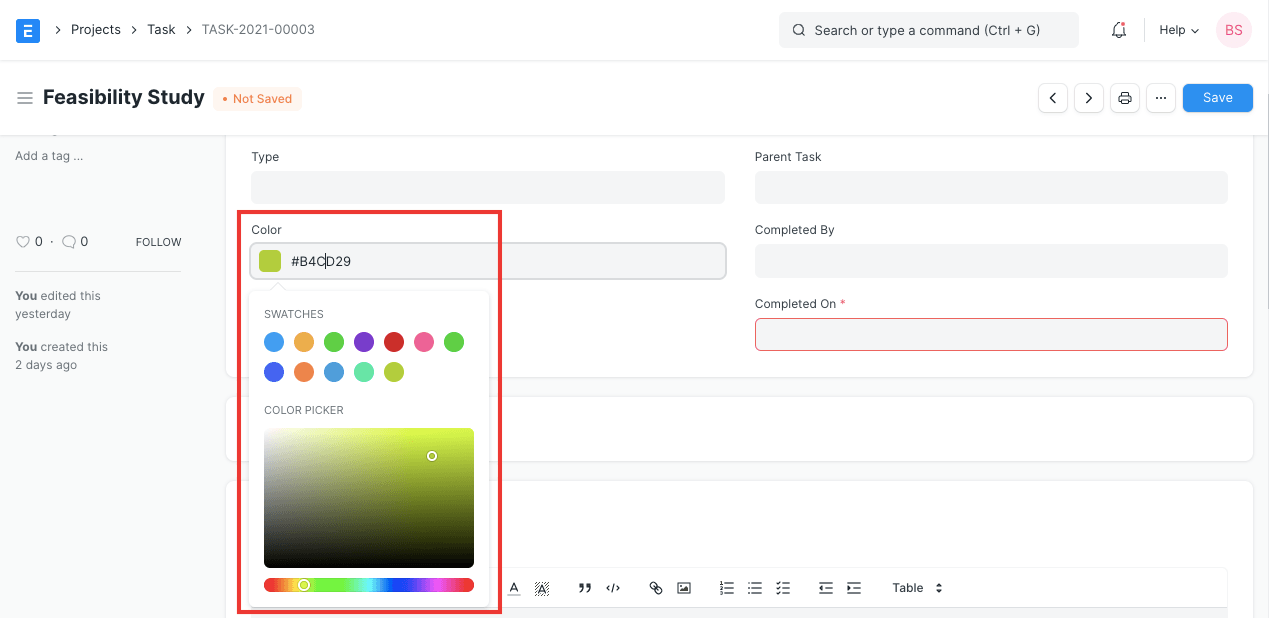
Color
คุณจะมีตัวเลือกในการระบุสีสำหรับแบบฟอร์มนี้
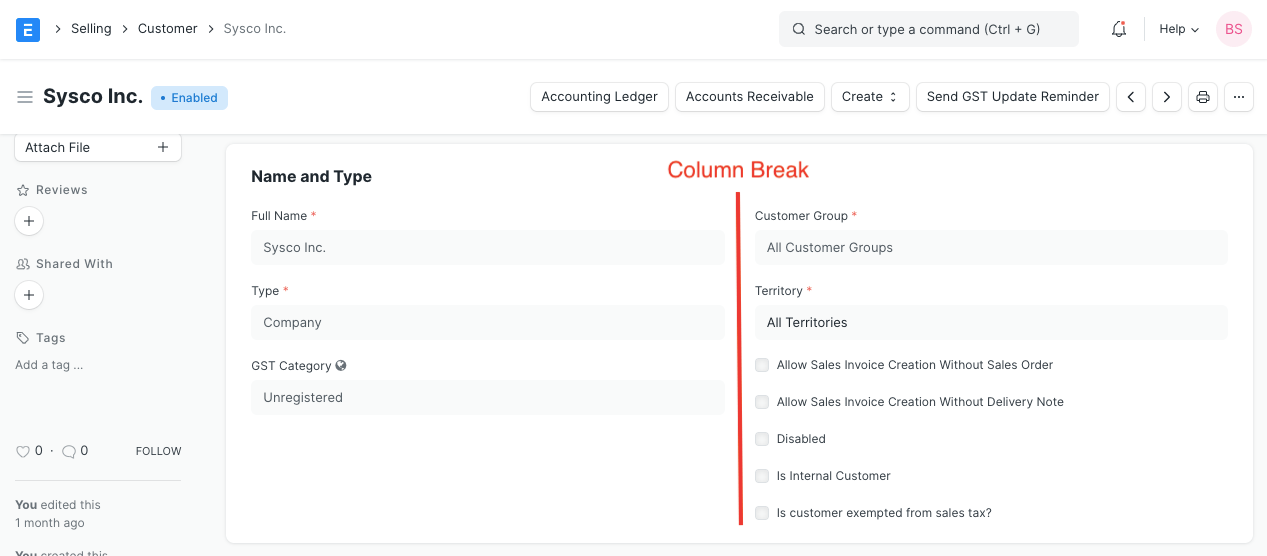
Column Break
เนื่องจาก ERPNext มีเลย์เอาต์หลายคอลัมน์ การใช้ Column Breaks คุณสามารถแบ่งชุดฟิลด์เป็นสูงสุดสองคอลัมน์
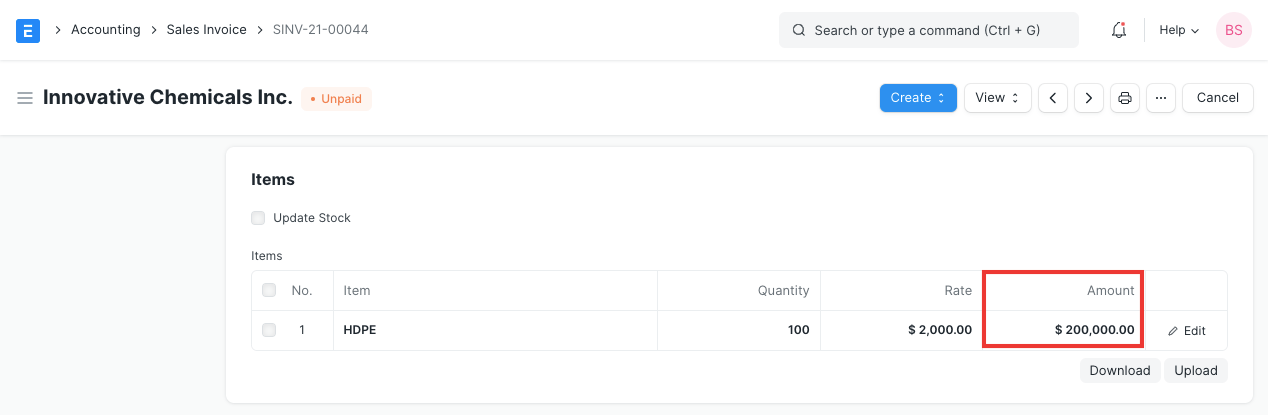
Currency
ฟิลด์ Currency เก็บค่าตัวเลข เช่น ราคาสินค้า จำนวนเงิน เป็นต้น ฟิลด์ Currency สามารถมีค่าได้ถึงหกตำแหน่งทศนิยม นอกจากนี้ คุณสามารถมีสัญลักษณ์สกุลเงินแสดงสำหรับฟิลด์สกุลเงิน
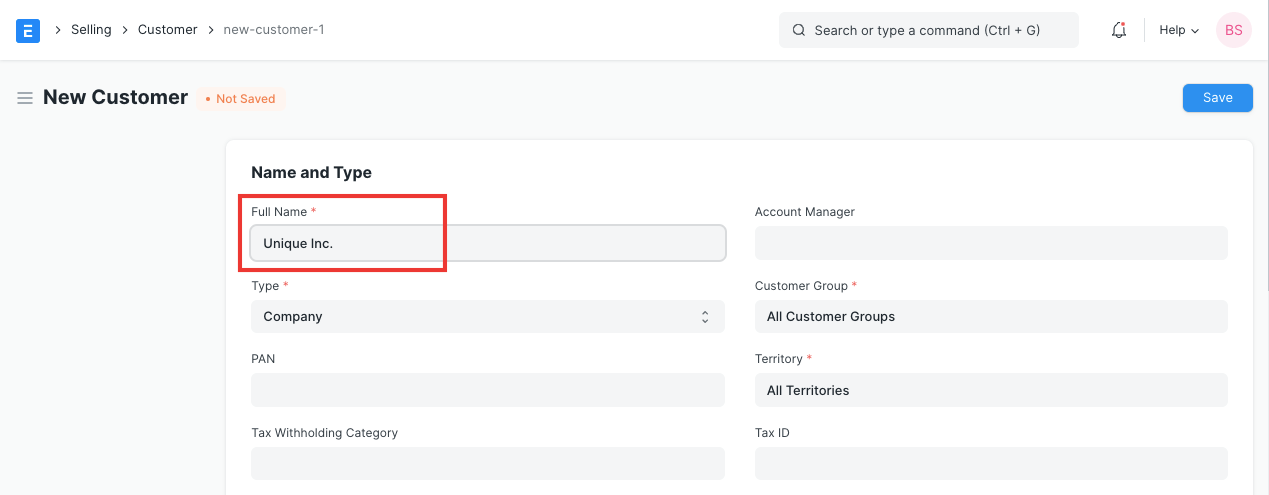
Data
ฟิลด์ข้อมูลจะเป็นฟิลด์ข้อความง่ายๆ มันอนุญาตให้คุณป้อนค่าได้ถึง 140 ตัวอักษร ทำให้นี่เป็นประเภทฟิลด์ทั่วไปที่สุด เพื่อเปิดใช้การตรวจสอบสำหรับอินพุตอีเมล ชื่อ หรือหมายเลขโทรศัพท์ ให้ตั้งตัวเลือกเป็น "Email", "Name", "Phone" ใน Settings > DocType
Float
ฟิลด์ Float มีค่าตัวเลข ได้ถึงเก้าตำแหน่งทศนิยม ความแม่นยำสำหรับฟิลด์ float ถูกตั้งค่าผ่าน Set Precision
การตั้งค่า > การตั้งค่า > การตั้งค่าระบบ
การตั้งค่าจะมีผลกับฟิลด์ float ทั้งหมด
Geolocation
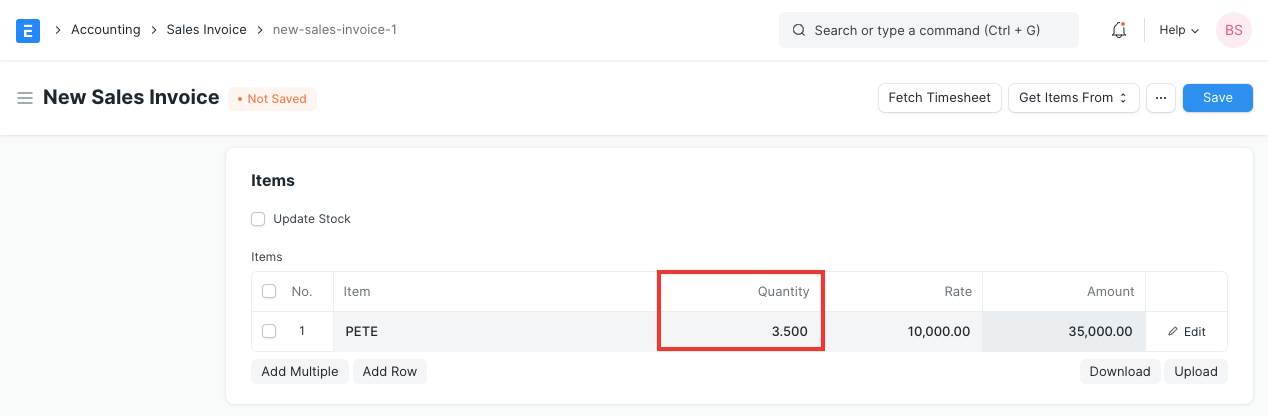
ใช้ฟิลด์ Geolocation เพื่อจัดเก็บ GeoJSON feature_collection จัดเก็บรูปหลายเหลี่ยม เส้น และจุด ภายในจะใช้คุณสมบัติที่กำหนดเองต่อไปนี้เพื่อระบุวงกลม
อ่าน ฟิลด์ Geolocation เพื่อความเข้าใจเพิ่มเติม
HTML
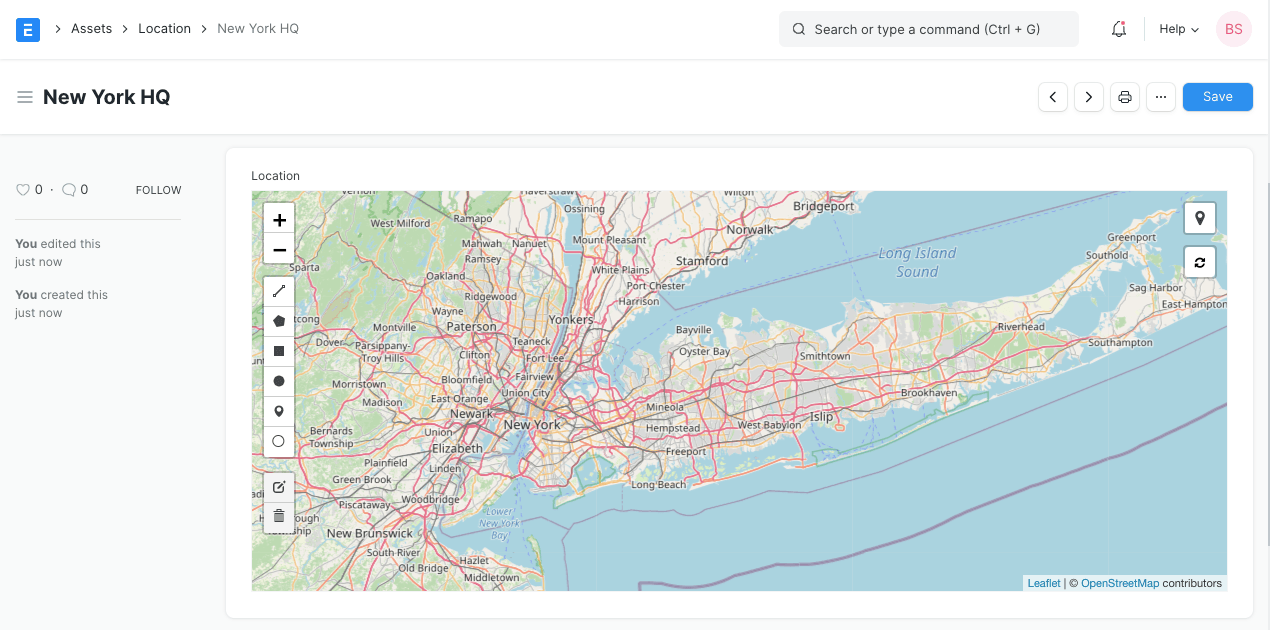
คุณสามารถเลือกฟิลด์เป็นฟิลด์ HTML เมื่อคุณต้องการให้ข้อมูลถูกป้อนในรูปแบบ HTML
Image
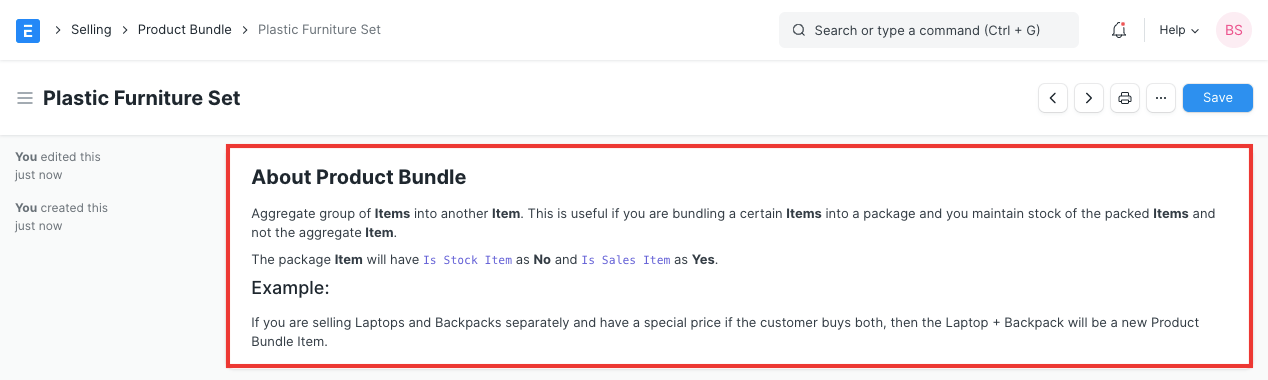
ฟิลด์ Image จะแสดงไฟล์รูปภาพที่เลือกในฟิลด์แนบอื่น
สำหรับฟิลด์ Image ภายใต้ Option (ใน Doctype) ควรระบุชื่อฟิลด์ที่ไฟล์รูปภาพถูกแนบ โดยอ้างอิงถึงค่าในฟิลด์นั้น รูปภาพจะเป็นการอ้างอิงในฟิลด์ Image
Int (Integer)
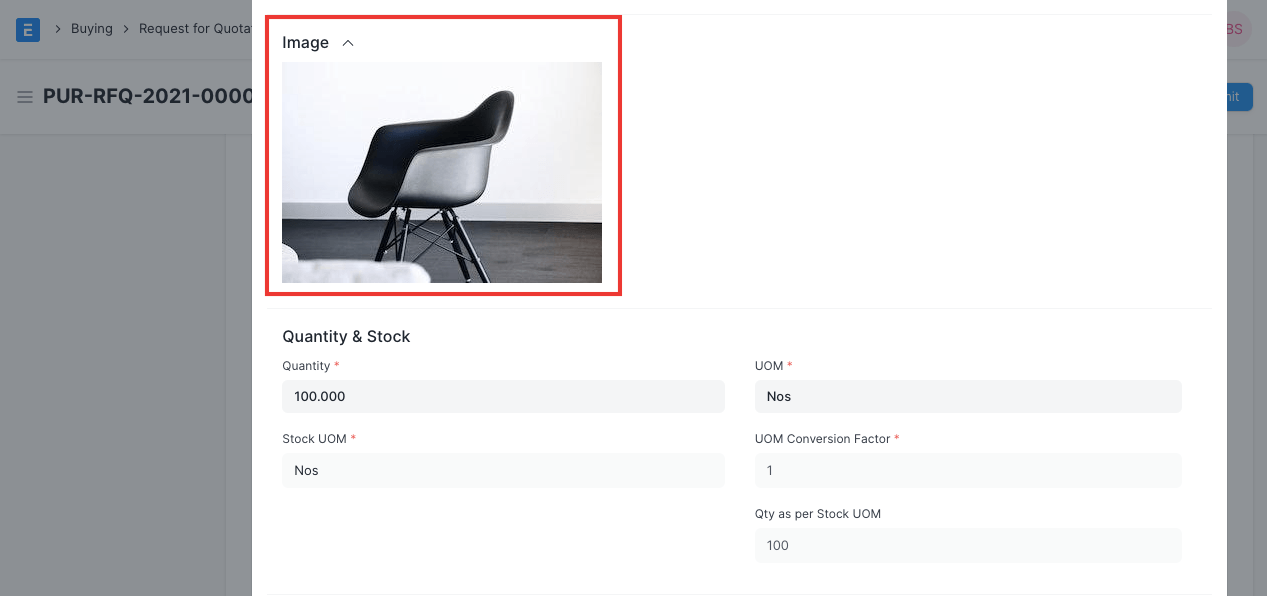
ฟิลด์ integer เก็บค่าตัวเลข โดยไม่มีตำแหน่งทศนิยม
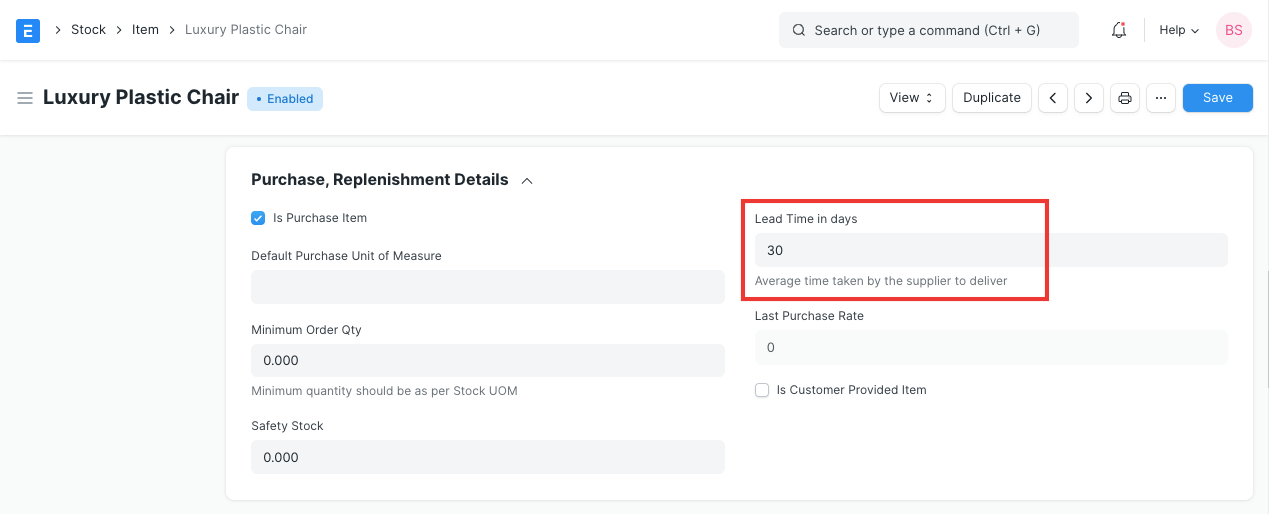
Small Text
ฟิลด์ Small Text มีเนื้อหาข้อความและมีขีดจำกัดตัวอักษรมากกว่าฟิลด์ Data
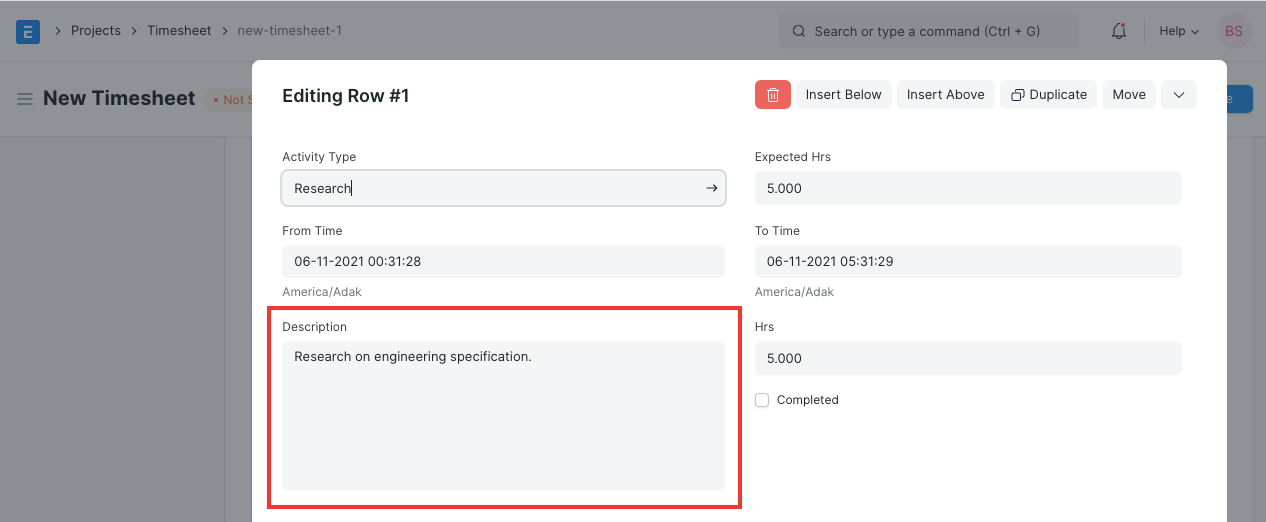
Long Text
คุณสามารถกำหนดฟิลด์ของคุณเป็นฟิลด์ Long Text เมื่อคุณต้องการป้อนข้อมูลด้วยขีดจำกัดตัวอักษรไม่จำกัด
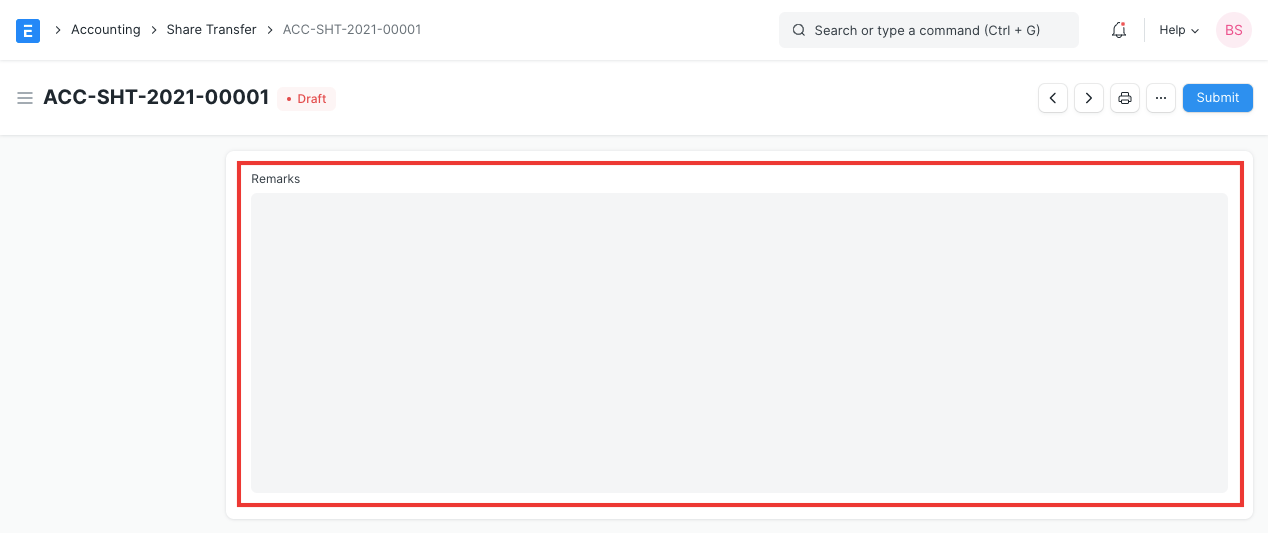
Text
ประเภทฟิลด์นี้จะอนุญาตให้คุณเพิ่มข้อความในฟิลด์ ขีดจำกัดตัวอักษรในฟิลด์ Small text, Long text และ Text จะถูกกำหนดตาม Relational Database Management System
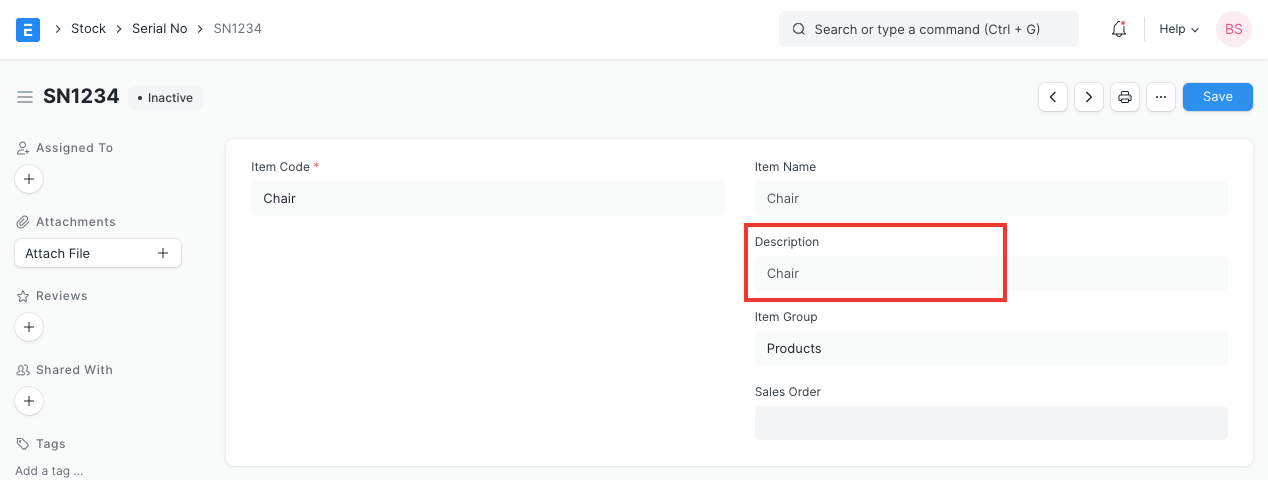
Markdown Editor
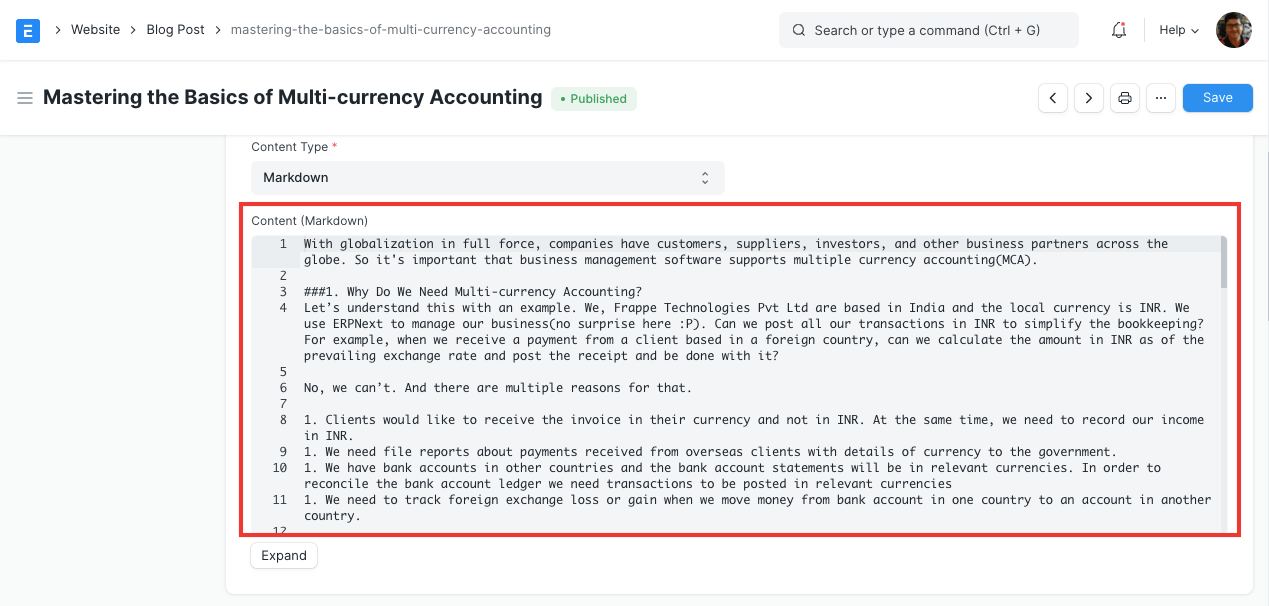
ฟิลด์นี้จะอนุญาตให้คุณเพิ่มข้อความในภาษา Markup
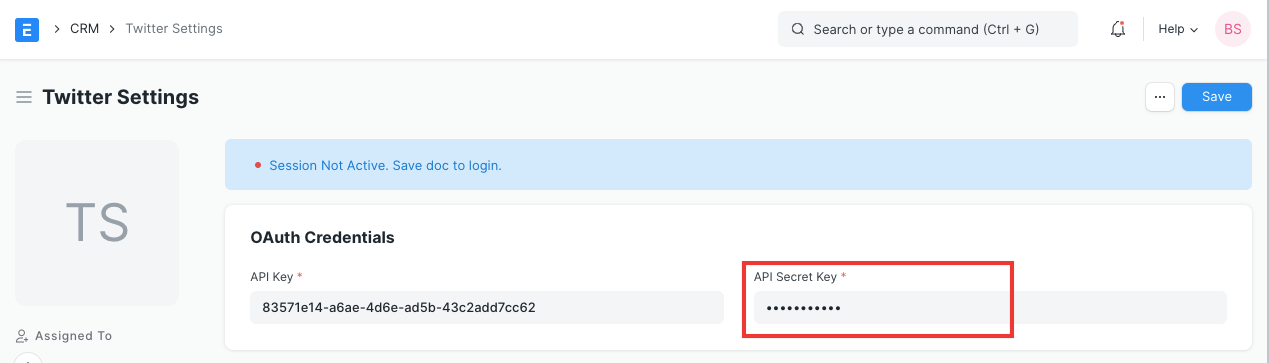
Password
ฟิลด์รหัสผ่านจะมีค่าที่ถอดรหัสในนั้น
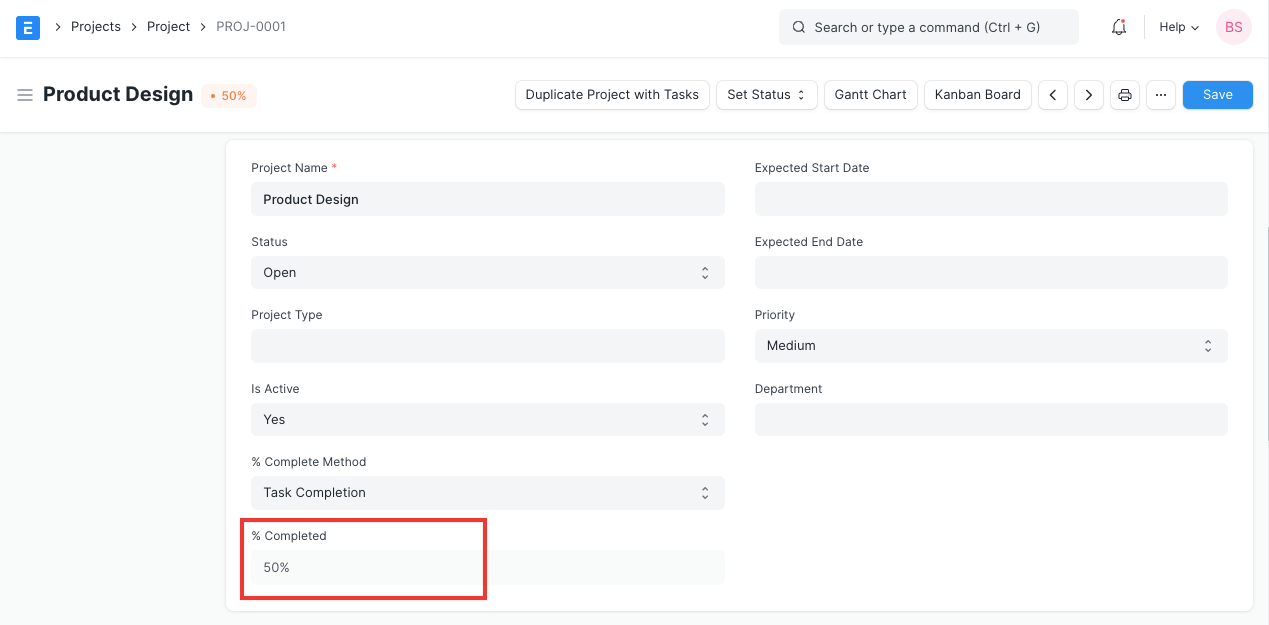
Percent
คุณสามารถกำหนดฟิลด์เป็นฟิลด์ Percentage ซึ่งในพื้นหลังจะถูกคำนวณเป็นเปอร์เซ็นต์
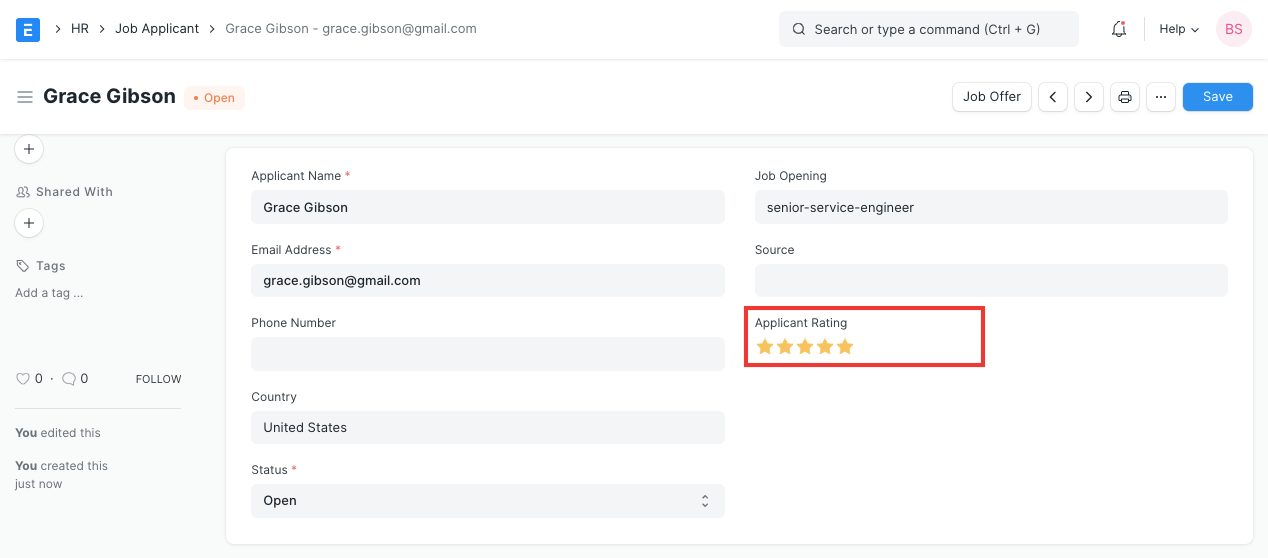
Rating
คุณสามารถกำหนดฟิลด์เป็นฟิลด์ Rate ซึ่งในพื้นหลังจะถูกคำนวณเป็น Rating
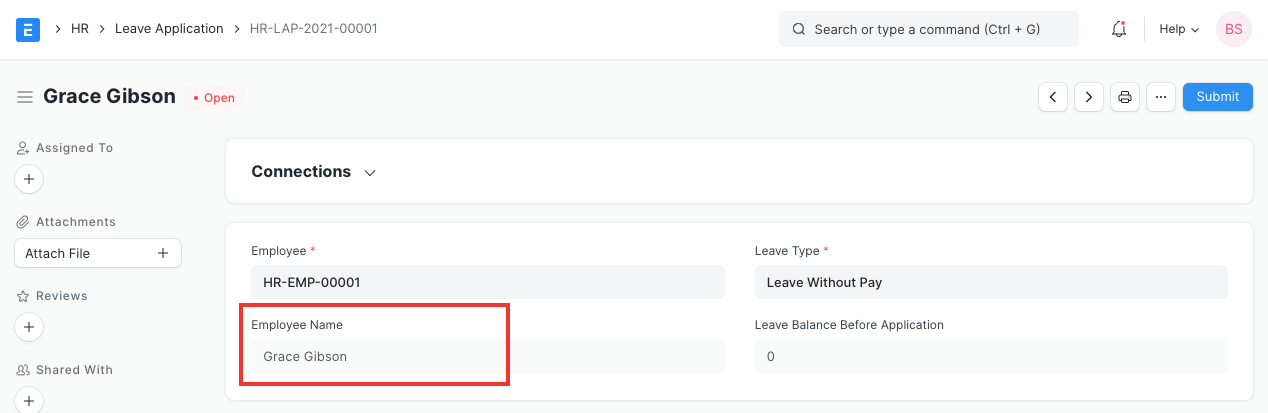
Read Only
ฟิลด์ Read Only จะมีข้อมูลที่ดึงจากแบบฟอร์มอื่นซึ่งจะไม่สามารถแก้ไขได้ คุณควรตั้ง Read Only เป็นประเภทฟิลด์หากแหล่งที่มาของค่าถูกกำหนดไว้ล่วงหน้า
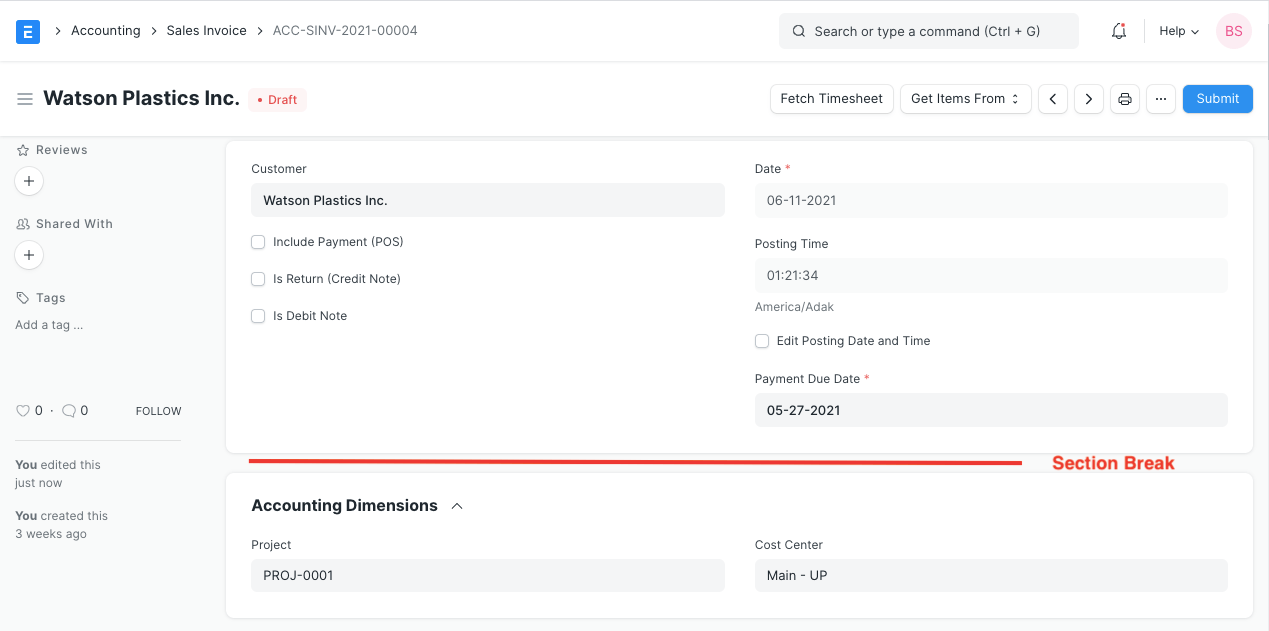
Section Break
Section Break ใช้เพื่อแบ่งแบบฟอร์มเป็นหลายส่วน
Signature
คุณสามารถกำหนดฟิลด์เป็นฟิลด์ Signature ซึ่งคุณสามารถเพิ่มลายเซ็นดิจิทัลในฟิลด์นี้

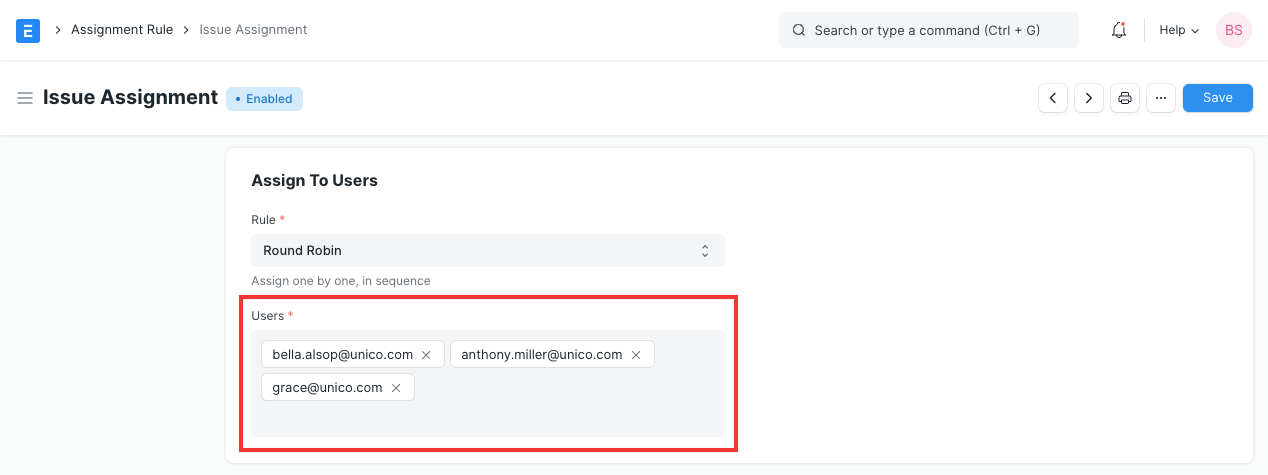
Table MultiSelect
นี่คือการรวมกันของฟิลด์ประเภท 'Link' และ 'Table' แทนตารางย่อยที่มีปุ่ม 'Add Row' ในฟิลด์เดียวสามารถเลือกค่าได้หลายค่า
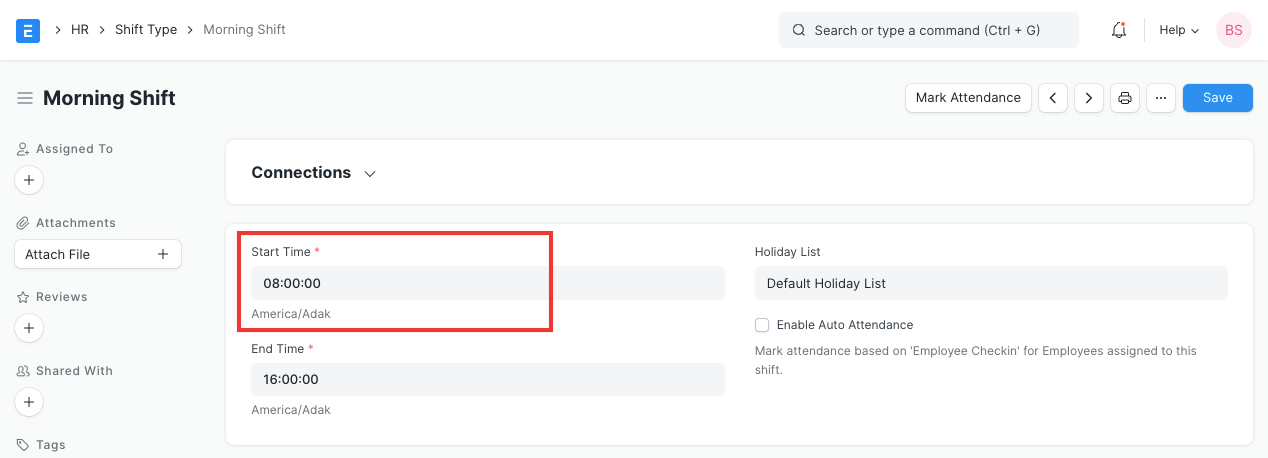
Time
นี่คือฟิลด์ Time ที่คุณสามารถกำหนดเวลาในฟิลด์
Duration
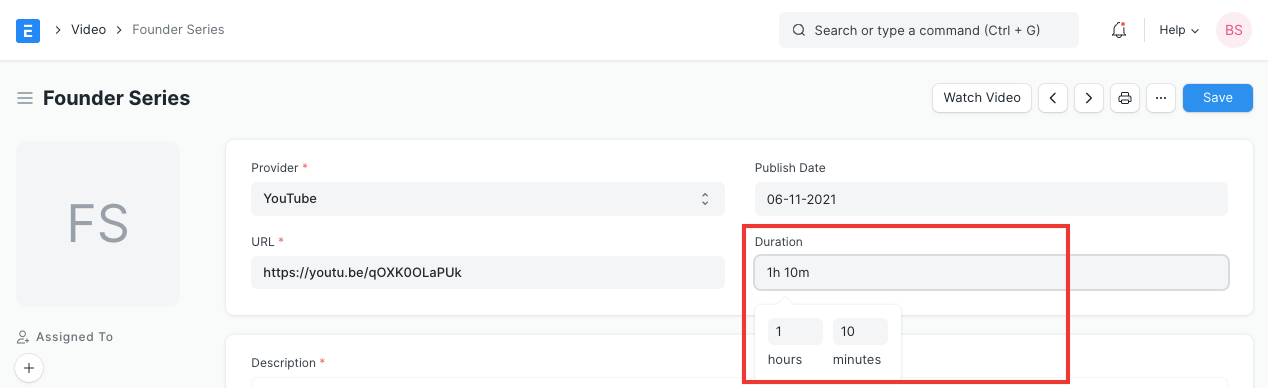
คุณสามารถใช้ฟิลด์ Duration หากคุณต้องการกำหนดช่วงเวลา
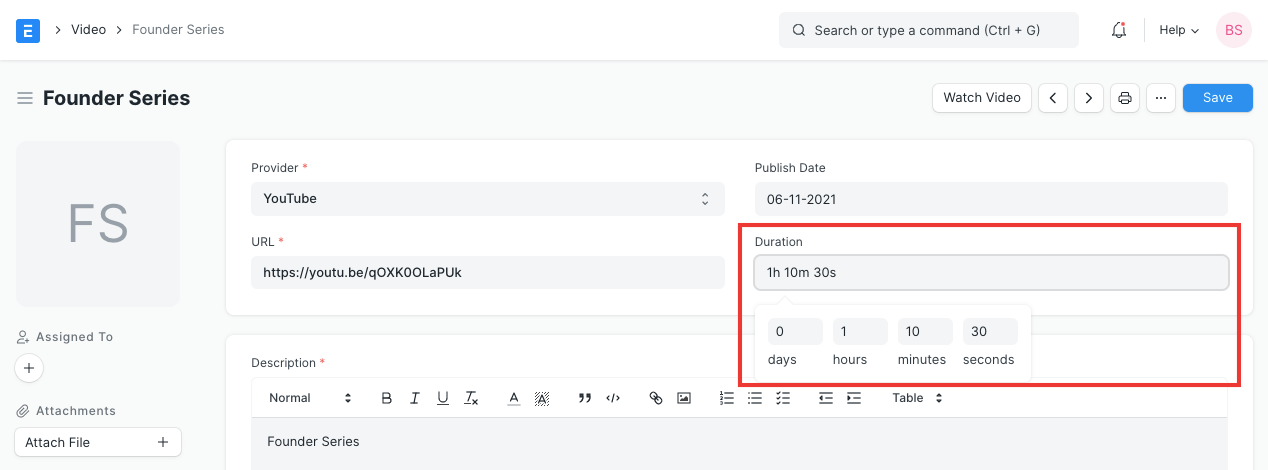
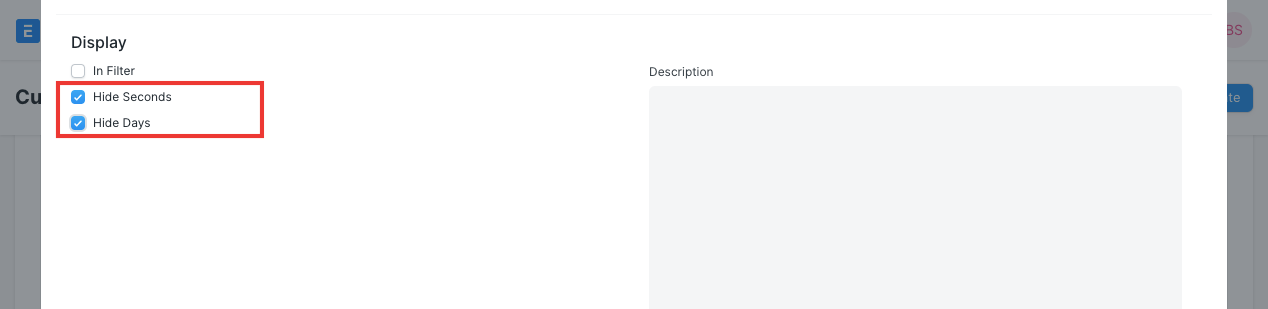
หากคุณไม่ต้องการติดตามระยะเวลาในแง่ของวันหรือวินาที คุณสามารถเปิดใช้งานตัวเลือก "Hide Days" และ "Hide Seconds" ตามลำดับในแบบฟอร์มของคุณ
นี่คือลักษณะของฟิลด์ระยะเวลาหลังจากการเปลี่ยนแปลงข้างต้น