
รูปแบบการพิมพ์
ด้วย Print Format คุณสามารถตั้งค่ารูปลักษณ์ของประเภทเอกสารเมื่อพิมพ์
ทุกธุรกรรมมี Print Format เริ่มต้นที่เรียกว่า 'Standard' คุณสามารถเปลี่ยน Print Formats ได้โดย:
- ใช้แบบฟอร์ม Print Format
- ใช้ Jinja/JS scripting ภายใต้ Print Format
- ใช้ Print Format Builder เพื่อสร้าง print formats ด้วย UI
- ใช้ Customize Form เพื่อซ่อน/แสดงฟิลด์
หากต้องการเข้าถึง Print Format ให้ไปที่:
หน้าแรก > การตั้งค่า > Print Format
1. วิธีสร้าง Print Format
- ไปที่รายการ Print Format คลิกที่ New
- ป้อนชื่อและเลือก DocType ที่จะใช้ Print Format
- โมดูลที่ควรใช้จะถูกเลือกอัตโนมัติ
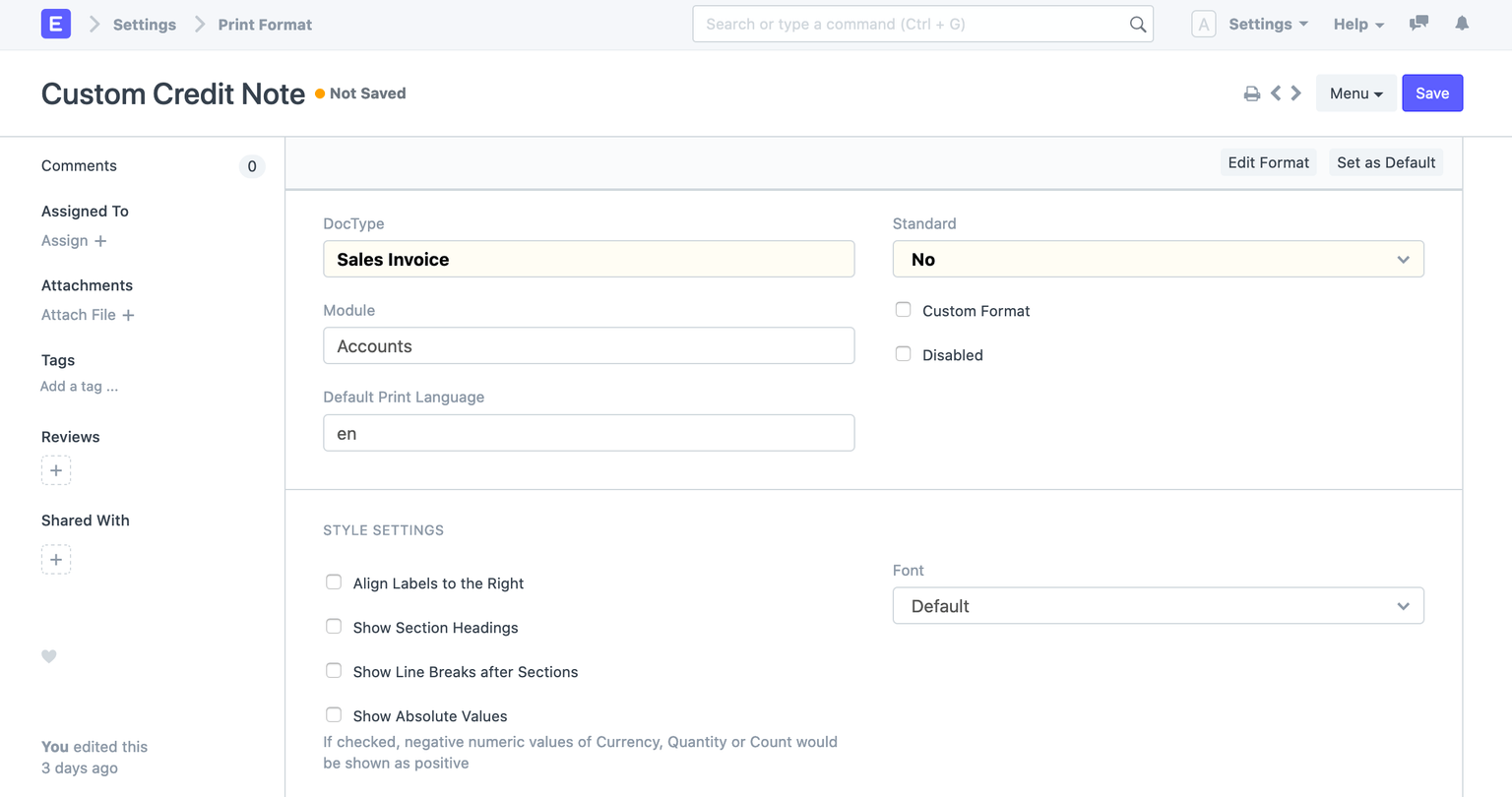
- บันทึก
ภายใต้ Style Settings มีตัวเลือกในการเปลี่ยนตัวเลือกการจัดรูปแบบ ด้วยตัวเลือกเหล่านี้ คุณสามารถเปลี่ยนฟอนต์ จัดแนวป้ายกำกับรวมกันทางซ้ายหรือขวา เพิ่มหัวข้อสำหรับส่วนต่างๆ ฯลฯ
หากต้องการจัดรูปแบบ Print Format โดยใช้ Jinja/JS ที่กำหนดเอง ให้คลิกที่ Custom Format หากคุณเลือกตัวเลือกนี้ จะมีช่องทำเครื่องหมายสำหรับการพิมพ์ดิบ หากต้องการทราบเพิ่มเติมเกี่ยวกับการพิมพ์ดิบ คลิกที่นี่
หากเปิดใช้งานโหมดนักพัฒนา คุณสามารถเลือก Standard เป็น yes เพื่อมีส่วนร่วมใน print format เป็น print format มาตรฐาน (preset) ในระบบ
1.1 การใช้ Customize Form เพื่อเปลี่ยนรายการ Print Format
ฟิลด์ในธุรกรรมและตารางย่อยของพวกเขาสามารถซ่อน/แสดงได้โดยใช้ Customize Form ตัวอย่างเช่น หากคุณต้องการซ่อน 'Item Code' เมื่อพิมพ์ Quotation ให้คลิกที่ไอคอนพิมพ์เพื่อเข้าสู่หน้าจอพิมพ์
ไปที่ Menu > Customize เลือก Quotation Item ในฟิลด์ 'Enter Form Type' 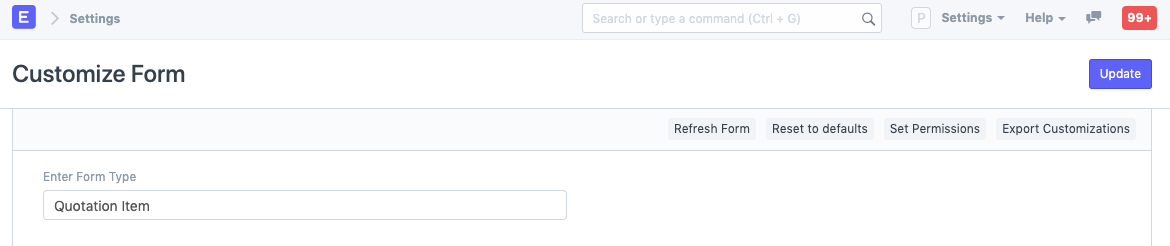
หากต้องการทราบเพิ่มเติม ให้ไปที่หน้า Customize Print Format
ในตารางฟิลด์ ขยายแถว 'Item Code' เลื่อนลงและทำเครื่องหมายช่องทำเครื่องหมาย 'Print Hide' 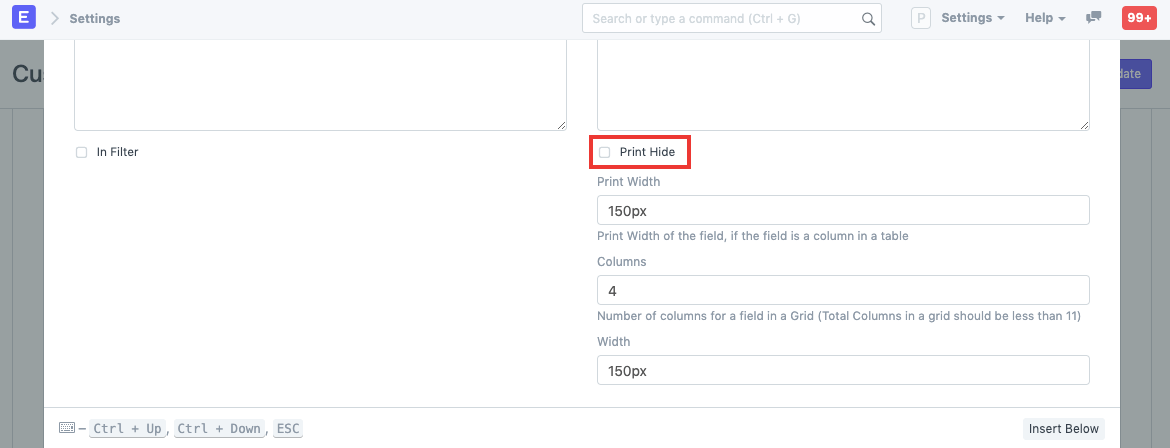
Print Format ที่สร้างขึ้นใหม่สามารถเลือกได้บนหน้าจอพิมพ์ของธุรกรรม จากที่นั่นคุณสามารถดูว่ามันมีลักษณะอย่างไรและดำเนินการพิมพ์ 