
Print Settings
ใน Print Settings คุณสามารถตั้งค่าการพิมพ์ของคุณ เช่น ขนาดกระดาษ ขนาดข้อความเริ่มต้น ว่าคุณต้องการส่งออกเป็น PDF หรือ HTML ฯลฯ
เนื่องจาก ERPNext เป็นแอปพลิเคชันที่ใช้เบราว์เซอร์ คำสั่งพิมพ์จริงจะถูกดำเนินการโดยเบราว์เซอร์ที่คุณใช้
หากต้องการแก้ไข Print Settings ให้ไปที่:
หน้าแรก > การตั้งค่า > การตั้งค่าการพิมพ์
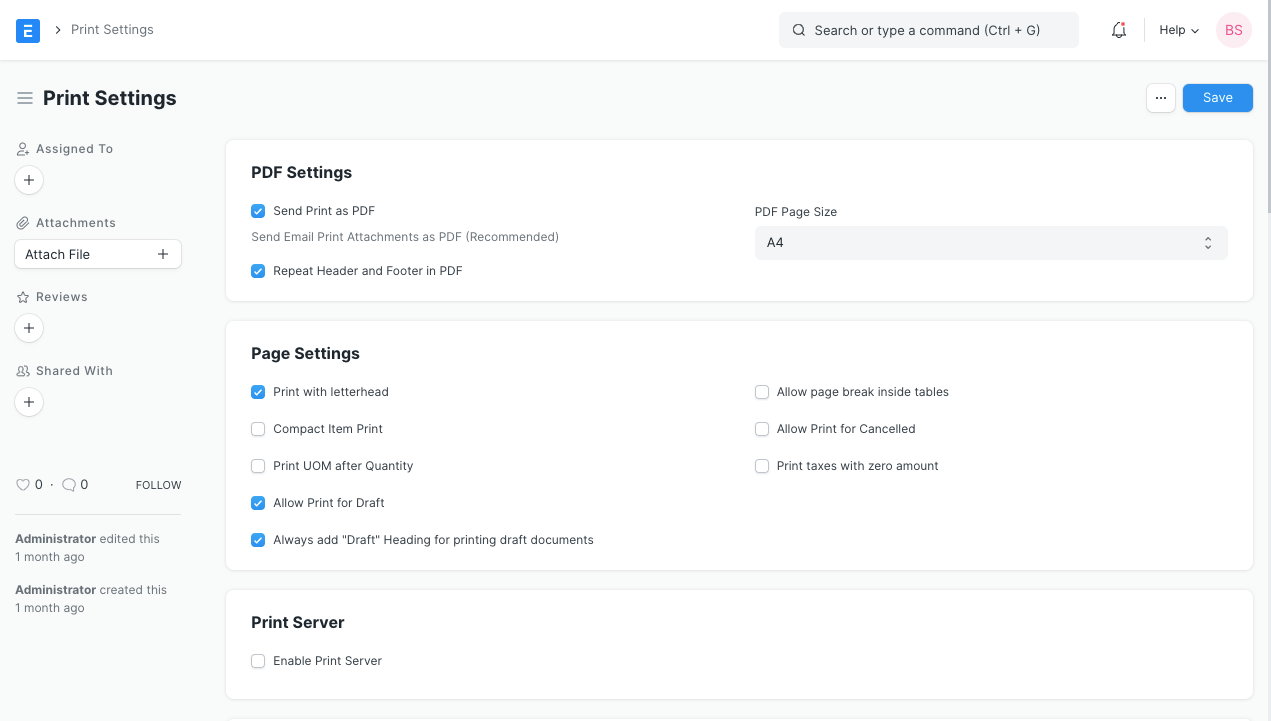
มีการกำหนดค่าต่างๆ ให้เลือกใน Print Settings มาเรียนรู้เกี่ยวกับพวกมัน
1. การตั้งค่า PDF
1.1 PDF or HTML
เมื่อคุณส่งอีเมลเอกสารใดๆ (เช่น Sales Order/Invoice) จาก ERPNext จะถูกส่งในรูปแบบ PDF หรือ HTML ไฟล์จะถูกส่งใน PDF โดยค่าเริ่มต้น หากคุณต้องการส่งเอกสารในรูปแบบ HTML เพียงยกเลิกการทำเครื่องหมายตัวเลือก "Send Print as PDF"
1.2 Repeat Header and Footer in PDF
หัวจดหมายเป็น master ที่คุณสามารถกำหนด Header และ Footer มาตรฐานซึ่งถูกต่อท้ายเข้ากับ Print Format ของเอกสาร หากเปิดใช้งานคุณสมบัตินี้ Header และ Footer จะถูกเพิ่มในแต่ละหน้า หากคุณไม่ต้องการให้ header และ footer ซ้ำในแต่ละหน้า เพียงปิดใช้งานการตั้งค่านี้
1.3 PDF Page Size
ขนาดเริ่มต้นสำหรับการพิมพ์หน้า PDF คือ A4 และคุณสามารถเลือกขนาดใดๆ จากตัวเลือกที่กำหนดไว้ ที่นี่ รวมถึงมิติที่กำหนดเองในหน่วยมิลลิเมตร
2. การตั้งค่าหน้า
2.1 Print With Letterhead
การเปิดใช้งานคุณสมบัตินี้จะทำเครื่องหมายตัวเลือก Letter Head โดยอัตโนมัติเมื่อพิมพ์เอกสาร โปรดทราบว่าคุณต้องตั้งค่า Letter Head เป็นค่าเริ่มต้นหรือเลือกหนึ่งในธุรกรรมเพื่อให้ปรากฏในมุมมองการพิมพ์
2.2 Compact Item Print
ธุรกรรมเช่น sales orders/invoices มีตารางที่ระบุรายละเอียดสินค้าที่ซื้อหรือขาย มีหลายคอลัมน์เช่น Item Name, Description, UoM, Rate Amount ฯลฯ หากมีหลายคอลัมน์ในตาราง Item Print Format จะดูค่อนข้างรก คุณสามารถปรับปรุงมุมมองของตารางโดยเปิดใช้งาน Compact Item Print
ตามการตั้งค่านี้ จะมีเพียงสี่คอลัมน์ใน Print Format ได้แก่: Description, Qty, Rate และ Amount
ค่าของคอลัมน์อื่นๆ (เช่น name, description, image, serial nos. ฯลฯ) จะถูกต่อกันในคอลัมน์ Description
เมื่อไม่ได้ทำเครื่องหมายช่องทำเครื่องหมาย print format จะมีลักษณะดังนี้: 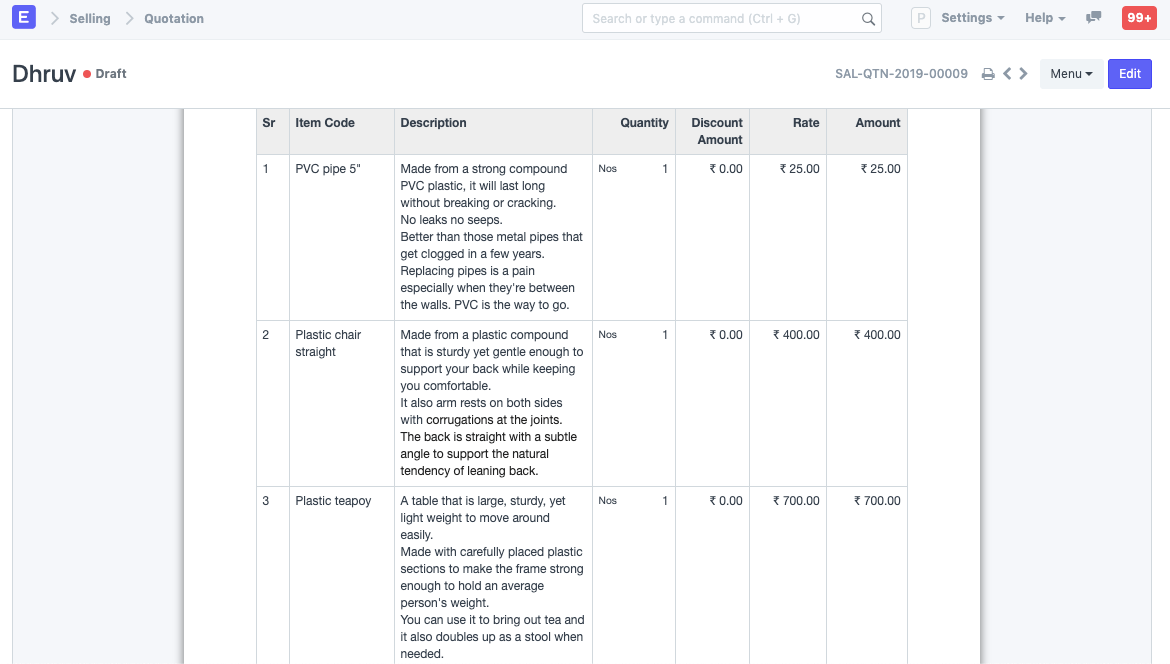
นี่คือลักษณะของ Compact Print Format: 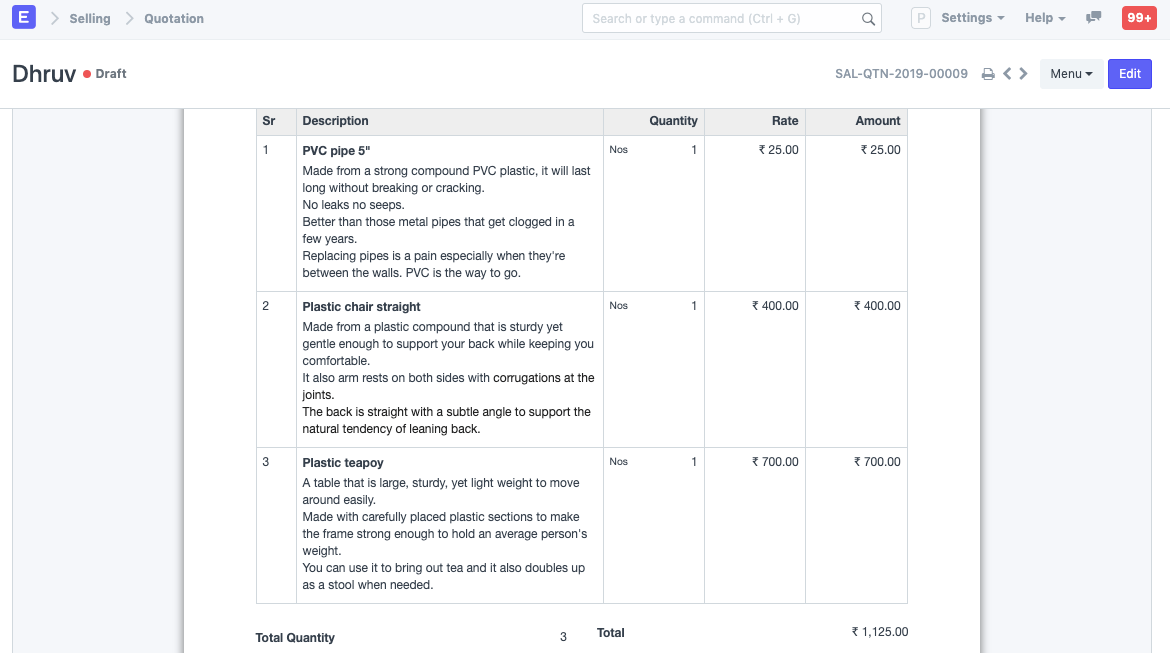
2.3 Allow Print for Draft
เอกสาร (ส่วนใหญ่เป็นธุรกรรม) มีสองขั้นตอนของการตรวจสอบ Save และ Submit เอกสารที่บันทึกเป็นฉบับร่างแรกและยังไม่ได้ส่งไปยังระบบ ดังนั้นการพิมพ์จะถูกจำกัดสำหรับเอกสารในขั้นตอนนี้ อย่างไรก็ตาม หากคุณต้องการอนุญาตให้ผู้ใช้พิมพ์เอกสารในขั้นตอน Draft ด้วย ให้เปิดใช้งานช่องทำเครื่องหมายนี้
2.4 Always add "Draft" Heading for printing draft documents
การเปิดใช้งานการตั้งค่านี้จะพิมพ์ "Draft" ใน Print Format ด้วย จึงแสดงว่าเอกสารที่แชร์ยังไม่ได้รับการตรวจสอบอย่างสมบูรณ์
2.5 Allow Page Break Inside Table
หากคำอธิบายของสินค้าใช้พื้นที่มากกว่าปกติของหน้า การเปิดใช้งานการตั้งค่านี้จะแบ่งรายละเอียดของสินค้าไปยังหน้าถัดไป ดังนั้น การแบ่งหน้าจะถูกแทรกระหว่าง Item Description และรายละเอียดที่เหลือจะถูกผลักไปยังหน้าถัดไป
2.6 Allow Print for Canceled
ธุรกรรมที่ถูกยกเลิกคือธุรกรรมที่ไม่มีผลกระทบใดๆ กับรายงาน หากคุณต้องการอนุญาตให้พิมพ์ธุรกรรมที่ถูกยกเลิก ให้เปิดใช้งานการตั้งค่านี้ ธุรกรรมสามารถถูกยกเลิกได้เฉพาะเมื่อถูกส่งแล้วเท่านั้น
2.7 Print Taxes with Zero Amount
ในธุรกรรมการขายและการซื้อ คุณสามารถเพิ่มภาษีหลายอย่างบนสินค้า โดยค่าเริ่มต้นใน print format จะแสดงเฉพาะภาษีที่มีการคำนวณจำนวนเงินบางส่วนเท่านั้น หากคุณต้องการพิมพ์ภาษีที่ไม่ได้ใช้และมีจำนวนภาษีเป็นศูนย์ด้วย ให้เปิดใช้งานการตั้งค่านี้
3. เครื่องพิมพ์เครือข่าย / เซิร์ฟเวอร์การพิมพ์
คุณสามารถเปิดใช้งาน print server โดยกรอก IP และพอร์ตของ print server จากนั้นเลือกเครื่องพิมพ์เริ่มต้น
ก่อนเปิดใช้งานฟีเจอร์นี้คุณต้องติดตั้งไลบรารี pycups ก่อน
คุณอาจต้องติดตั้งไลบรารี cups ก่อนหากยังไม่มีในระบบของคุณ
สำหรับ Debian OS Family:
sudo apt-get install libcups2-dev
สำหรับ Red Hat OS Family:
sudo yum install cups-libs
หลังจากนั้น ติดตั้ง pycups ใน env โดยใช้คำสั่ง:
./env/bin/pip install pycups
สิ่งนี้ถูกดำเนินการจากไดเรกทอรี frappe-bench
4. การพิมพ์แบบ Raw
คุณสามารถเปิดใช้งานการพิมพ์ดิบและพิมพ์ไปยังเครื่องพิมพ์ความร้อนที่รองรับหลายเครื่อง อ่าน Raw Printing เพื่อทราบเพิ่มเติม