
หัวจดหมาย
Letter Head มีชื่อองค์กร โลโก้ ที่อยู่ ฯลฯ ของคุณซึ่งปรากฏที่ส่วนบนของเอกสาร
ทุกบริษัทมี Letter Head เริ่มต้น ค่า Letter Head เหล่านี้โดยทั่วไปจะถูกตั้งเป็น Header และ Footer ในเอกสาร ใน ERPNext คุณสามารถบันทึกรายละเอียดเหล่านี้ใน Letter Head master
รายละเอียดเหล่านี้จะปรากฏใน Print Format ของธุรกรรมเช่น Sales Order, Sales Invoice, Salary Slip, Purchase Order ฯลฯ ใน ERPNext Letter Head ใช้สำหรับตั้งค่าส่วนบนของเอกสารเท่านั้น เนื้อหาอื่นๆ ถูกจัดรูปแบบล่วงหน้าและสามารถกำหนดค่าได้ผ่าน Print Format และ Print Headings
หากต้องการเข้าถึง Letter Head ให้ไปที่:
หน้าแรก > การตั้งค่า > หัวจดหมาย
1. วิธีสร้าง Letter Head
- ไปที่รายการ Letter Head คลิกที่ New
- ป้อนชื่อสำหรับ Letter Head คุณสามารถสร้าง Letter Head แยกต่างหากสำหรับสถานที่ทำงานต่างๆ
- เลือกว่าจะใช้รูปภาพหรือ HTML
- คุณสามารถป้อนรายละเอียดใน Letter Head โดยใช้:
- Logo Image: คลิกที่ปุ่ม Attach เพื่อแนบรูปภาพ เมื่อแทรกรูปภาพแล้ว HTML จะถูกสร้างขึ้นโดยอัตโนมัติ
- ข้อมูลอื่นๆ (เช่น Address, tax ID ฯลฯ) ที่คุณต้องการใส่ใน Letter Head ของคุณ
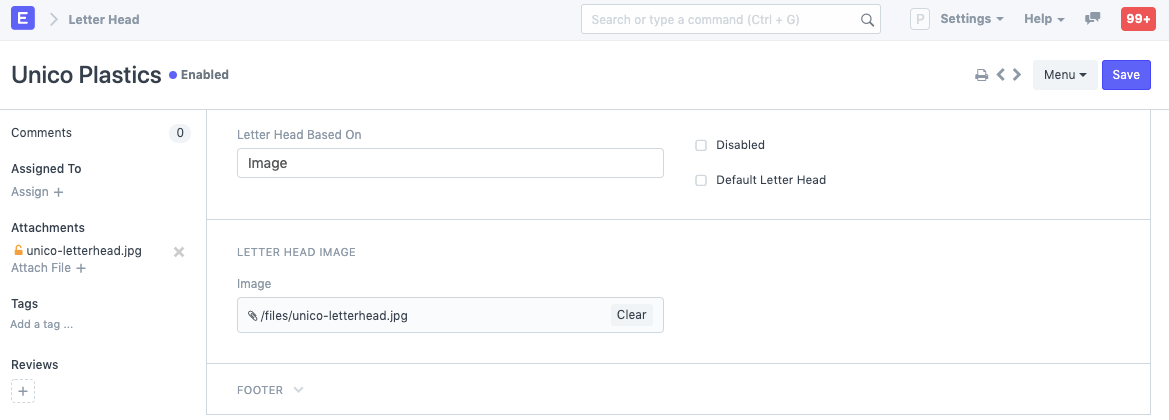
หากคุณต้องการทำให้นี้เป็น Letter Head เริ่มต้น ให้คลิกที่ "Default Letter Head"
- หลังจากป้อนค่าในส่วน Header และ Footer ให้บันทึก Letter Head
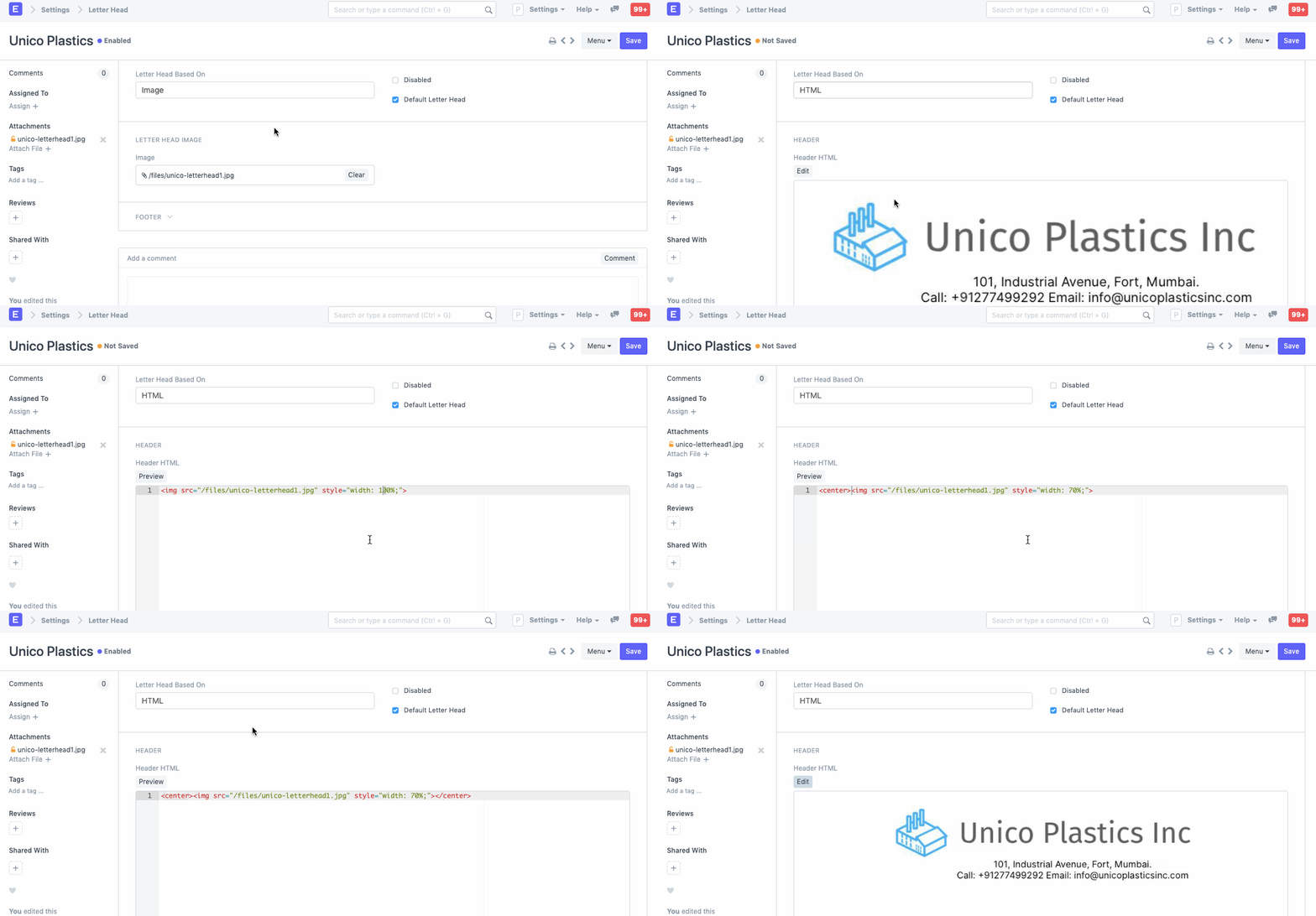
คุณสามารถตั้งค่า Letter Head ตาม HTML เพื่อทำการเปลี่ยนแปลง:
นี่คือลักษณะของ Letter Head ในการพิมพ์เอกสาร
โปรดทราบว่า Footer จะมองเห็นได้เฉพาะเมื่อการพิมพ์เอกสารถูกดูใน PDF Footer จะไม่มองเห็นในการแสดงตัวอย่างการพิมพ์แบบ HTML