
Reporting
การใช้รายงานที่เตรียมไว้
การใช้รายงานที่เตรียมไว้
หลายครั้งเมื่อสร้างรายงานที่จัดการกับปริมาณข้อมูลขนาดใหญ่ เช่น รายงาน GL สำหรับทั้งปี คุณอาจได้รับข้อความแสดงข้อผิดพลาดต่อไปนี้: Request Timed Out สิ่งนี้เกิดขึ้นเนื่องจากมีข้อมูลจำนวนมากที่ต้องประมวลผลและแสดงบนหน้ารายงาน แต่ทรัพยากรเซิร์ฟเวอร์ไม่เพียงพอจึงทำให้เกิด timeout
สำหรับการประมวลผลรายงานดังกล่าวได้ดีขึ้น ERPNext นำเสนอ Prepared Reports (ตั้งแต่ v11) เมื่อรายงานถูกตั้งค่าเป็น Prepared Report รายงานจะถูกสร้างผ่าน background job และเมื่อพร้อมแล้ว จะพร้อมให้ผู้ใช้ดู
ขั้นตอนการตั้งค่า Prepared Reports
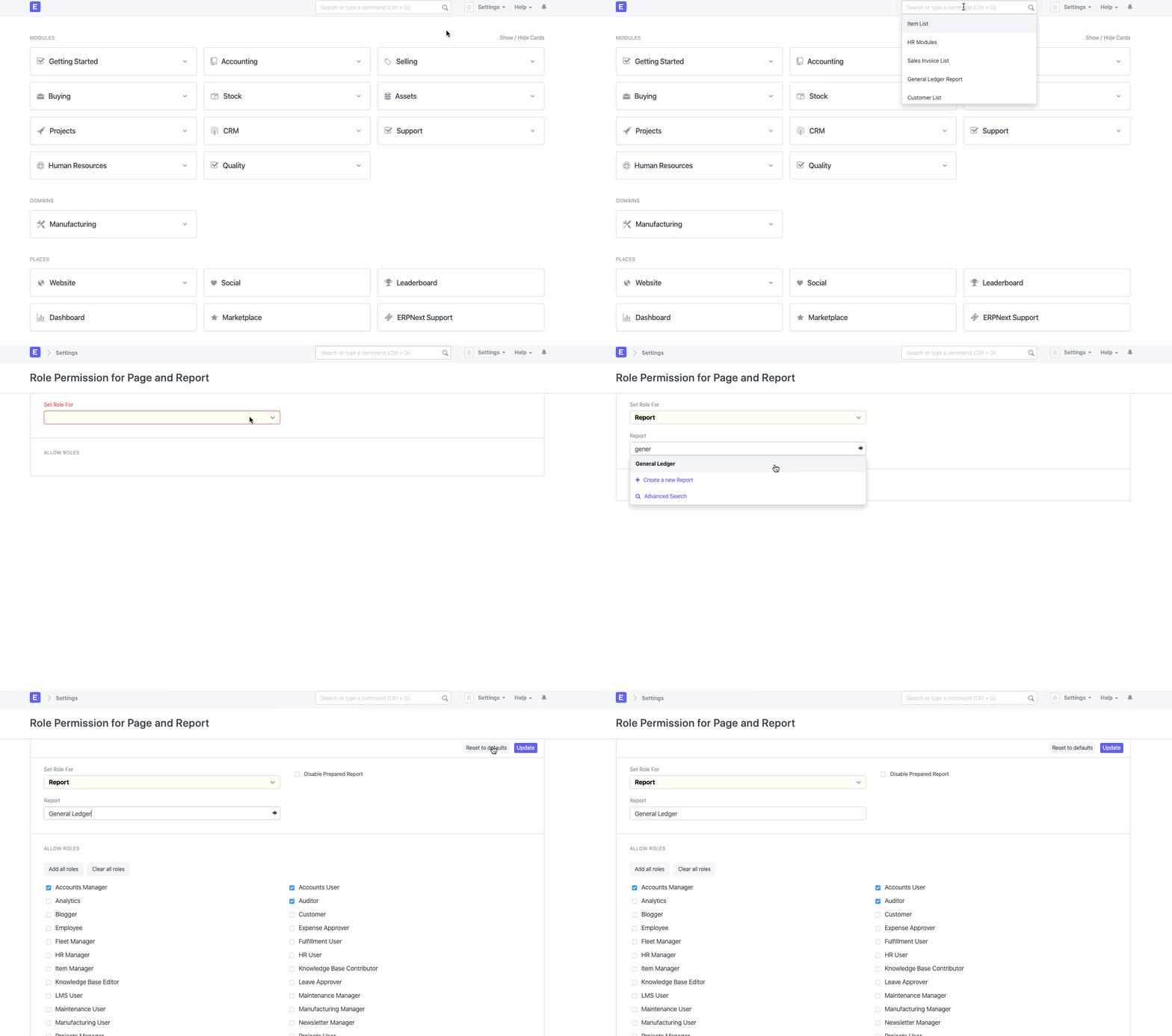
- ไปที่ Role Permission for Page and Report
- ในฟิลด์ 'Set Role For' เลือก Report
- ในฟิลด์ 'Report' เลือกรายงานที่คุณต้องการเปิด/ปิดใช้งาน prepared report
- ใช้ checkbox Disable Prepared Report เพื่อเปิด/ปิดใช้งาน prepared report หากตัวเลือกถูกทำเครื่องหมาย ตัวเลือก prepared report จะถูกปิดใช้งานสำหรับรายงานที่เลือก
- คลิกที่ Update
วิธีการใช้ Prepared Report
- เปิดรายงานที่กล่าวถึง (เช่น General Ledger) และใช้ตัวกรองทั้งหมดที่จำเป็น
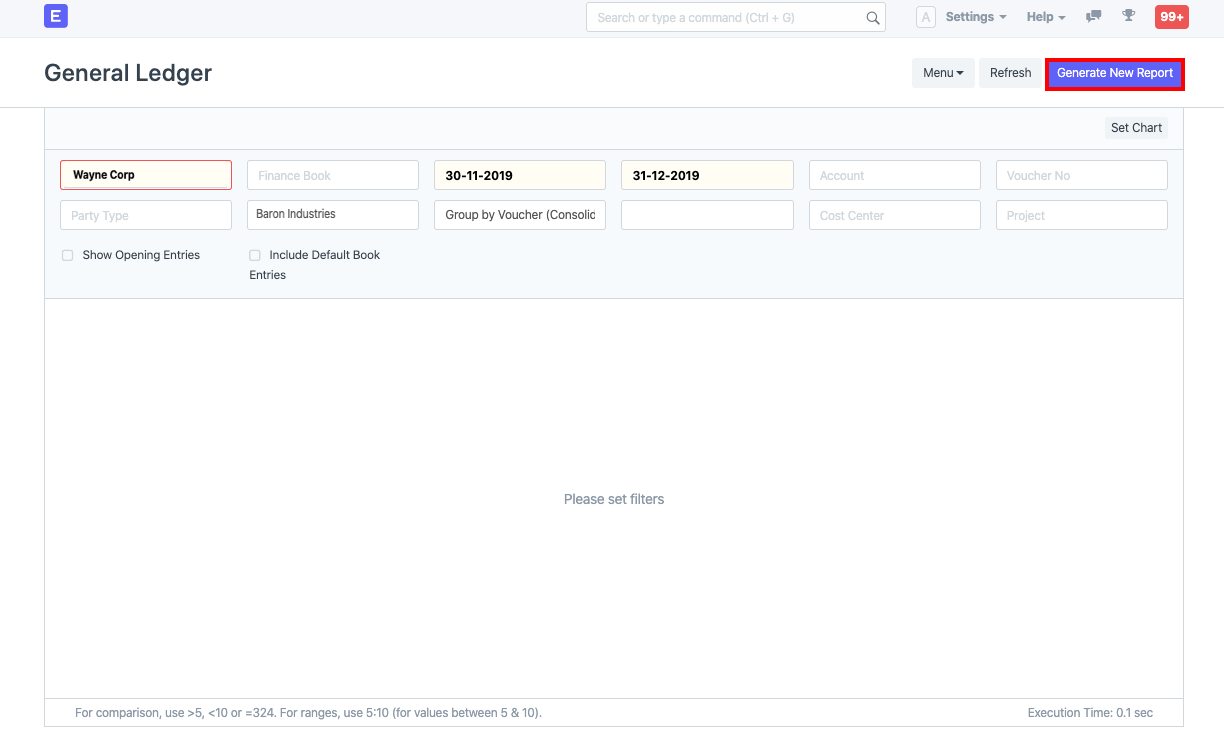
- หากตัวเลือก prepared report ถูกเปิดใช้งานสำหรับรายงานนั้น คุณจะเห็นปุ่ม Generate Report คลิกที่ปุ่มนั้น
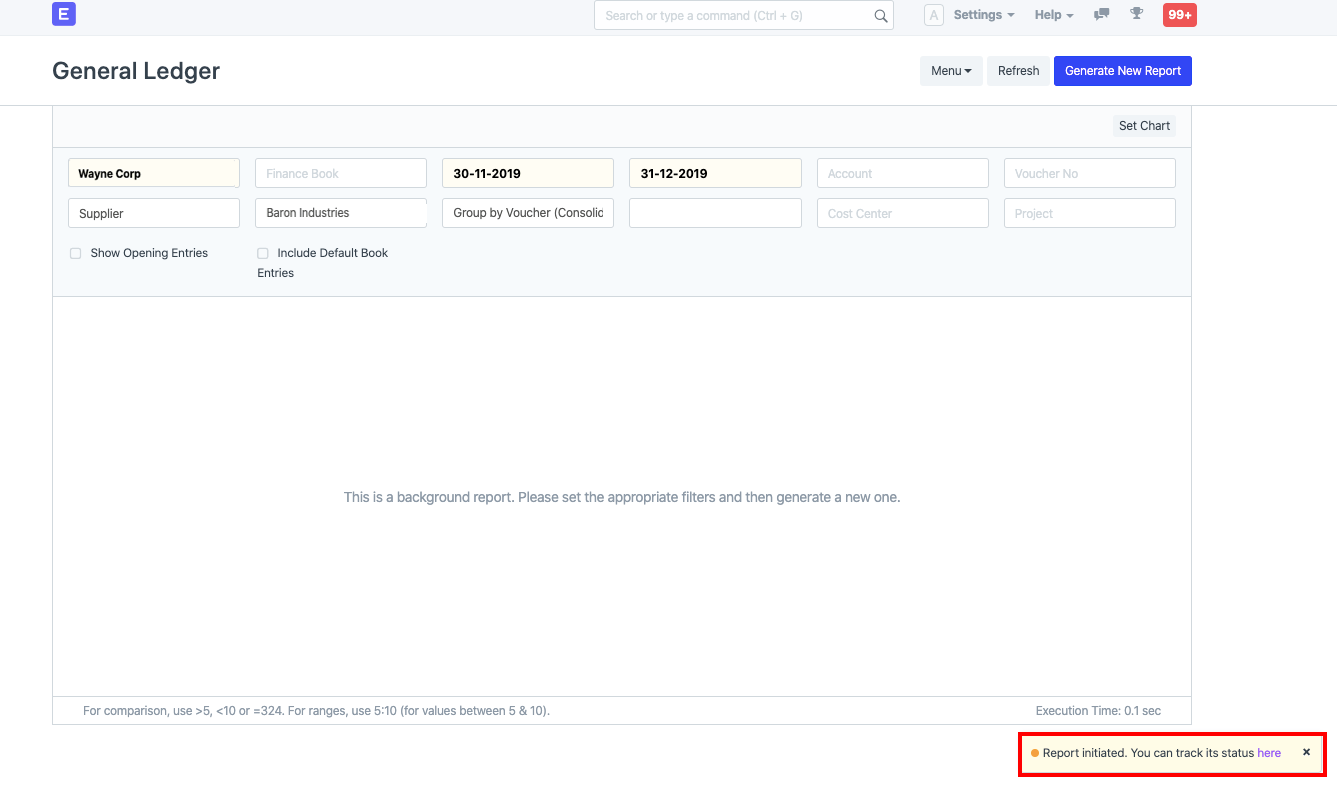
- คุณจะเห็นการแจ้งเตือนที่มุมขวาล่างของหน้าจอที่ระบุว่า "Report initiated. You can track its status here "
- คุณสามารถรอบนหน้าจอที่กล่าวถึงหรือคลิกที่ here ในข้อความด้านบนเพื่อเปิดหน้าสำหรับรายงาน สิ่งนี้จะเปิดหน้าใหม่สำหรับรายงาน:
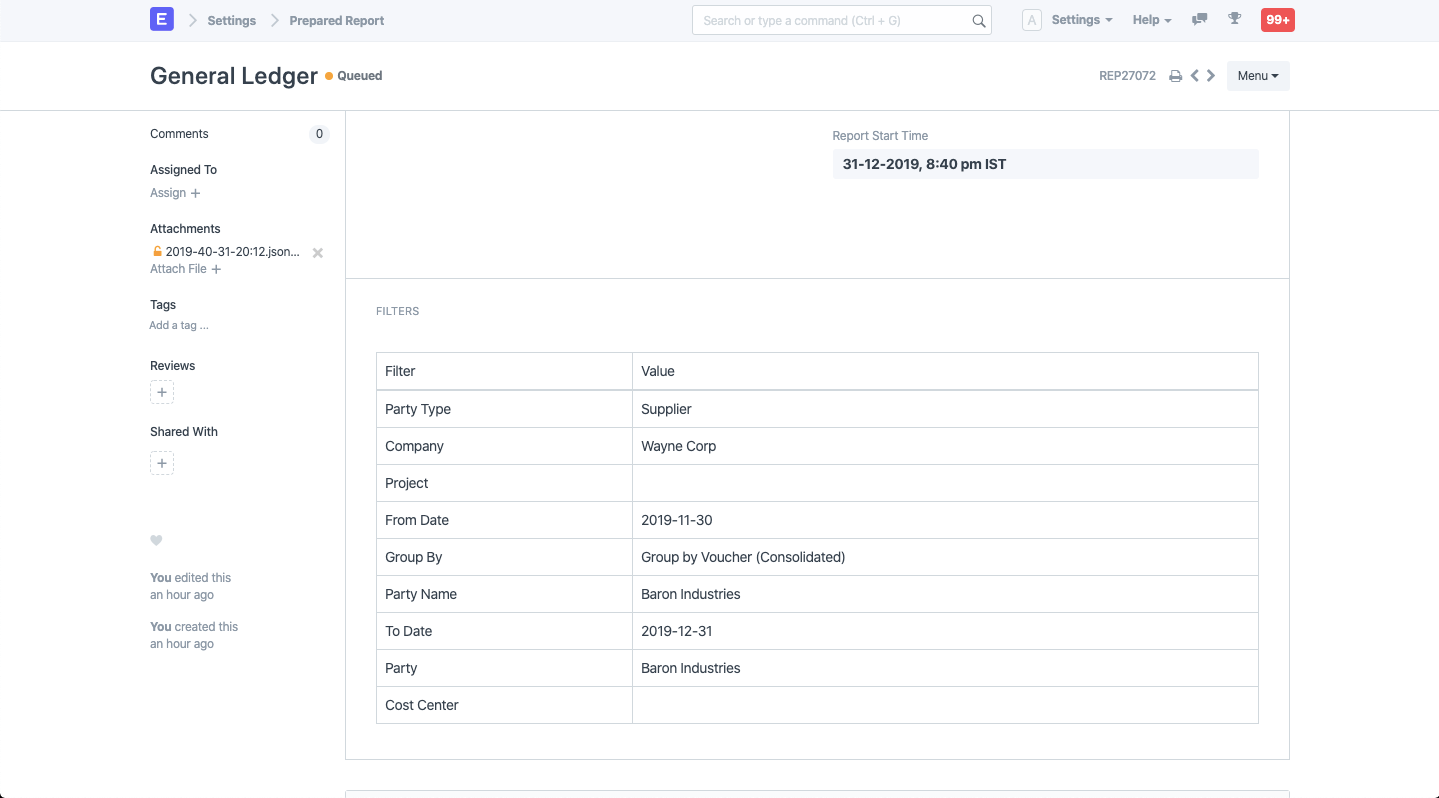 ตามที่คุณเห็น หน้ารายงานมีสถานะเป็น "Queued" เมื่อรายงานพร้อมแล้ว คุณจะเห็นปุ่ม Show Report ซึ่งคุณสามารถคลิกเพื่อดูรายงาน: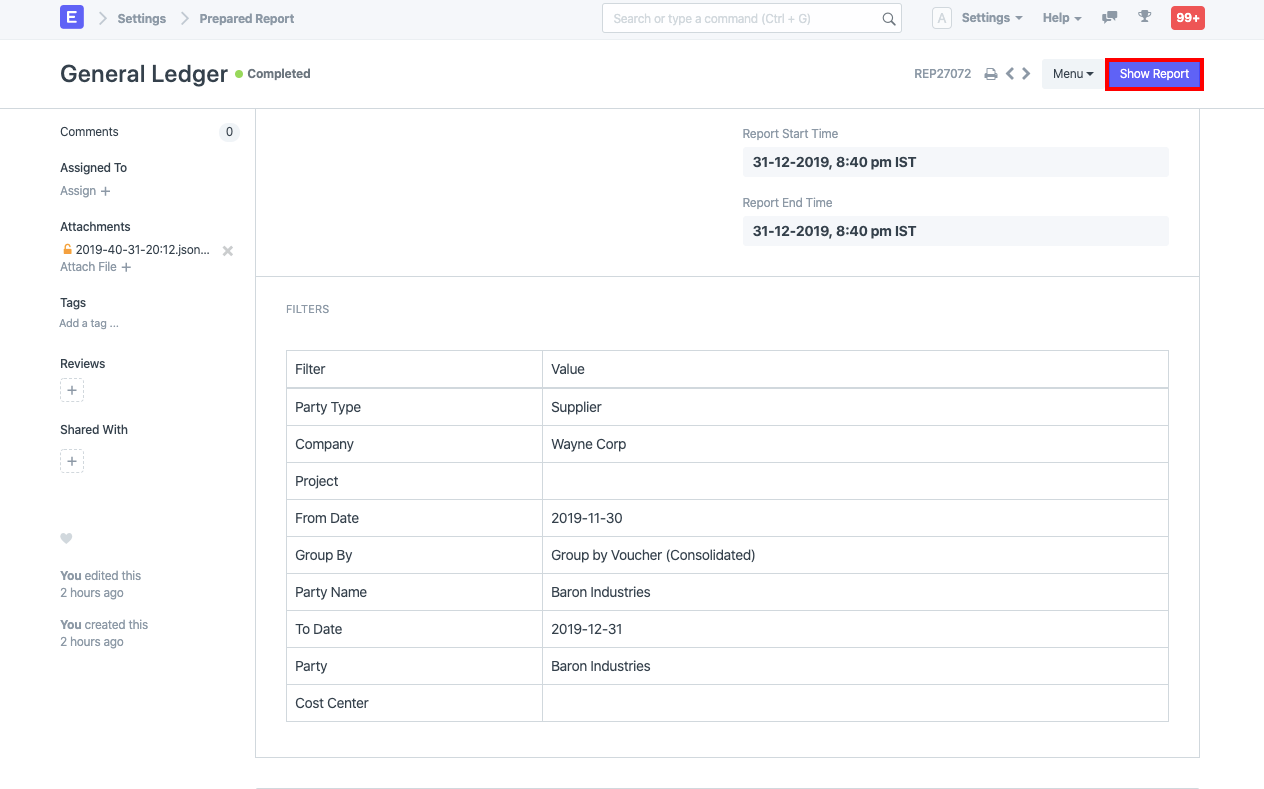
- เนื่องจาก Prepared Report เป็น doctype ด้วย เพื่อดูรายการ Prepared Reports คุณสามารถใช้ Role Permission Manager เพื่อให้สิทธิ์เข้าถึง