Integrations
การตั้งค่า Google
การตั้งค่า Google
หากต้องการเปิดใช้งานการผสานรวม Google ERPNext ต้องมีการเข้าถึง API ซึ่งข้อมูลจะถูกซิงค์ผ่าน API ซึ่งทำได้โดยใช้โปรโตคอลการยืนยันตัวตน OAuth 2.0
วิธีตั้งค่า Google Settings
สำหรับ Google Calendar, Google Contacts, Google Drive และ Google Indexing
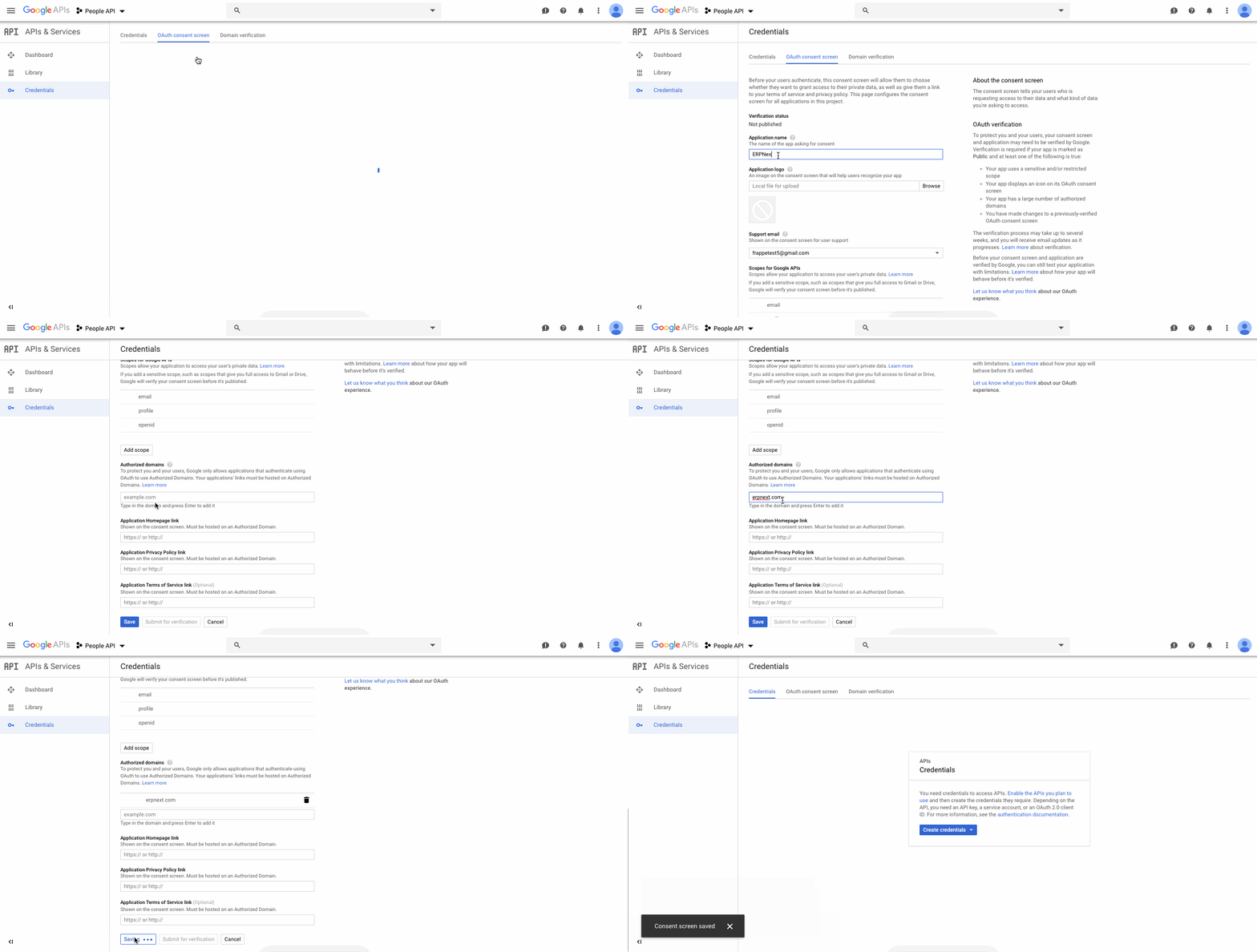
เพื่ออนุญาตให้ซิงค์กับบริการใดๆ ที่กล่าวมาข้างต้น คุณต้องให้สิทธิ์ ERPNext เพื่อรับข้อมูลจาก Google ต่อไปนี้คือตัวอย่างสำหรับการตั้งค่าการผสานรวม Google Contacts
- สร้างโปรเจกต์ใหม่บน Google Cloud Platform และสร้างข้อมูลรับรอง OAuth 2.0 ใหม่
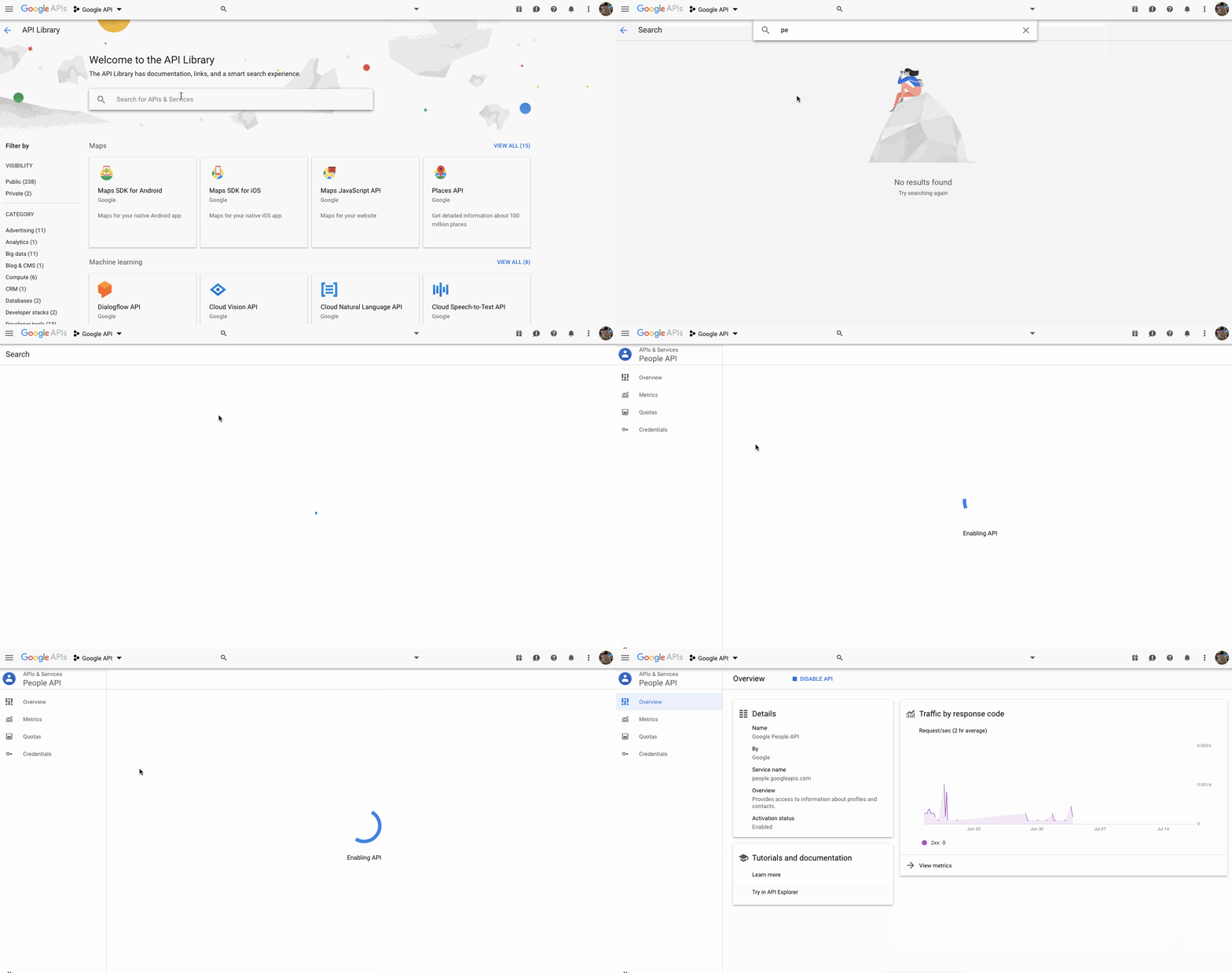
- เปิดใช้งานการเข้าถึง API ใน API Library สำหรับการผสานรวมที่คุณต้องการผสานรวม
- Google Calendar: Calendar API
- Google Contacts: People API
- Google Drive: Drive API
- Google Indexing: Indexing API
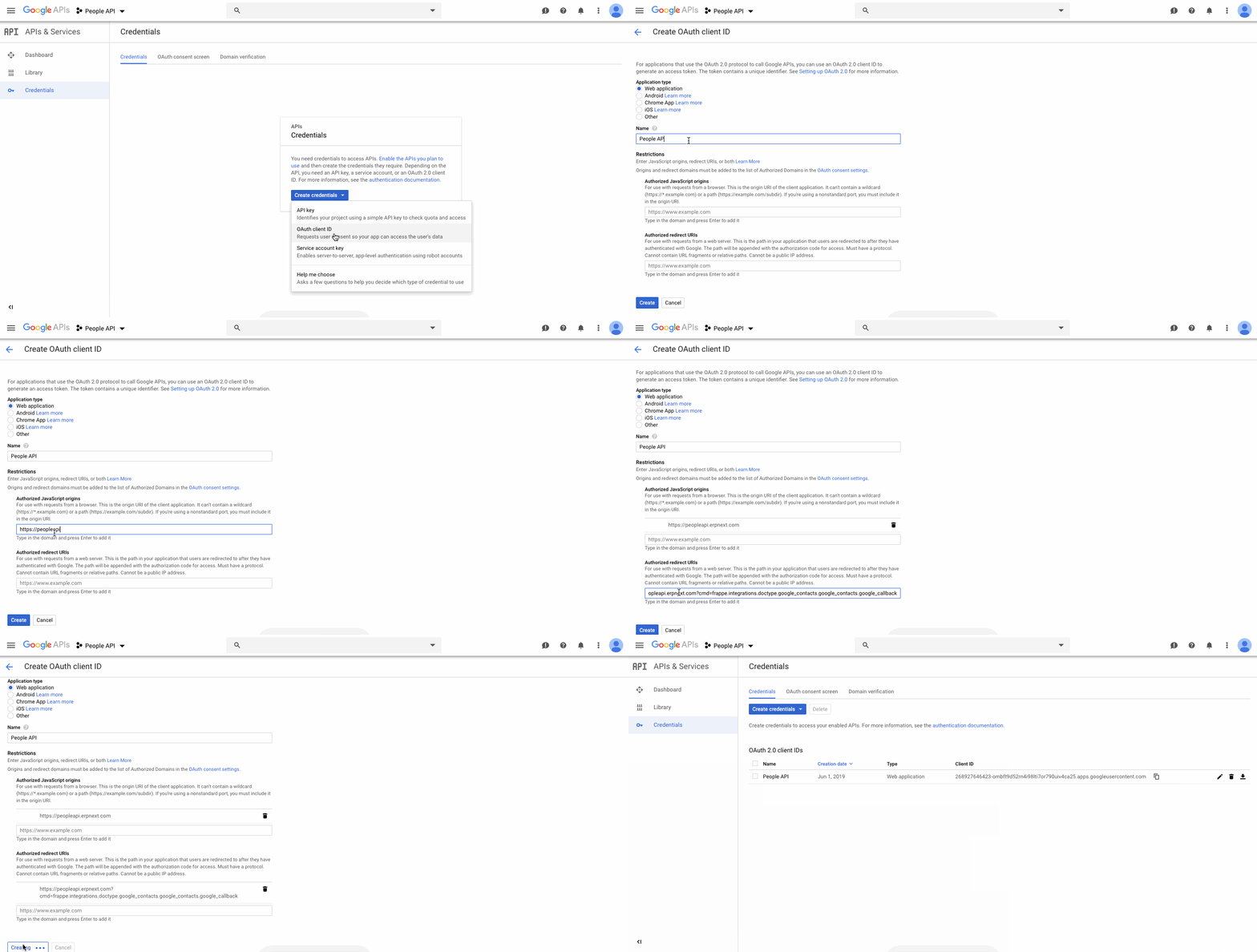
- ใน API & Services > Credentials สร้างข้อมูลรับรองใหม่และเลือก Create OAuth client ID
- เลือกประเภทแอปพลิเคชัน Web Application
- เพิ่ม
https://{yoursite}ไปยัง Authorized JavaScript origins - เพิ่ม
https://{yoursite}?cmd=frappe.integrations.doctype.google_calendar.google_calendar.google_callbackเป็น URI เปลี่ยนเส้นทางที่ได้รับอนุญาตสำหรับ Google Calendar - เพิ่ม
https://{yoursite}/api/method/frappe.integrations.google_oauth.callbackเป็น URI เปลี่ยนเส้นทางที่ได้รับอนุญาตสำหรับบริการอื่นๆ
- เพิ่ม Client ID และ Client Secret ของคุณใน Google Settings ใน หน้าแรก > การผสานรวม > บริการ Google > การตั้งค่า Google
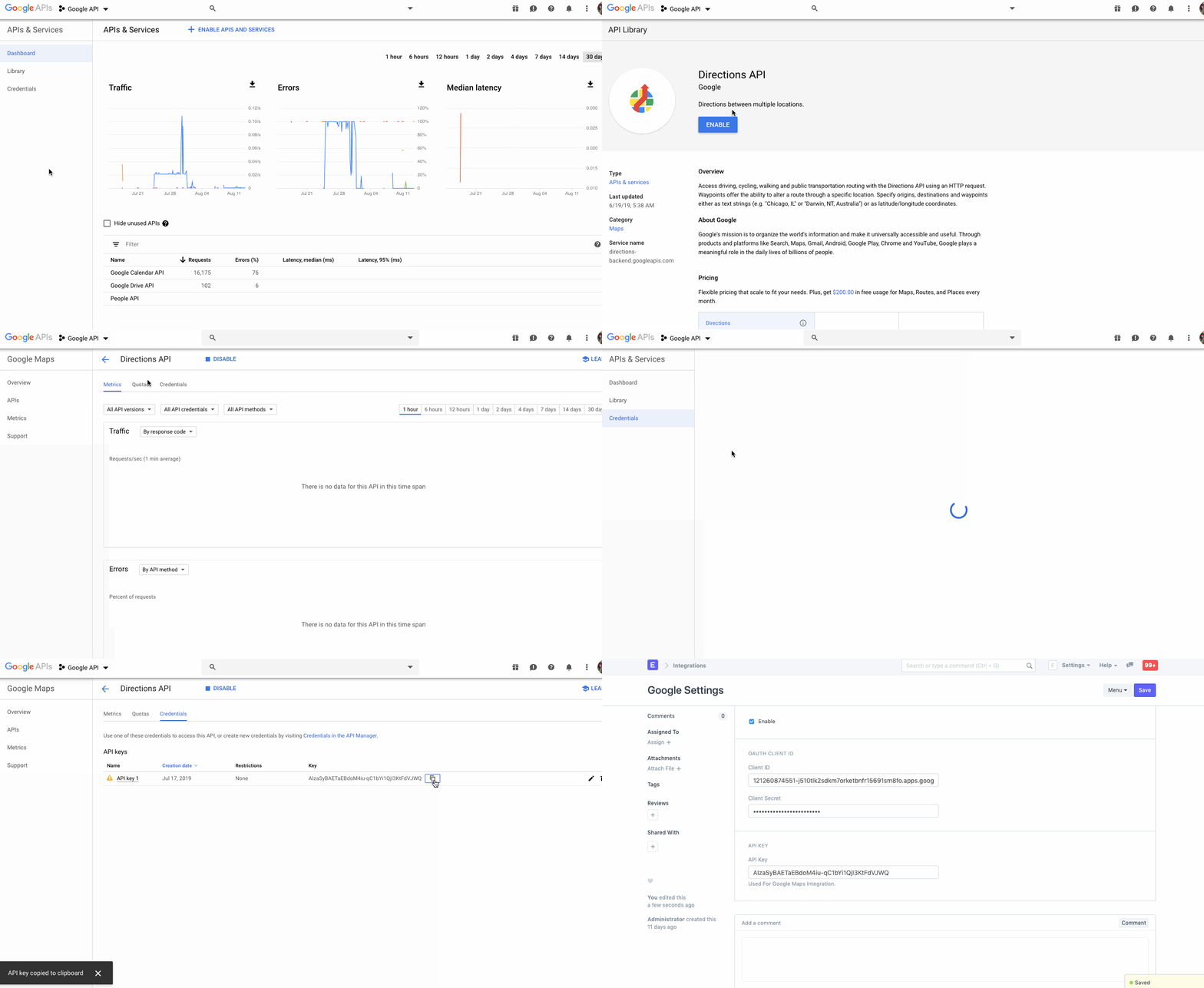
สำหรับ Google Maps
การตั้งค่า API Key จำเป็นเฉพาะหากคุณต้องการใช้ Directions API เช่นใน Delivery Trip ของ ERPNext สำหรับฟีเจอร์อื่นๆ ไม่จำเป็นต้องทำ
เพื่ออนุญาตให้ซิงค์กับ Google Maps คุณต้องสร้าง API key เนื่องจาก Google Maps ไม่ต้องการการเข้าถึงข้อมูลจาก Google
- สร้างโปรเจกต์ใหม่บน Google Cloud Platform และสร้าง API Key ใหม่
- เปิดใช้งานการเข้าถึง API ใน API Library สำหรับ Directions API แล้วเพิ่ม API Key ใน Google Settings ใน หน้าแรก > การผสานรวม > บริการ Google > การตั้งค่า Google