
การตั้งค่าการสำรองข้อมูล Dropbox
เราขอแนะนำให้ลูกค้ารักษาการสำรองข้อมูลของพวกเขาใน ERPNext เสมอ การสำรองข้อมูลฐานข้อมูลจะถูกดาวน์โหลดในรูปแบบไฟล์ SQL หากจำเป็น ไฟล์ SQL ของการสำรองข้อมูลนี้สามารถกู้คืนในบัญชี ERPNext อื่นได้
คุณสามารถทำให้การดาวน์โหลดการสำรองข้อมูลฐานข้อมูลของบัญชี ERPNext ของคุณเป็นอัตโนมัติลงในบัญชี Dropbox ของคุณ
หมายเหตุ: หากคุณเป็นผู้ใช้ Frappe Cloud การสำรองข้อมูล onsite และ offsite จะถูกสร้างขึ้นโดยอัตโนมัติสำหรับคุณ: https://frappecloud.com/docs/sites/backups > >
หากต้องการตั้งค่าการสำรองข้อมูล Dropbox > หน้าแรก > การผสานรวม > การตั้งค่า Dropbox
ขั้นตอนที่ 1: ล็อกอินเข้าสู่พื้นที่นักพัฒนา Dropbox
https://www.dropbox.com/developers/apps
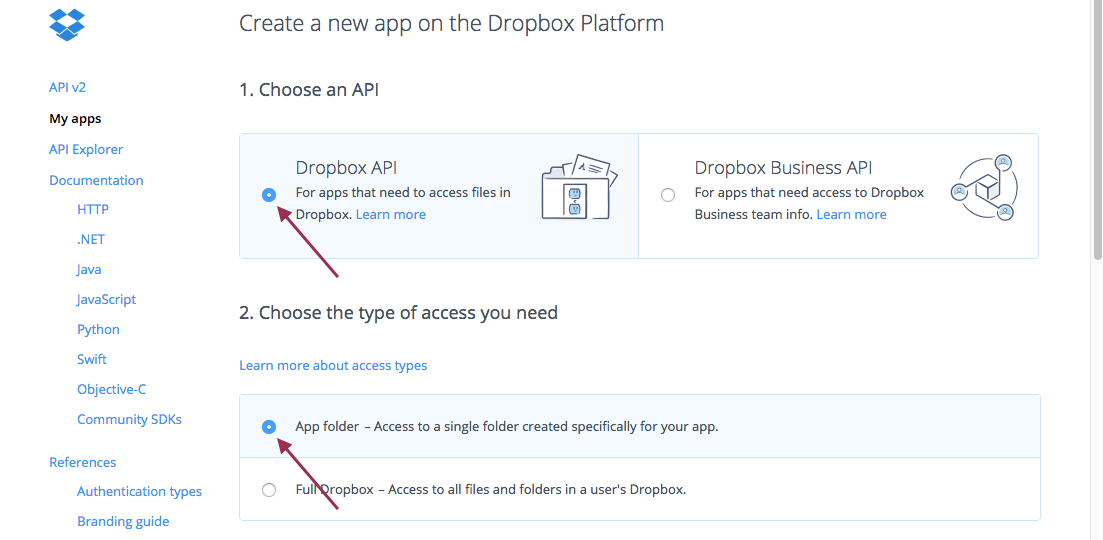
ขั้นตอนที่ 2: สร้างแอป Dropbox ใหม่

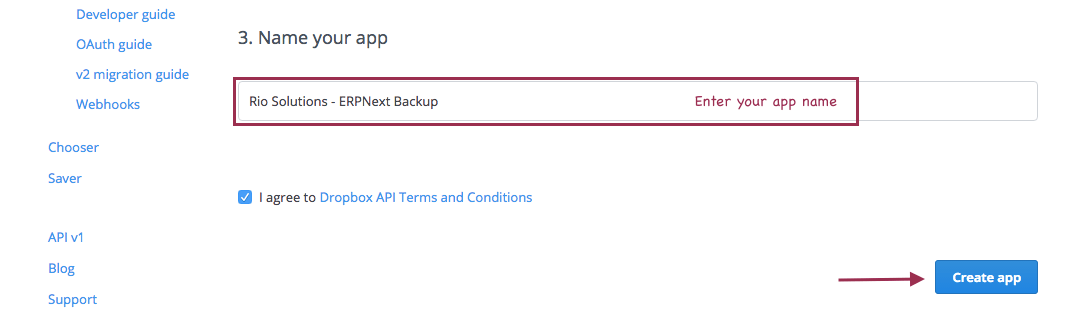
ขั้นตอนที่ 3: กรอกรายละเอียดสำหรับแอปใหม่ของคุณ

ขั้นตอนที่ 4: แทรก Redirect URI โดเมนที่กำหนดเองของคุณ
https://{yourwebsite.com}/api/method/frappe.integrations.doctype.dropbox_settings.dropbox_settings.dropbox_auth_finish 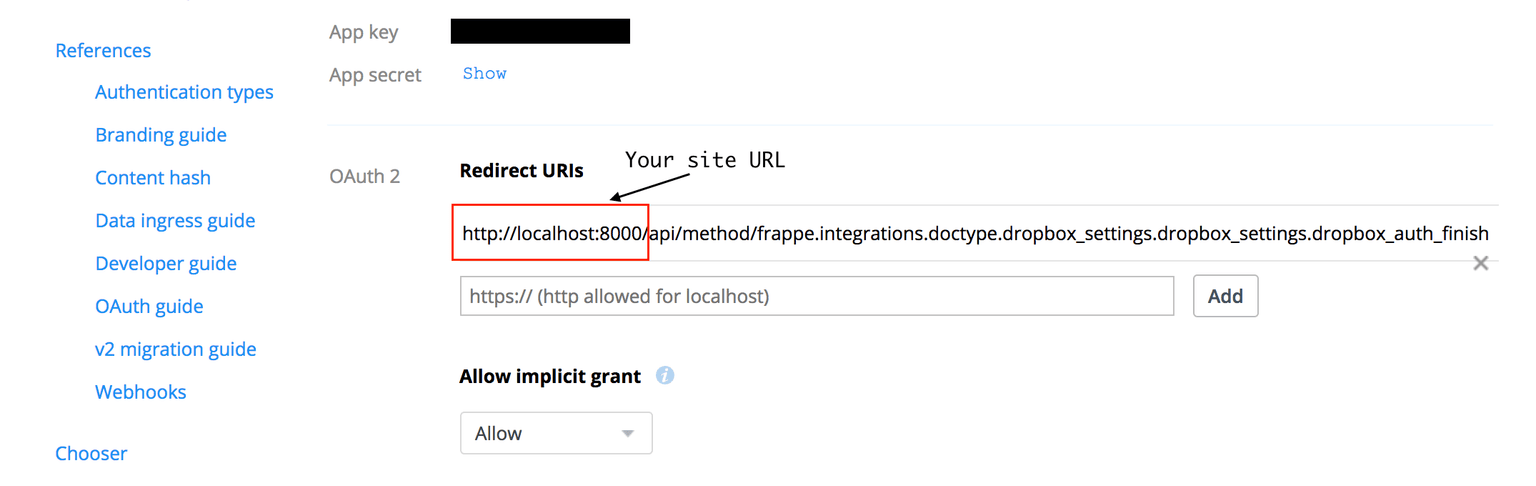
ขั้นตอนที่ 5: ในหน้าต่างใหม่ เปิดหน้าการตั้งค่า Dropbox ในการติดตั้ง ERPnext ของคุณ
ขั้นตอนที่ 6: ตั้งค่าความถี่การสำรองข้อมูลและอีเมล
ตั้งค่าความถี่เพื่อดาวน์โหลดการสำรองข้อมูลไซต์ของคุณไปยังบัญชี Dropbox ของคุณ 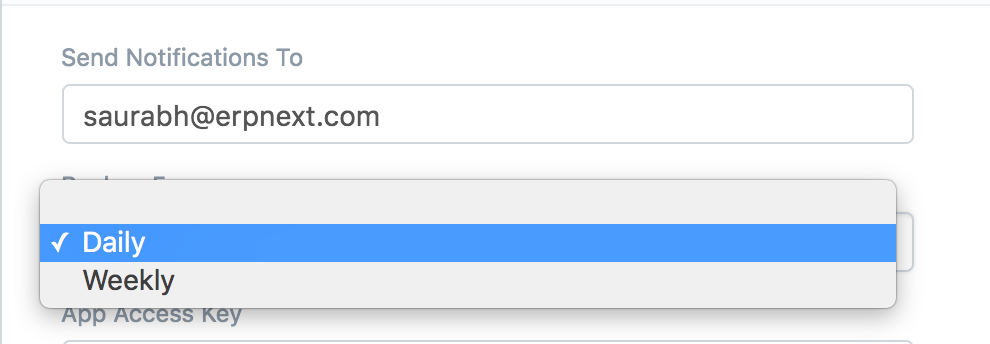
ขั้นตอนที่ 7: ป้อนคีย์จากหน้าต่างแอป Dropbox ของคุณ
จากหน้าแอป Dropbox ของคุณ ป้อน app key และ (unhidden) app secret ลงในหน้าการตั้งค่า Dropbox ERPnext
หรือคุณสามารถป้อนด้วยตนเองใน sites/{sitename}/site_config.json ดังนี้
       {
 "db_name": "demo",
 "db_password": "DZ1Idd55xJ9qvkHvUH",
 "dropbox_access_key": "ACCESSKEY",
 "dropbox_secret_key": "SECRECTKEY"
}
ขั้นตอนที่ 8: คลิกบันทึกก่อนดำเนินการต่อ
ขั้นตอนที่ 9: หลังจากบันทึก คลิก "Allow Dropbox Access"
หน้าล็อกอิน Dropbox จะเปิดในแท็บใหม่ อาจต้องให้คุณอนุญาตป๊อปอัปสำหรับบัญชี ERPNext ของคุณ
ขั้นตอนที่ 11: อนุญาตการเข้าถึง Dropbox
เมื่อล็อกอินสำเร็จ คุณจะพบข้อความยืนยันดังต่อไปนี้ คลิกที่ "Allow" เพื่อให้บัญชี ERPNext ของคุณมีการเข้าถึงบัญชี Dropbox ของคุณ 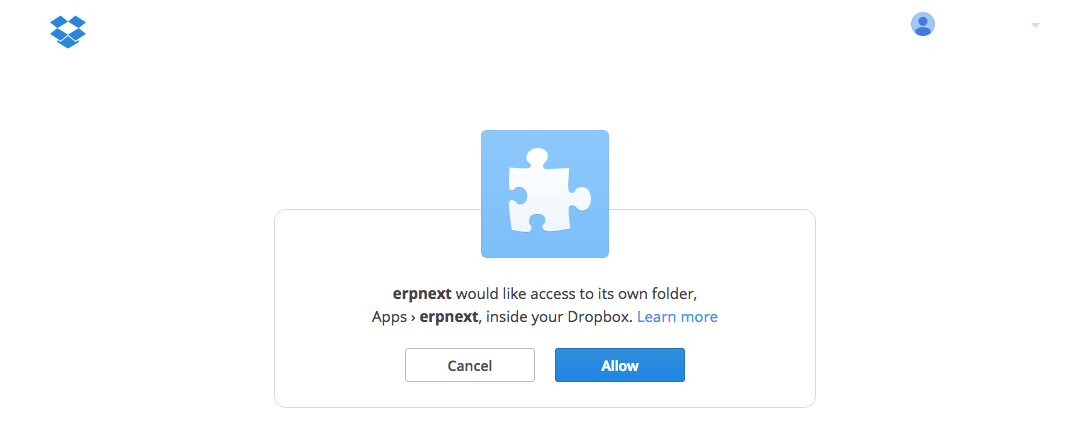
ขั้นตอนที่ 12: ยืนยันว่าการสำรองข้อมูลทำงาน
จากหน้า Dropbox ERPnext คลิก Take Backup Now จากนั้นไปที่มุมมองไฟล์ Dropbox ของคุณ คุณควรเห็นโฟลเดอร์ใหม่ใน Dropbox ชื่อ Apps และภายในมีโฟลเดอร์ {New App} ของคุณ ภายในนั้นควรมีโฟลเดอร์การสำรองข้อมูลสำหรับทั้งไฟล์และฐานข้อมูล ดังนั้นสำหรับแอปชื่อ erpnext ตำแหน่งโฟลเดอร์มีดังนี้:
Database files: /Apps/erpnext/database
Public files: /Apps/erpnext/files
Private files: /Apps/erpnext/private/files
หมายเหตุ : หากขนาดการสำรองข้อมูลที่บีบอัดเกิน 1GB (Gigabyte) ระบบจะอัปโหลดการสำรองข้อมูลล่าสุดที่มีไปยัง Dropbox แทนการสร้างไฟล์การสำรองข้อมูลใหม่