การผสานรวม Unicommerce
Unicommerce เป็น aggregator สำหรับแพลตฟอร์ม e-commerce หลายแห่งที่อนุญาตให้คุณขายสินค้าผ่าน marketplace ที่รองรับหลายแห่งและประมวลผลคำสั่งผ่านอินเทอร์เฟซที่รวมกันเรียกว่า Uniware เรียนรู้เพิ่มเติมเกี่ยวกับ Unicommerce ที่ https://unicommerce.com/
การผสานรวม ERPNext กับ Unicommerce
ERPNext นำเสนอการผสานรวม 2 ทิศทางเต็มรูปแบบกับ Unicommerce โดยใช้ REST APIs ของ Uniware การผสานรวมนี้มีให้โดยใช้ Frappe App ที่ได้รับการสนับสนุนอย่างเป็นทางการโดยทีม Frappe โดยรวมการผสานรวมนี้ครอบคลุม:
- การซิงค์แคตตาล็อกสินค้ากับ Unicommerce (2 ทิศทาง)
- การซิงค์ Inventory (1 ทิศทางจาก ERPNext ไปยัง Unicommerce)
- การซิงค์ใบสั่งขายใหม่
- การซิงค์ใบแจ้งหนี้การขาย หรือการสร้างใบแจ้งหนี้การขาย (ควรใช้ตัวเลือกใดตัวเลือกหนึ่ง)
การติดตั้งแอป
- หากคุณโฮสต์ไซต์ ERPNext ของคุณบน Frappe Cloud คุณสามารถติดตั้งแอปได้อย่างรวดเร็วโดยไปที่แดชบอร์ดไซต์ของคุณ แอปมีให้ใน Frappe Cloud Marketplace
- หากไซต์ของคุณถูกโฮสต์โดย Frappe โปรดยกตั๋วสนับสนุนเพื่อรับการติดตั้งแอปบนไซต์ของคุณ
- หากคุณ self hosting ERPNext คุณสามารถติดตั้งแอปโดยใช้ Frappe bench ดู เอกสาร bench สำหรับการติดตั้ง Frappe Apps
bench get-app ecommerce_integrations --branch main
การตรวจสอบสิทธิ์และการตั้งค่าพื้นฐาน
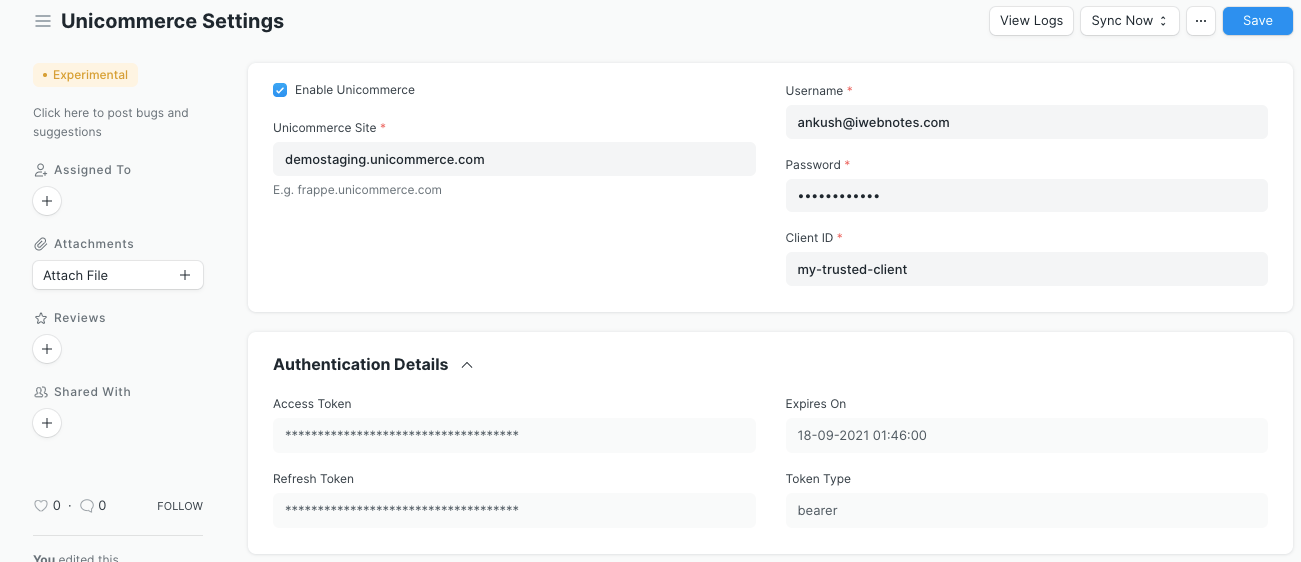
- เมื่อติดตั้งแอปแล้ว ให้ไปที่หน้า "Unicommerce Settings"
- คลิกที่ช่องทำเครื่องหมาย "Enable Unicommerce"
- ป้อนไซต์ Unicommerce ชื่อผู้ใช้และรหัสผ่านของคุณ
- Client ID ถูกเพิ่มโดยค่าเริ่มต้น อย่างไรก็ตามหากคุณกำหนดค่า Client ID แยกต่างหาก คุณต้องอัปเดตที่นี่ หากคุณไม่แน่ใจเกี่ยวกับ Client ID ของคุณ โปรดติดต่อกับทีมสนับสนุน Unicommerce
- คลิก "Save" สิ่งนี้จะเริ่มกระบวนการตรวจสอบสิทธิ์กับ Unicommerce และตั้งค่าฟิลด์ที่กำหนดเองสำหรับการผสานรวม
- เมื่อการตั้งค่านี้เสร็จสิ้น คุณจะเห็น access/refresh tokens ในส่วน "Authentication Details" สิ่งนี้บ่งชี้ว่าการตรวจสอบสิทธิ์สำเร็จและคุณสามารถเริ่มทำงานกับการตั้งค่าเพิ่มเติมได้
หากการตรวจสอบสิทธิ์ล้มเหลว:
- โปรดตรวจสอบรายละเอียดที่ป้อนอีกครั้ง
- เซิร์ฟเวอร์ของคุณอาจถูกบล็อกโดย firewall ติดต่อกับทีมสนับสนุน Unicommerce เพื่อให้ IP ของเซิร์ฟเวอร์ของคุณอยู่ใน whitelist
การซิงค์สินค้า
การผสานรวมนี้ตรวจสอบสินค้าที่สร้างขึ้นใหม่และอัปโหลดไปยัง Unicommerce ทุกชั่วโมง หากต้องการเปิดใช้งานฟีเจอร์นี้คุณต้องตั้งค่าดังต่อไปนี้:
- ไปที่ "Unicommerce Settings" และเปิดใช้งาน "Upload new items to Unicommerce"
- ตั้งค่า Default Item Group สิ่งนี้ใช้เป็น fallback เท่านั้นในกรณีที่ขาดกลุ่มสินค้า
- ขณะสร้างสินค้าใหม่ให้ทำเครื่องหมายช่อง "Sync with Unicommerce" เพื่ออัปโหลดสินค้านั้นไปยัง Unicommerce
- ช่องทำเครื่องหมายนี้ยังสามารถเปิดใช้งานบนสินค้าที่มีอยู่ได้
รหัส SKU ของ Unicommerce เปลี่ยนแปลงไม่ได้ ดังนั้นคุณไม่ควรเปลี่ยน Item Code หลังจากการสร้าง
เพื่อซิงค์กลุ่มสินค้ากับหมวดหมู่สินค้าอย่างถูกต้องคุณต้องแมปกลุ่มสินค้าทั้งหมดไปยังหมวดหมู่สินค้าที่เกี่ยวข้องบน Unicommerce
เพื่อแมปกลุ่มสินค้าไปยังหมวดหมู่สินค้า:
- ค้นหารหัสหมวดหมู่สินค้าบน Unicommerce ก่อน
- เปิด Item Group ที่เกี่ยวข้องบน ERPNext และอัปเดตรหัสหมวดหมู่สินค้า Unicommerce ที่นี่
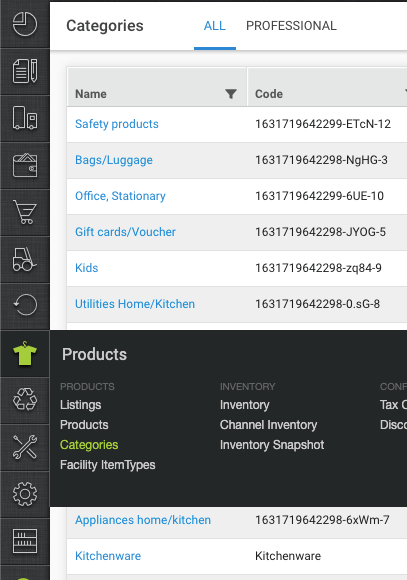
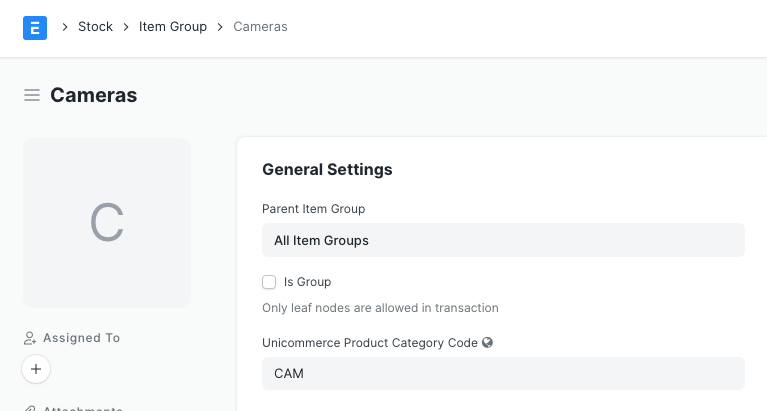
การแมปฟิลด์การซิงค์สินค้ามีดังนี้:
| ERPNext field | Unicommerce Field | Comments |
|---|---|---|
| Item Code | SKU | ข้อจำกัด SKU ของ Unicommerce มีผล |
| Item Name | Item Name | |
| Description | Description | |
| Weight per unit | Weight | เฉพาะหากตั้งเป็นกรัม |
| Shelf life in days | Shelf life | |
| HSN Code | HSN Code | |
| Image | Image | |
| Unicommerce item length | Length | |
| Unicommerce item width | Width | |
| Unicommerce item height | Height | |
| Disabled | Enabled | (ตรงข้ามถูกแมป) |
| EAN barcode | EAN | |
| UPC Barcode | UPC-A | |
| Item group | Product category |
การซิงค์ Inventory
เมื่อตั้งค่าการซิงค์สินค้าแล้ว การซิงค์ Inventory สามารถเปิดใช้งานได้ การผสานรวมตรวจสอบการเปลี่ยนแปลงใน inventory ERPNext และผลักไปยัง Unicommerce ตามช่วงเวลาที่กำหนดค่า ระดับ inventory ERPNext ถูกพิจารณาเป็นแหล่งความจริงโดยการผสานรวมและระดับ inventory Unicommerce ถูกเขียนทับโดยค่า inventory ของ ERPNext
- ไปที่ "Unicommerce Settings" และเลื่อนลงไปที่ส่วน "Inventory Sync"
- ทำเครื่องหมาย "Enable inventory Sync"
- กำหนดค่าความถี่การซิงค์ ความถี่ที่แนะนำคือ 15 ถึง 60 นาที
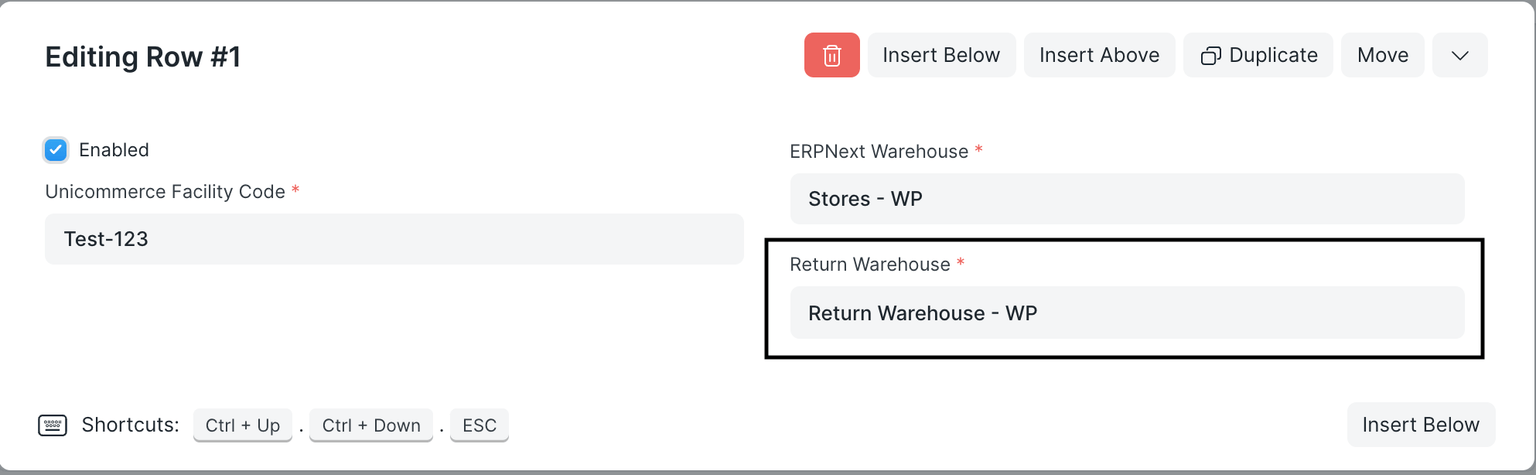
- ในตารางการแมปคลังสินค้า เพิ่มรหัสสิ่งอำนวยความสะดวกทั้งหมดที่คุณมีใน Unicommerce และแมปกับคลังสินค้า ERPNext
- ทำเครื่องหมายช่อง "Enabled" สำหรับสิ่งอำนวยความสะดวกทั้งหมดที่คุณต้องการเปิดใช้งาน
- บันทึกการตั้งค่า
หมายเหตุ: inventory ทั้งหมดถูกผลักไปยังชั้นวาง "DEFAULT" Unicommerce Shelves ไม่ได้รับการรองรับโดยการผสานรวมนี้ ตรวจสอบให้แน่ใจว่าคุณมีชั้นวางเพียงชั้นเดียวบน Unicommerce ชื่อ "DEFAULT" เพื่อให้แน่ใจว่าการซิงค์ inventory ถูกต้อง
หมายเหตุ: Unicommerce เช่นเดียวกับการผสานรวม e-commerce อื่นๆ ไม่รองรับ inventory เศษ
การประมวลผลใบสั่งขาย - Workflow
ต่อไปนี้คือ workflow สำหรับประมวลผลคำสั่งบน ERPNext คุณยังสามารถประมวลผลคำสั่งบน Unicommerce และซิงค์เฉพาะคำสั่งที่เสร็จสิ้นได้
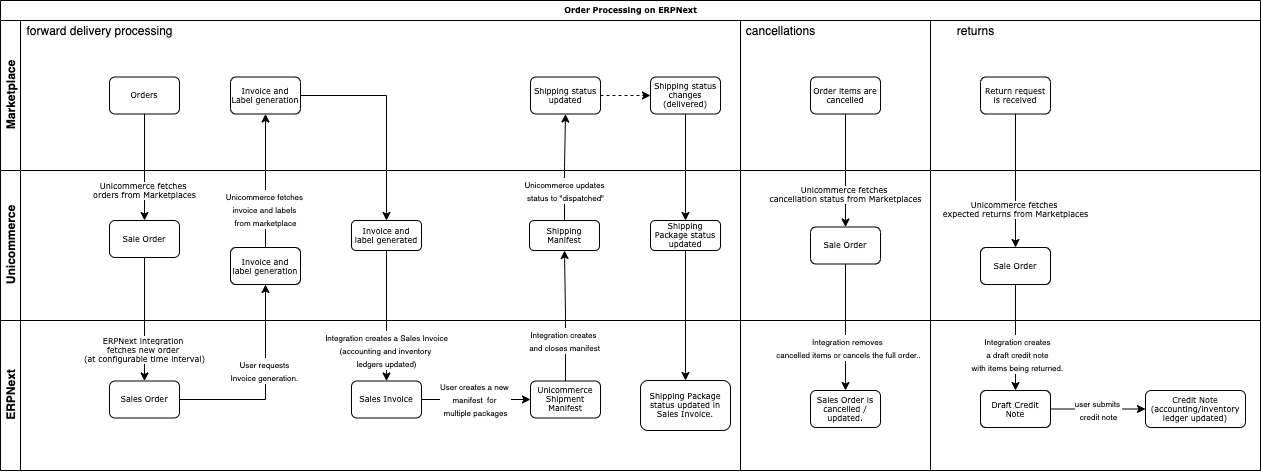
การซิงค์ใบสั่งขาย - การตั้งค่า Channel(s)
การผสานรวม Unicommerce รองรับการรับและประมวลผลจาก channel หลายแห่ง เพื่ออนุญาตสิ่งนี้ การตั้งค่าสำหรับการซิงค์ใบสั่งขายต้องทำในหลายขั้นตอน
ค่าเริ่มต้นสำหรับการซิงค์ใบสั่งขาย
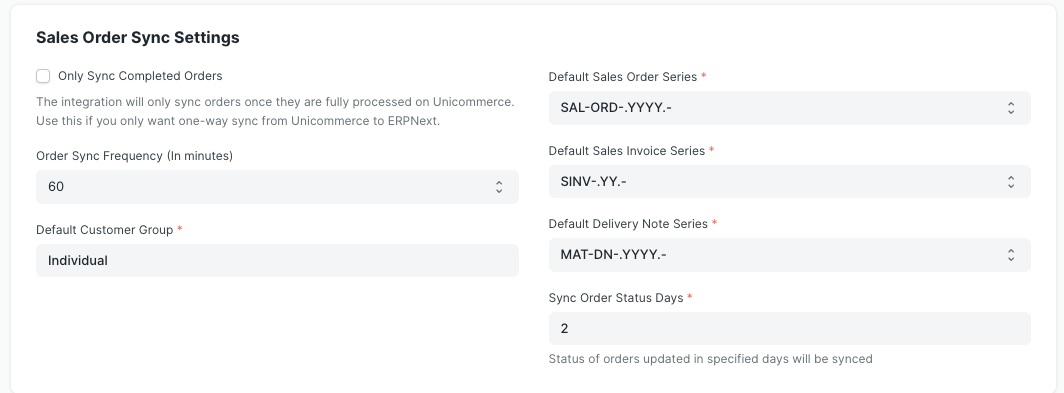
- ไปที่ "Unicommerce Settings"
- เลื่อนไปที่ส่วนการตั้งค่า "Sales Order Sync"
- ตั้งค่าความถี่การซิงค์คำสั่ง 30 ถึง 60 นาทีเป็นความถี่ที่แนะนำ
- ตั้งค่า default customer group และ naming series สำหรับเอกสาร
การตั้งค่าการซิงค์ใบสั่งขายเฉพาะ channel
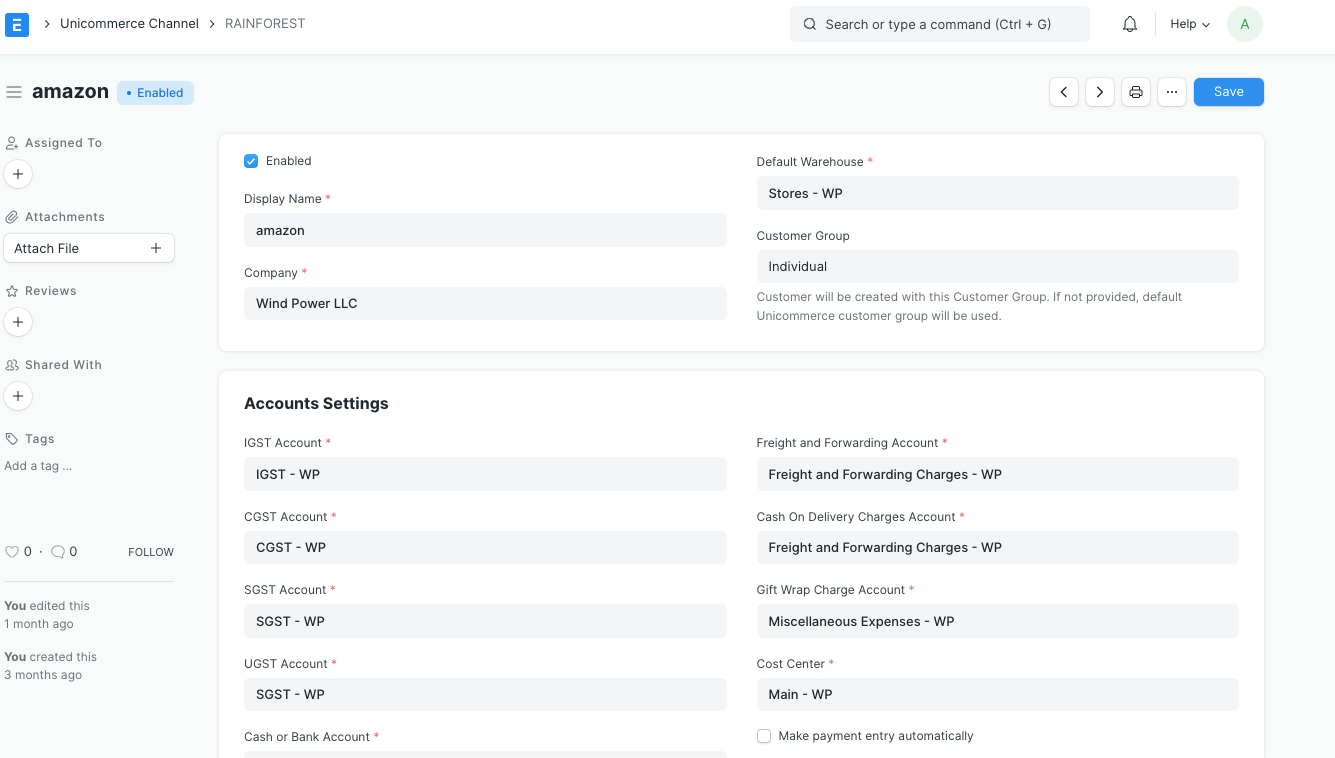
เพื่ออนุญาตให้มีการกำหนดค่าที่ยืดหยุ่นสำหรับแต่ละ channel คุณต้องสร้างเอกสาร "Unicommerce Channel" สำหรับแต่ละ channel ที่คุณต้องการเปิดใช้งานสำหรับการซิงค์ใบสั่งขาย
- ไปที่ "Unicommerce Channel" จากแถบค้นหาหรือจากหน้าการตั้งค่า Unicommerce
- คลิก "Add Unicommerce Channel"
- กรอกรายละเอียดที่จำเป็นเช่น channel ID, default warehouse, Company, accounts และ naming series
- หากการจัดส่งสำหรับ channel นี้ถูกจัดการโดย marketplace ให้คลิก "Shipping Handled by marketplace" หรือยกเลิกการทำเครื่องหมาย
- หลังจากกำหนดค่า channel อย่างสมบูรณ์ให้คลิกที่ช่องทำเครื่องหมาย "Enabled"
ใบสั่งขายใหม่ที่สร้างใน Unicommerce จะเริ่มซิงค์กับ ERPNext ระหว่างกระบวนการนี้หากพบสินค้าใหม่จะถูกสร้างใน ERPNext โดยใช้ข้อมูลจาก Unicommerce ข้อมูลที่เกี่ยวข้องเกี่ยวกับคำสั่ง Unicommerce ถูกแมปไปยังฟิลด์ ERPNext ข้อมูลเพิ่มเติมสามารถพบได้ในส่วน "Unicommerce Details" บนใบสั่งขาย
การซิงค์ใบแจ้งหนี้การขาย
การซิงค์ใบแจ้งหนี้การขายสามารถจัดการได้สองวิธี โปรดเลือกตัวเลือกที่เหมาะสมตามความต้องการของคุณ
1. การประมวลผลใบแจ้งหนี้บน Unicommerce (แนะนำ)
หากคุณต้องการประมวลผลคำสั่งและใบแจ้งหนี้บน Unicommerce และซิงค์เฉพาะคำสั่งที่ประมวลผลอย่างสมบูรณ์ใน ERPNext ให้เปิดใช้งาน "Only Sync Completed Orders" ในการตั้งค่า Unicommerce
2. การประมวลผลใบแจ้งหนี้บน ERPNext
หากคุณต้องการประมวลผลคำสั่งจาก ERPNext เท่านั้นคุณต้องสร้างใบแจ้งหนี้จากใบสั่งขายของ ERPNext
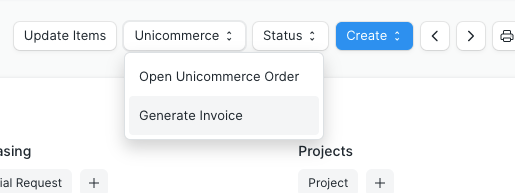
เพื่อสร้างใบแจ้งหนี้ ให้ไปที่ใบสั่งขาย Unicommerce ที่ซิงค์แล้ว คลิกที่ "Unicommerce > generate invoice" สิ่งนี้จะสร้างใบแจ้งหนี้การขายและหัก stock ด้วย
Shipment Manifest
หากคุณกำลังประมวลผลคำสั่งบน ERPNext โดยใช้วิธี #2 ที่อธิบายข้างต้นคุณต้องสร้างและส่ง shipping manifest เพื่อแจ้งให้ Unicommerce ทราบว่าคุณได้จัดส่งคำสั่งแล้ว
ข้อกำหนดเบื้องต้นคือการตั้งค่า doctypes ต่อไปนี้ คุณสามารถค้นหารหัสบนหน้าการสร้าง manifest Unicommerce:
- สร้าง Unicommerce Shipping Provider
- สร้าง Unicommerce Shipping Method
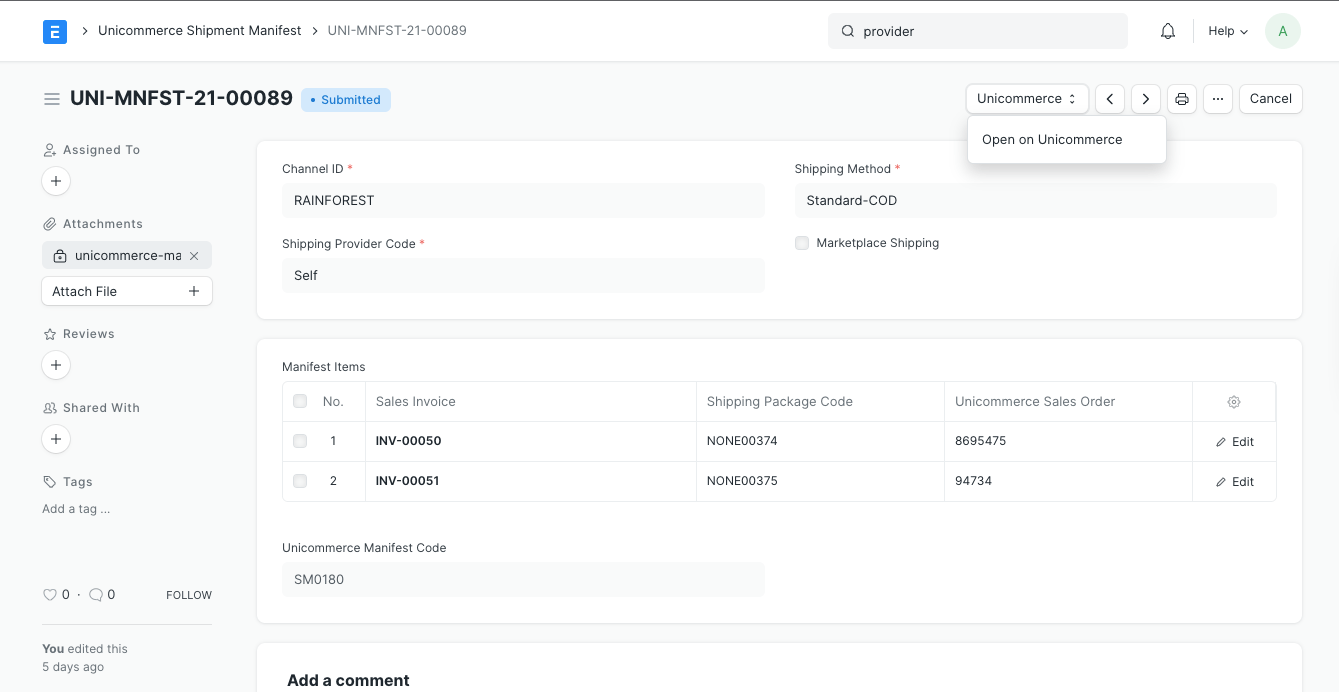
กระบวนการสร้าง manifest:
- เมื่อคุณพร้อมจัดส่งแพ็กเกจไปยังผู้ให้บริการจัดส่ง คุณควรสร้างเอกสาร "Unicommerce Shipment Manifest" ไปที่แถบค้นหา > "Unicommerce Shipment Manifest" > + Add
- เลือก Channel ID Shipping Method และรหัสผู้ให้บริการจัดส่ง
- ตอนนี้คุณสามารถใช้ปุ่ม "Get Package" เพื่อดึงคำสั่งที่เปิดอยู่ตามตัวกรองที่เลือกหรือใช้ฟิลด์ "Scan AWB Code" เพื่อสแกน AWB ของแพ็กเกจ ทั้งสองจะเติมรายละเอียดที่เหลือโดยอัตโนมัติหลังจากบันทึก
- เมื่อคุณแน่ใจว่ารายละเอียดทั้งหมดดูถูกต้อง ให้บันทึกและส่งเอกสาร
- เมื่อส่ง manifest manifest เดียวกันถูกสร้างและปิดบน Unicommerce และการจัดส่งถูกทำเครื่องหมายว่า "Dispatched" Unicommerce Manifest PDF ยังถูกดึงและแนบไปยังเอกสาร manifest ERPNext
การอัปเดตสถานะ
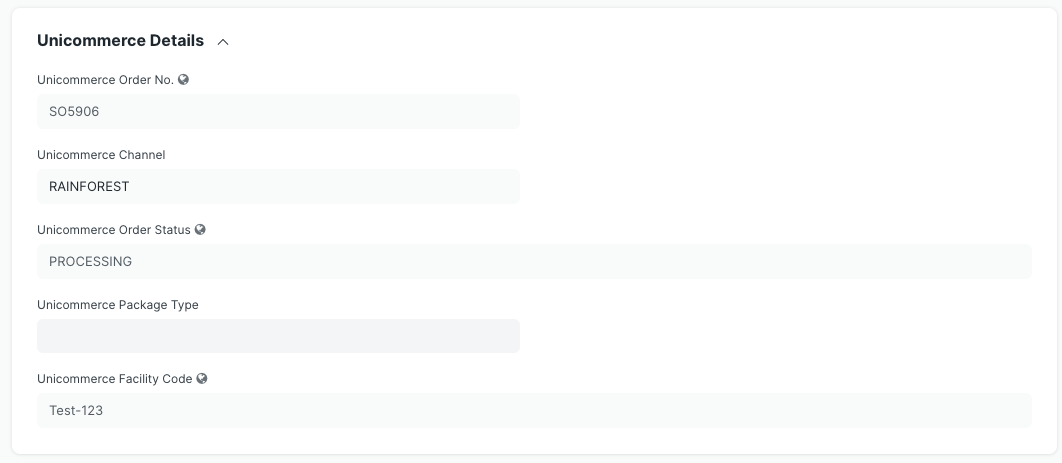
สถานะของ Unicommerce ถูกอัปเดตเป็นระยะใน ERPNext คุณสามารถดู่สถานะปัจจุบันในส่วน "Unicommerce details"
การยกเลิกคำสั่ง
เมื่อคำสั่งถูกยกเลิกบน Unicommerce การผสานรวมจะซิงค์การกระทำนี้และยกเลิกคำสั่งบน ERPNext ด้วย คำสั่งที่ยกเลิกบางส่วนยังถูกซิงค์และสินค้าที่ยกเลิกถูกลบออกจากใบสั่งขาย ERPNext ทั้งการยกเลิกทั้งหมดและบางส่วนถูกซิงค์ทุกชั่วโมงและก่อนสร้างใบแจ้งหนี้
การคืนสินค้าคำสั่ง
เมื่อการคืนสินค้าถูกสร้างบน Unicommerce การผสานรวมจะซิงค์การกระทำนี้และสร้าง Credit Note Draft ใน ERPNext
ทั้งสองกรณีการคืนสินค้าถูกจัดการโดยการผสานรวม:
- RTO (return to origin) เมื่อการจัดส่งถูกคืนไปยังต้นทาง สถานะการจัดส่งเปลี่ยนและ Credit Note (พร้อม Update Stock) ถูกสร้างใน ERPNext Credit Note จะเป็นการคืนสินค้าทั้งหมด
- CIR (Customer Initiated Return) เมื่อลูกค้าคืนการจัดส่ง มันจะสะท้อนในส่วนใบสั่งขายของ Unicommerce Credit Note แบบเต็มหรือบางส่วนถูกสร้างขึ้นขึ้นอยู่กับลักษณะของการคืนสินค้าที่เริ่มโดยลูกค้า
คุณสามารถดู่การคืนสินค้าทั้งหมดโดยไปที่ "Sales Invoice" และกรองโดย "Is Return" ตั้งเป็น Yes รหัสติดตามการคืนสินค้ายังถูกบันทึกบน Credit Note
ขณะสร้างการคืนสินค้า คลังสินค้าคืนสินค้าถูกเลือกตาม Return Warehouse ที่กำหนดค่าในการตั้งค่า Unicommerce หากไม่ได้ตั้งค่า คลังสินค้าเดิมจะถูกใช้