
การจัดส่ง ERPNext
แนะนำในเวอร์ชัน 13
แอป ERPNext Shipping ช่วยให้คุณเปรียบเทียบอัตราการจัดส่งที่เสนอโดยผู้ให้บริการหลายราย สร้างป้ายกำกับ และติดตามสถานะการจัดส่งของคุณ
การผสานรวมกับผู้ให้บริการต่อไปนี้มีให้:
หากต้องการใช้ฟีเจอร์เหล่านี้ แอป ERPNext Shipping จะต้องถูกติดตั้งบนไซต์ของคุณ คุณสามารถรับแอป บน GitHub บน Frappe Cloud Marketplace หรือคุณสามารถติดต่อกับแพลตฟอร์มโฮสต์ของคุณ
- การตั้งค่า
เพื่อให้แอปทำงานได้อย่างราบรื่น คุณจะต้องสร้าง API key จาก อย่างน้อยหนึ่ง แพลตฟอร์มที่ระบุไว้ข้างต้น นี่คือคู่มือการตั้งค่า:
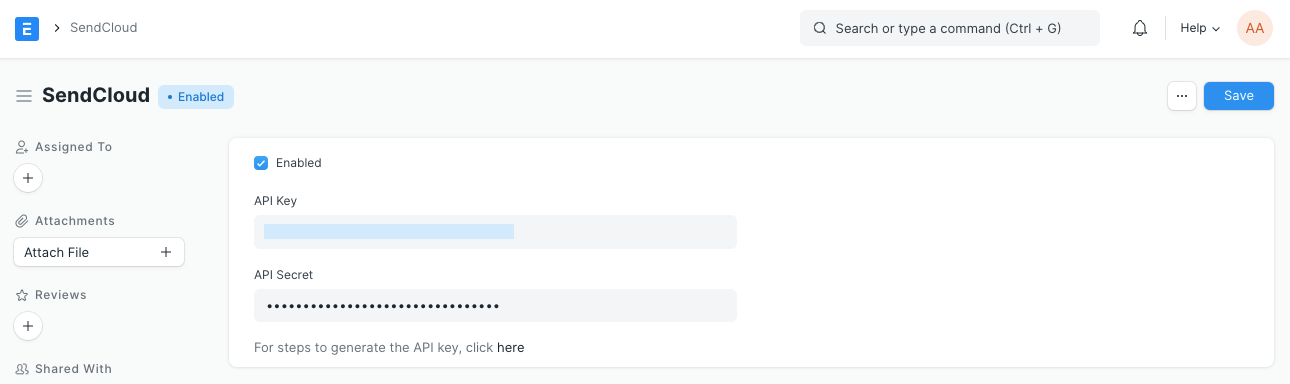
1.1 SendCloud
- ลงทะเบียนบน SendCloud
- ทำตาม ขั้นตอนเหล่านี้ เพื่อสร้าง Public Key และ Secret Key
- ค้นหา SendCloud ใน awesomebar
- เพิ่ม Public Key ในฟิลด์ 'API Key' และ Secret Key ในฟิลด์ 'API Secret' ของ SendCloud DocType
- ทำเครื่องหมายฟิลด์ Enabled
- บันทึก
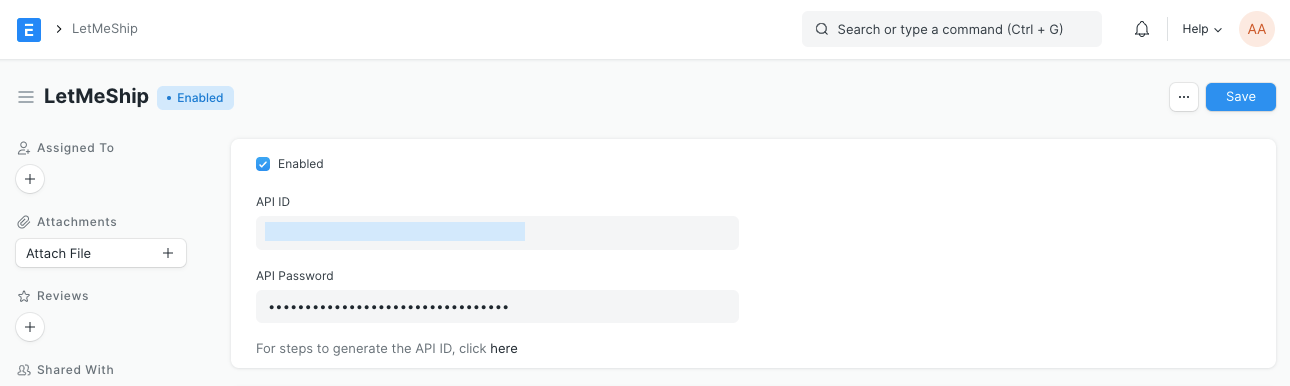
1.2 LetMeShip
- ลงทะเบียนบน LetMeShip
- ทำตาม ขั้นตอนเหล่านี้ เพื่อสร้าง API ID และ API Password
- ค้นหา LetMeShip ใน awesomebar
- เพิ่ม API ID และ API Password ไปยัง LetMeShip DocType ทำเครื่องหมายฟิลด์ Enabled
- บันทึก
- ฟีเจอร์
2.1 การเปรียบเทียบอัตราการจัดส่ง
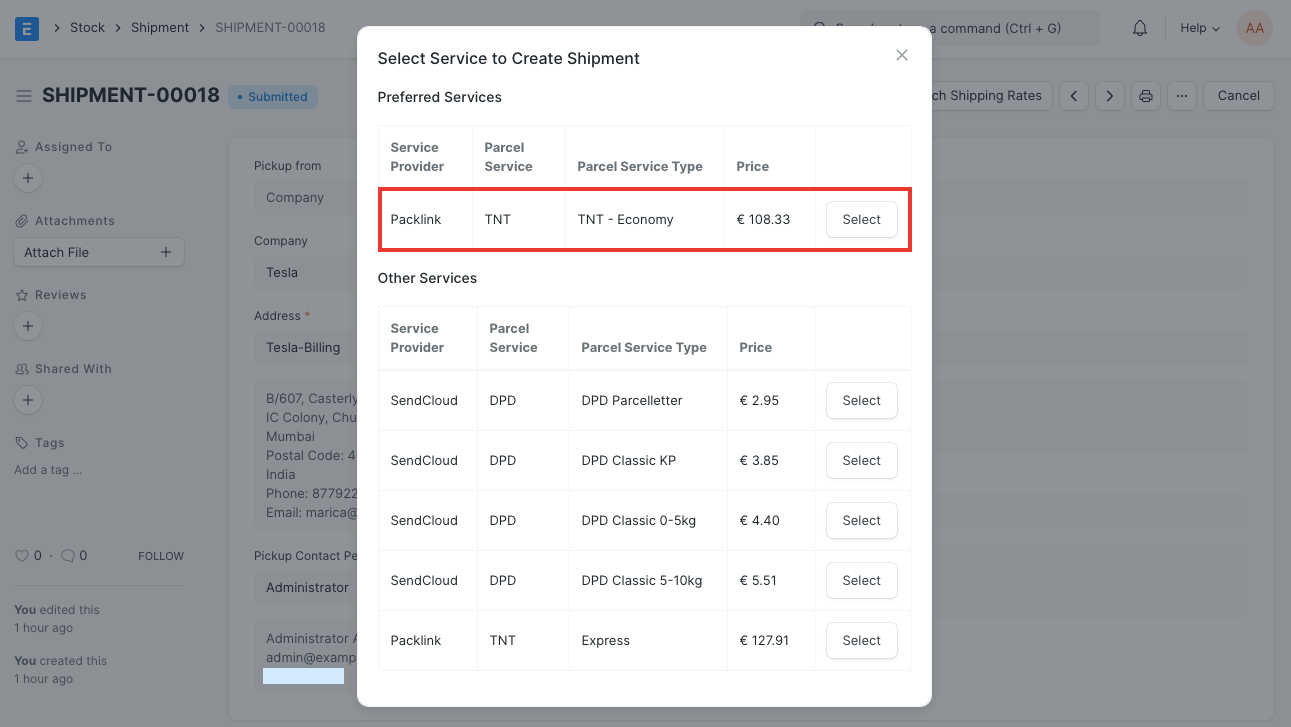
เมื่อ Shipment ถูกส่ง หากแอปถูกติดตั้ง ปุ่ม Fetch Shipping Rates จะปรากฏขึ้น เมื่อคลิก คุณจะได้รับรายการบริการพร้อมกับผู้ให้บริการและอัตราของพวกเขา
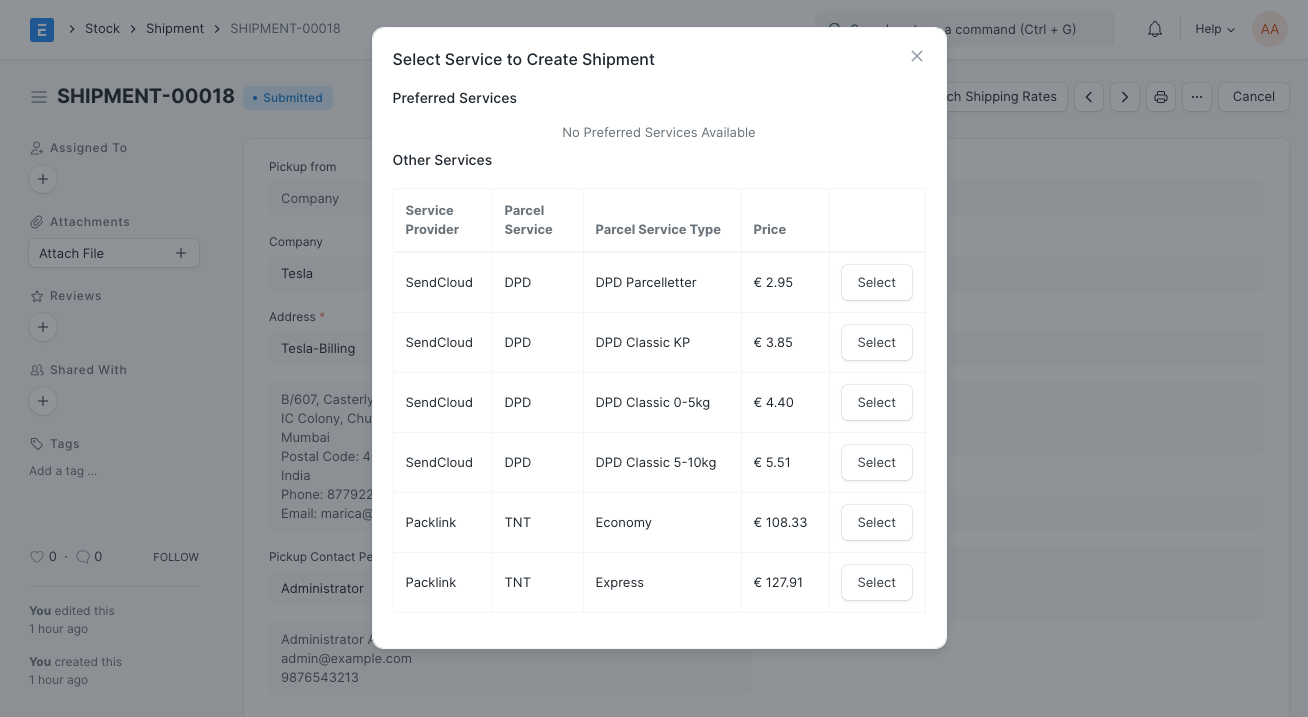
คุณยังสามารถเพิ่มบริการที่ใช้บ่อยไปยัง Preferred Services ของคุณโดยใช้ Parcel Service Type:
- สมมติว่าบริการที่เน้นคือบริการที่เราใช้บ่อย ให้เพิ่มไปยัง Preferred Services ของเรา
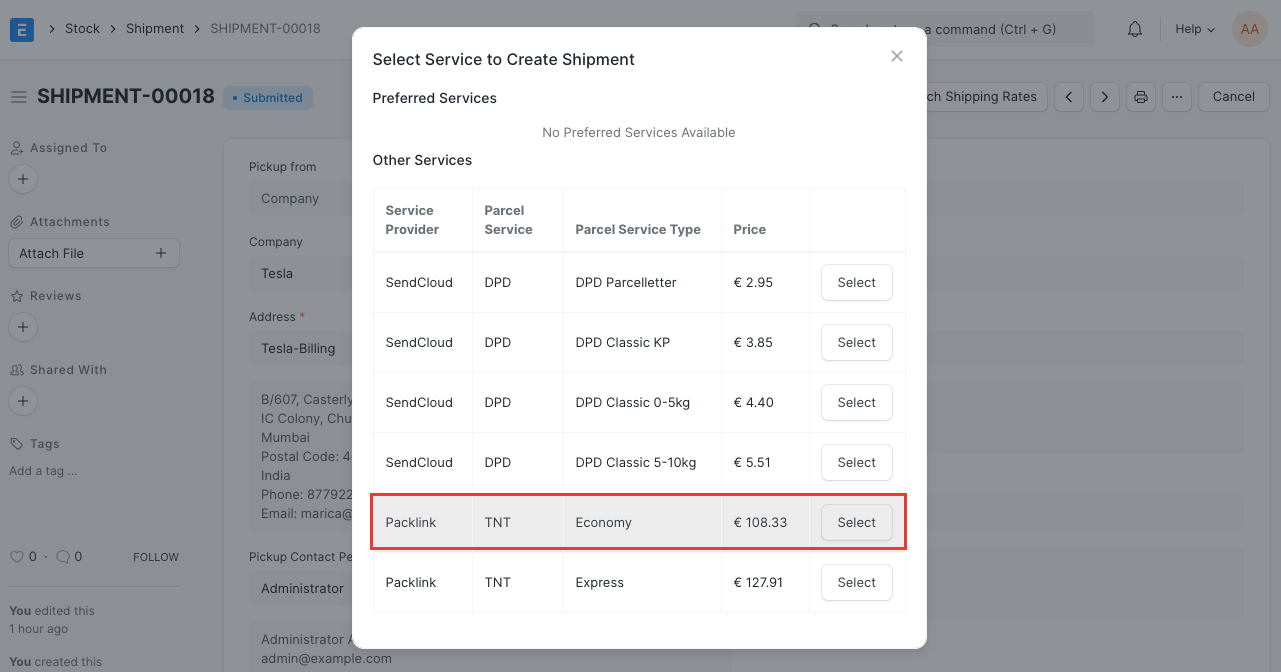 2. ไปที่ Parcel Service Type > New สร้าง Parcel Service ใหม่ ในกรณีของเราคือ 'TNT' 3. เพิ่ม Parcel Service Type ในกรณีของเราจะเป็น 'Economy' 4. เพิ่ม 'Economy' ไปยังตาราง Parcel Service Type Alias ด้วย 5. เพิ่มคำอธิบาย (ไม่บังคับ) 6. เปิดใช้งานฟิลด์ Show in Preferred Services List บันทึก
ตอนนี้เมื่อคุณคลิกปุ่ม Fetch Shipping Rates คุณจะเห็นบริการที่เน้นไว้ก่อนหน้าเสมอภายใต้ Preferred Services
2.2 การสร้าง Shipment
หลังจากเปรียบเทียบอัตรา คุณสามารถดำเนินการกับบริการใดบริการหนึ่งโดยคลิก Select กับแถวบริการที่เหมาะสม เมื่อคลิก Shipment จะถูกสร้างโดยอัตโนมัติบนแพลตฟอร์มของผู้ให้บริการของคุณ
คุณจะสังเกตว่าส่วน Shipment Information ถูกอัปเดตโดยอัตโนมัติตาม Shipment ที่สร้าง
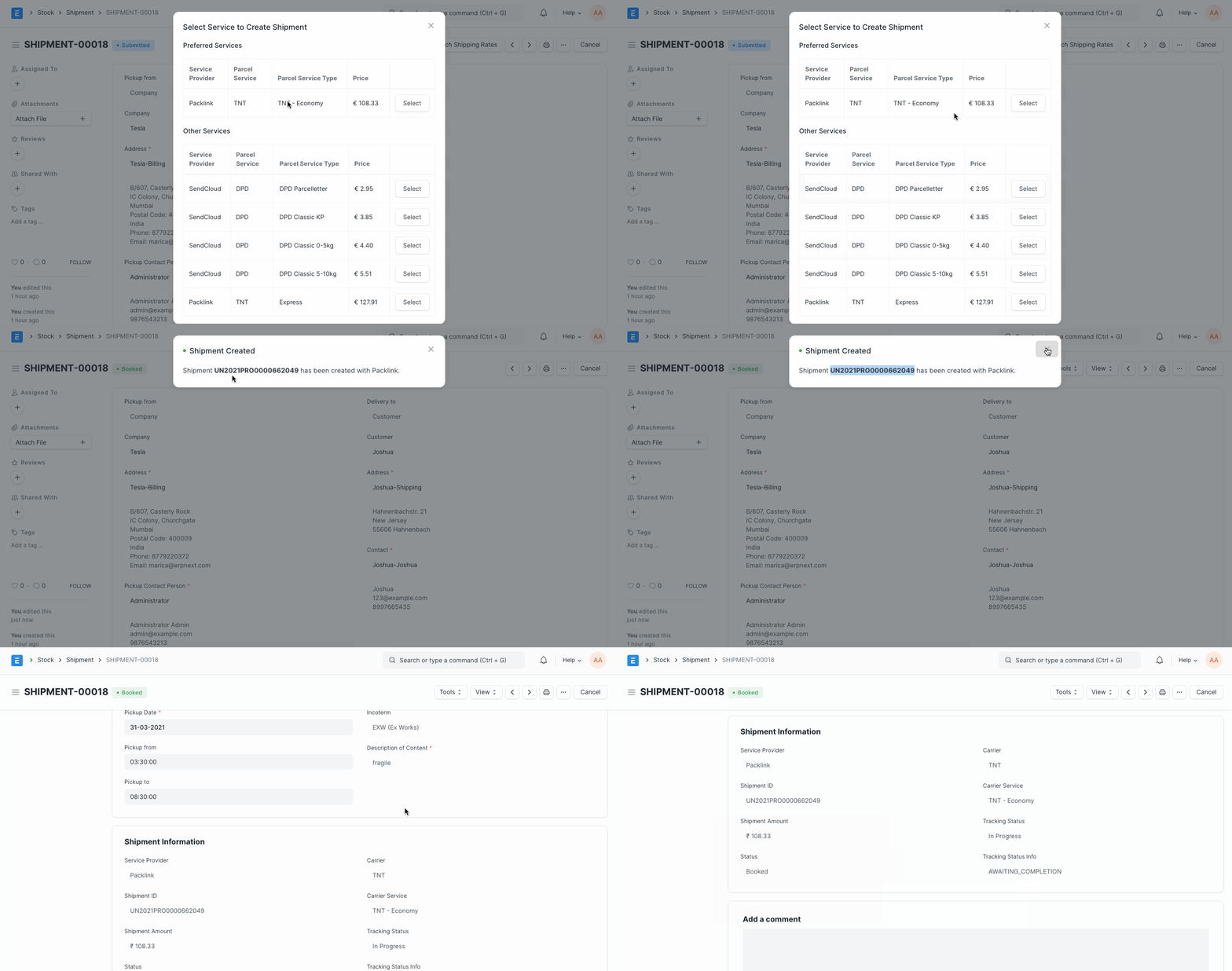
คุณยังสามารถค้นหาธุรกรรมของคุณบนแพลตฟอร์มของผู้ให้บริการโดยใช้ฟิลด์ Shipment ID
2.3 การพิมพ์ป้ายกำกับ
หากต้องการใช้ปุ่ม Print Shipping Label ต้องสร้าง Shipment ID ในบันทึกปัจจุบัน
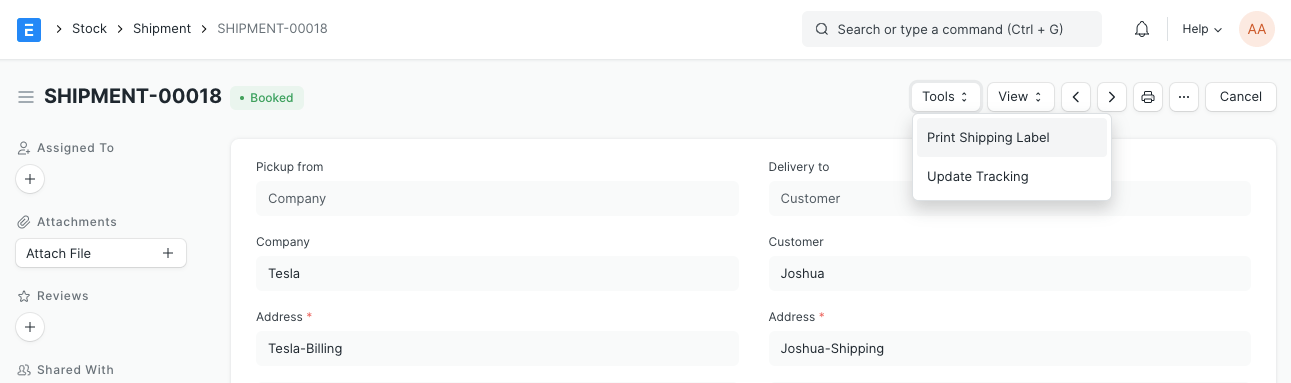
จากนั้นคุณสามารถคลิกที่มันและสร้างป้ายกำกับการจัดส่งของคุณ
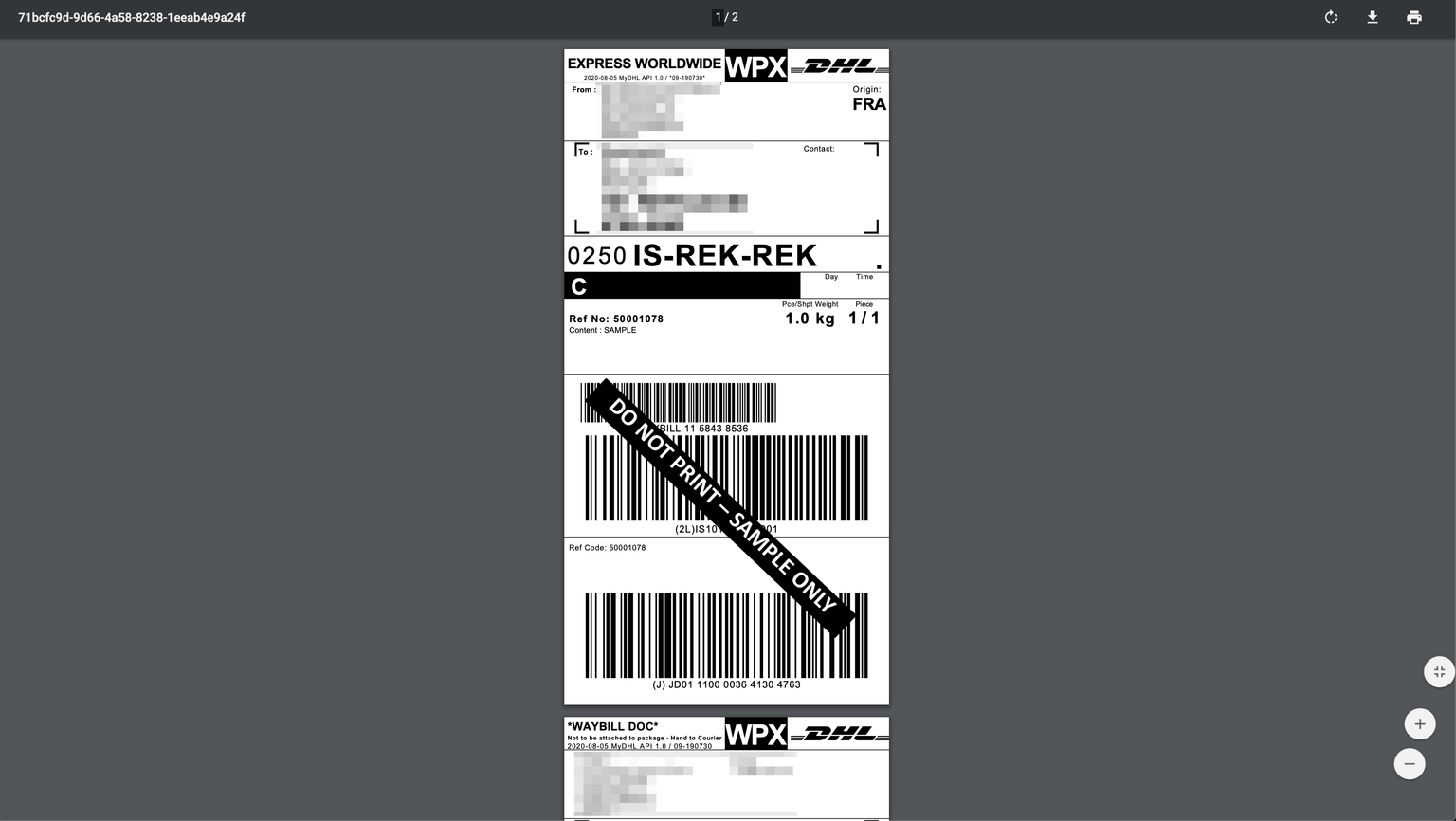
คุณยังสามารถติดตามสถานะการจัดส่งของคุณโดยคลิกที่ View > Track Status
หมายเหตุ: แพลตฟอร์มที่ผสานรวมในปัจจุบันอาจไม่บริการภูมิภาคของคุณ โปรดไปที่ลิงก์ที่แนบกับพวกเขาเพื่อทราบเพิ่มเติม