
Integrations
การผสานรวม Exotel
การผสานรวม Exotel
การผสานรวมนี้ช่วยให้คุณผสานรวม Exotel เข้ากับบัญชี ERPNext ของคุณ Leads และหมายเลขโทรศัพท์ของพวกเขาที่จับได้ผ่าน Exotel สามารถบันทึกโดยตรงไปยัง ERPNext ของคุณ
1. ฟีเจอร์
- ติดตามการโทรเข้าในบัญชี ERPNext ของคุณ
- แสดงข้อมูล lead/ลูกค้าที่มีอยู่ในรูปแบบ popup ให้พนักงานเมื่อได้รับการโทรเข้า
2. วิธีตั้งค่า
2.1 ตั้งค่าบัญชี Exotel ของคุณ
- เข้าสู่ระบบบัญชี Exotel ของคุณและไปที่ App Bazar
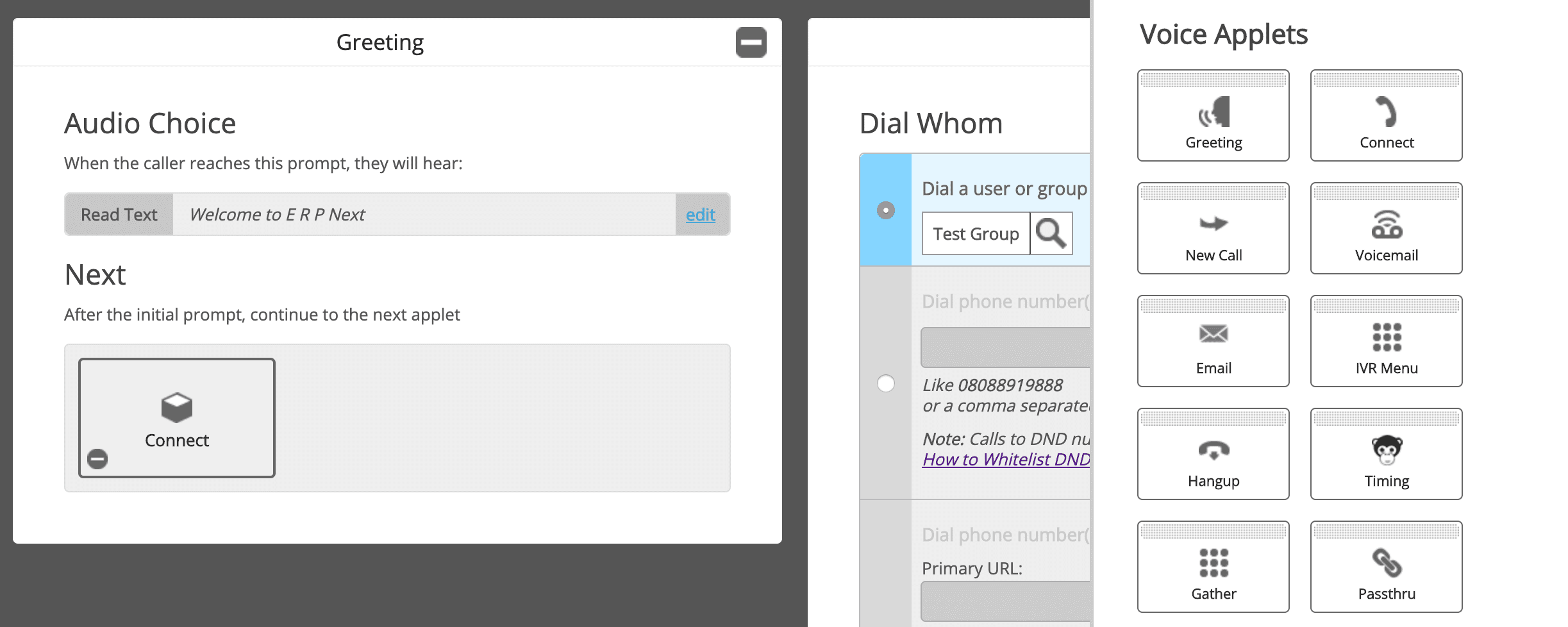
- สร้าง App ใหม่สำหรับ flow ใหม่
- ตั้งค่า flow ตามที่คุณต้องการ
- ใน connect API ของคุณภายใต้ "Create popup..." และวาง URL ต่อไปนี้:
https://<your-site>/api/method/erpnext.erpnext_integrations.exotel_integration.handle_incoming_call
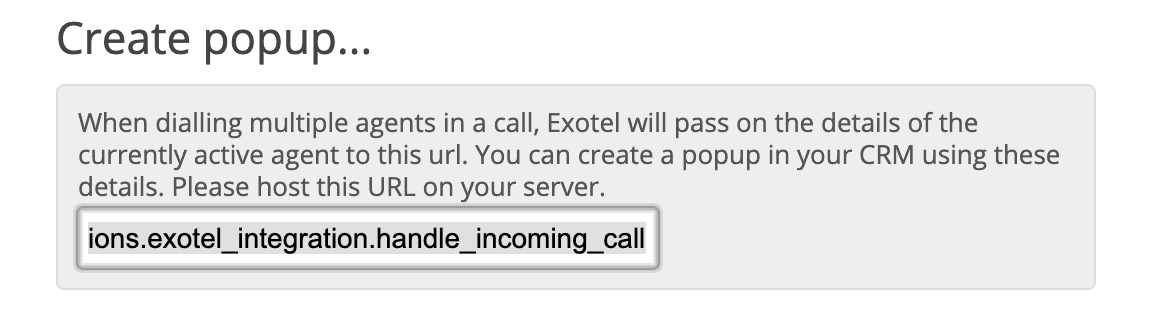
หมายเหตุ: แทนที่
<your-site>ใน URL ด้วยชื่อไซต์ของคุณ ตัวอย่างเช่น หากชื่อไซต์คือ frappe.erpnext.com แล้ว URL จะเป็น:https://frappe.erpnext.com/api/method/erpnext.erpnext_integrations.exotel_integration.handle_incoming_call
- หลังจากนั้นเพิ่ม Passthru applet ภายใต้ "After Call Conversation ends" และวาง URL ต่อไปนี้:
https://<your-site>/api/method/erpnext.erpnext_integrations.exotel_integration.handle_end_call
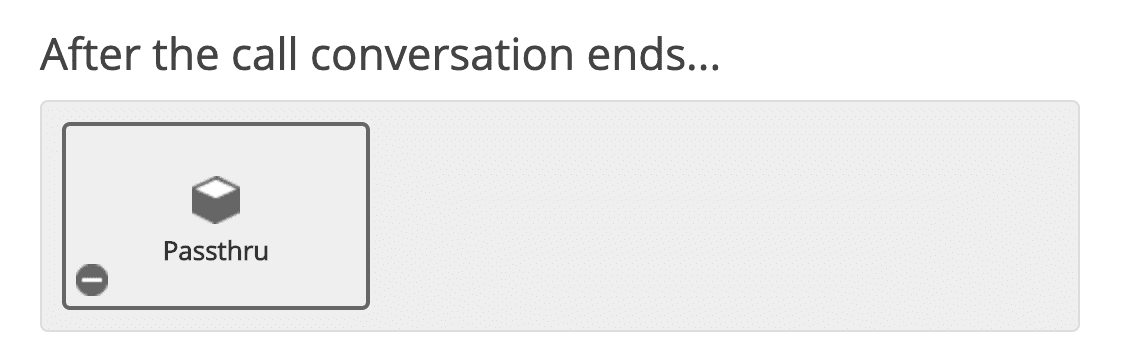
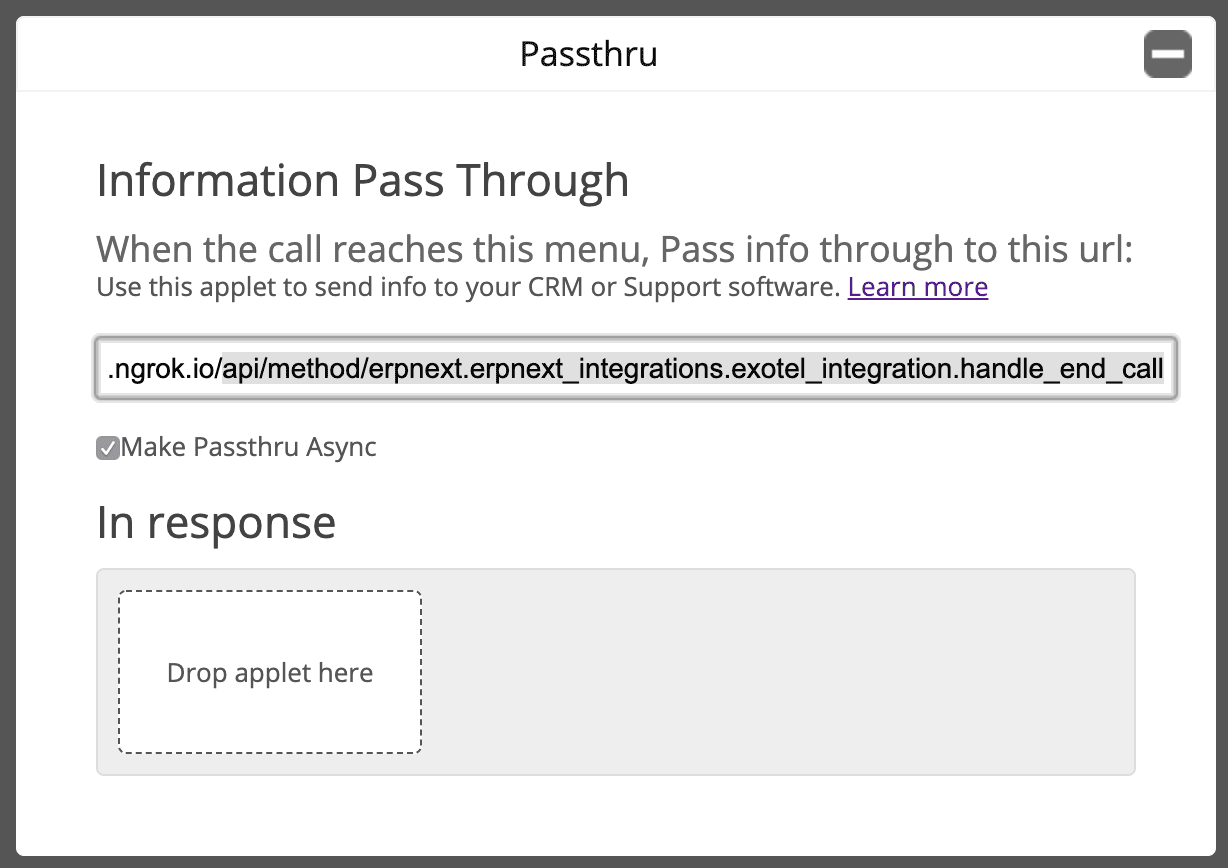
หมายเหตุ: ตรวจสอบให้แน่ใจว่าทำเครื่องหมาย "Make Passthru Async"
- ในทำนองเดียวกัน เพิ่ม Passthru applet ภายใต้ส่วน "If nobody answers..." และวาง URL ต่อไปนี้:
https://<your-site>/api/method/erpnext.erpnext_integrations.exotel_integration.handle_missed_call
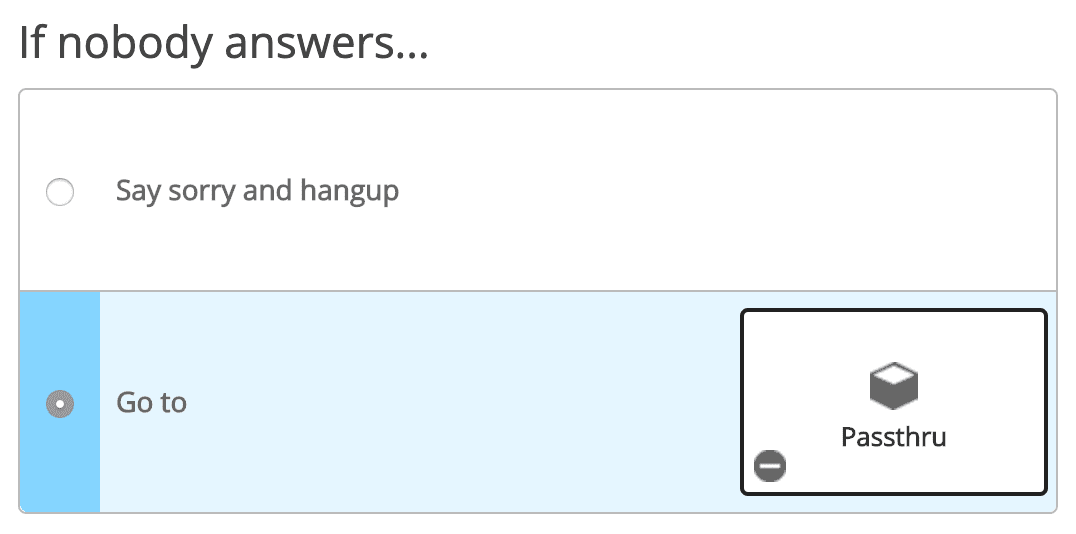
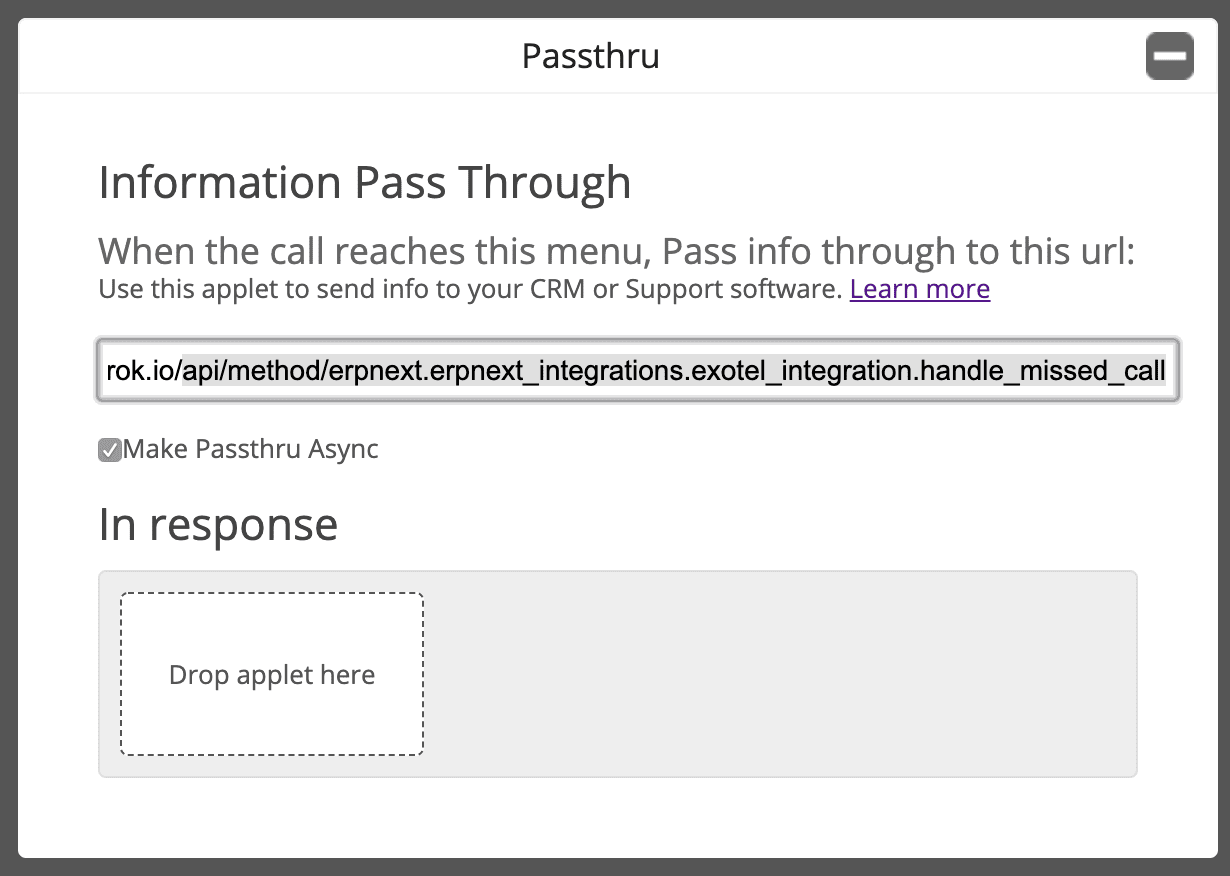
หมายเหตุ: ตรวจสอบให้แน่ใจว่าทำเครื่องหมาย "Make Passthru Async"
- บันทึก flow
- ตอนนี้กำหนด app ที่สร้างใหม่นี้ให้กับ ExoPhone ของคุณซึ่งคุณได้รับการโทรธุรกิจ
2.2 ตั้งค่าใน ERPNext
- จาก Awesome Bar ไปที่ 'Exotel Settings'
- ตั้งค่า "Exotel SID" และ "Exotel Token" ของคุณ คุณสามารถค้นหา Exotel API key และ token ของคุณบน Exotel Dashboard
- ไปที่ Communication Medium
- เพิ่ม ExoPhone ของคุณและกำหนดเวลาหมายเลขนั้น ตามกำหนดการนี้พนักงานจะได้รับ popup