
หน้าลงจอดร้านค้า
หลังจากเปิดใช้งานตะกร้าสินค้าสำหรับแอปของคุณ คุณสามารถสร้างหน้าลงจอดที่กำหนดเองสำหรับร้านค้าของคุณโดยใช้ Web Page Builder
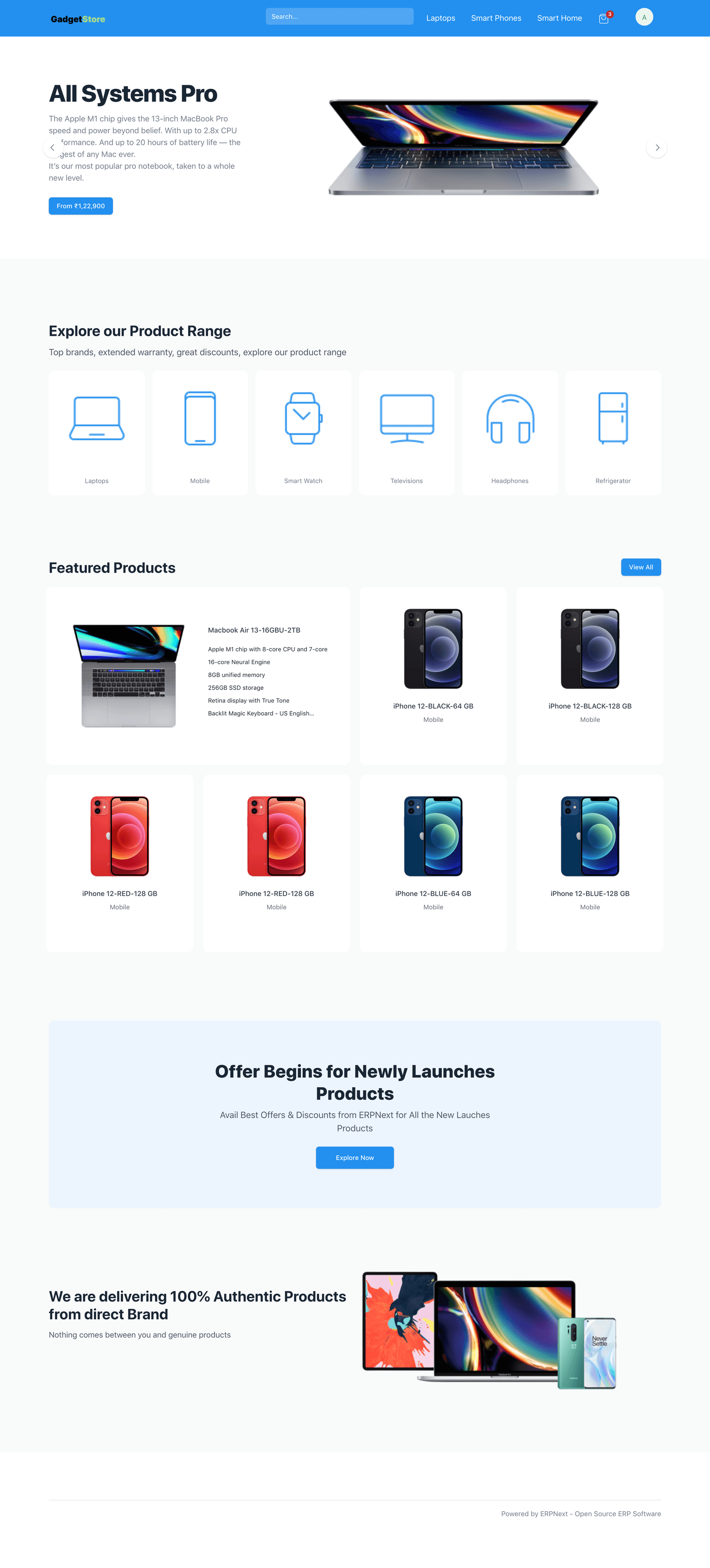 หน้าลงจอดร้านค้าที่กำหนดเอง
1. วิธีสร้างหน้าลงจอดร้านค้าที่กำหนดเอง
- ทำตามขั้นตอนที่ระบุไว้ที่นี่เพื่อ สร้างหน้าเว็บ
- ตั้งค่าเส้นทางสำหรับหน้าของคุณ (เช่น /store)
- เลือกประเภทเนื้อหาเป็น Page Builder
- คลิกที่ Add Row ในตาราง Page Building Blocks
- เลือก Web Template
ERPNext มาพร้อมกับชุดเทมเพลตเว็บมาตรฐานที่ยอดเยี่ยมซึ่งสามารถใช้เพื่อสร้างหน้าเว็บของคุณ
การกำหนดค่าสำหรับหน้าในภาพหน้าจอด้านบนมีลักษณะดังนี้:
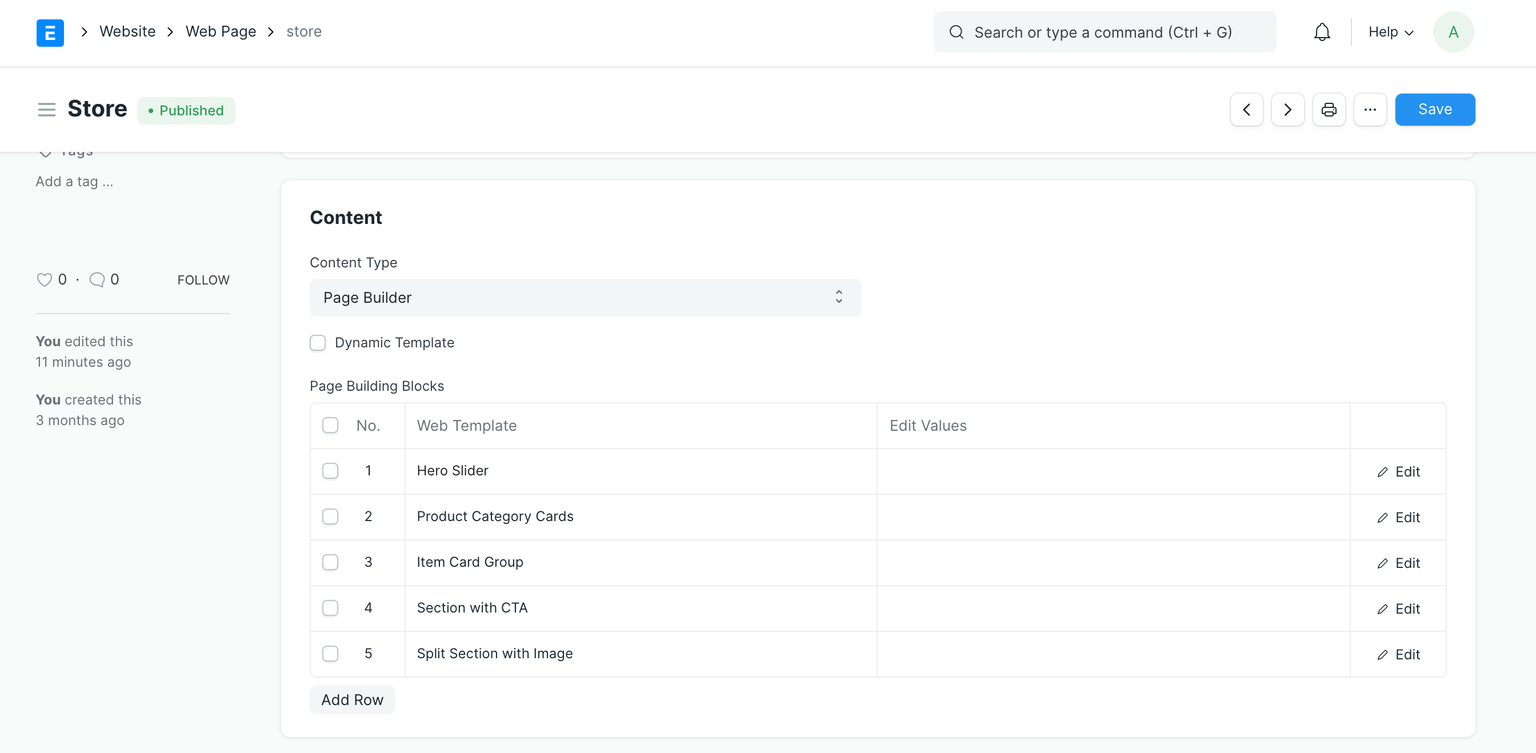 บล็อกการสร้างหน้าร้านค้า
- เพิ่มค่า
คลิกที่ปุ่ม Edit Values ทางด้านขวาของแต่ละบล็อก และป้อนค่าในกล่องโต้ตอบเพื่อตั้งค่าเนื้อหาสำหรับแต่ละส่วน
Web Templates ที่จะมีประโยชน์สำหรับการสร้างหน้าลงจอดร้านค้าของคุณคือ:
- Hero Slider: สามารถสร้างสไลด์ได้ถึง 5 สไลด์ รูปภาพ ชื่อเรื่อง การดำเนินการหลัก การจัดแนว ธีมสำหรับแต่ละสไลด์สามารถกำหนดค่าได้
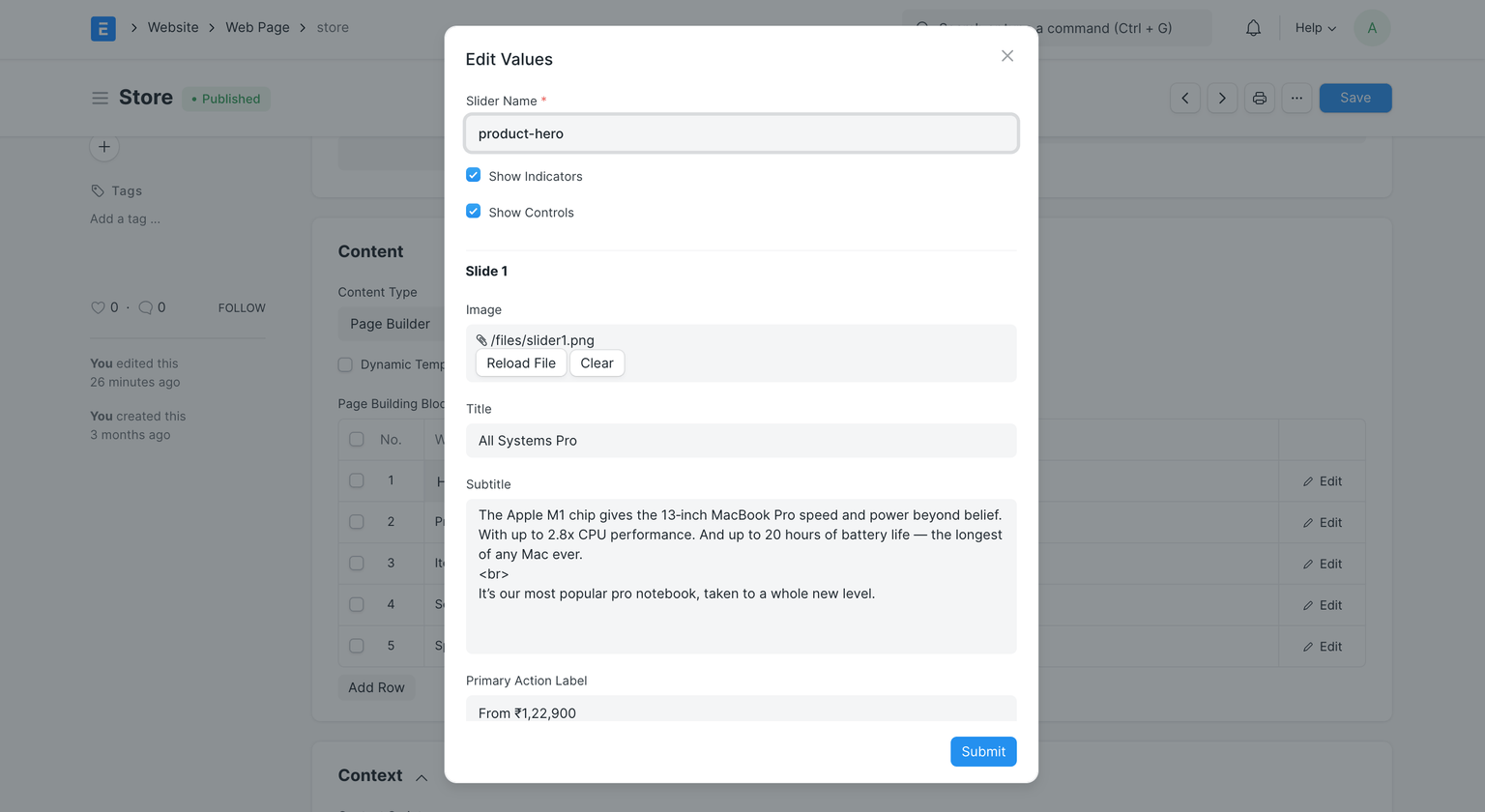 การกำหนดค่า Hero Slider
 - Product Category Cards: สามารถกำหนดค่าการ์ดหมวดหมู่สินค้าได้ถึง 8 การ์ด แต่ละหมวดหมู่สินค้าจะเชื่อมโยงไปยัง กลุ่มสินค้า ตรวจสอบให้แน่ใจว่าตัวเลือก แสดงในเว็บไซต์ ถูกทำเครื่องหมายในแบบฟอร์มกลุ่มสินค้าเพื่อให้เส้นทางสำหรับหมวดหมู่สินค้าถูกสร้างขึ้น
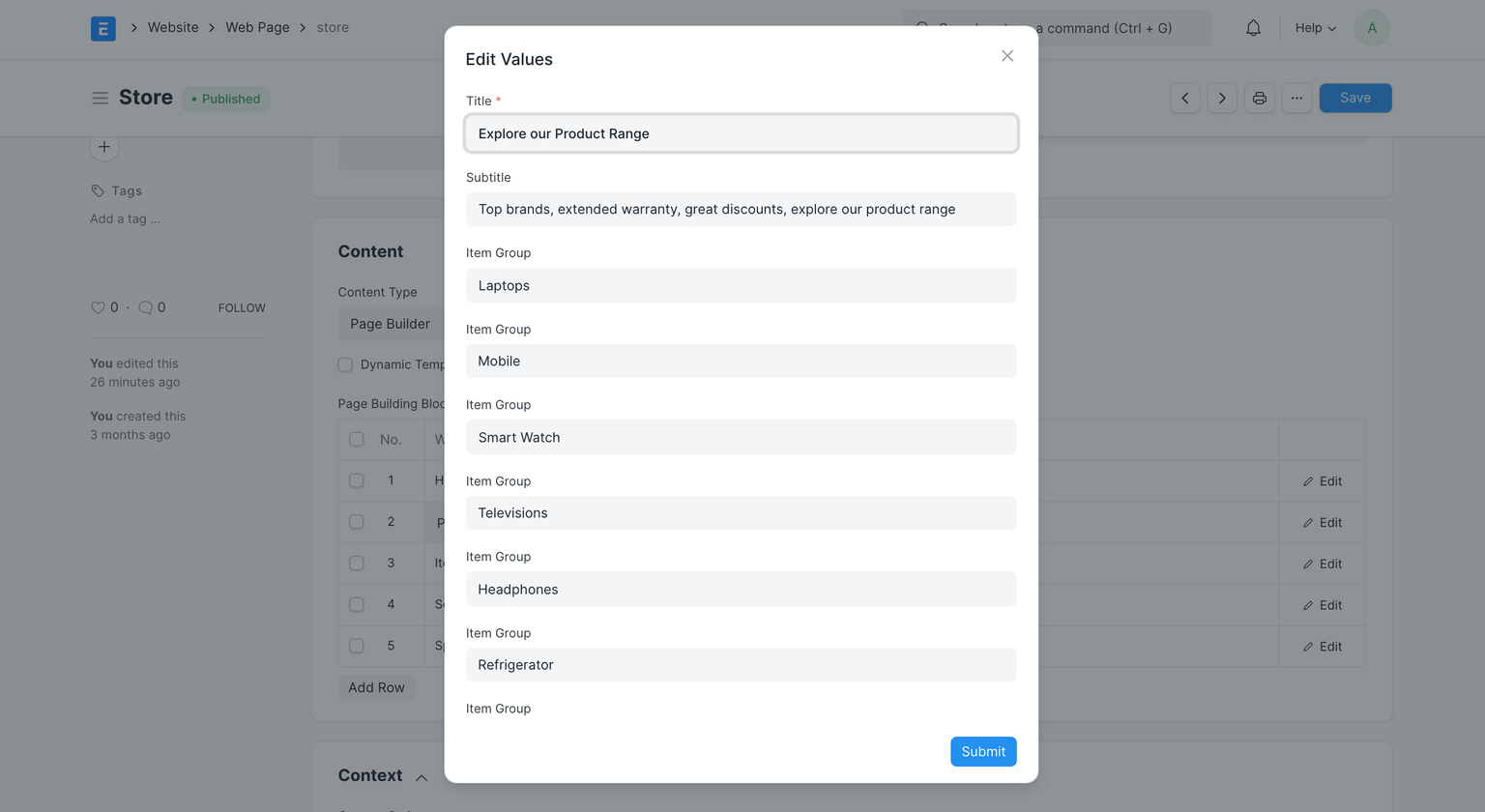 การกำหนดค่าหมวดหมู่สินค้า
- Item Card Group: ส่วนนี้สามารถใช้เพื่อแสดงสินค้าเด่นของคุณ สามารถกำหนดค่าการ์ดได้ถึง 12 การ์ด แต่ละการ์ดจะเชื่อมโยงไปยัง สินค้า หาก featured ถูกทำเครื่องหมาย สินค้าจะใช้พื้นที่ 2 คอลัมน์
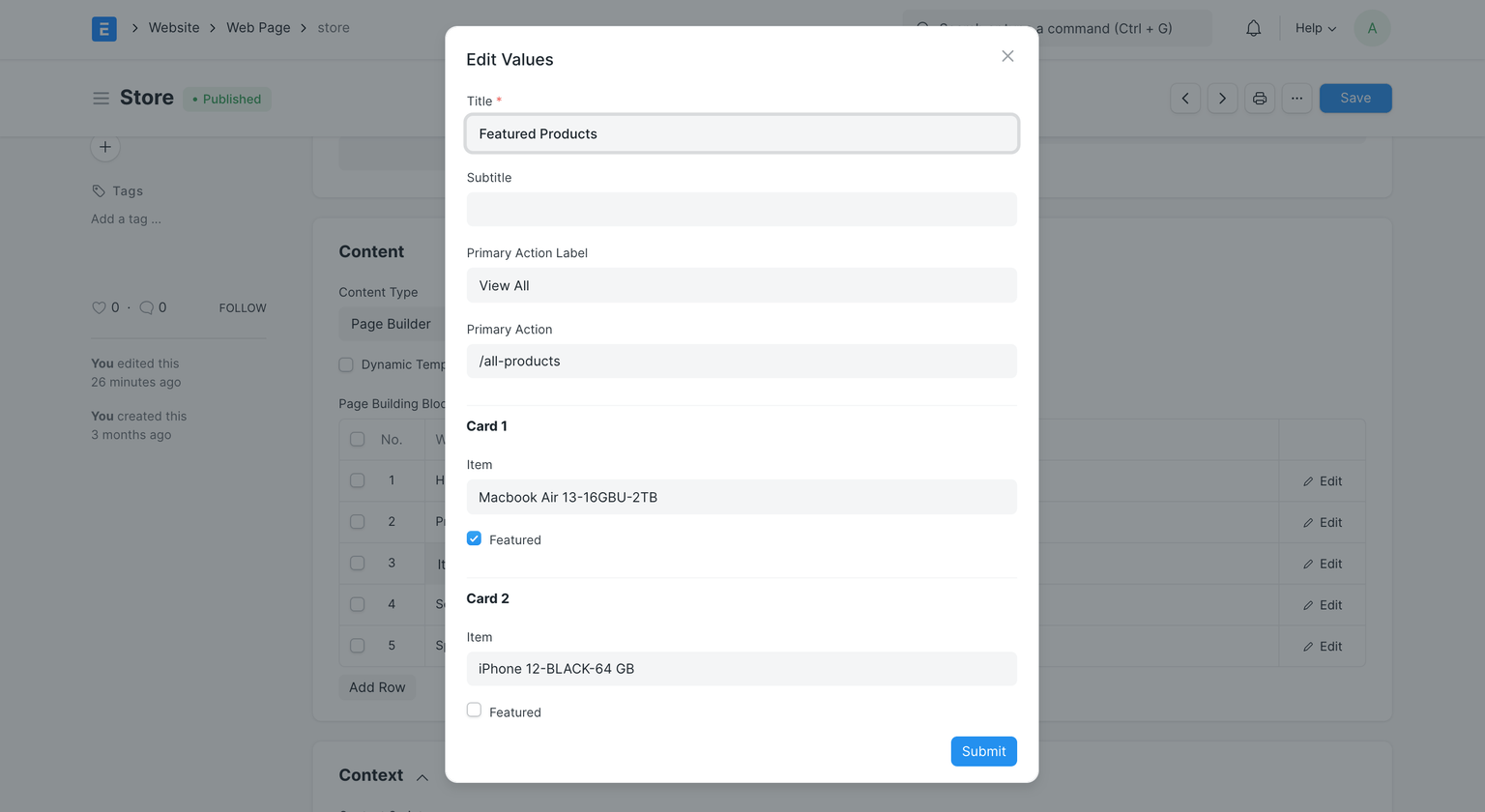 การกำหนดค่าการ์ดสินค้า
- เผยแพร่หน้าเว็บของคุณ
หน้าเว็บจะถูกเผยแพร่เฉพาะเมื่อตัวเลือกเผยแพร่ถูกทำเครื่องหมาย เมื่อหน้าถูกเผยแพร่แล้ว คลิกที่ ดูบนเว็บไซต์ บนแถบด้านข้างหรือเยี่ยมชมเส้นทางที่กำหนดค่าและดูหน้า!
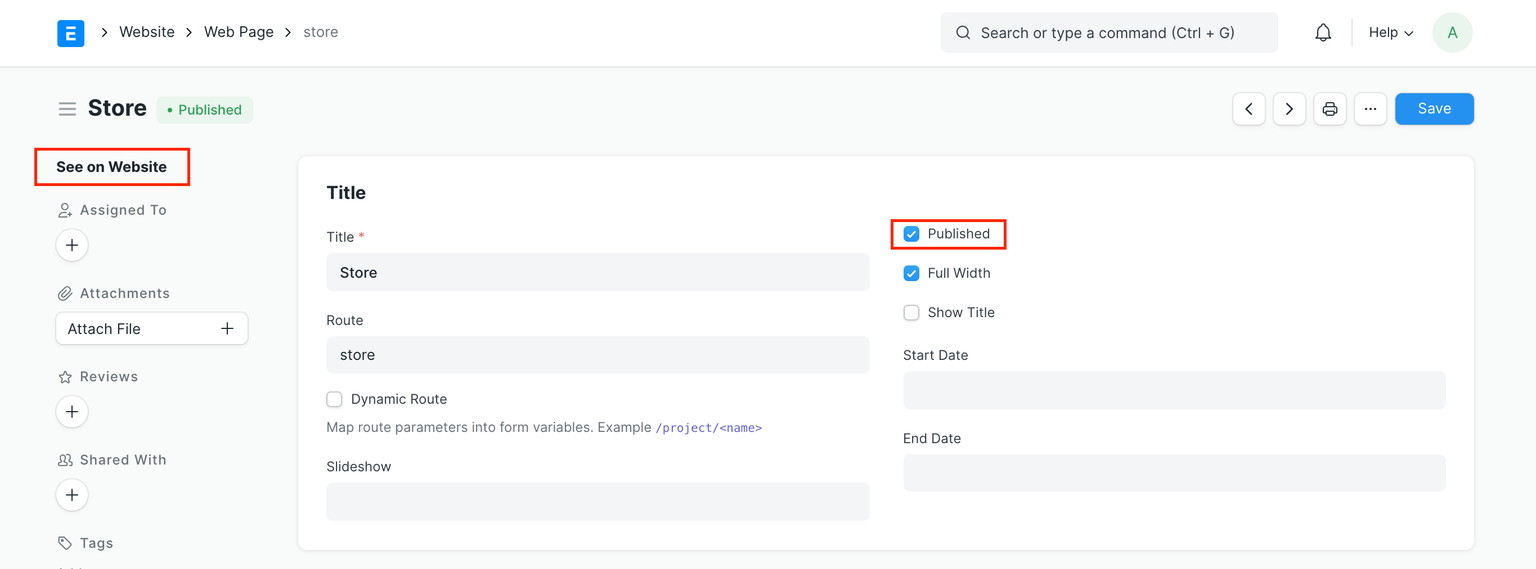 เผยแพร่หน้าเว็บของคุณ
- ตั้งค่าเป็นหน้าแรกของคุณ
ทำตามขั้นตอน ที่นี่ เพื่อตั้งค่าหน้านี้เป็นหน้าแรกเว็บไซต์ของคุณ