
การตั้งค่าเว็บไซต์
การตั้งค่าที่เกี่ยวข้องกับเว็บไซต์ เช่น หน้า landing และธีมทั่วทั้งเว็บไซต์สามารถกำหนดค่าได้ที่นี่
หากต้องการเข้าถึงการตั้งค่าเว็บไซต์ ให้ไปที่:
หน้าแรก > เว็บไซต์ > การตั้งค่า > การตั้งค่าเว็บไซต์
1. หน้า Landing
กำหนดค่าหน้า landing เริ่มต้นของเว็บไซต์ของคุณโดยตั้งค่าฟิลด์ หน้าแรก เป็นเส้นทางของหน้านั้น คุณสามารถใส่เส้นทางใดๆ ที่นี่ รวมถึงเส้นทางมาตรฐาน เช่น home, about, contact, login, all-products และ blog
คุณยังสามารถตั้งค่า หน้าเว็บ เป็นหน้า landing ได้
หากคุณต้องการใช้ หน้าแรก ของ ERPNext คุณต้องตั้งค่าเป็น home
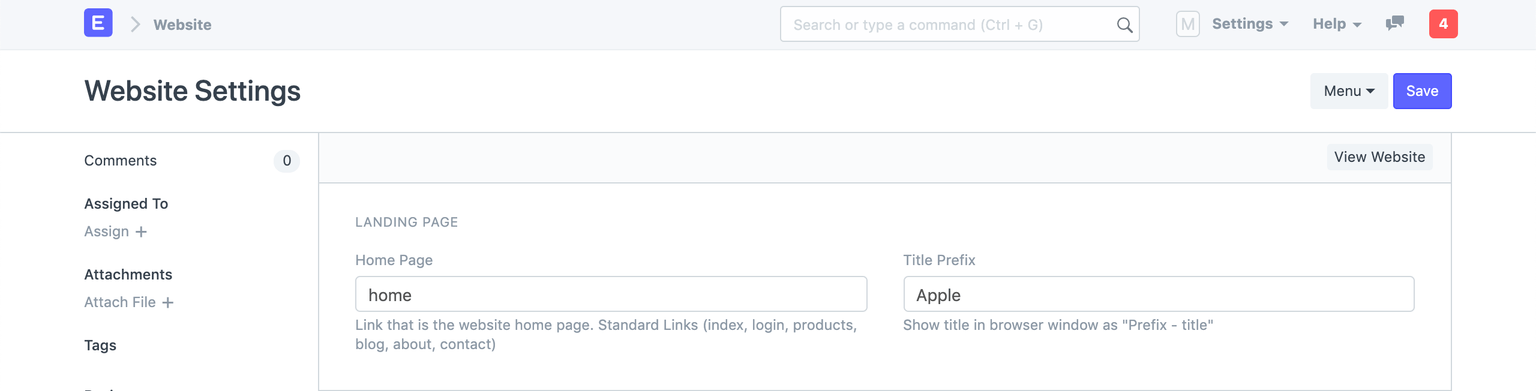 การตั้งค่าเว็บไซต์ - หน้า Landing
คุณยังสามารถตั้งค่า คำนำหน้าชื่อเรื่อง ได้ที่นี่ สิ่งนี้จะถูกต่อท้ายชื่อเรื่องของเบราว์เซอร์ในทุกหน้า คุณสามารถใส่ชื่อบริษัทของคุณได้ที่นี่
2. ธีมเว็บไซต์
สร้างธีมส่วนตัวสำหรับเว็บไซต์ของคุณและตั้งค่าไว้ที่นี่ เรียนรู้เพิ่มเติมเกี่ยวกับการกำหนดค่าธีมเว็บไซต์ ที่นี่
3. แบรนด์
3.1 โลโก้แบรนด์
คุณสามารถตั้งค่าโลโก้แบรนด์สำหรับเว็บไซต์ของคุณในส่วนนี้ อัปโหลดรูปภาพแบรนด์ก่อน จากนั้นคลิกที่ปุ่ม "ตั้งค่าแบนเนอร์จากรูปภาพ" มันจะสร้าง HTML แบนเนอร์ด้วยโลโก้ที่คุณอัปโหลด
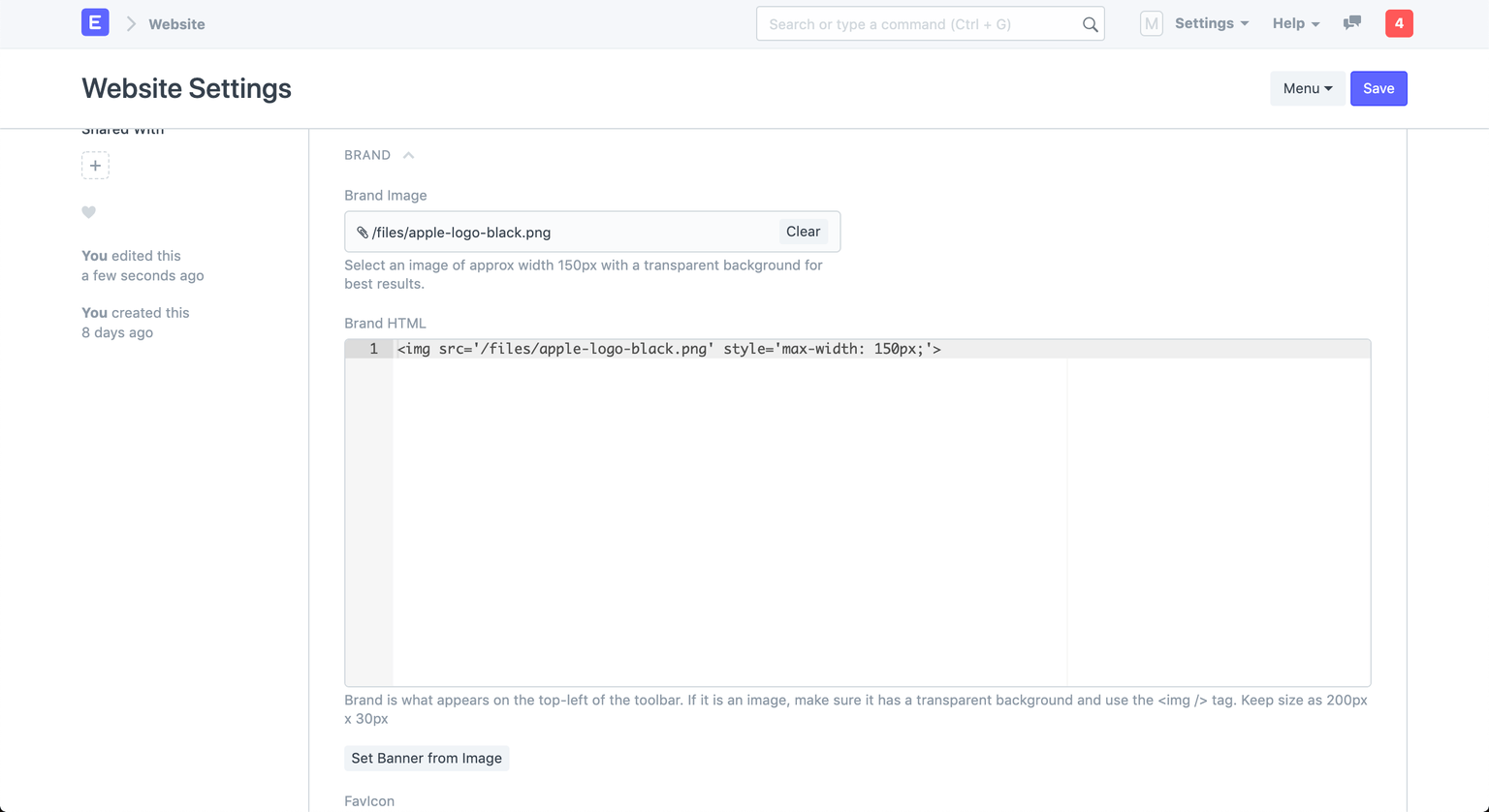 การตั้งค่าเว็บไซต์ - รูปภาพแบนเนอร์
3.2 Favicon
คุณยังสามารถตั้งค่า favicon ของเว็บไซต์ของคุณในส่วนนี้ มันจะปรากฏที่ด้านซ้ายของแท็บเบราว์เซอร์
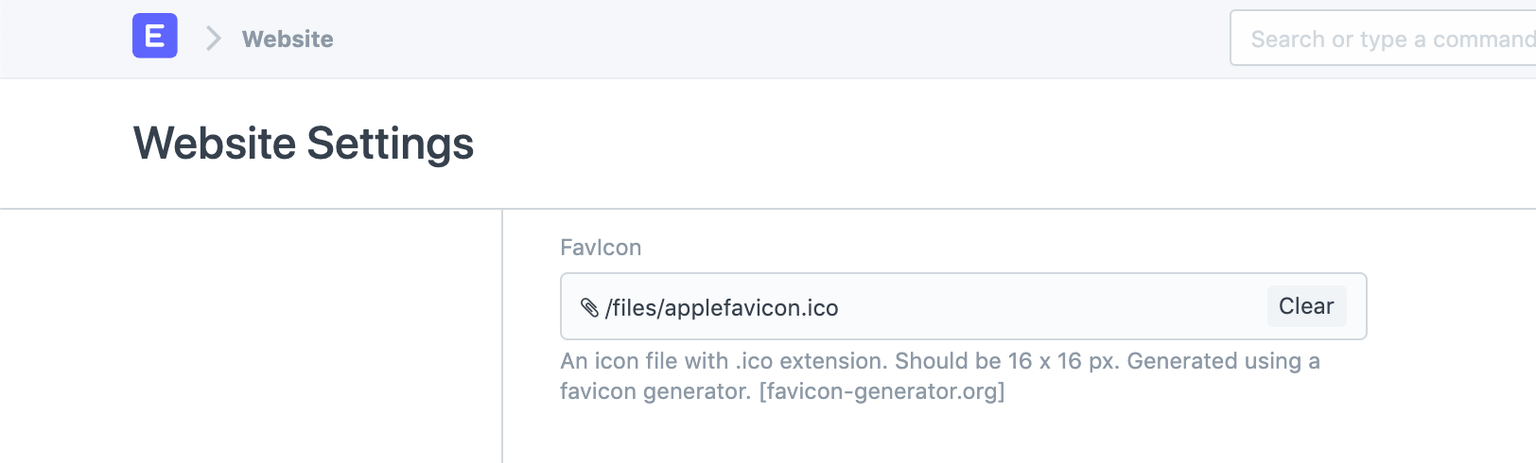 การตั้งค่าเว็บไซต์ - Favicon
ดูเว็บไซต์ของคุณโดยคลิกที่ ดูเว็บไซต์ ในแถบการดำเนินการที่มุมขวาบน
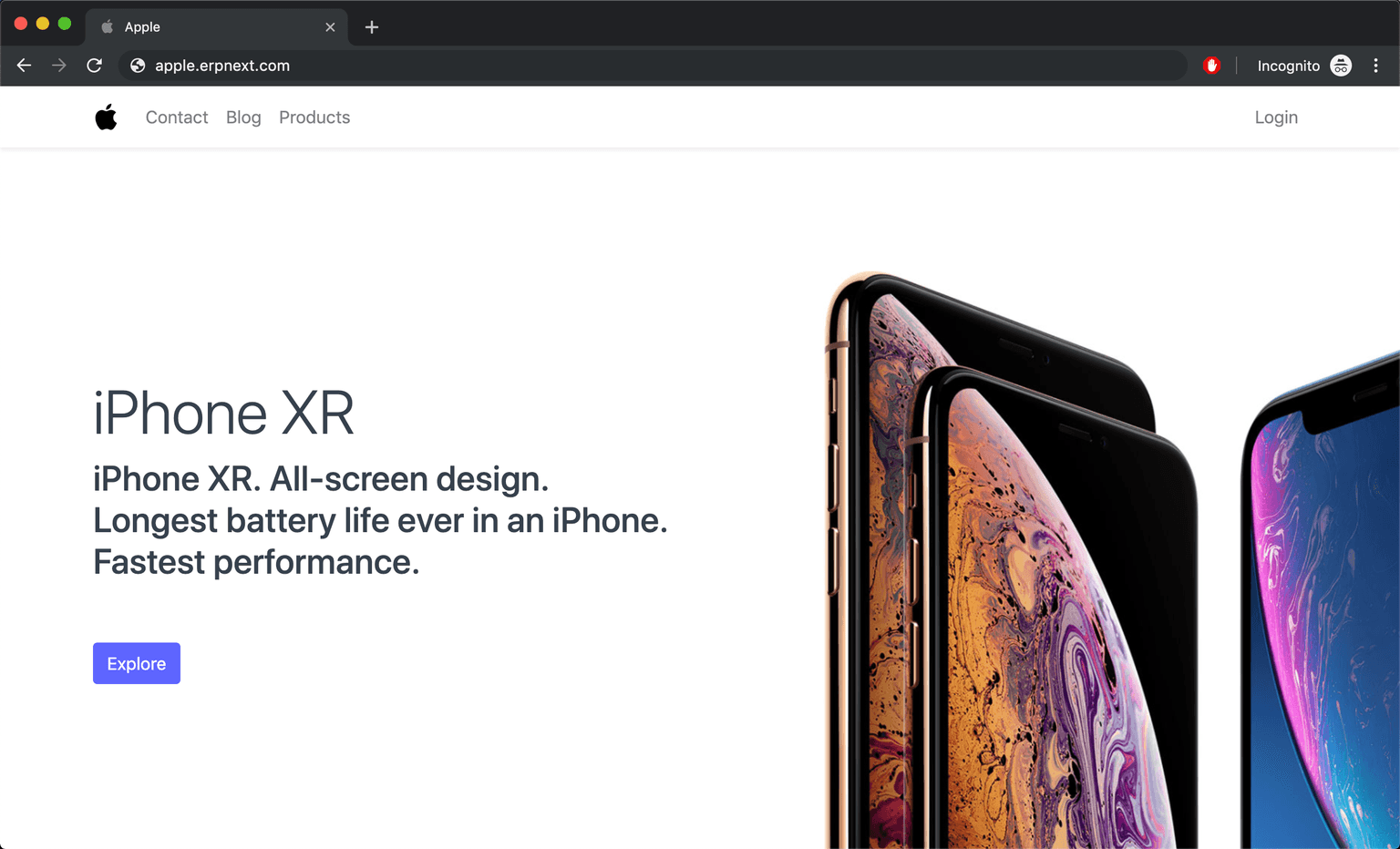 เว็บไซต์พร้อมแบรนด์และ Favicon
4. แถบบน
คุณสามารถปรับแต่งรายการเมนูใน navbar ของเว็บไซต์ของคุณจากส่วน แถบบน
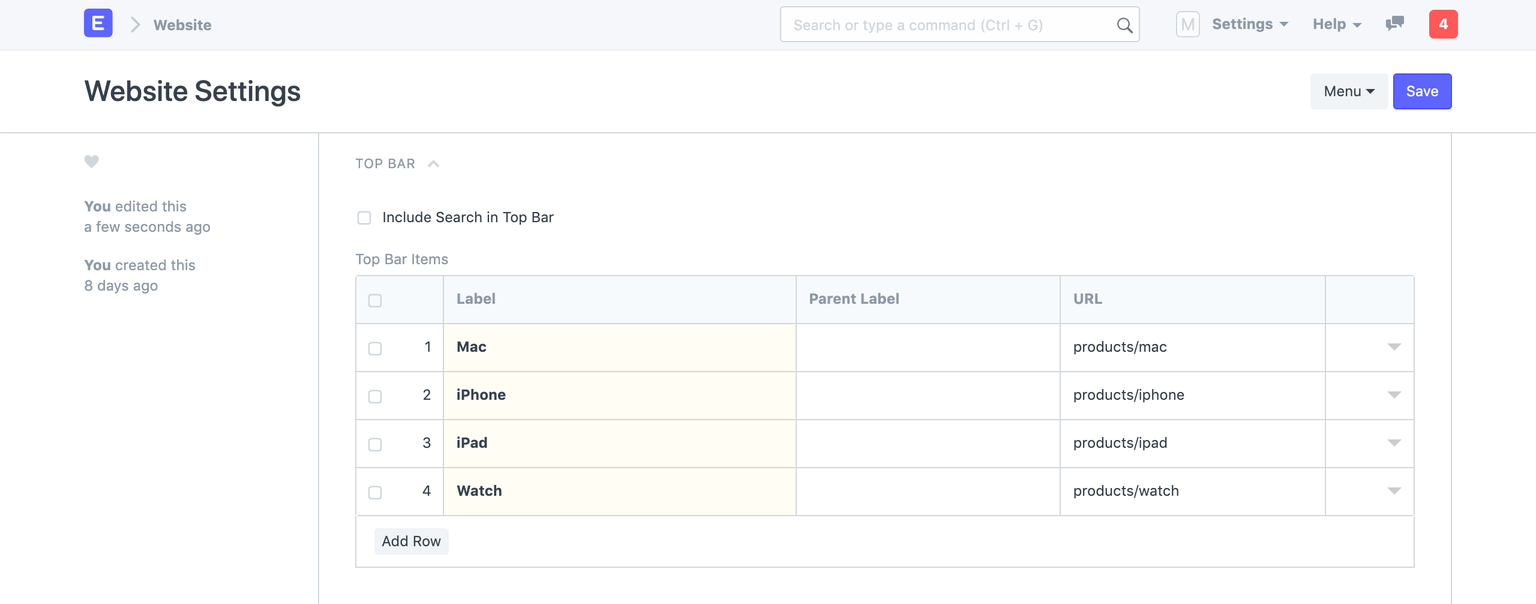 การตั้งค่าเว็บไซต์ - แถบบน
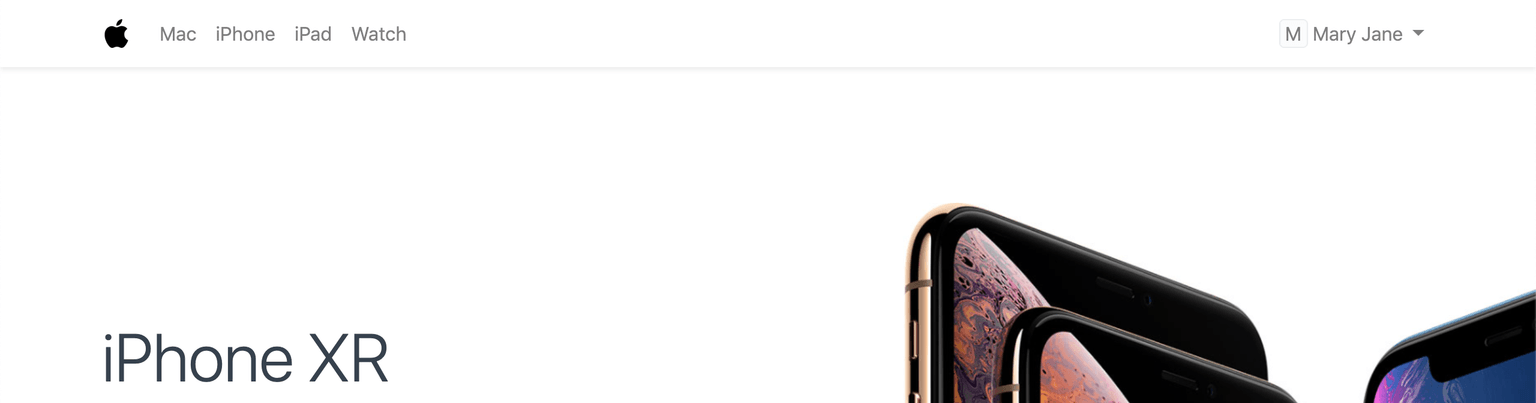 รายการ Navbar ของเว็บไซต์
5. แบนเนอร์
คุณสามารถเพิ่มแบนเนอร์ถาวรให้กับเว็บไซต์ของคุณซึ่งจะแสดงด้านบน navbar ในทุกหน้าเว็บ คุณสามารถเขียน markup ของ Bootstrap 4 ที่ถูกต้องใดๆ ที่นี่
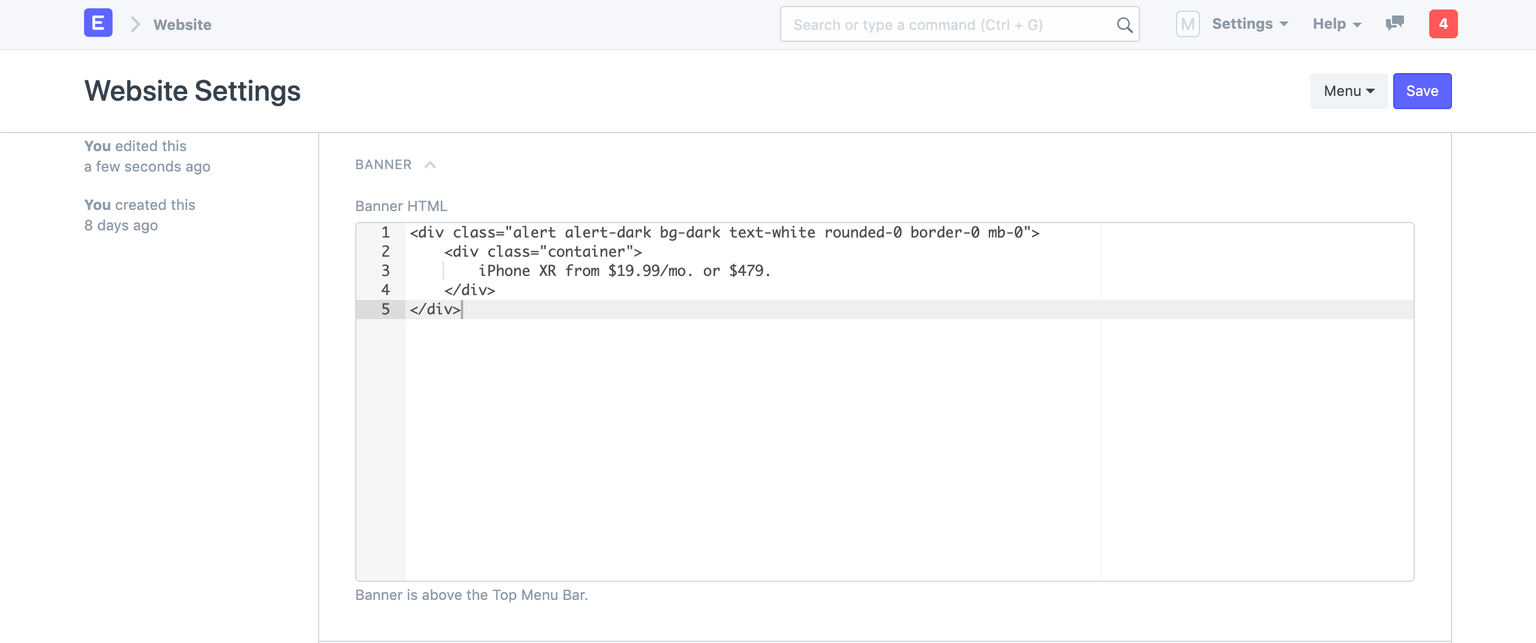 การตั้งค่าเว็บไซต์ - แบนเนอร์
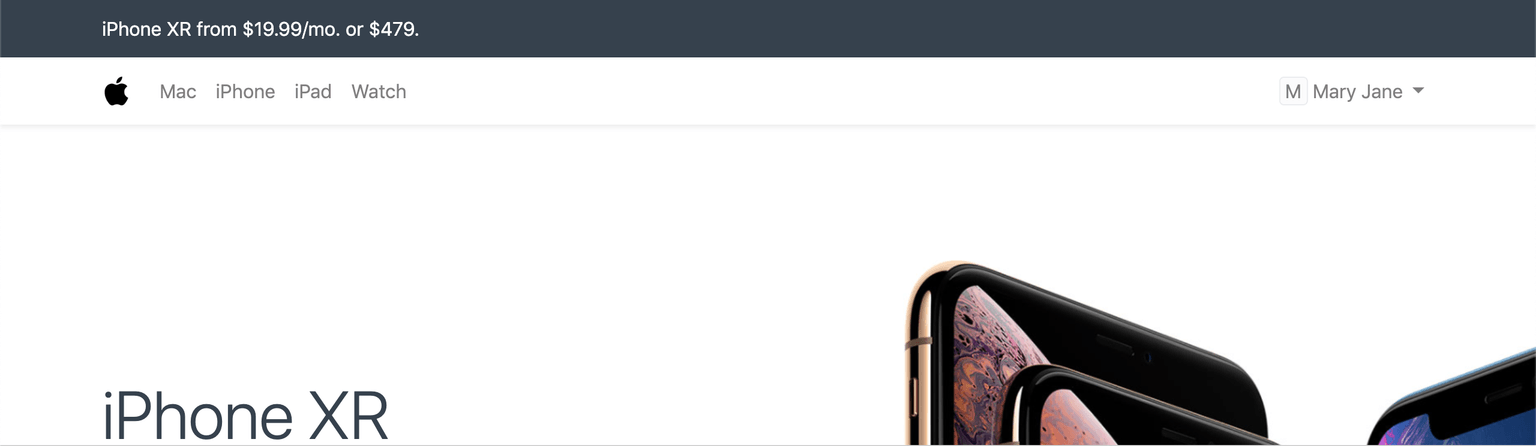 แบนเนอร์เว็บไซต์
6. ส่วนท้าย
คุณสามารถเพิ่มข้อมูลที่อยู่และลิงก์ที่จัดหมวดหมู่ในส่วนท้ายของคุณในส่วน ส่วนท้าย
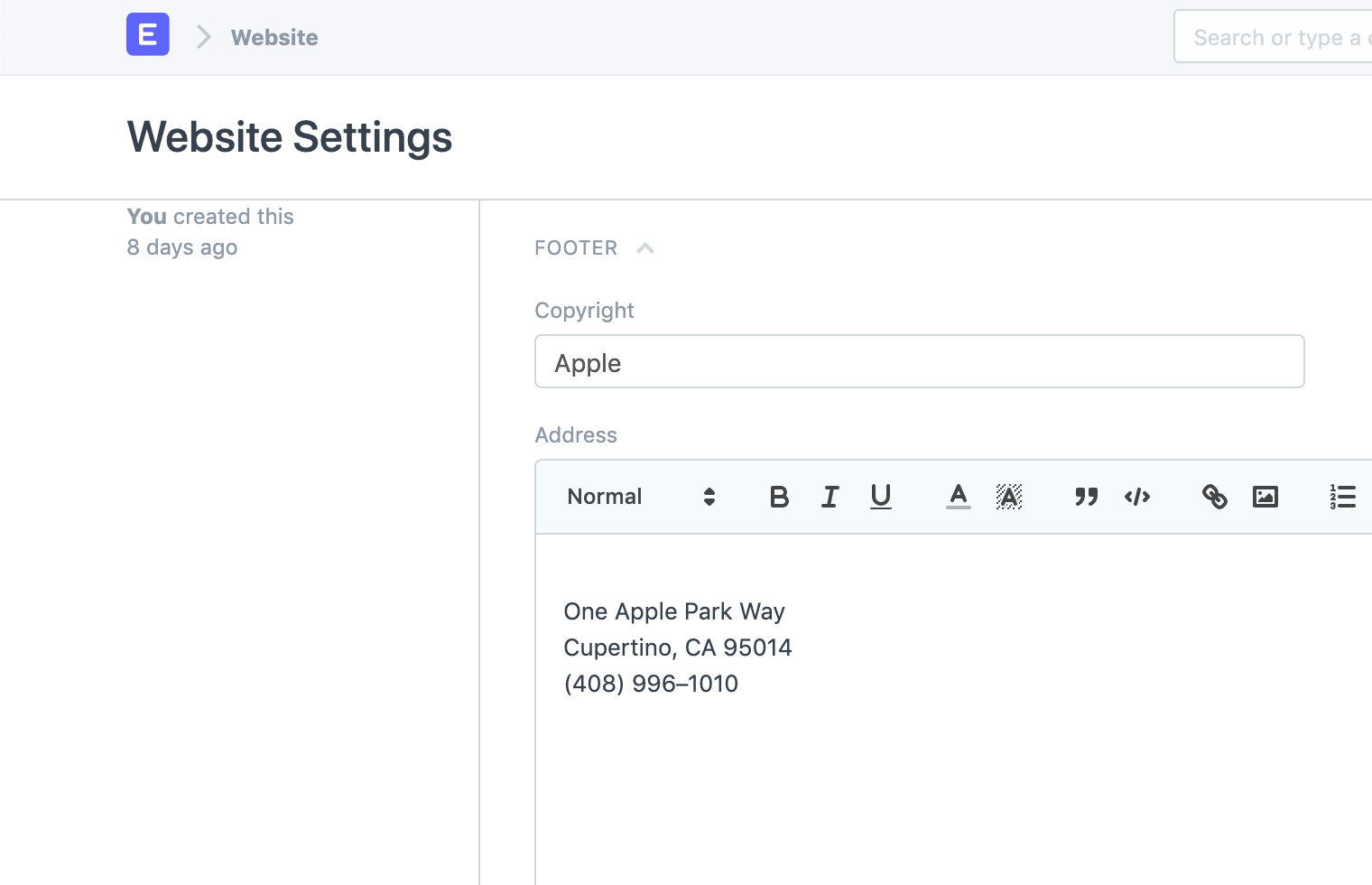 การตั้งค่าเว็บไซต์ - ที่อยู่ส่วนท้าย
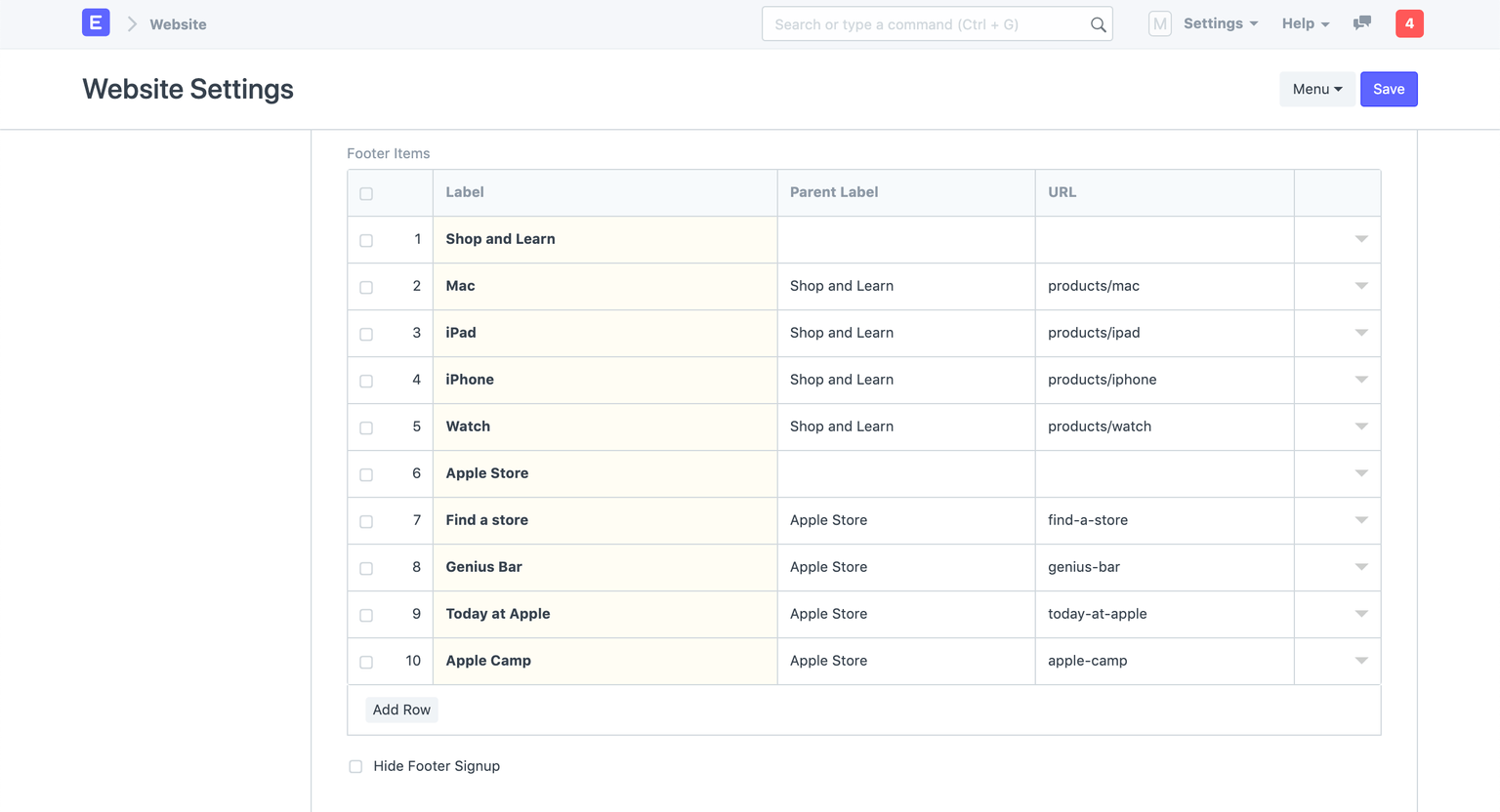 การตั้งค่าเว็บไซต์ - ลิงก์ส่วนท้าย
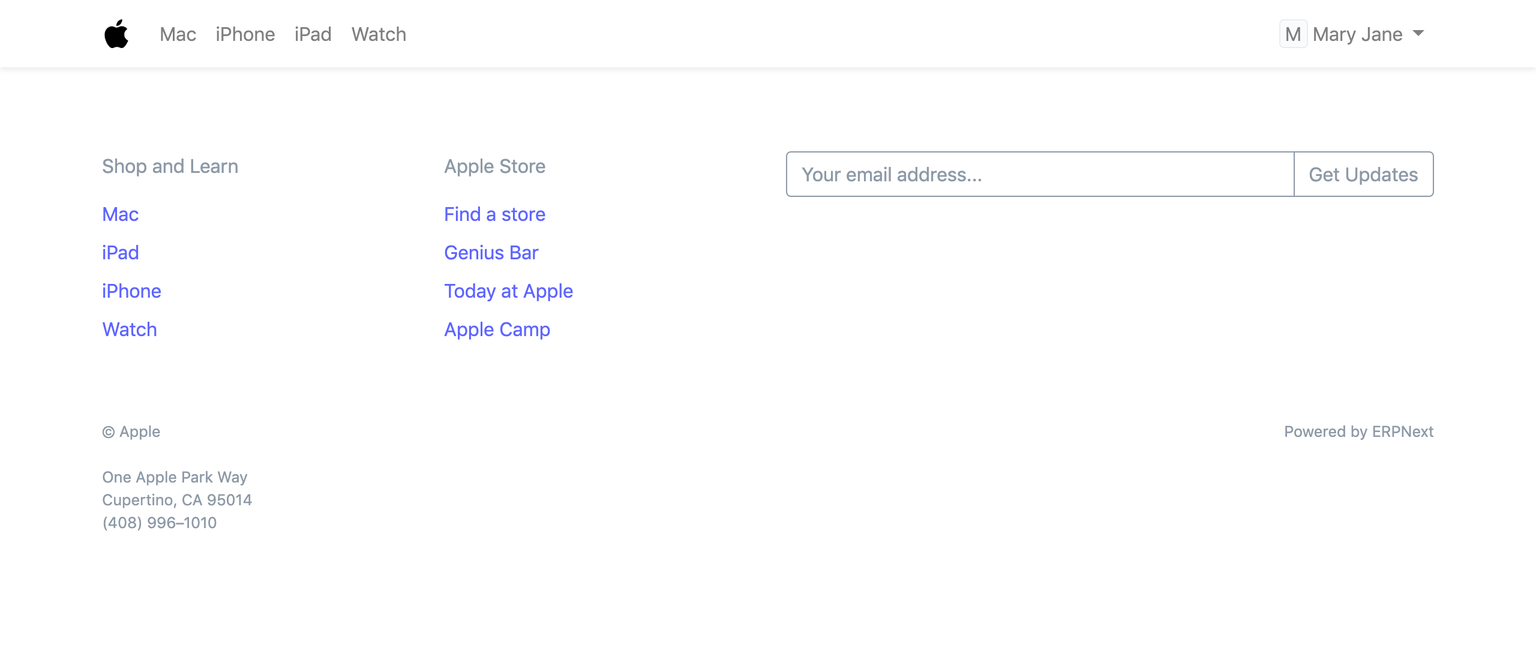 ส่วนท้ายเว็บไซต์
การกำหนดค่าส่วน "Powered by"
คุณสามารถกำหนดค่าส่วน Powered by โดยแก้ไข "Footer Powered By"
7. การเชื่อมต่อ Google
7.1 Google Indexing
วิธีตั้งค่า Google Indexing อัตโนมัติ
เพื่อให้ ERPNext สามารถขอให้ Google crawlers จัดทำดัชนีหน้าเว็บ คุณต้องให้สิทธิ์ ERPNext ในการส่งคำขอเมื่อผู้ใช้ขอข้อมูล การเชื่อมต่อ Google Drive ถูกตั้งค่าด้วยขั้นตอนต่อไปนี้:
- สร้าง OAuth 2.0 Credentials ผ่าน Google Settings
- เปิดใช้งานการจัดทำดัชนีในการตั้งค่าเว็บไซต์
- ตอนนี้คลิกที่ ให้สิทธิ์การเข้าถึงการจัดทำดัชนี API เพื่อให้สิทธิ์ ERPNext ในการส่งคำขอเผยแพร่
- เมื่อได้รับสิทธิ์แล้ว คำขอการจัดทำดัชนีจะถูกส่งอัตโนมัติเมื่อสร้าง/อัปเดต/ลบโพสต์บล็อกใหม่หรือหน้าเว็บใดๆ ที่สร้างโดยผู้ใช้
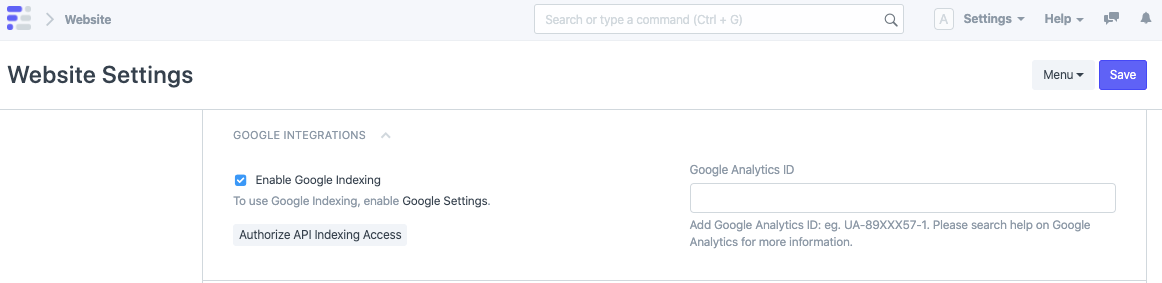 การเชื่อมต่อ Google
7.2 Google Analytics
คุณสามารถเปิดใช้งาน Google Analytics บนเว็บไซต์ของคุณ เพียงรับ Google Analytics ID จาก Google Console ของคุณและตั้งค่าไว้ที่นี่
โดยค่าเริ่มต้น Google Analytics จะรวบรวมที่อยู่ IP เต็มของผู้เยี่ยมชมเว็บไซต์ของคุณ โดยทำเครื่องหมาย "Google Analytics Anonymize IP" ERPNext จะสั่งให้ Google Analytics ทำให้ที่อยู่ IP เป็นนิรนามก่อนที่จะส่งไปยังเซิร์ฟเวอร์ของ Google คุณสามารถเรียนรู้เพิ่มเติมเกี่ยวกับผลกระทบของการตั้งค่านี้ใน เอกสารของ Google
8. HTML Header
คุณสามารถใช้ส่วนนี้เพื่อตั้งค่า meta tags ในทุกหน้าเว็บของคุณ กรณีการใช้งานทั่วไปคือการเพิ่มแท็กการยืนยันไซต์ของ Google
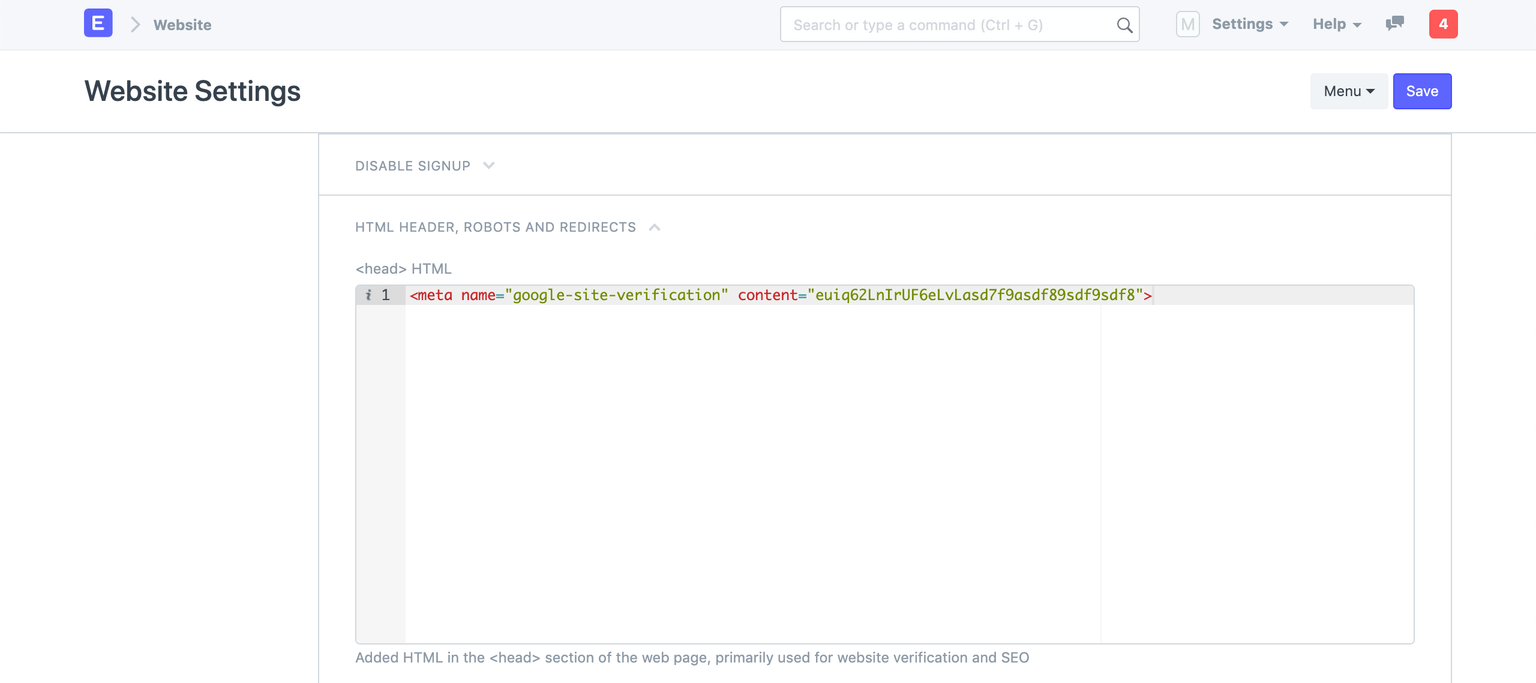 การตั้งค่าเว็บไซต์ - Header
9. Robots
คุณสามารถกำหนดกฎ robots.txt ในส่วนนี้ ข้อมูลนี้ถูกใช้โดย web crawlers เพื่อตัดสินใจว่าจะจัดทำดัชนีหน้าใดและจะข้ามหน้าใด
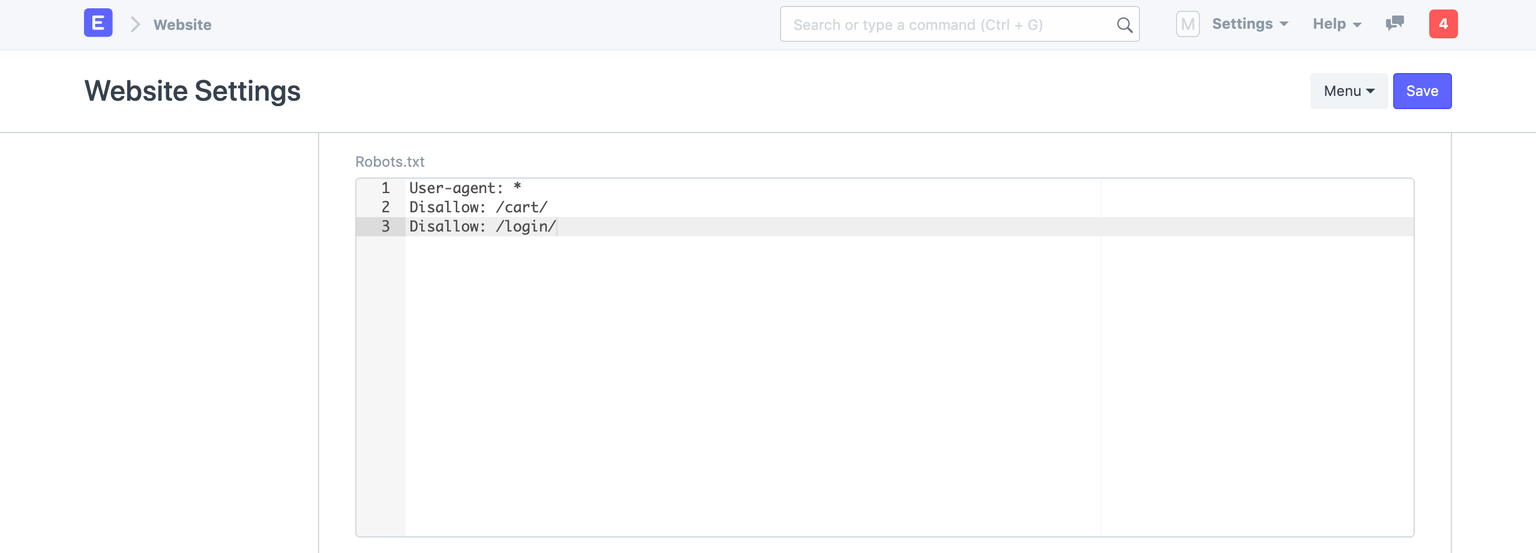 การตั้งค่าเว็บไซต์ - Robots
เรียนรู้เพิ่มเติมเกี่ยวกับ
robots.txtที่ Moz - Robots.txt
10. การเปลี่ยนเส้นทาง
คุณสามารถกำหนดการแมปการเปลี่ยนเส้นทางเส้นทางที่นี่ การแมปในภาพหน้าจอต่อไปนี้ช่วยให้แน่ใจว่าหากผู้ใช้เยี่ยมชม https://apple.erpnext.com/iphone พวกเขาจะถูกเปลี่ยนเส้นทางไปที่ https://apple.erpnext.com/products/iphone
ERPNext จะส่งการตอบสนอง 301 Permanent Redirect สำหรับเส้นทางเหล่านี้
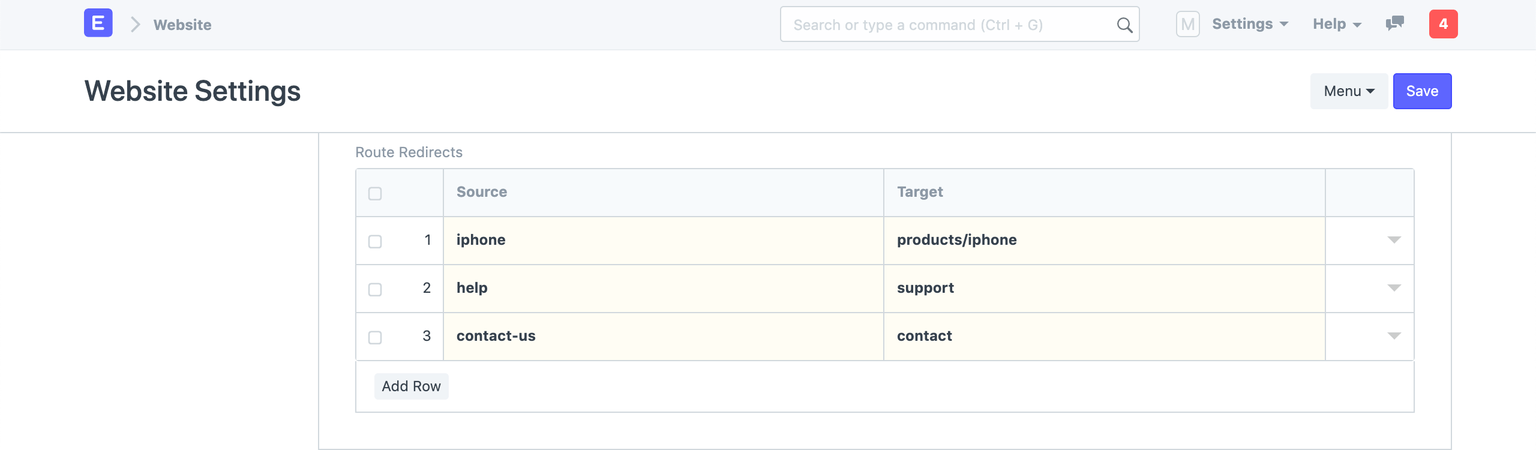 การตั้งค่าเว็บไซต์ - การเปลี่ยนเส้นทางเส้นทาง
หากคุณกำลังย้ายเว็บไซต์ที่มีอยู่ไปยังเว็บไซต์ที่ใช้ ERPNext คุณสามารถแมปเส้นทางเก่าของคุณไปยังเส้นทางใหม่ได้ที่นี่ และการเปลี่ยนเส้นทางเหล่านี้จะถูกเก็บโดย Google และจะช่วยให้คุณรักษาอันดับ SEO ของคุณ
11. แชท
คุณสามารถเปิดใช้งานแชทผู้เยี่ยมชมเว็บไซต์บนเว็บไซต์ของคุณในส่วนแชท วิดเจ็ตแชทจะแสดงระหว่างเวลา จาก และ ถึง คุณยังสามารถตั้งค่า ผู้ดำเนินการแชท (ผู้ใช้) ซึ่งจะได้รับการแจ้งเตือนเมื่อผู้เยี่ยมชมส่งข้อความ
แชทเป็นฟีเจอร์ทดลอง