
หน้าเว็บ
เนื้อหาแบบคงที่ เช่น หน้าแรก เกี่ยวกับเรา ติดต่อเรา เงื่อนไข สามารถสร้างได้โดยใช้หน้าเว็บ
หากต้องการเข้าถึงหน้าเว็บ ให้ไปที่:
หน้าแรก > เว็บไซต์ > เว็บไซต์ > หน้าเว็บ
- วิธีสร้างหน้าเว็บ
- ไปที่รายการหน้าเว็บและคลิกที่ใหม่
- ป้อนชื่อเรื่องและเพิ่มเนื้อหาในส่วนหลัก เส้นทางจะถูกสร้างขึ้นอัตโนมัติแต่คุณสามารถเปลี่ยนได้
- คลิกที่บันทึก
- หน้าเว็บจะถูกเผยแพร่เมื่อ เผยแพร่ ถูกทำเครื่องหมาย
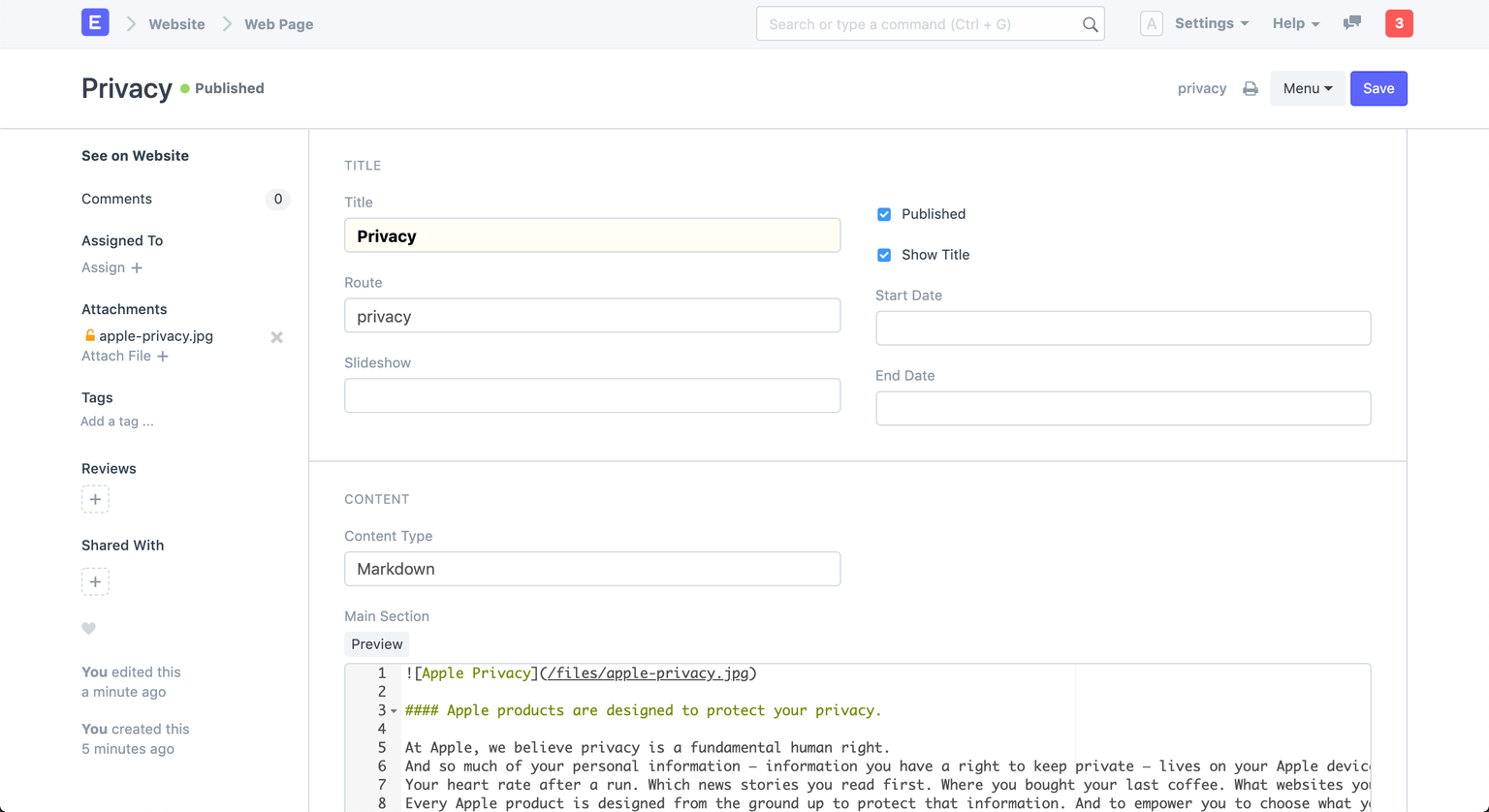 หน้าเว็บใหม่
ดูหน้าเว็บของคุณโดยคลิกที่ ดูบนเว็บไซต์ ในแถบข้าง
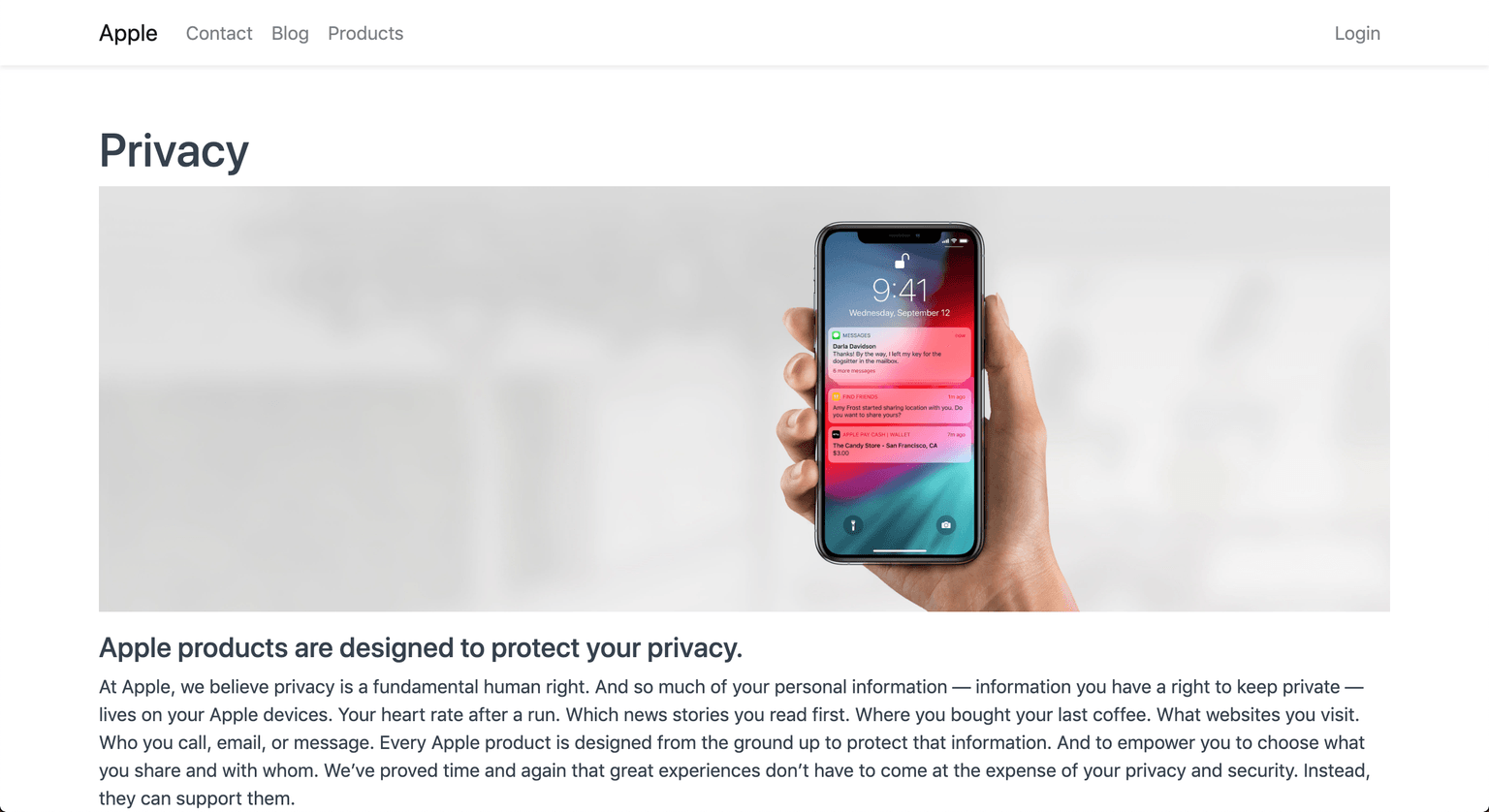 หน้าเว็บ
1.1 เคล็ดลับในการสร้างหน้าเว็บที่ดี
ชื่อเรื่อง
สิ่งแรกที่ต้องตั้งค่าคือชื่อเรื่องของหน้าของคุณ ชื่อเรื่องมีน้ำหนักสูงสุดสำหรับเครื่องมือค้นหา ดังนั้นเลือกชื่อเรื่องที่สะท้อนคำสำคัญที่คุณกำหนดเป้าหมายสำหรับผู้ชมของคุณ เส้นทาง (URL) จะถูกสร้างขึ้นอัตโนมัติจากชื่อเรื่องแต่คุณสามารถเปลี่ยนได้
เนื้อหา
คุณสามารถเขียนเนื้อหาของคุณใน Rich Text, Markdown หรือ HTML หากคุณต้องการสร้างหน้าเนื้อหาง่ายๆ Rich Text และ Markdown เป็นตัวเลือกที่ยอดเยี่ยม
เรียนรู้ markdown ในไม่กี่นาทีที่ Mastering Markdown.
รูปภาพ
สำหรับเนื้อหา Rich Text คุณสามารถฝังรูปภาพโดยตรงโดยใช้ตัวแก้ไข สำหรับ Markdown และ HTML คุณต้องแนบรูปภาพไปยังเอกสารก่อน ตอนนี้รับ URL ของรูปภาพของคุณโดยคลิกขวาที่ไฟล์แนบของคุณและคัดลอกที่อยู่
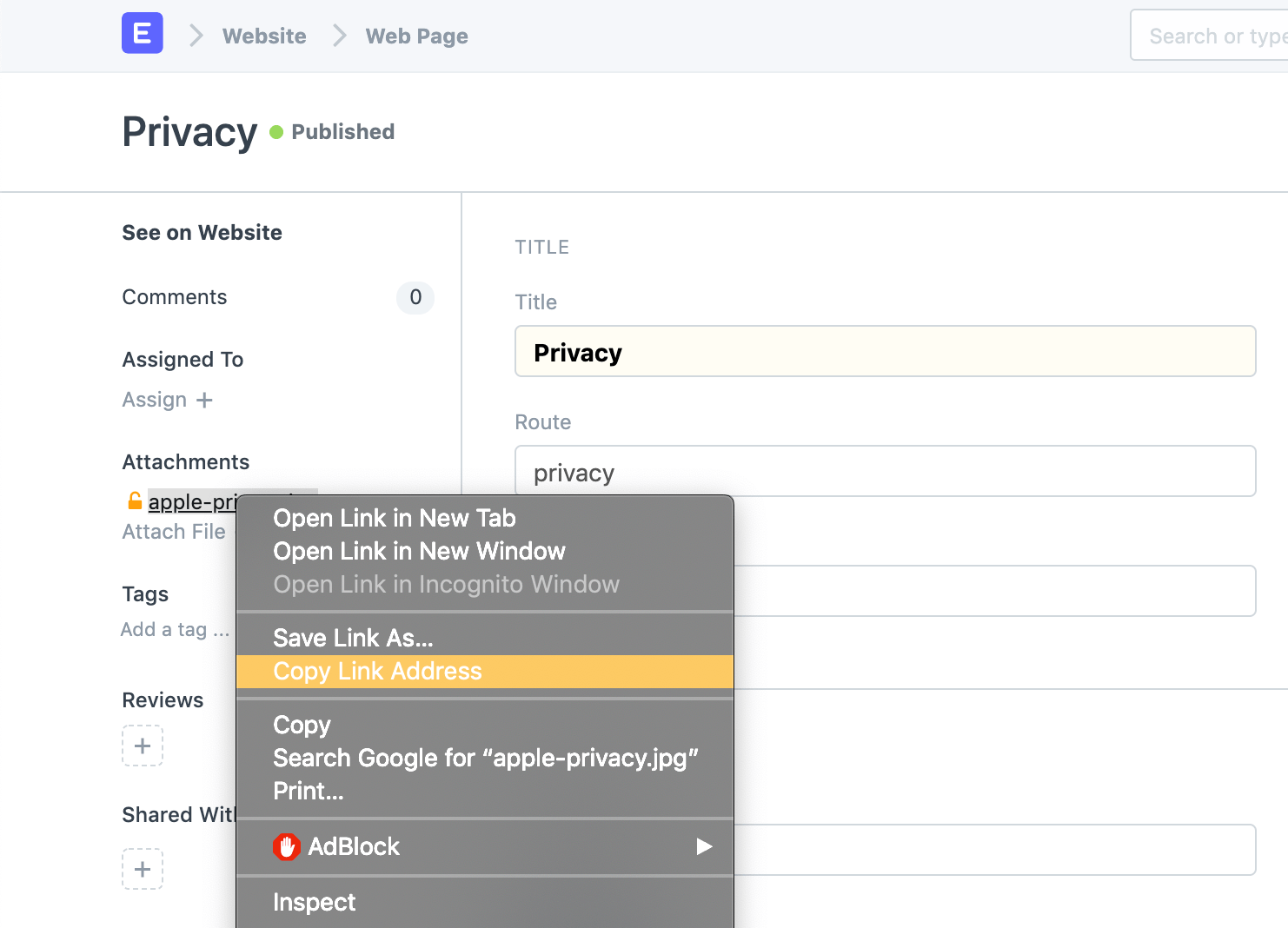
ตอนนี้ เพิ่มพวกมันใน Markdown หรือ HTML ของคุณโดยใช้ไวยากรณ์ที่เหมาะสม
<!-- markdown -->

<!-- html -->
<img alt="Alt Text" src="/path/to/image-url.png">
2. ฟีเจอร์
2.1 สไลด์โชว์
คุณยังสามารถเพิ่มสไลด์โชว์ในหน้าเว็บของคุณได้ ดูวิธีสร้างสไลด์โชว์ที่ สไลด์โชว์หน้าแรก
2.2 การเผยแพร่ตามกำหนดการ
คุณสามารถกำหนดการเผยแพร่หน้าเว็บของคุณได้หากคุณตั้งวันที่เริ่มต้นและวันที่สิ้นสุดสำหรับหน้าเว็บของคุณ พวกมันจะถูกตั้งค่าเป็นเผยแพร่ภายในช่วงวันที่และจะถูกยกเลิกการเผยแพร่นอกช่วงโดยอัตโนมัติ
หน้าที่ไม่ได้เผยแพร่จะแสดง Error 404 เมื่อมีการเยี่ยมชม
2.3 Javascript และ CSS
คุณสามารถเพิ่มสคริปต์ JS ในหน้าเว็บของคุณในส่วน สคริปต์ ตรวจสอบให้แน่ใจว่าเขียนสคริปต์ของคุณภายใน callback frappe.ready
frappe.ready(() => {
    // your script here
});
คุณสามารถเพิ่มการจัดรูปแบบ CSS ในหน้าเว็บของคุณในส่วน สไตล์ ตรวจสอบองค์ประกอบเพื่อดูว่ามีคลาสใดบ้างที่พร้อมใช้สำหรับการจัดรูปแบบ หากคุณใช้เนื้อหา HTML คุณสามารถใช้คลาสของคุณเองและจัดรูปแบบได้ที่นี่
2.4 แถบข้าง
คุณสามารถเพิ่มแถบข้างเว็บไซต์ด้วยลิงก์ที่กำหนดเองในหน้าเว็บของคุณ ในส่วน แถบข้างและความคิดเห็น ให้เปิดใช้งาน แสดงแถบข้าง เลือกแถบข้างเว็บไซต์ที่มีอยู่หรือสร้างใหม่
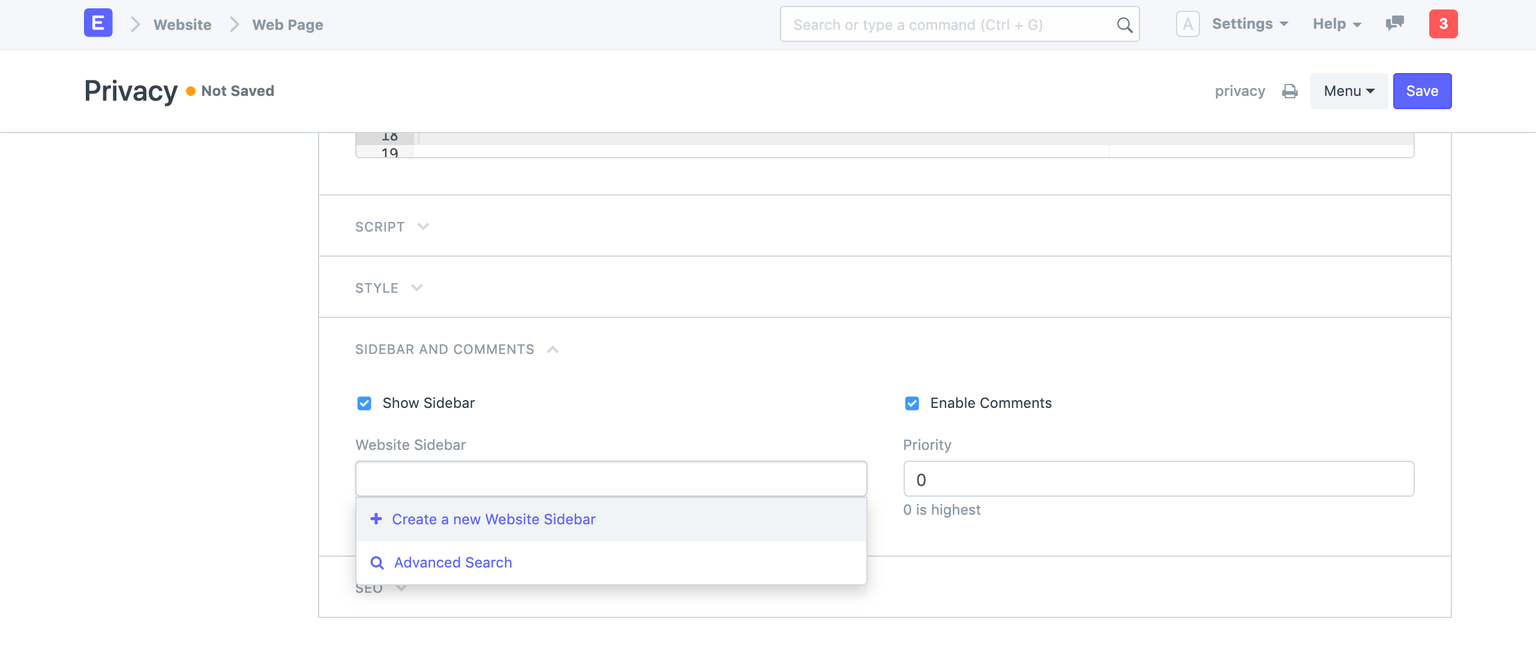 แถบข้างหน้าเว็บ
เพิ่มลิงก์และเส้นทางของพวกมันในตารางรายการแถบข้าง 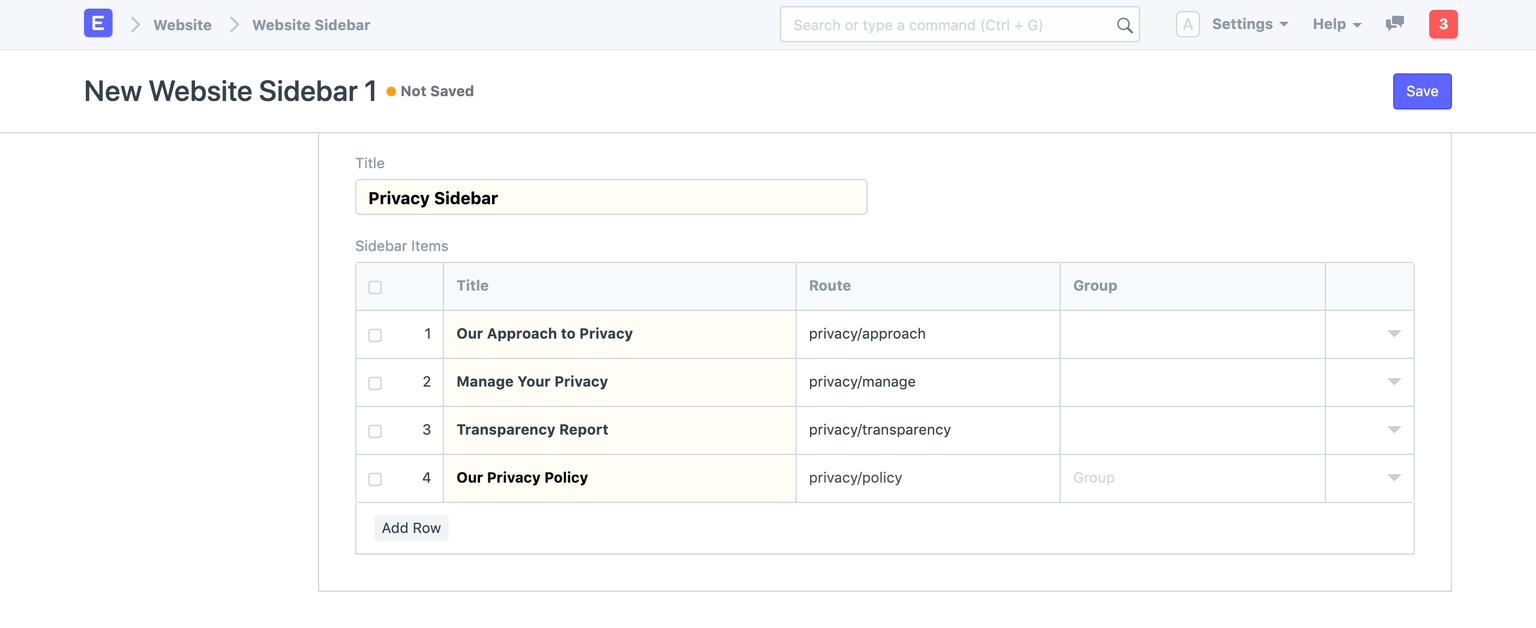 แถบข้างเว็บไซต์
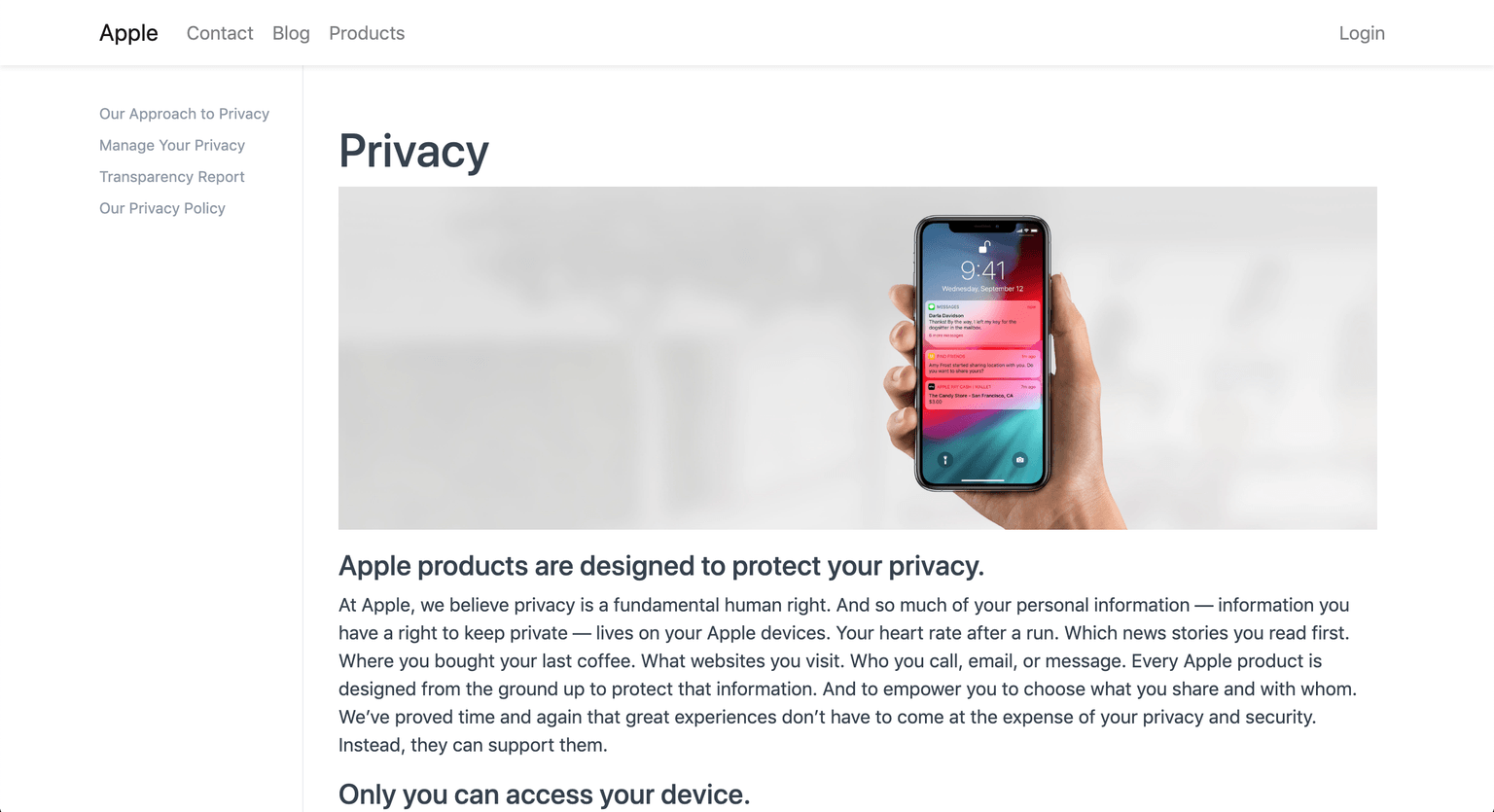 หน้าเว็บพร้อมแถบข้าง
2.5 ความคิดเห็น
คุณสามารถเปิดใช้งานความคิดเห็นในหน้าเว็บของคุณซึ่งผู้คนสามารถแสดงความคิดเห็นด้วยชื่อและอีเมลของพวกเขา เปิดใช้งานความคิดเห็นจากส่วน แถบข้างและความคิดเห็น
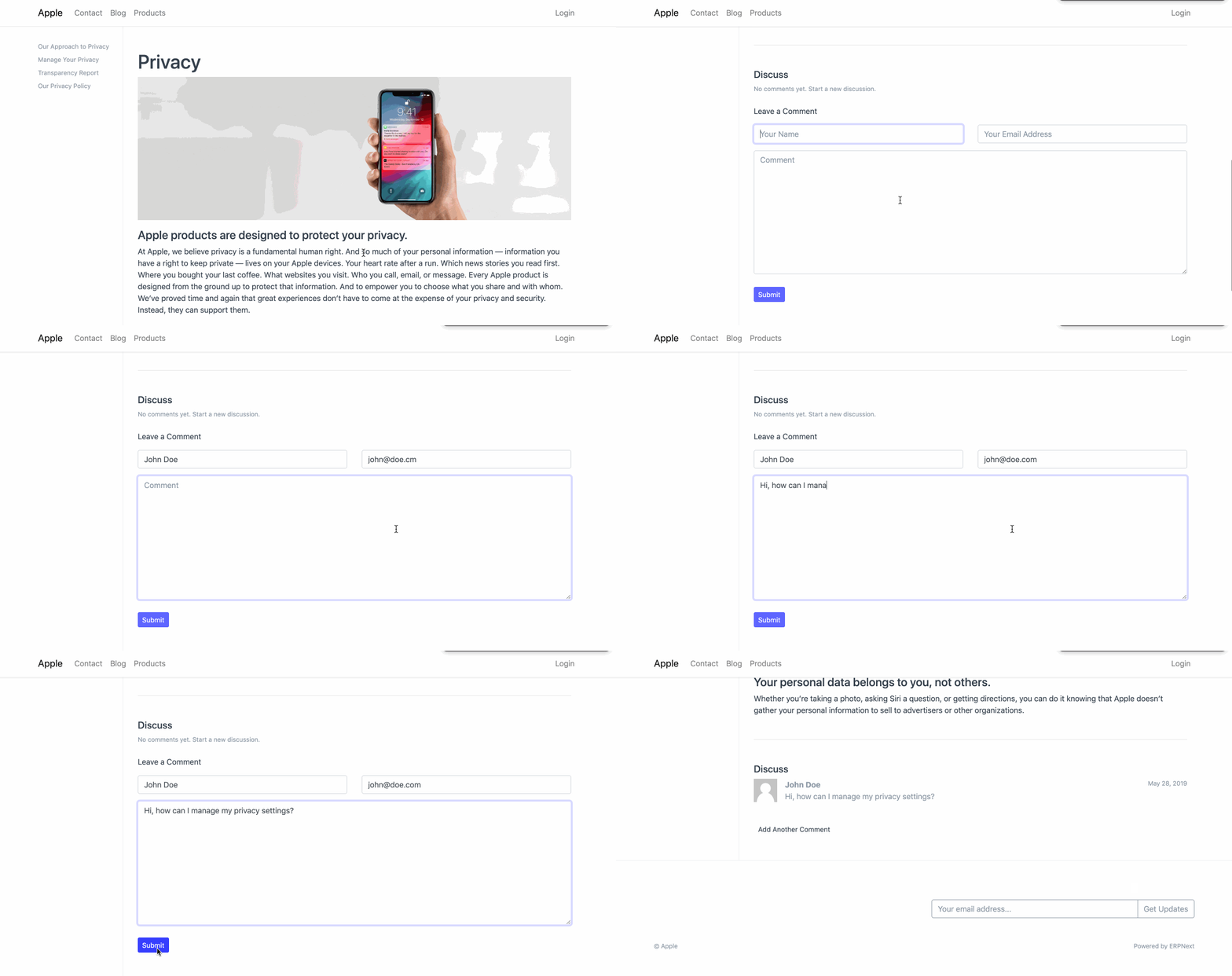 ความคิดเห็นหน้าเว็บ
2.6 ส่วนหัว
คุณสามารถเพิ่ม HTML ที่กำหนดเองสำหรับส่วนหัวของหน้า สิ่งนี้จะเขียนทับชื่อเรื่องของหน้าเว็บ
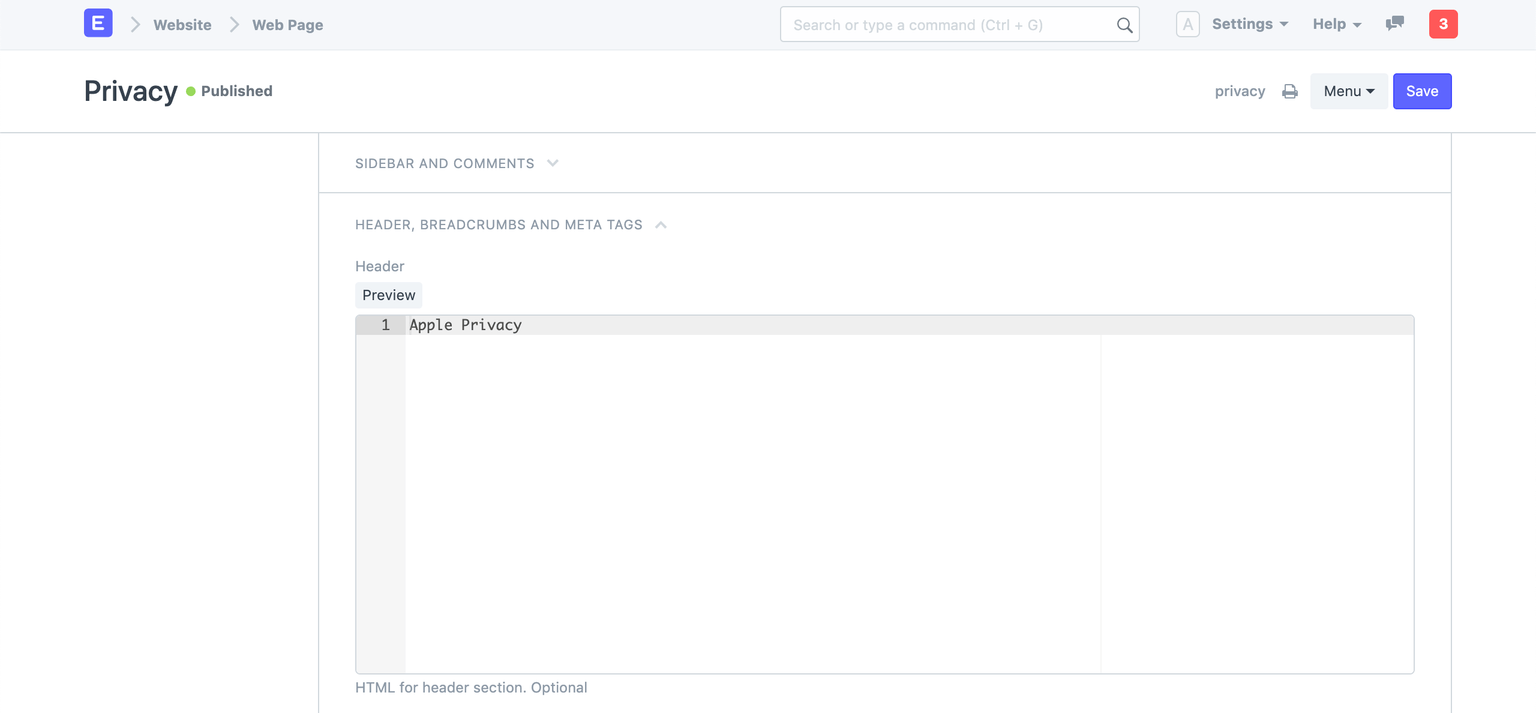 ส่วนหัวหน้าเว็บ
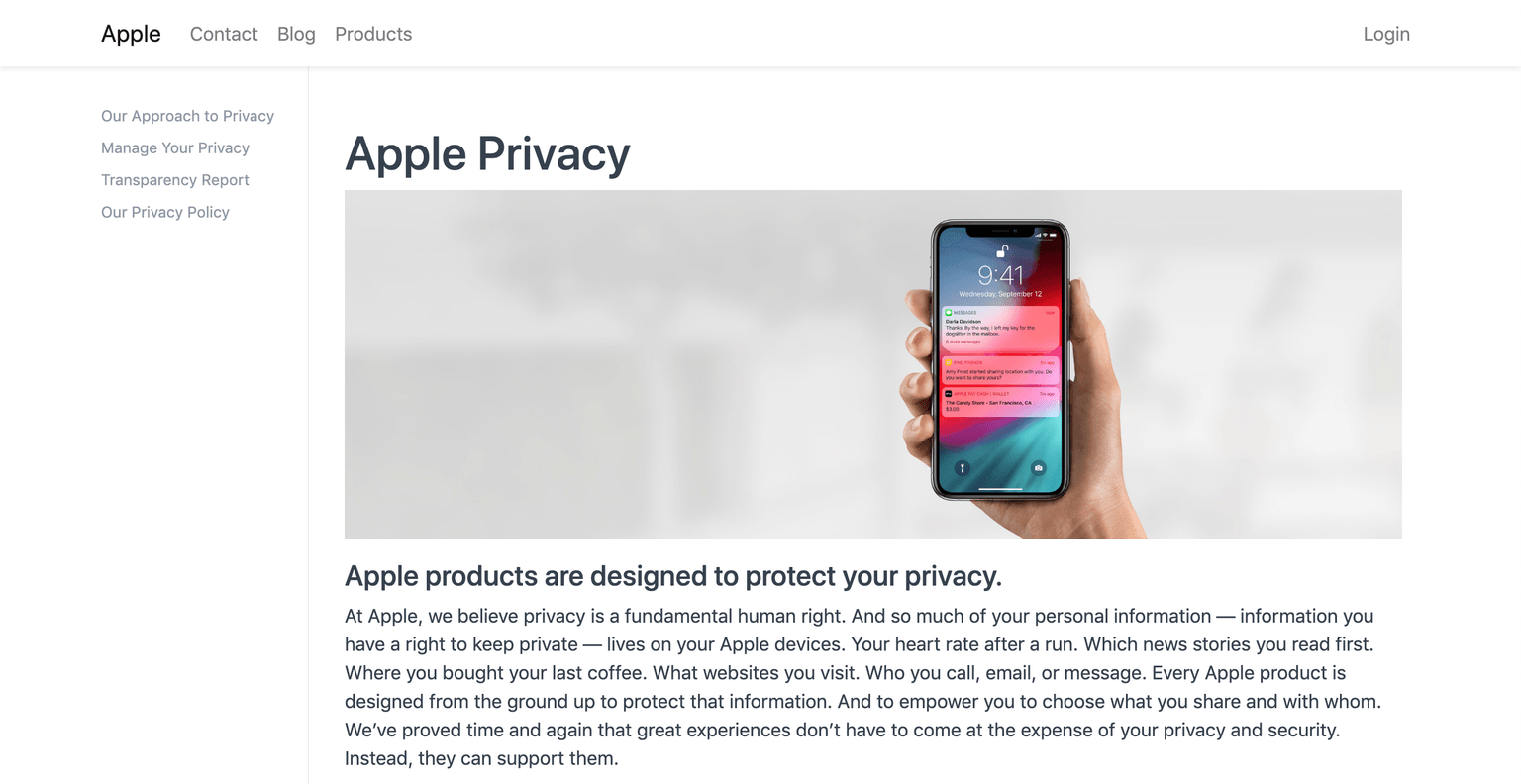 หน้าเว็บพร้อมส่วนหัวที่กำหนดเอง
2.7 Breadcrumbs (เส้นทางหน้าเว็บ)
คุณสามารถเพิ่มรายการ breadcrumbs ในหน้าเว็บของคุณ สิ่งเหล่านี้จะแสดงด้านบนก่อนส่วนหัว
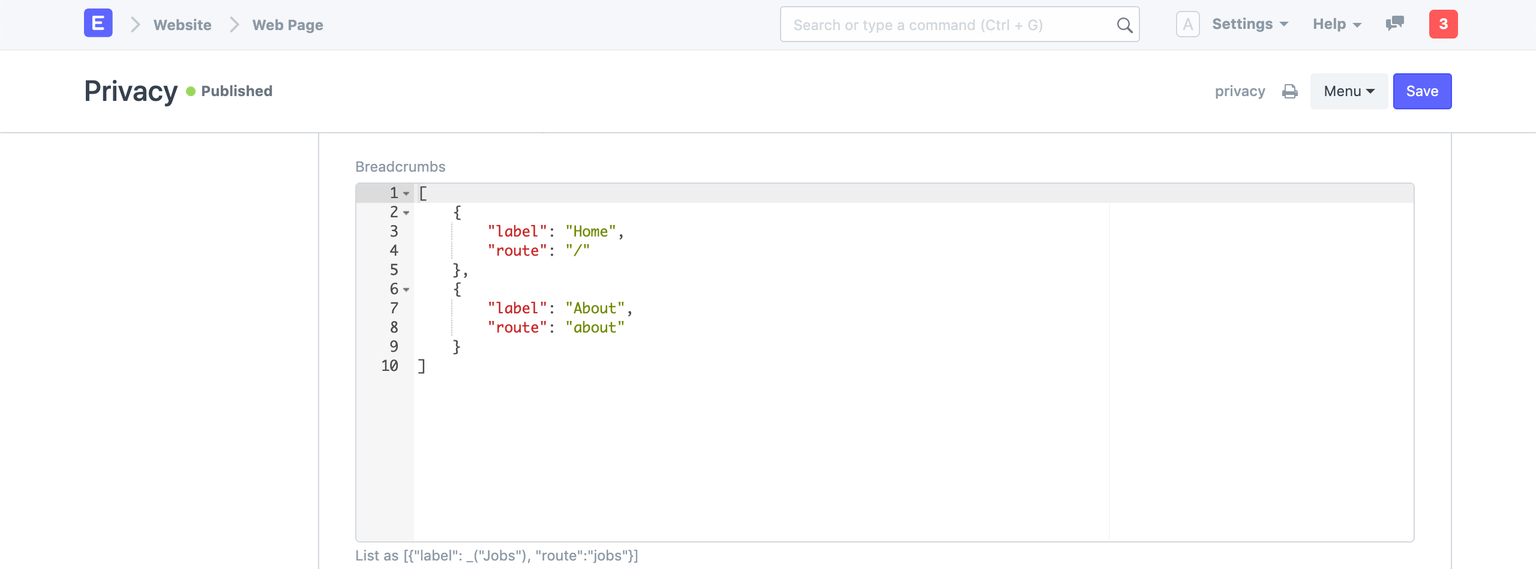 Breadcrumbs หน้าเว็บ
 หน้าเว็บพร้อม Breadcrumbs
2.8 Meta Tags (แท็กเมทา)
คุณยังสามารถเพิ่ม Meta Tags ในหน้าเว็บของคุณได้ คุณต้องเพิ่มคีย์คุณสมบัติและค่าของมันในตาราง Meta Tag และมันจะสร้างแท็ก HTML meta อัตโนมัติในหน้าเว็บของคุณ
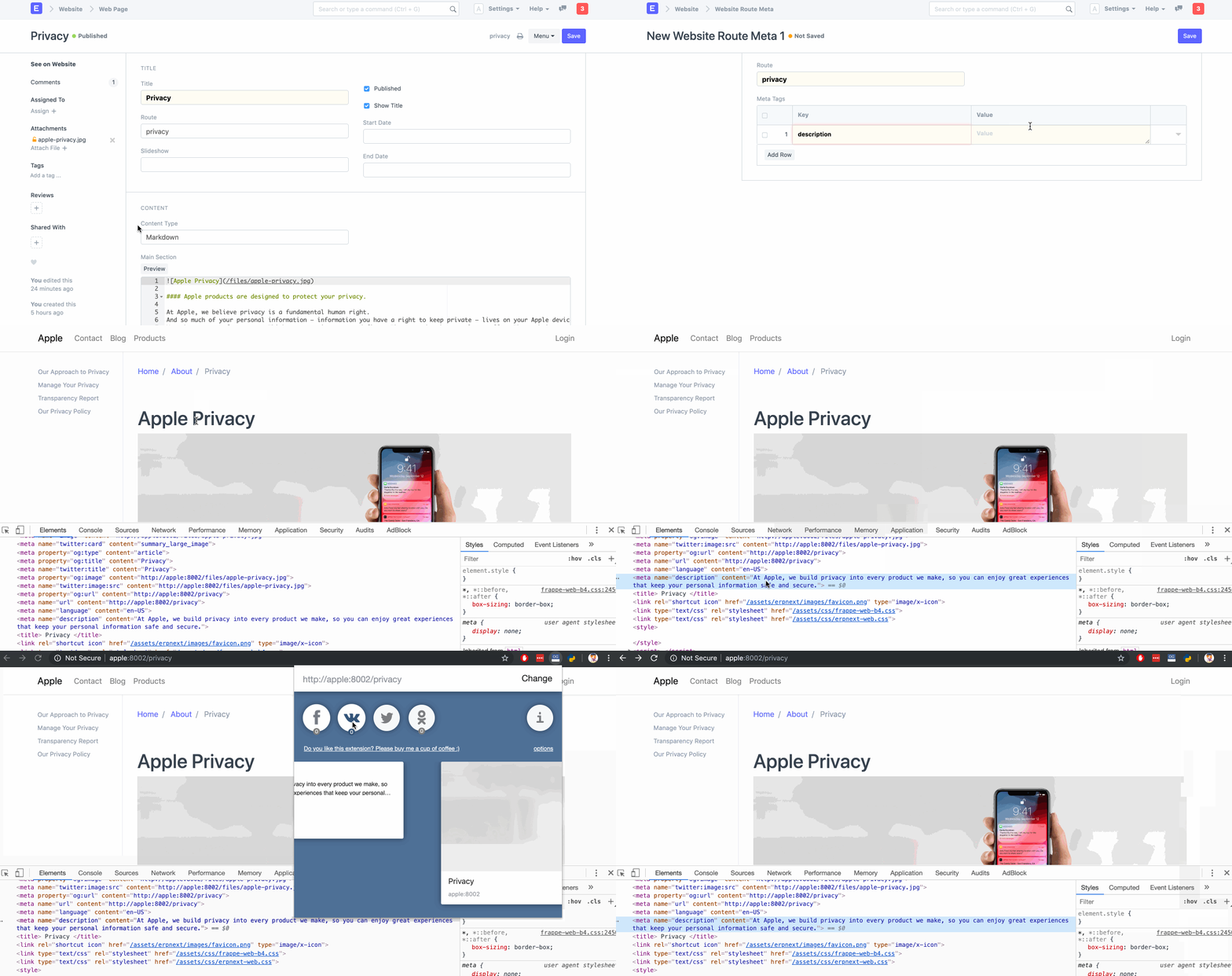 Meta Tags ของหน้าเว็บ