
แบบฟอร์มเว็บ
ผู้มีส่วนได้ส่วนเสียที่ไม่ใช่ส่วนหนึ่งขององค์กรของคุณอาจต้องโต้ตอบกับอินสแตนซ์ ERPNext ของคุณ คุณสามารถให้สิทธิ์ลูกค้า ผู้จัดจำหน่าย ผู้สมัครงาน นักเรียน และผู้ปกครองในการเข้าถึงข้อมูลบางอย่างหรือแม้กระทั่งสร้างธุรกรรมบางอย่าง ตัวอย่างเช่น คุณสามารถอนุญาตให้ใครก็ได้สร้างบัญชีบนเว็บไซต์ของคุณ (สร้างด้วย ERPNext) และสมัครงาน คุณสามารถอนุญาตให้ลูกค้าของคุณดูรายละเอียดของข้อร้องเรียนที่พวกเขาลงทะเบียน สิ่งเหล่านี้สามารถทำได้โดยใช้แบบฟอร์มเว็บ
มีอินเทอร์เฟซในตัวสองประเภทที่มีอยู่ใน ERPNext ได้แก่ > Desk View และ Web View Desk สำหรับผู้ใช้ที่โต้ตอบกับอินสแตนซ์ ERPNext อย่างสม่ำเสมอ เช่น พนักงานขององค์กรของคุณ
Web View สำหรับผู้ใช้ที่ต้องโต้ตอบกับอินสแตนซ์ ERPNext เป็นครั้งคราว > แบบฟอร์มเว็บคล้ายกับแบบฟอร์มที่คุณโดยทั่วไปกรอกในเว็บไซต์ต่างๆ > บนอินเทอร์เน็ต แบบฟอร์มเว็บเป็นส่วนหนึ่งของอินเทอร์เฟซ Web View ใน ERPNext
หากต้องการสร้าง แบบฟอร์มเว็บ ใหม่ ให้ไปที่:
หน้าแรก > เว็บไซต์ > เว็บไซต์ > แบบฟอร์มเว็บ
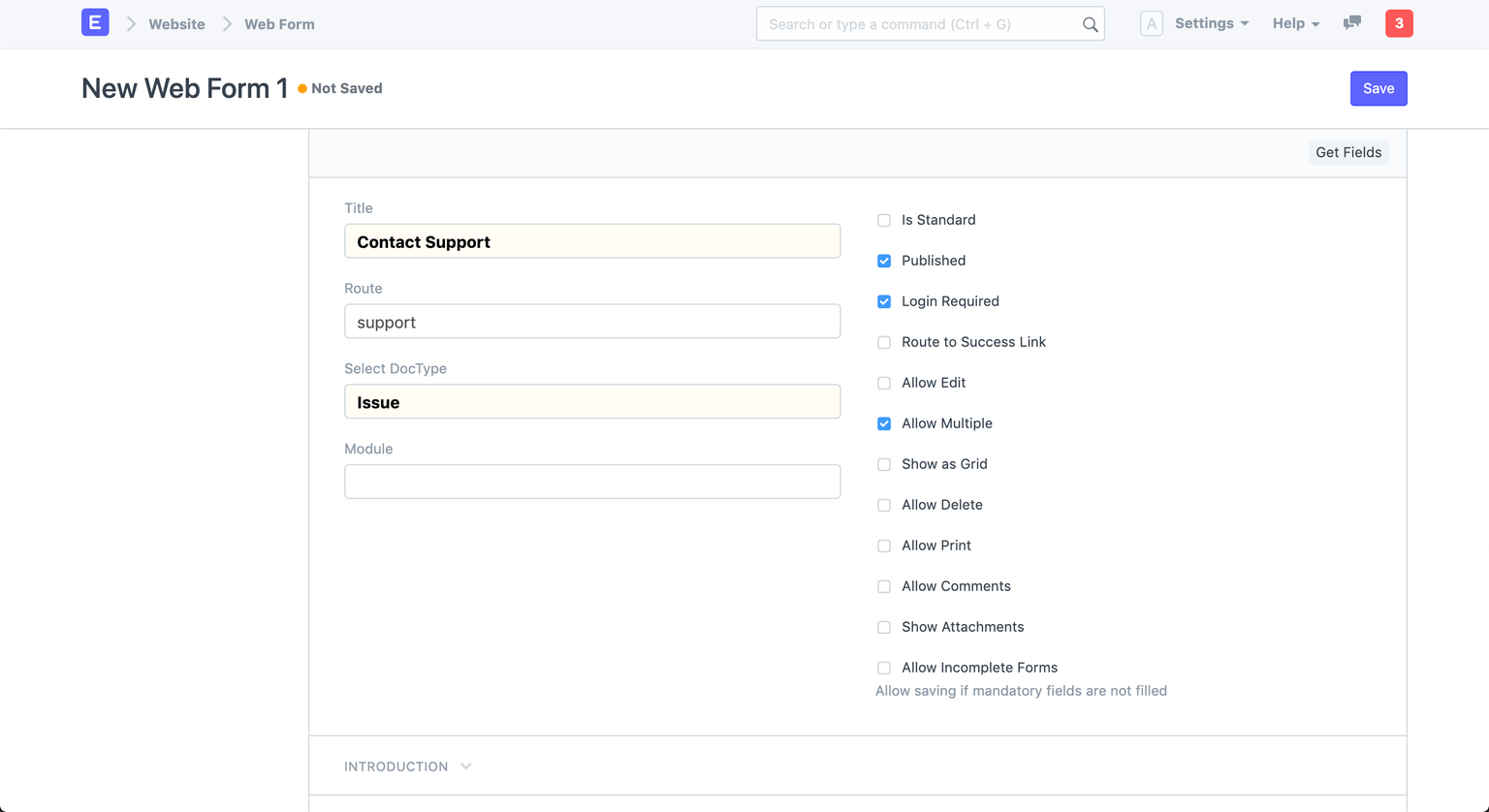 แบบฟอร์มเว็บใหม่
เลือก DocType ตามที่คุณต้องการสร้างแบบฟอร์มเว็บของคุณ เส้นทาง จะถูกตั้งค่าตาม ชื่อเรื่อง ของแบบฟอร์มเว็บของคุณ คุณยังสามารถเพิ่มข้อความแนะนำเพื่อแสดงข้อความที่เป็นมิตรดีด้านบนแบบฟอร์มของคุณ
เพิ่มฟิลด์ในแบบฟอร์มเว็บของคุณ ฟิลด์เหล่านี้คือฟิลด์จาก DocType ที่คุณเลือก คุณสามารถเปลี่ยนป้ายกำกับสำหรับฟิลด์เหล่านี้ได้ พยายามรักษาจำนวนฟิลด์ให้น้อยที่สุดเนื่องจากแบบฟอร์มยาวกรอกลำบาก
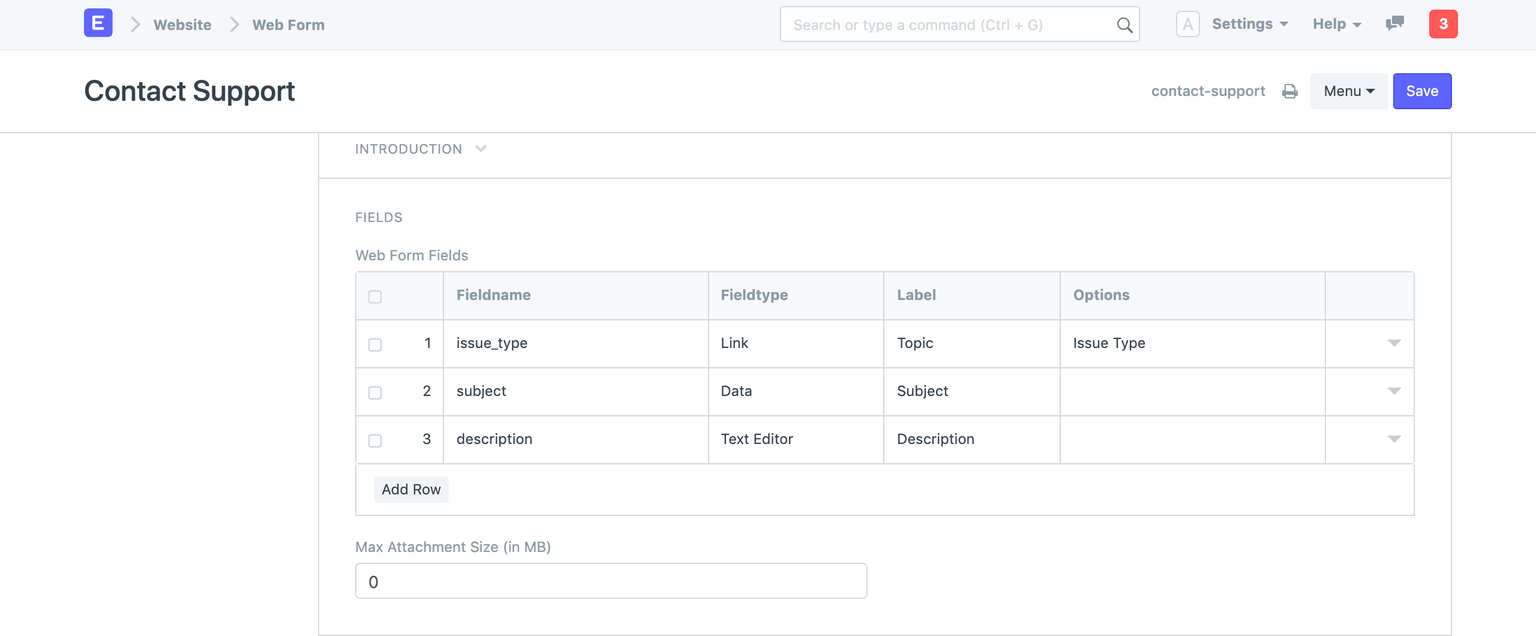 ฟิลด์แบบฟอร์มเว็บ
คลิกที่ ดูบนเว็บไซต์ ในแถบข้างเพื่อดูแบบฟอร์มเว็บของคุณ 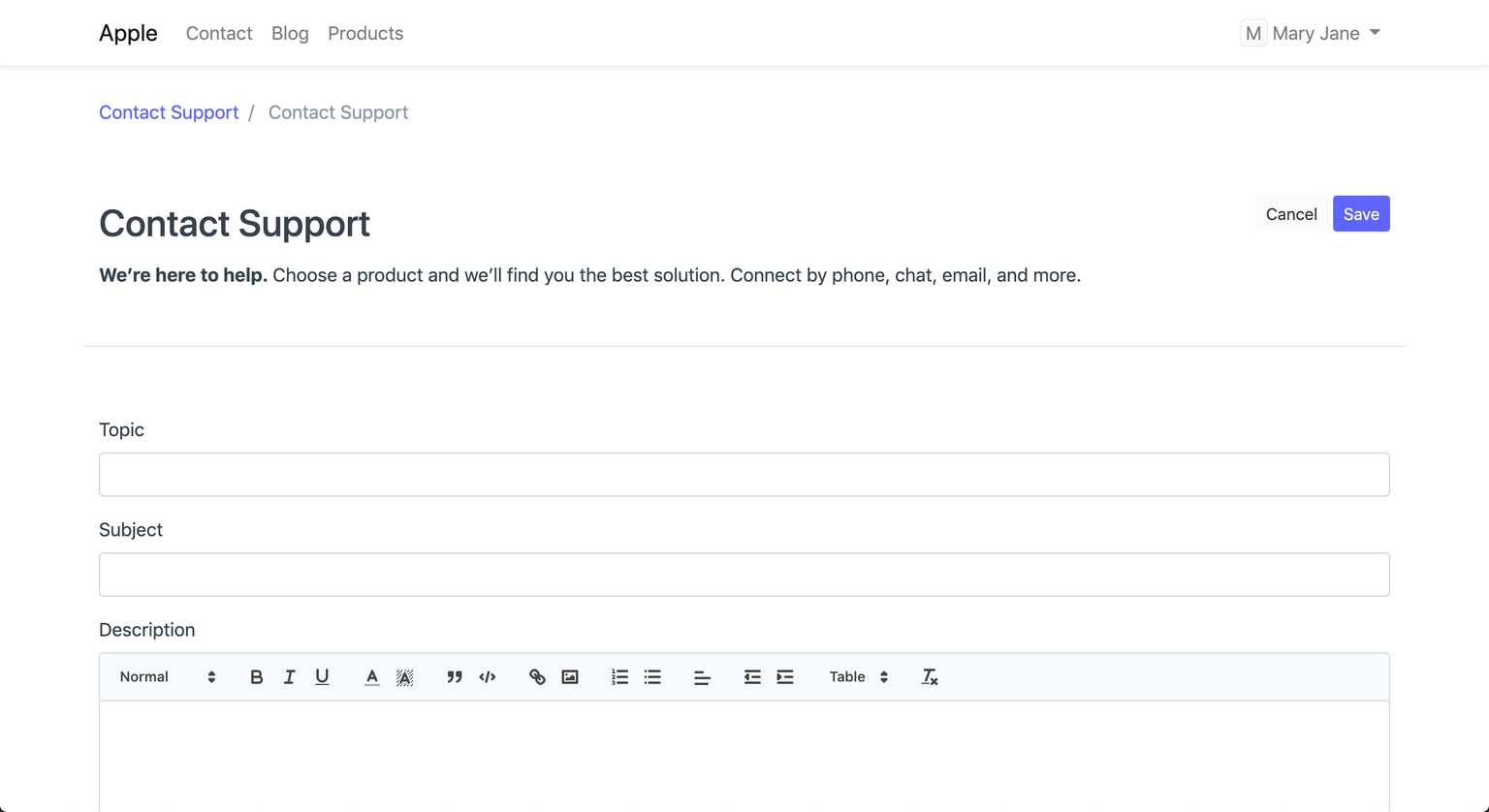 แบบฟอร์มเว็บ
นี่คือคำอธิบายของแต่ละช่องทำเครื่องหมายทางด้านขวา
- เผยแพร่ : แบบฟอร์มเว็บจะเข้าถึงได้เฉพาะเมื่อเปิดใช้งาน
- ต้องล็อกอิน : ผู้ใช้สามารถกรอกแบบฟอร์มเว็บได้เฉพาะเมื่อพวกเขาล็อกอิน เมื่อทำเครื่องหมายต้องล็อกอิน
- เส้นทางไปยังลิงก์สำเร็จ : ไปที่ลิงก์สำเร็จหลังจากส่งแบบฟอร์ม
- อนุญาตให้แก้ไข : หากไม่ทำเครื่องหมาย แบบฟอร์มจะกลายเป็นอ่านอย่างเดียวเมื่อบันทึกแล้ว
- อนุญาตหลายรายการ : อนุญาตให้ผู้ใช้สร้างมากกว่าหนึ่งระเบียน
- แสดงเป็น Grid : แสดงระเบียนในรูปแบบตาราง
- อนุญาตให้ลบ : อนุญาตให้ผู้ใช้ลบระเบียนที่เขา/เธอสร้าง
- อนุญาตความคิดเห็น : อนุญาตให้ผู้ใช้เพิ่มความคิดเห็นในแบบฟอร์มที่สร้าง
- อนุญาตให้พิมพ์ : อนุญาตให้ผู้ใช้พิมพ์เอกสารในรูปแบบการพิมพ์ที่เลือก
- อนุญาตแบบฟอร์มไม่สมบูรณ์ : อนุญาตให้ผู้ใช้ส่งแบบฟอร์มด้วยข้อมูลบางส่วน
- ฟีเจอร์
2.1 แถบข้าง
คุณยังสามารถแสดงลิงก์ตามบริบทในแถบข้างบนแบบฟอร์มเว็บของคุณ ตั้งค่าใน การตั้งค่าแถบข้าง
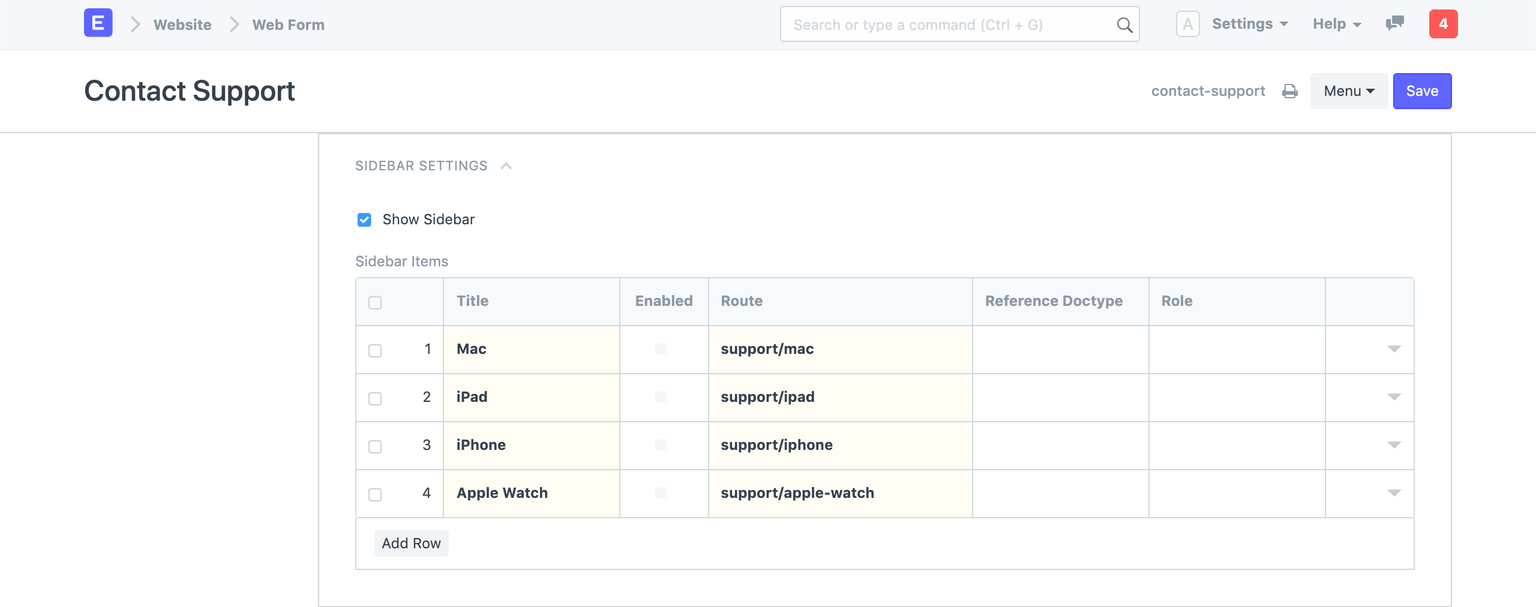 แถบข้างแบบฟอร์มเว็บ
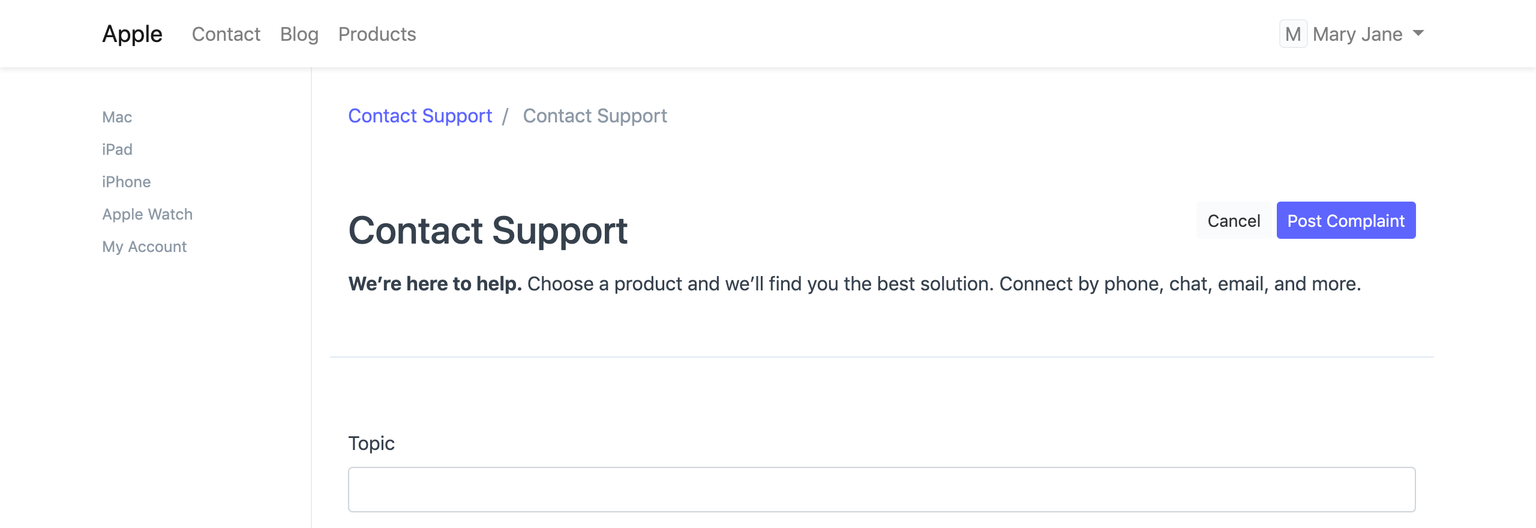 แบบฟอร์มเว็บพร้อมแถบข้าง
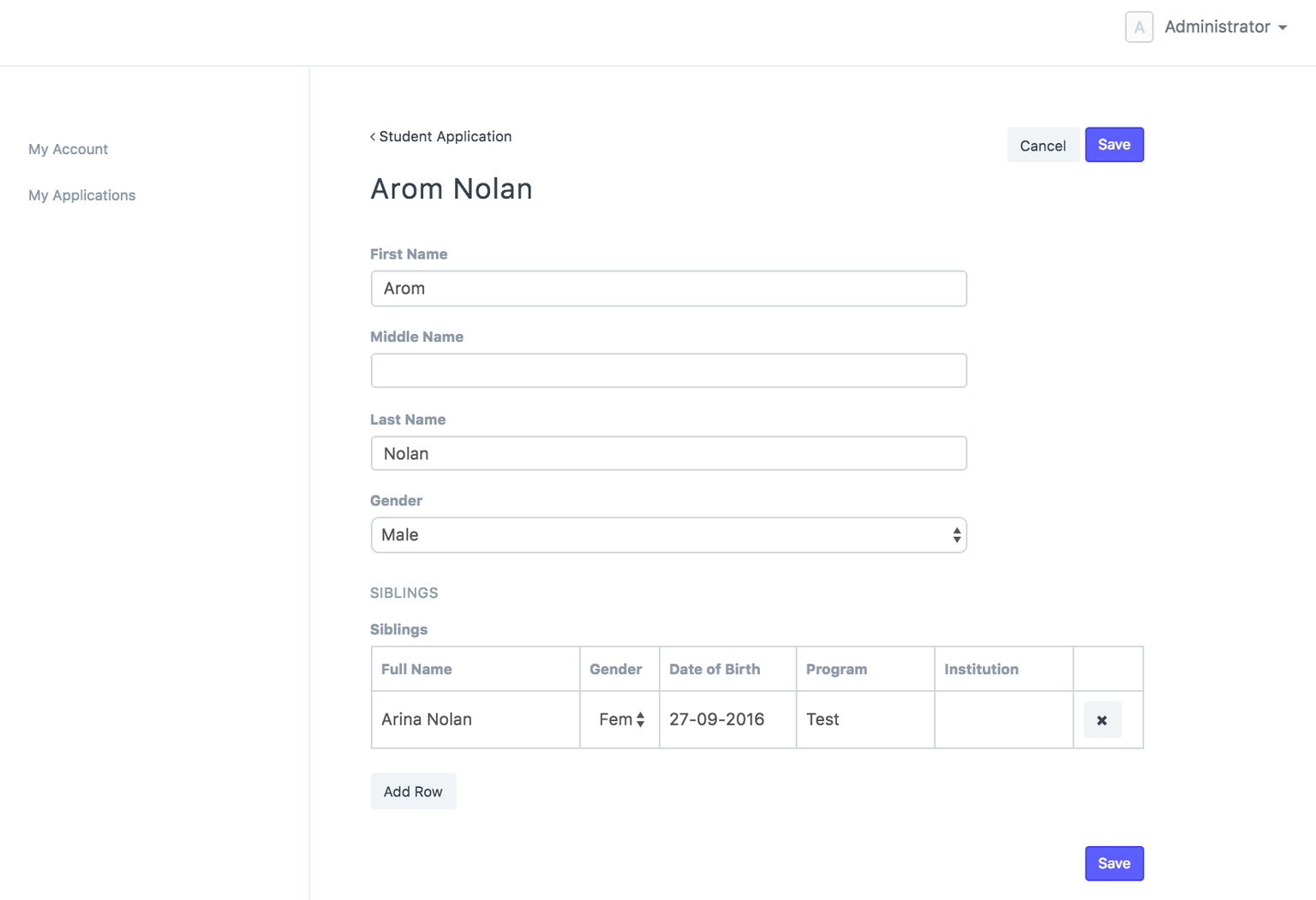
2.2 การสร้างแบบฟอร์มเว็บด้วยตารางย่อย
คุณสามารถเพิ่มตารางย่อยในแบบฟอร์มเว็บของคุณ เช่นเดียวกับแบบฟอร์มปกติ
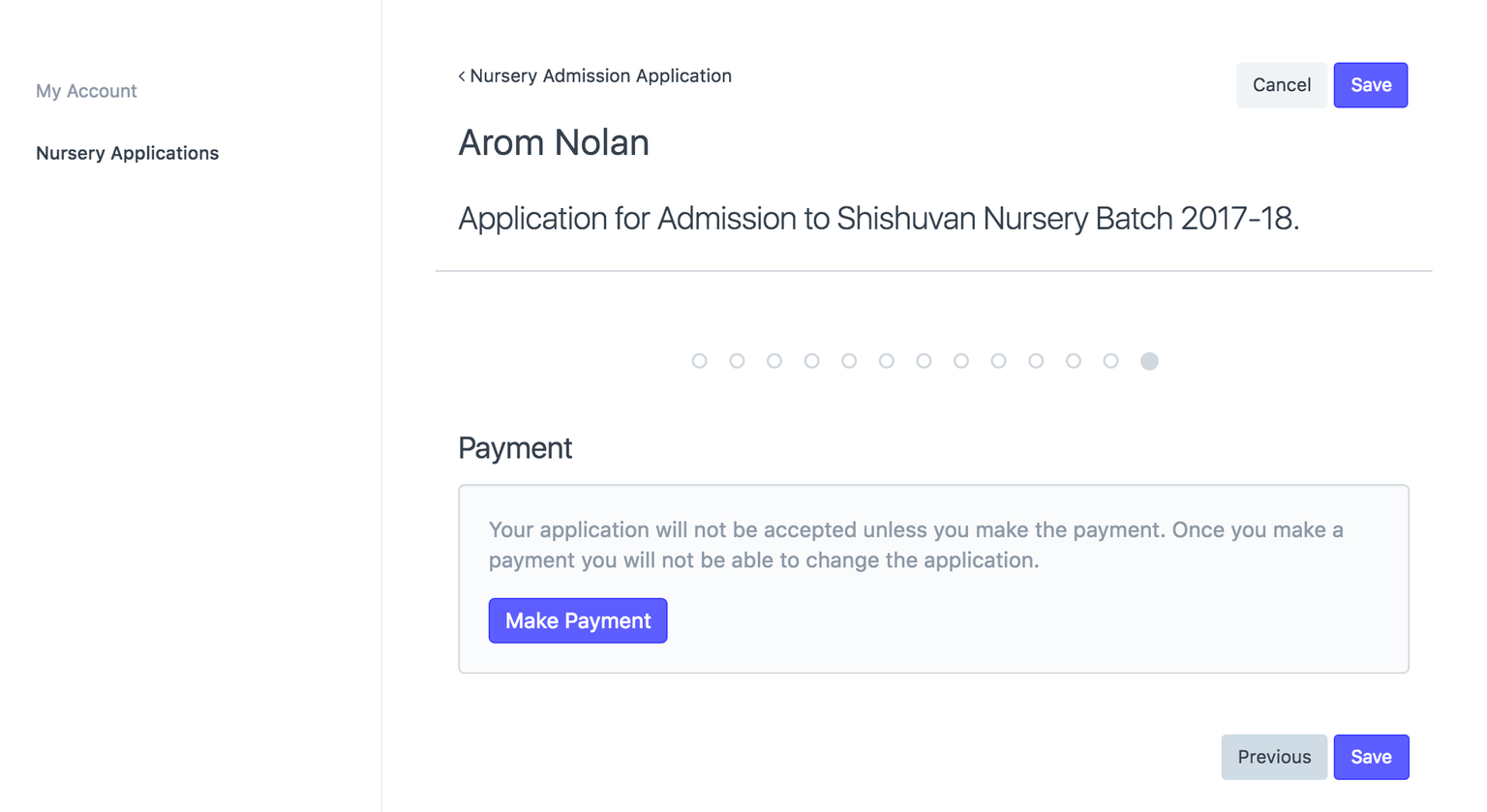
2.3 การเชื่อมต่อ Payment Gateway
คุณสามารถเพิ่ม Payment Gateway ในแบบฟอร์มเว็บได้ตอนนี้ เพื่อให้คุณขอให้ผู้ใช้ชำระเงินสำหรับแบบฟอร์มเว็บ ตัวอย่างที่ดีสำหรับสิ่งนี้คือตั๋วการประชุม
2.4 ผู้ใช้พอร์ทัล
เรายังแนะนำบทบาทสำหรับผู้ใช้เว็บไซต์ ก่อนเวอร์ชัน 11 หากคุณกำหนด 'บทบาท' ใดๆ ให้ผู้ใช้ เขาจะได้รับการเข้าถึง 'Desk View' จากเวอร์ชัน 11 คุณสามารถกำหนด 'บทบาท' แต่ยังไม่อนุญาตการเข้าถึง 'Desk View' โดยยกเลิกการทำเครื่องหมาย 'การเข้าถึง Desk' ในบทบาท
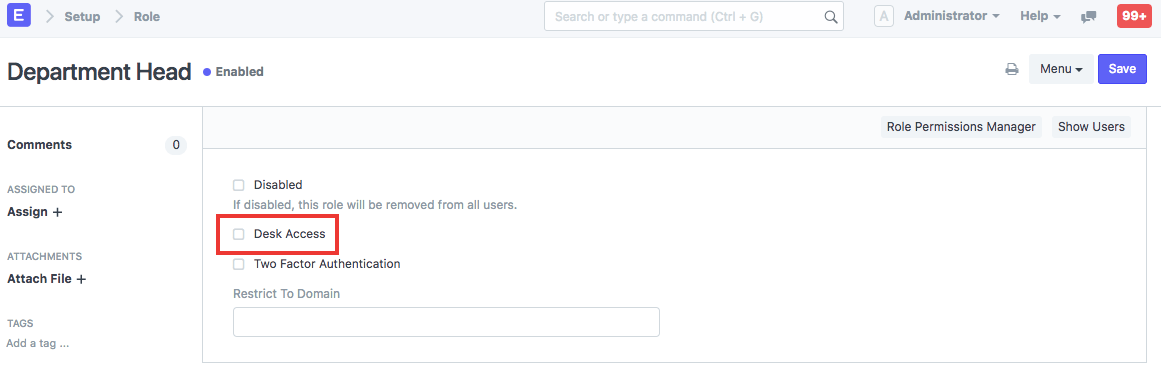
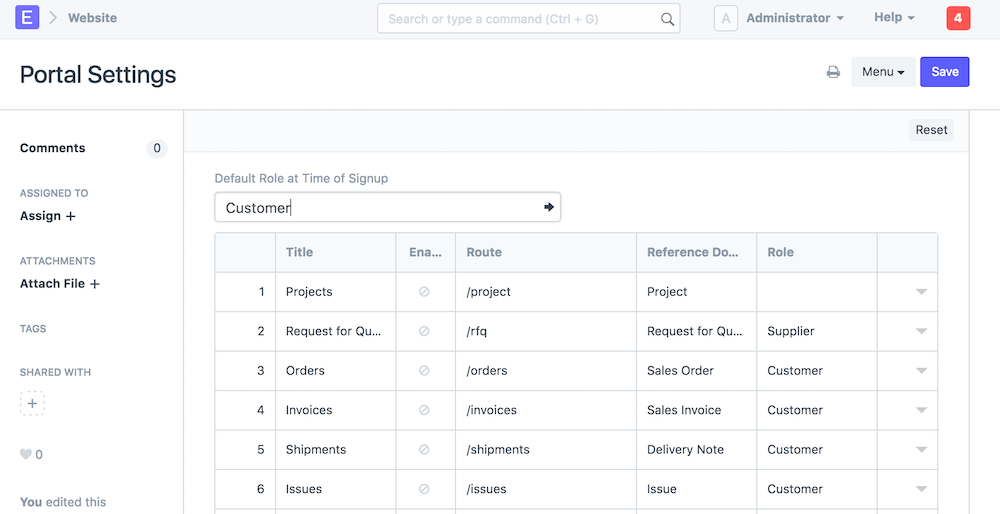
ในการตั้งค่าพอร์ทัล คุณสามารถตั้งค่าบทบาทกับแต่ละรายการเมนูเพื่อให้เฉพาะผู้ใช้ที่มีบทบาทนั้นจะได้รับอนุญาตให้เห็นรายการนั้น
2.5 สคริปต์ที่กำหนดเอง
คุณสามารถเขียนสคริปต์ที่กำหนดเองสำหรับแบบฟอร์มเว็บของคุณสำหรับสิ่งต่างๆ เช่น การตรวจสอบอินพุตของคุณ การเติมค่าอัตโนมัติ การแสดงข้อความสำเร็จ หรือการดำเนินการใดๆ
หากต้องการเรียนรู้วิธีเขียนสคริปต์ที่กำหนดเองสำหรับแบบฟอร์มเว็บของคุณ โปรดอ่าน เอกสารสคริปต์ที่กำหนดเอง
2.6 CSS ที่กำหนดเอง
คุณสามารถปรับแต่งรูปลักษณ์และความรู้สึกของแบบฟอร์มเว็บของคุณโดยเขียน CSS ที่กำหนดเองของคุณ ตรวจสอบองค์ประกอบบนหน้าเพื่อดูว่ามีคลาสใดบ้างที่พร้อมใช้สำหรับการจัดรูปแบบ เรียนรู้เพิ่มเติมเกี่ยวกับ CSS ที่นี่
2.7 การดำเนินการ
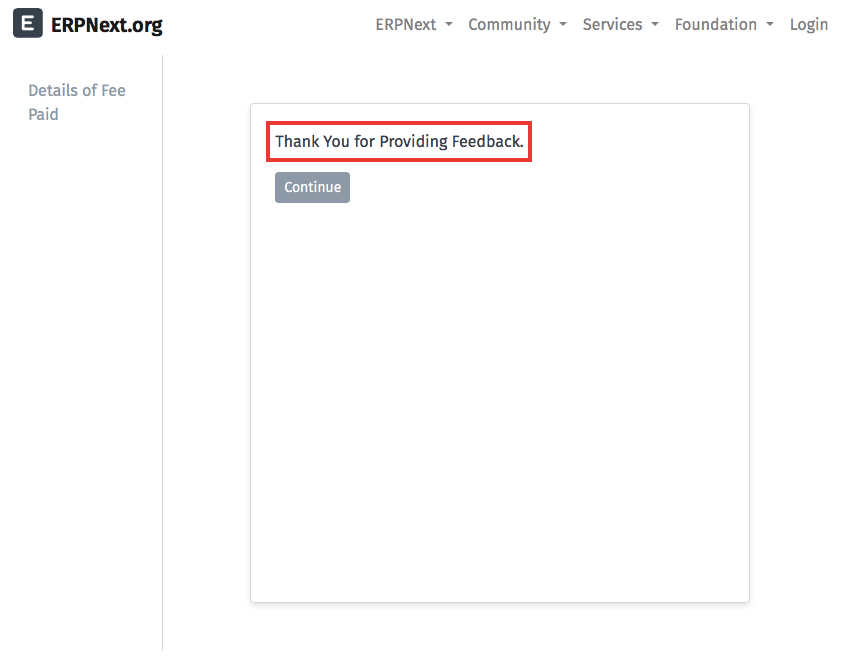
คุณสามารถเพิ่มข้อความในฟิลด์ 'ข้อความสำเร็จ' และข้อความนี้จะแสดงให้ผู้ใช้เมื่อเขาส่งแบบฟอร์มเว็บสำเร็จ และผู้ใช้จะถูกเปลี่ยนเส้นทางไปยัง URL ที่กำหนดไว้ที่ 'URL สำเร็จ' เมื่อคลิกที่ปุ่ม 'ดำเนินการต่อ' สิ่งนี้ใช้ได้เฉพาะกับแบบฟอร์มเว็บที่เข้าถึงได้โดยไม่ต้องล็อกอินของผู้ใช้ (แบบฟอร์มเว็บที่ไม่ทำเครื่องหมาย 'ต้องล็อกอิน')
2.8 ผลลัพธ์
เมื่อผู้ใช้เว็บไซต์ส่งแบบฟอร์ม ข้อมูลจะถูกจัดเก็บในเอกสาร/doctype ที่สร้างแบบฟอร์มเว็บ
2.9 การปรับแต่ง
สำหรับการปรับแต่งแบบฟอร์มเว็บ โปรดดู เอกสารแบบฟอร์มเว็บของ Frappe