
การนำเข้าข้อมูล
เครื่องมือนำเข้าข้อมูลใน ERPNext อนุญาตให้ผู้ใช้นำเข้าระเบียนไปยังระบบโดยใช้ไฟล์ CSV หรือ Excel
มันให้วิธีที่สะดวกในการอัปโหลดหรืออัปเดตข้อมูลปริมาณมากในครั้งเดียว โดยเฉพาะข้อมูลหลัก โดยไม่ต้องการการป้อนข้อมูลด้วยตนเอง
เครื่องมือนี้มักถูกใช้ในระหว่างการตั้งค่าระบบเริ่มต้น การย้ายข้อมูล หรือเมื่อต้องการอัปเดตจำนวนมาก โดยใช้เครื่องมือนำเข้าข้อมูล ผู้ใช้สามารถมั่นใจได้ว่าการป้อนข้อมูลจะเร็วขึ้นในขณะที่ยังคงความสม่ำเสมอข้ามระเบียน
หากต้องการเข้าถึงเครื่องมือนำเข้าข้อมูล ให้ไปที่:
หน้าแรก > ข้อมูล
หรือไปที่เอกสารที่คุณต้องการนำเข้าและคลิกที่เมนู > นำเข้า
ก่อนเริ่มกระบวนการนำเข้า ให้แน่ใจว่าข้อมูลที่จำเป็นทั้งหมดได้รับการเตรียมอย่างถูกต้องและเป็นไปตามรูปแบบที่คาดหวัง เครื่องมือนำเข้าข้อมูลรองรับการดำเนินการหลักสองอย่าง:
การแทรกระเบียนใหม่
เครื่องมือนำเข้าข้อมูลใน ERPNext อนุญาตให้ผู้ใช้อัปโหลดระเบียนจำนวนมากไปยังระบบโดยใช้เทมเพลตที่กำหนดไว้ล่วงหน้า เอกสารนี้อธิบายกระบวนการทีละขั้นตอนสำหรับการนำเข้าระเบียนใหม่
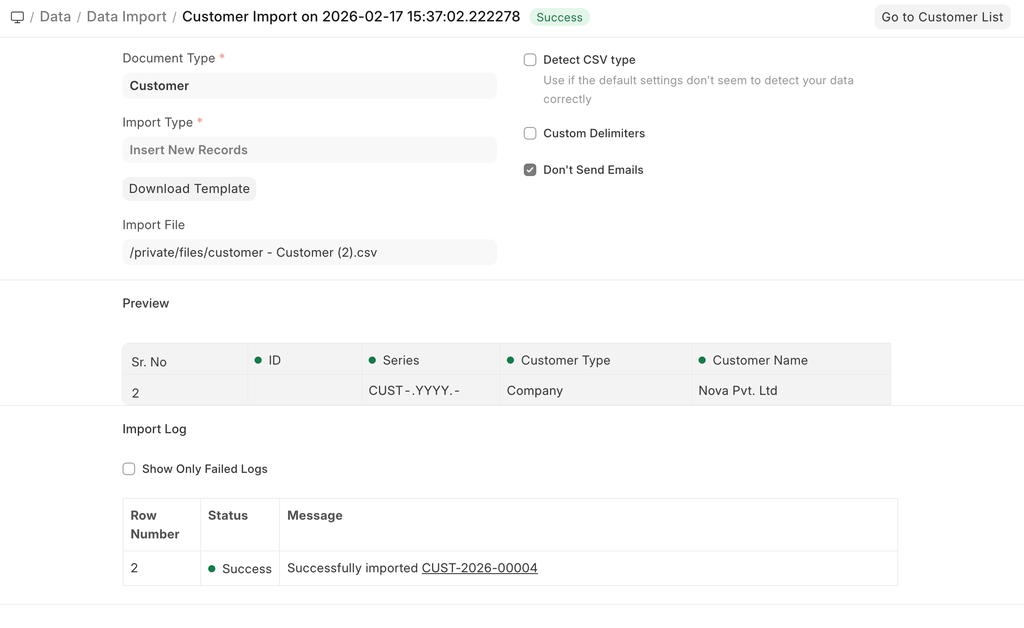
- ไปที่การนำเข้าข้อมูล
- เลือกประเภทเอกสารและประเภทการนำเข้าเป็น แทรกระเบียนใหม่
- คลิกบันทึกแล้วดาวน์โหลดเทมเพลต
ดาวน์โหลดเทมเพลต
เรามีตัวเลือกในการดาวน์โหลดเทมเพลตเพื่อแทรกระเบียน/อัปเดตระเบียน
- การคลิกดาวน์โหลดเทมเพลตจะเปิดกล่องโต้ตอบ
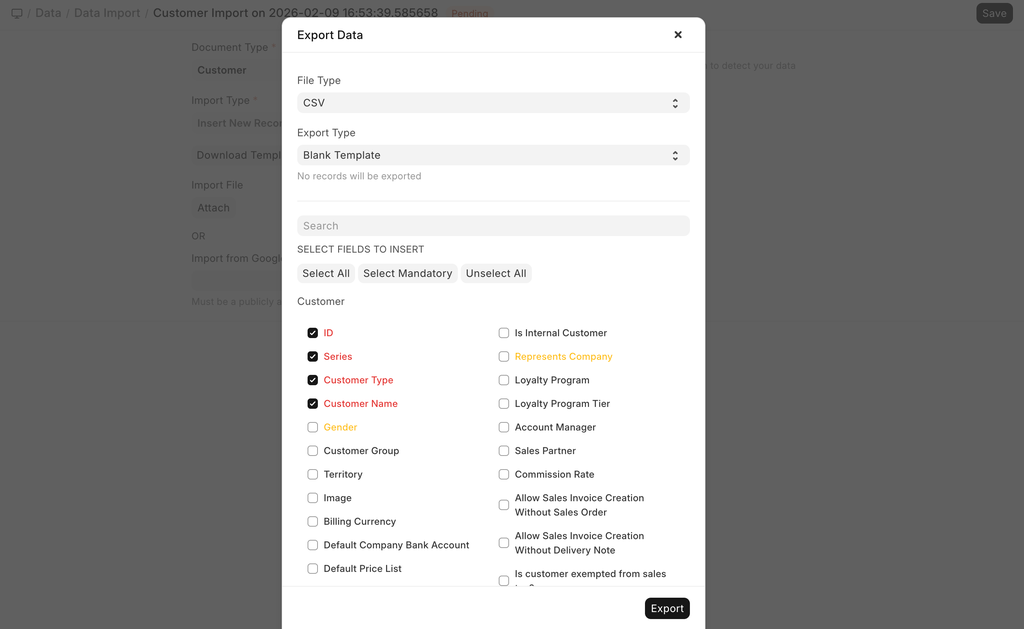 กล่องโต้ตอบดาวน์โหลดเทมเพลต
ขณะที่แทรกระเบียนใหม่ เทมเพลตควรว่างเปล่า หากคุณมีระเบียนไม่กี่รายการในระบบของคุณ คุณสามารถเลือกประเภทการส่งออกเป็น "5 ระเบียน" เพื่อดูรูปแบบที่คุณต้องป้อนข้อมูลในเทมเพลต
- เมื่อเลือกประเภทการส่งออกแล้ว ฟิลด์ทั้งหมดจะแสดงด้านล่าง ฟิลด์สีแดงคือฟิลด์ที่จำเป็น และฟิลด์สีเหลืองแสดงถึงฟิลด์ที่ขึ้นอยู่กับ
- คลิกส่งออกและรับไฟล์ที่ส่งออก
- ตอนนี้ บันทึกเทมเพลตของคุณเป็นไฟล์ Excel หรือ Comma-Separated Values (CSV)
คุณสามารถทิ้งคอลัมน์ ID ว่างไว้ขณะที่แทรกระเบียนใหม่ เมื่อคุณนำเข้าเทมเพลตนี้ แต่ละแถวจะสร้างระเบียนในระบบ
- เมื่อเทมเพลตได้รับการอัปเดตและพร้อมด้วยข้อมูลแล้ว เราสามารถนำเข้ามันได้
การนำเข้าเทมเพลต
เมื่อข้อมูลได้รับการเพิ่มลงในเทมเพลตที่ดาวน์โหลดแล้ว จะทำตามขั้นตอนต่อไปนี้:
- หลังจากอัปเดตไฟล์เทมเพลตของคุณแล้ว ให้กลับไปที่แบบฟอร์มนำเข้าข้อมูลและแนบไฟล์โดยคลิกปุ่ม แนบ
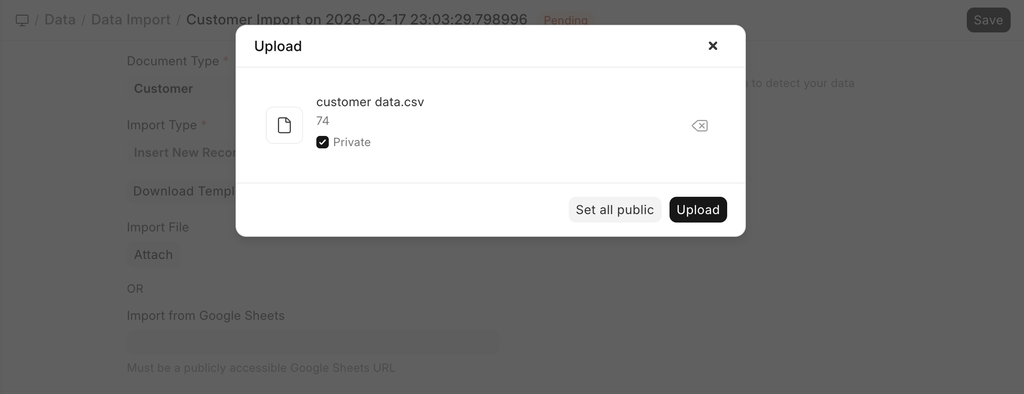 การแนบไฟล์เพื่อนำเข้า
 - เลือกไฟล์เทมเพลตและคลิก อัปโหลด หลังจากการอัปโหลดสำเร็จแล้ว ให้คลิก เริ่มนำเข้า มีวิธีต่างๆ ในการนำเข้าข้อมูล คุณสามารถอ้างอิงที่นี่
- เมื่ออัปโหลดชีตแล้ว ระบบจะตรวจสอบชีตและให้ผลลัพธ์บนหน้าจอก่อนนำเข้าข้อมูล
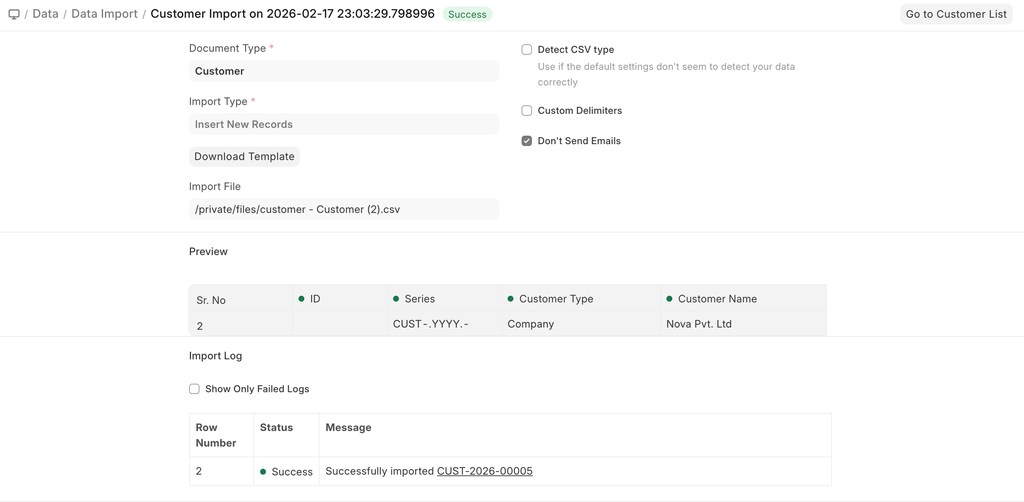
- หากมีข้อผิดพลาดในเทมเพลตของคุณ จะแสดงในส่วนคำเตือน คำเตือนจะถูกจัดหมวดหมู่ตามแถวหรือคอลัมน์พร้อมหมายเลขเพื่อให้คุณสามารถติดตามในเทมเพลตและแก้ไขได้อย่างง่าย คุณต้องแก้ไขคำเตือนทั้งหมดก่อนที่จะสามารถนำเข้าข้อมูลได้
- หลังจากแก้ไขคำเตือนแล้ว ให้คลิก เริ่มนำเข้า อีกครั้งเพื่อนำเข้าข้อมูล เมื่อนำเข้าข้อมูลสำเร็จ คุณจะเห็นบันทึกของแต่ละระเบียนที่ถูกสร้างในส่วนบันทึกการนำเข้า
การตรวจสอบและข้อผิดพลาดในการนำเข้า
ชื่อซ้ำกัน
ในกรณีที่เราพยายามเพิ่มระเบียนที่มีชื่อซ้ำกัน จะแสดงข้อผิดพลาดเช่นนี้
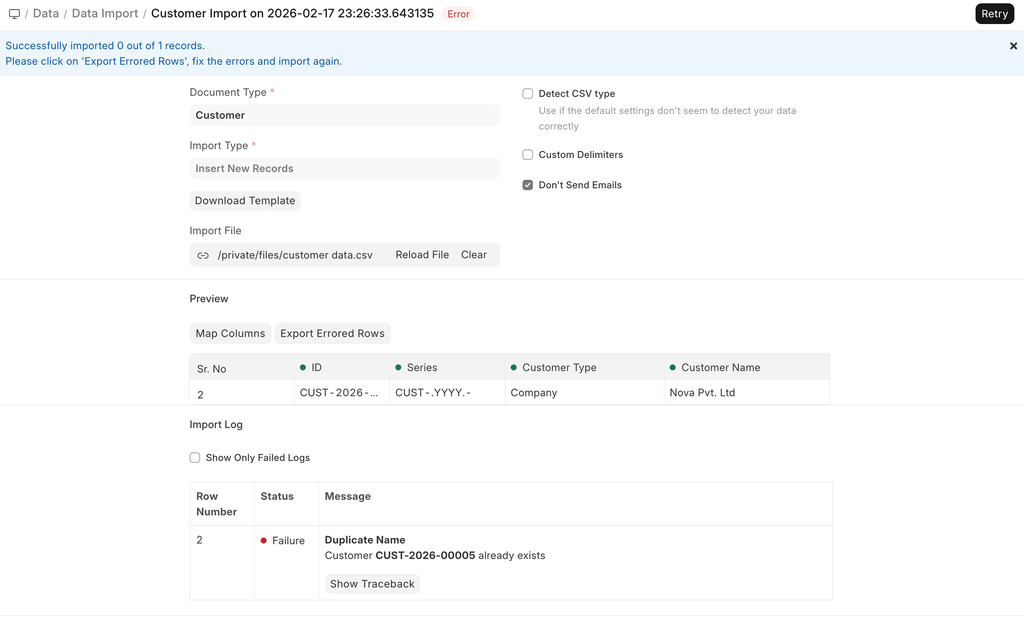 ข้อผิดพลาดชื่อซ้ำกัน
การแม็ปคอลัมน์ที่พลาด
เมื่อเราเพิ่มคอลัมน์เพิ่มเติมขณะดาวน์โหลดเทมเพลต หรือเราได้เปลี่ยนชื่อคอลัมน์ในเทมเพลตที่เรากำลังนำเข้า อาจทำให้เกิดข้อผิดพลาดเกี่ยวกับการไม่สามารถจับคู่คอลัมน์ได้
หากต้องการแก้ไขปัญหานี้ เราสามารถคลิกที่ แม็ปคอลัมน์ และแม็ปคอลัมน์ด้วยตนเองไปยังคอลัมน์ที่เกี่ยวข้องในเอกสาร
การนำเข้าระเบียนย่อย
ข้อมูลใน ERPNext ถูกจัดเก็บในตารางเหมือนสเปรดชีตที่มีคอลัมน์และแถวของข้อมูล แต่ละแบบฟอร์มเช่นใบสั่งขาย มีหลายฟิลด์เช่น ลูกค้า บริษัท เป็นต้น มันยังมีตารางเช่นตารางรายการสินค้า ตารางภาษี เป็นต้น ในการนำเข้าข้อมูล ชุดฟิลด์ในใบสั่งขายจะถูกจัดการเป็นตารางหลัก และแถวภายในตารางย่อย (ตารางรายการสินค้า) จะถูกจัดการเป็นตารางย่อยสำหรับการนำเข้าข้อมูล
แต่ละแบบฟอร์มใน ERPNext สามารถมีตารางย่อยหลายตารางที่เกี่ยวข้องกับมัน ตารางย่อยเหล่านี้เชื่อมโยงกับตารางแม่และถูกนำไปใช้ในที่ที่มีค่าหลายค่าสำหรับคุณสมบัติใดๆ ตัวอย่างเช่น รายการสินค้าสามารถมีราคาหลายราคา ใบแจ้งหนี้การขายมีรายการสินค้าหลายรายการ ภาษี เป็นต้น
เมื่อคุณส่งออกเอกสารที่มีตารางย่อย ตัวอย่างเช่น แถวย่อยแต่ละแถวจะปรากฏในแถวที่แยกกัน แต่มันเกี่ยวข้องกับแถวแม่แถวเดียว ค่าต่อๆ ไปในคอลัมน์แม่จะยังคงว่างเปล่า คุณต้องแน่ใจว่าลำดับนี้ไม่ถูกทำลายเมื่อคุณนำเข้ามันผ่านการนำเข้าข้อมูล
 การนำเข้าระเบียนย่อย
การอัปเดตระเบียน
สมมติว่าคุณต้องการอัปเดตข้อมูลลูกค้าจำนวนมากในระบบของคุณ ขั้นตอนแรกคือการดาวน์โหลดเทมเพลตพร้อมข้อมูล
- เราเริ่มต้นโดยการดาวน์โหลดเทมเพลต ขณะทำเช่นนี้ เนื่องจากเราต้องการอัปเดต เราสามารถใช้ตัวกรองเพื่อดึงข้อมูลระเบียนที่แน่นอนและนำเข้ากลับมาเพื่ออัปเดต
- ขั้นแรก เราเลือกประเภทเอกสารและประเภทการนำเข้าเป็น อัปเดตระเบียนที่มีอยู่ และบันทึก
- เมื่อเราพยายามดาวน์โหลดเทมเพลต เราสามารถใช้ตัวกรอง บางอย่างเช่นนี้
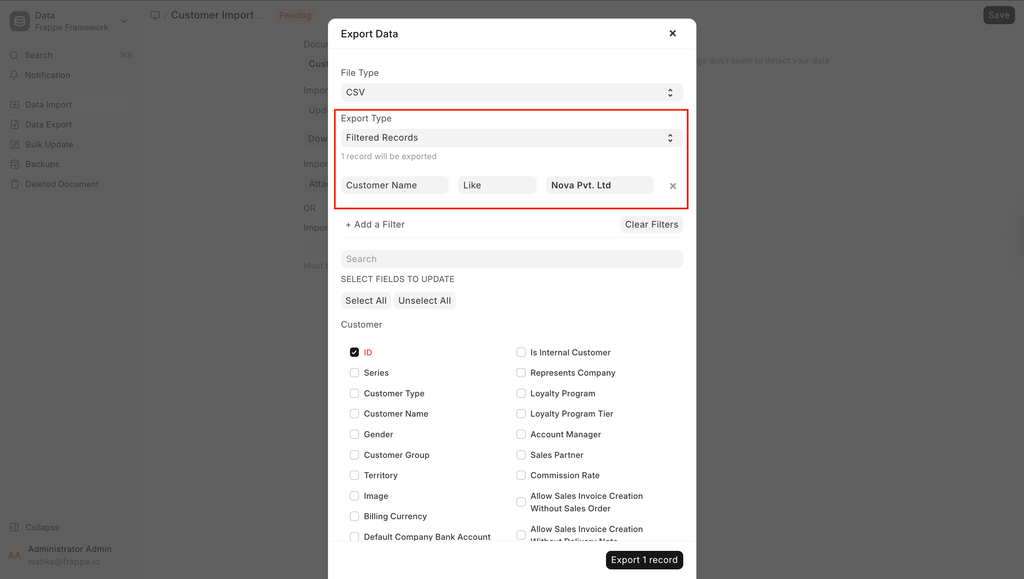
- เราคลิก ส่งออก
- ตอนนี้ ตามเทมเพลต ระเบียนที่มีอยู่จะมีลักษณะเช่นนี้:
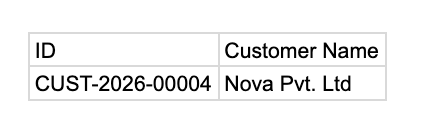
- ตอนนี้ เปลี่ยนค่าในเทมเพลตของคุณและบันทึกไฟล์เป็น Excel หรือ CSV
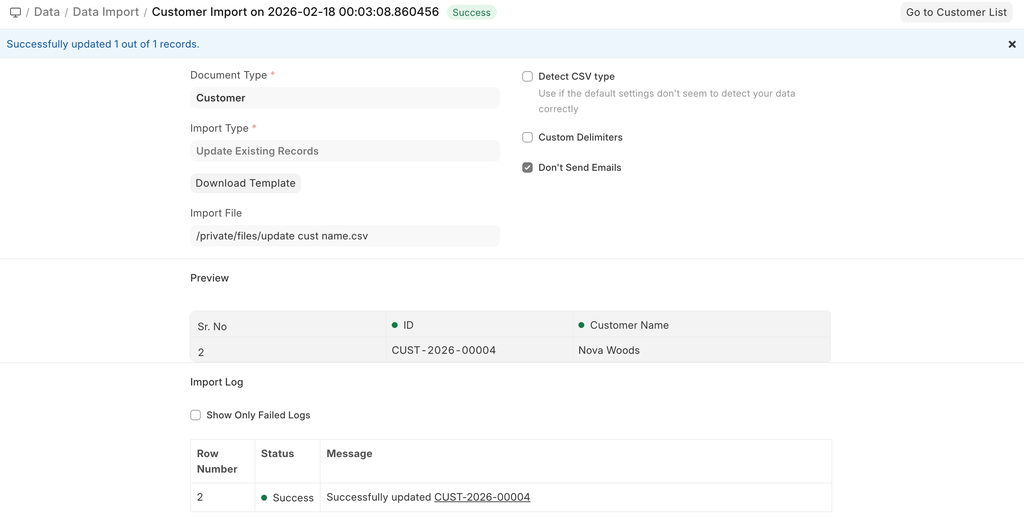
วิธีการนำเข้าข้อมูล
นำเข้าจาก Google Sheets
คุณสามารถนำเข้าข้อมูลโดยตรงจาก Google Sheets โดยทำตามขั้นตอนเหล่านี้:
- อัปโหลดหรือคัดลอกเทมเพลตของคุณไปยัง Google Sheets
- ป้อนหรืออัปเดตข้อมูลของคุณในชีต
- ตรวจสอบให้แน่ใจว่า Google Sheet ถูกตั้งค่าเป็นการเข้าถึง สาธารณะ
- เมื่อยืนยันแล้ว ให้ใช้ลิงก์ Google Sheets ในหน้านำเข้าข้อมูลเพื่อดำเนินการนำเข้าต่อ
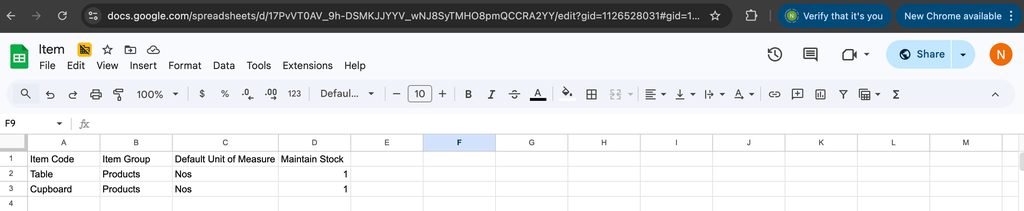 ไฟล์ข้อมูล Google sheet
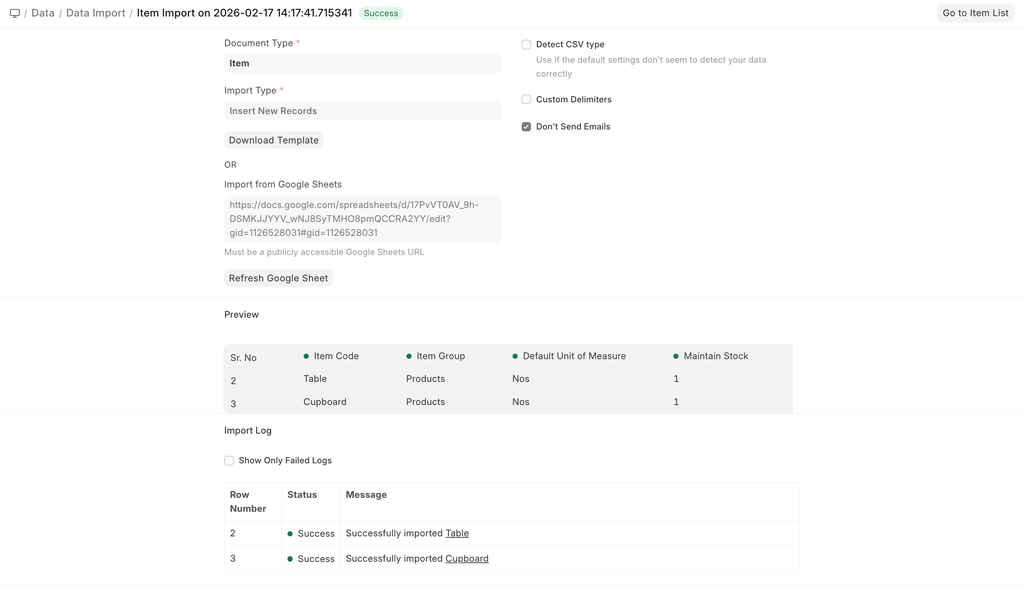 การนำเข้าหลังจากใช้ google sheets
นำเข้าจากระบบไฟล์
- บน หน้านำเข้าข้อมูล มีตัวเลือกที่มีอยู่สองอย่าง:
- แนบไฟล์
- นำเข้าโดยใช้ Google Sheets
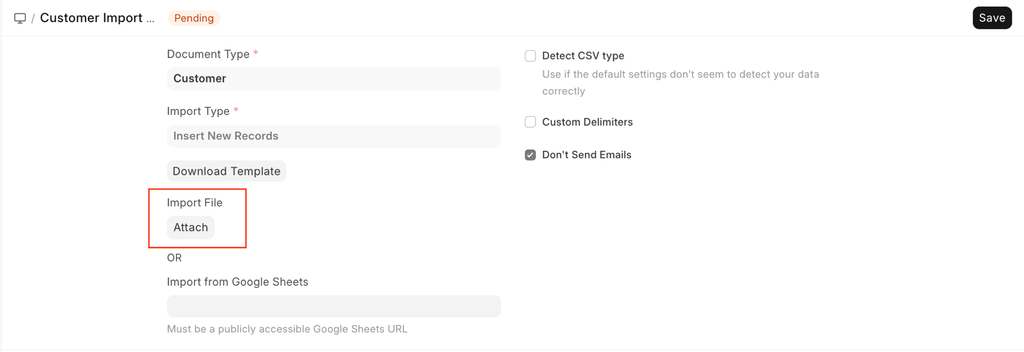
- หลังจากคลิก แนบ คุณจะเห็นตัวเลือกการอัปโหลดหลายอย่าง:
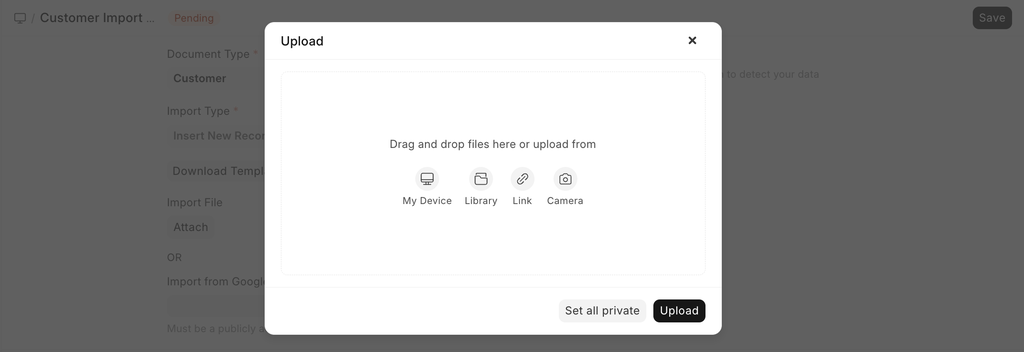
- ตัวเลือกการอัปโหลดที่มี
- อุปกรณ์ของฉัน
อัปโหลดไฟล์โดยตรงจากคอมพิวเตอร์ในพื้นที่ของคุณ - คลังไฟล์ เลือกไฟล์ที่อัปโหลดและจัดเก็บไว้ในคลังไฟล์ของระบบแล้ว
- ลิงก์
ระบุ URL เว็บโดยตรงไปยังไฟล์ที่โฮสต์ออนไลน์
- เลือกตัวเลือกที่เหมาะสมตามที่ไฟล์ของคุณถูกจัดเก็บ จากนั้นดำเนินการอัปโหลดต่อ
ส่งหลังจากนำเข้า
ใน ERPNext ประเภทเอกสารมีหลักสองประเภทคือระเบียนหลักและธุรกรรม ระเบียนหลักคือระเบียนเช่นลูกค้าและงานซึ่งสามารถบันทึกได้เท่านั้นไม่สามารถส่งได้ ธุรกรรมเช่นใบสั่งขาย ใบแจ้งหนี้การซื้อเป็นเอกสารที่สามารถส่งได้และสามารถส่งได้
เมื่อคุณเลือกประเภทเอกสารที่สามารถส่งได้สำหรับการนำเข้า คุณสามารถทำเครื่องหมาย ส่งหลังจากนำเข้า เพื่อส่งเอกสารหลังจากที่มันถูกนำเข้าแล้ว
ไม่ส่งอีเมล
สมมติว่าคุณได้สร้างการแจ้งเตือนในระบบของคุณและเมื่อใดก็ตามที่มีการสร้าง Lead อีเมลจะถูกส่ง ตอนนี้ หากคุณกำลังนำเข้า Lead จำนวนมาก อีเมลจำนวนมากจะถูกส่ง ซึ่งอาจไม่เป็นที่ต้องการ คุณสามารถปิดใช้งานตัวเลือกนี้เพื่อหลีกเลี่ยงการส่งอีเมล
หมายเหตุเพิ่มเติม
ขีดจำกัดการอัปโหลด
ไม่มีขีดจำกัดที่แน่นอนสำหรับจำนวนระเบียนที่สามารถนำเข้าได้ แต่คุณควรพยายามอัปโหลดเพียงไม่กี่พันระเบียนในแต่ละครั้ง การนำเข้าระเบียนจำนวนมาก (สมมติว่า 50,000) อาจทำให้ระบบช้าลงอย่างมากสำหรับผู้ใช้ที่กำลังใช้ระบบ
ไฟล์ CSV
ไฟล์ CSV (Comma Separated Value) เป็นไฟล์ข้อมูลที่คุณสามารถอัปโหลดไปยัง ERPNext เพื่ออัปเดตข้อมูลต่างๆ ไฟล์สเปรดชีตใดๆ จากแอปพลิเคชันสเปรดชีตยอดนิยมเช่น MS Excel หรือ Open Office Spreadsheet สามารถบันทึกเป็นไฟล์ CSV ได้
หากคุณใช้ Microsoft Excel และใช้อักขระที่ไม่ใช่ภาษาอังกฤษ ให้แน่ใจว่าได้บันทึกไฟล์ของคุณที่เข้ารหัสเป็น UTF-8
สำหรับเวอร์ชันเก่ากว่าของ Excel ไม่มีวิธีชัดเจนในการบันทึกเป็น UTF-8 ดังนั้นให้บันทึกไฟล์ของคุณเป็น CSV จากนั้นเปิดใน Notepad จากนั้นบันทึกเป็น "UTF-8" (หรืออัปเกรด Excel ของคุณ!)