
ตัวนำเข้าแผนภูมิบัญชี
แนะนำในเวอร์ชัน 12
เมื่อสร้างบริษัทใหม่ใน ERPNext แผนภูมิบัญชีสำหรับบริษัทนั้นจะถูกสร้างโดยค่าเริ่มต้นด้วยโครงสร้างที่กำหนดไว้ล่วงหน้า อย่างไรก็ตาม หากคุณมีแผนภูมิบัญชีของคุณเอง คุณสามารถนำเข้าโดยใช้ตัวนำเข้าแผนภูมิบัญชี
มันอนุญาตให้คุณสร้างแผนภูมิบัญชีของคุณเองตามความต้องการและนำเข้าไปยังระบบ
แผนภูมิบัญชีที่มีอยู่ใดๆ สำหรับบริษัทนั้นจะถูกเขียนทับ ตรวจสอบให้แน่ใจว่าบริษัทที่คุณเลือกไม่มีธุรกรรมที่มีอยู่ก่อนหน้านี้มิฉะนั้นคุณจะได้รับข้อผิดพลาดในการตรวจสอบ
ในการเข้าถึง ให้ไปที่
หน้าแรก > เริ่มต้นใช้งาน > ตัวนำเข้าแผนภูมิบัญชี
1. วิธีนำเข้าแผนภูมิบัญชี
- เลือกบริษัทที่คุณต้องการนำเข้าแผนภูมิบัญชี
- คลิกที่ปุ่ม "ดาวน์โหลดเทมเพลต" เพื่อดาวน์โหลดเทมเพลต เลือกประเภทไฟล์ที่คุณต้องการดาวน์โหลดเทมเพลต เลือกประเภทเทมเพลตและคลิก "ดาวน์โหลด" "เทมเพลตตัวอย่าง" มีข้อมูลตัวอย่างที่เติมไว้ล่วงหน้าเพื่อให้คุณได้ความคิดเกี่ยวกับวิธีการเติมเทมเพลต คุณสามารถแก้ไขข้อมูลใน "เทมเพลตตัวอย่าง" ได้โดยตรงหรือดาวน์โหลด "เทมเพลตว่าง" สำหรับเทมเพลตใหม่ การนำเข้า COA
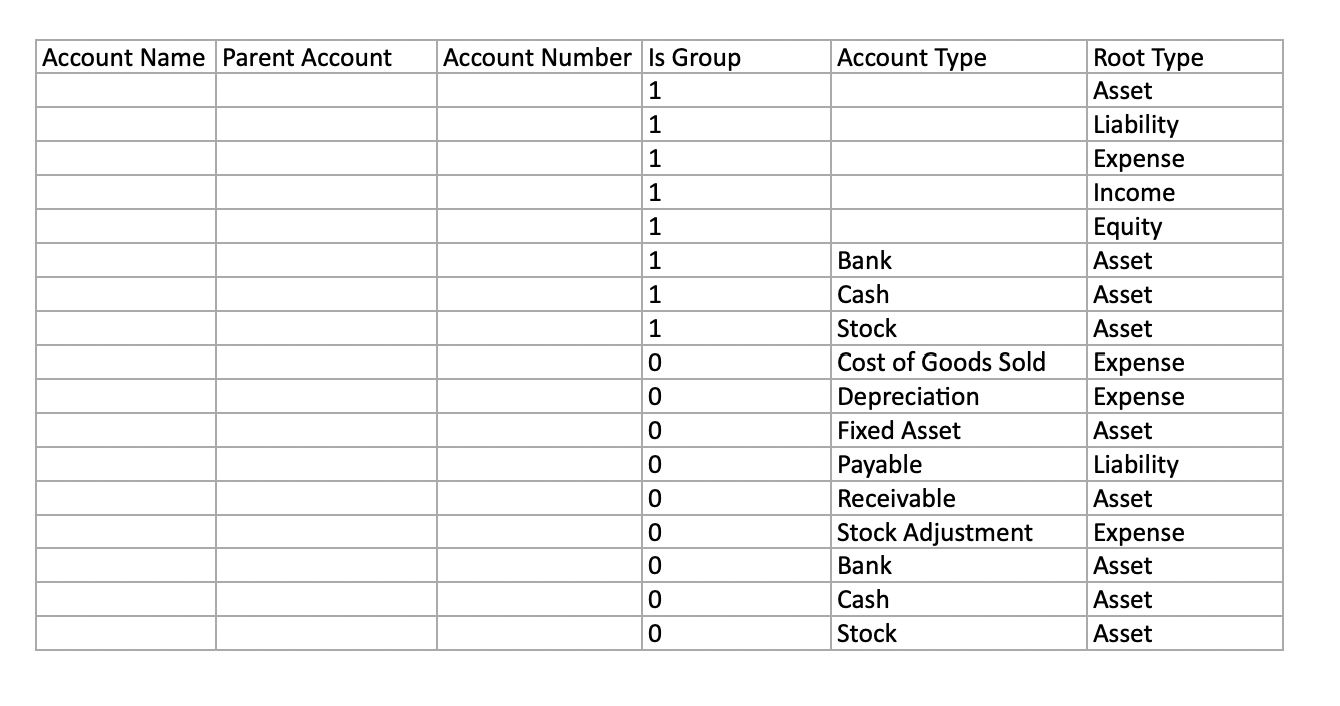
- เมื่อคุณดาวน์โหลดเทมเพลตแล้ว ให้กรอกรายละเอียดในเทมเพลตตามที่แสดงในเทมเพลตตัวอย่างด้านล่าง โปรดตรวจสอบให้แน่ใจว่าสร้างบัญชีสำหรับประเภทบัญชี "ต้นทุนขาย", "การเสื่อมราคา", "สินทรัพย์ถาวร", "เจ้าหนี้", "ลูกหนี้", "การปรับปรุงสต็อก" ประเภทรากสำหรับบัญชีเหล่านี้ต้องเป็นหนึ่งในสินทรัพย์ หนี้สิน รายได้ ค่าใช้จ่าย และส่วนทุน เพื่อทราบเพิ่มเติมเกี่ยวกับ "ประเภทบัญชี" และ "ประเภทราก" ให้คลิกที่นี่
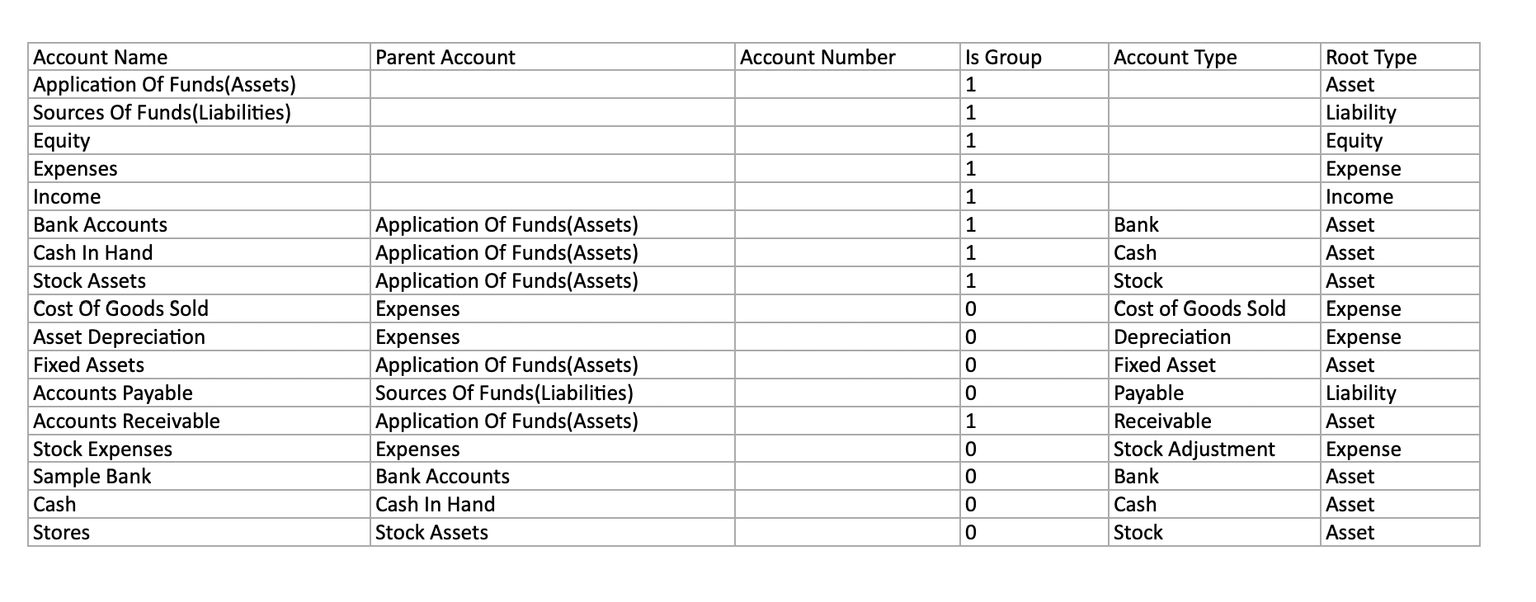
คลิกที่ "แนบ" เพื่ออัปโหลดเทมเพลต

เมื่อคุณอัปโหลดเทมเพลตแล้ว คุณจะสามารถดูตัวอย่างของแผนภูมิบัญชีในส่วนตัวอย่างแผนภูมิ

หากทุกอย่างดูถูกต้องในตัวอย่าง ให้คลิกที่ "นำเข้า" ในมุมขวาบนและบัญชีจะถูกสร้าง

เพื่อตรวจสอบบัญชีที่สร้างแล้ว คุณสามารถไปที่แผนภูมิบัญชีและดูบัญชีที่สร้างใหม่สำหรับบริษัทนั้น
