
การเพิ่มผู้ใช้
การจัดการผู้ใช้ใน ERPNext รวมถึงการสร้างและจัดการบัญชีผู้ใช้ การกำหนดบทบาท และมอบหมายบทบาทเหล่านี้ให้กับผู้ใช้ตามความรับผิดชอบ ผู้ดูแลระบบสามารถกำหนดค่าสิทธิ์โดยละเอียดสำหรับแต่ละบทบาทโดยระบุระดับการเข้าถึงโมดูลภายในระบบ
ผู้ใช้สามารถเพิ่มได้โดย System Manager หากต้องการเพิ่มผู้ใช้ ให้ไปที่: > หน้าแรก > ผู้ใช้และสิทธิ์ > ผู้ใช้
มีผู้ใช้หลักสองประเภท:
ผู้ใช้เว็บไซต์ : ลูกค้า ผู้จัดจำหน่าย นักเรียน เป็นต้น ที่มีสิทธิ์เข้าถึงเฉพาะพอร์ทัลและไม่สามารถเข้าถึงโมดูลใดๆ ผู้ใช้ระบบ : บุคคลที่ใช้ ERPNext ในบริษัทที่มีสิทธิ์เข้าถึงโมดูล ข้อมูลบริษัท เป็นต้น
อ่านเพิ่มเติมเกี่ยวกับความแตกต่างระหว่างผู้ใช้ระบบและผู้ใช้เว็บไซต์
ภายใต้ผู้ใช้ สามารถป้อนข้อมูลได้มากมาย เพื่อความสะดวกในการใช้งาน ข้อมูลที่ป้อนสำหรับผู้ใช้เว็บจะมีอย่างน้อย: ชื่อและอีเมล
ที่อยู่อีเมลเป็นคีย์เฉพาะ (ID) ที่ระบุผู้ใช้
1. การสร้างผู้ใช้ใหม่
- ไปที่รายการผู้ใช้ คลิกที่ใหม่
- เพิ่มที่อยู่อีเมลและชื่อของผู้ใช้
- บันทึก
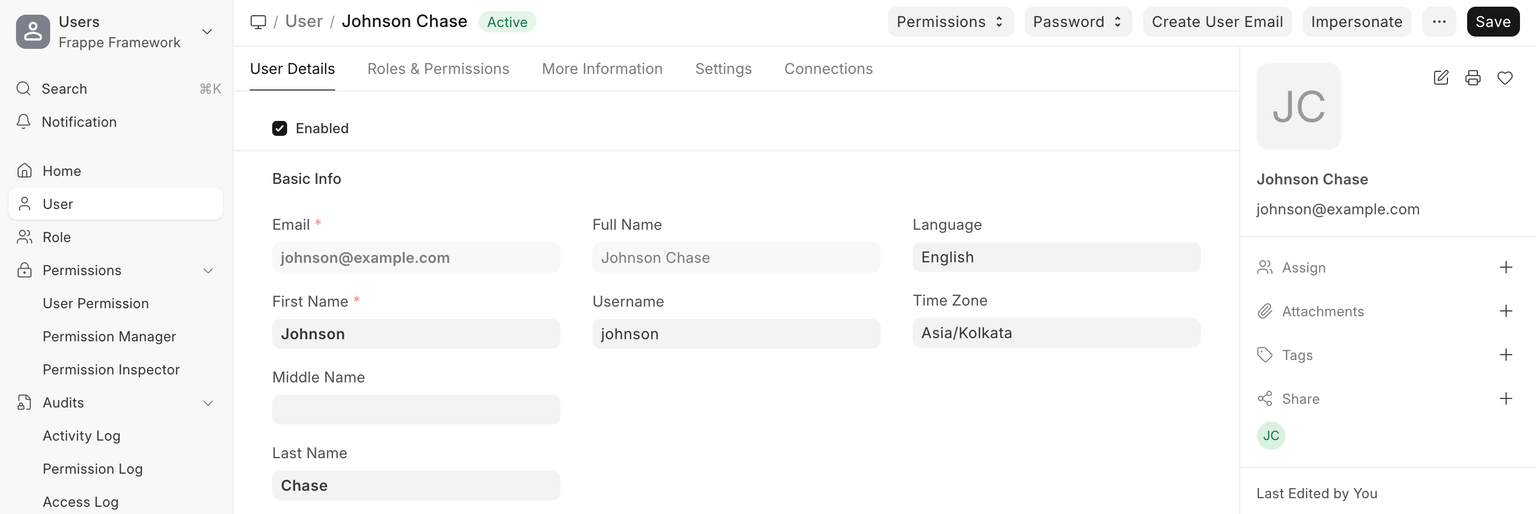 รายละเอียดเช่น Username และ Language สามารถเปลี่ยนแปลงได้เช่นกัน
2. คุณสมบัติ
2.1 การตั้งค่าบทบาท
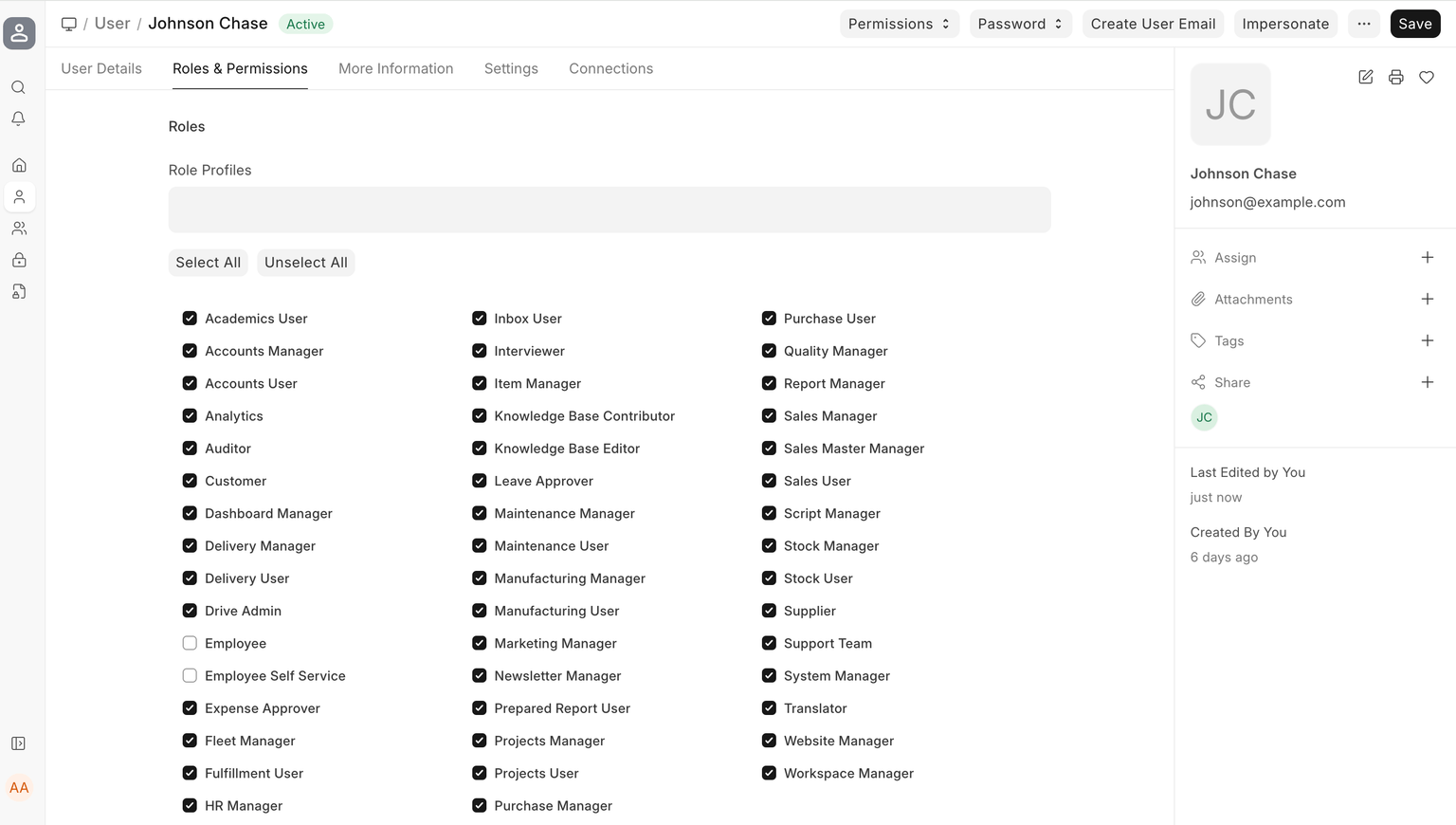
หลังจากบันทึก คุณจะเห็นรายการบทบาทและช่องกาเครื่องหมายถัดจากพวกมัน เพียงเลือกบทบาทที่คุณต้องการให้ผู้ใช้มีและบันทึกเอกสาร บทบาทมีสิทธิ์ที่กำหนดไว้ล่วงหน้า หากต้องการรู้เพิ่มเติมเกี่ยวกับบทบาท คลิกที่นี่ คุณสามารถตั้งค่าโปรไฟล์บทบาทเพื่อใช้เป็นเทมเพลตซึ่งเลือกหลายบทบาทพร้อมกัน
2.2 ข้อมูลเพิ่มเติม
ข้อมูลเพิ่มเติมเกี่ยวกับพนักงานสามารถตั้งค่าได้จากส่วนนี้:
- Gender
- Phone
- Mobile No
- Birth Date
- Location
- Interests
- Bio
การเลือก 'Mute Sounds' จะปิดเสียงที่เล่นเมื่อโต้ตอบกับเอกสาร ผู้ใช้อาจต้องทำ Settings > Reload เพื่อให้การเปลี่ยนแปลงมีผล
2.3 เปลี่ยนรหัสผ่าน
- Set New Password : ในฐานะ System Manager คุณสามารถตั้งรหัสผ่านใหม่สำหรับผู้ใช้หากต้องการเปลี่ยน
- Send Password Update Notification : ส่งการแจ้งเตือนอีเมลให้ผู้ใช้ว่ารหัสผ่านของพวกเขาถูกเปลี่ยนแล้ว
- Log out from all devices while changing Password : เมื่อเปลี่ยนรหัสผ่านของผู้ใช้ สิ่งนี้จะออกจากระบบผู้ใช้จากพีซีและอุปกรณ์มือถือใดๆ ที่พวกเขาอาจเข้าสู่ระบบ
2.4 การติดตามเอกสาร
ด้วยตัวเลือกนี้คุณสามารถติดตามเอกสารต่างๆ ในระบบและรับการแจ้งเตือนอีเมลเมื่อมีการอัปเดต รู้เพิ่มเติมที่นี่
2.5 การตั้งค่าอีเมล
- Send Notifications for Email threads : ผู้ใช้จะได้รับการแจ้งเตือนสำหรับการสนทนาอีเมลที่เกิดขึ้นในประเภทเอกสารเช่น Opportunity
- Send Me A Copy of Outgoing Emails : ส่งสำเนาอีเมลที่ผู้ใช้ส่งให้ผู้ใช้ สิ่งนี้มีประโยชน์สำหรับการติดตามว่าอีเมลถูกส่งหรือไม่
- Allowed In Mentions : อนุญาตให้ชื่อผู้ใช้นี้ปรากฏในการสนทนาเธรดเพื่อให้สามารถกล่าวถึงโดยใช้ '@'
- Email Signature : การเพิ่มลายเซ็นอีเมลที่นี่จะตั้งค่าเป็นค่าเริ่มต้นสำหรับอีเมลขาออกทั้งหมดสำหรับผู้ใช้ สิ่งนี้แตกต่างจากส่วนท้ายซึ่งตั้งค่าจากCompany master
2.6 กล่องจดหมายอีเมล
สมัครสมาชิกผู้ใช้ในรายการจดหมายต่างๆ ของบริษัทคุณจากส่วนนี้ เพิ่มแถวใหม่และเลือกรายการจดหมายเพื่อมอบหมายผู้ใช้นี้ ตัวอย่างเช่น รายการจดหมายสามารถเป็นงาน การสนับสนุน การขาย เป็นต้น หากต้องการรู้เพิ่มเติมเกี่ยวกับกล่องจดหมายอีเมล คลิกที่นี่
2.7 อนุญาตการเข้าถึงโมดูล
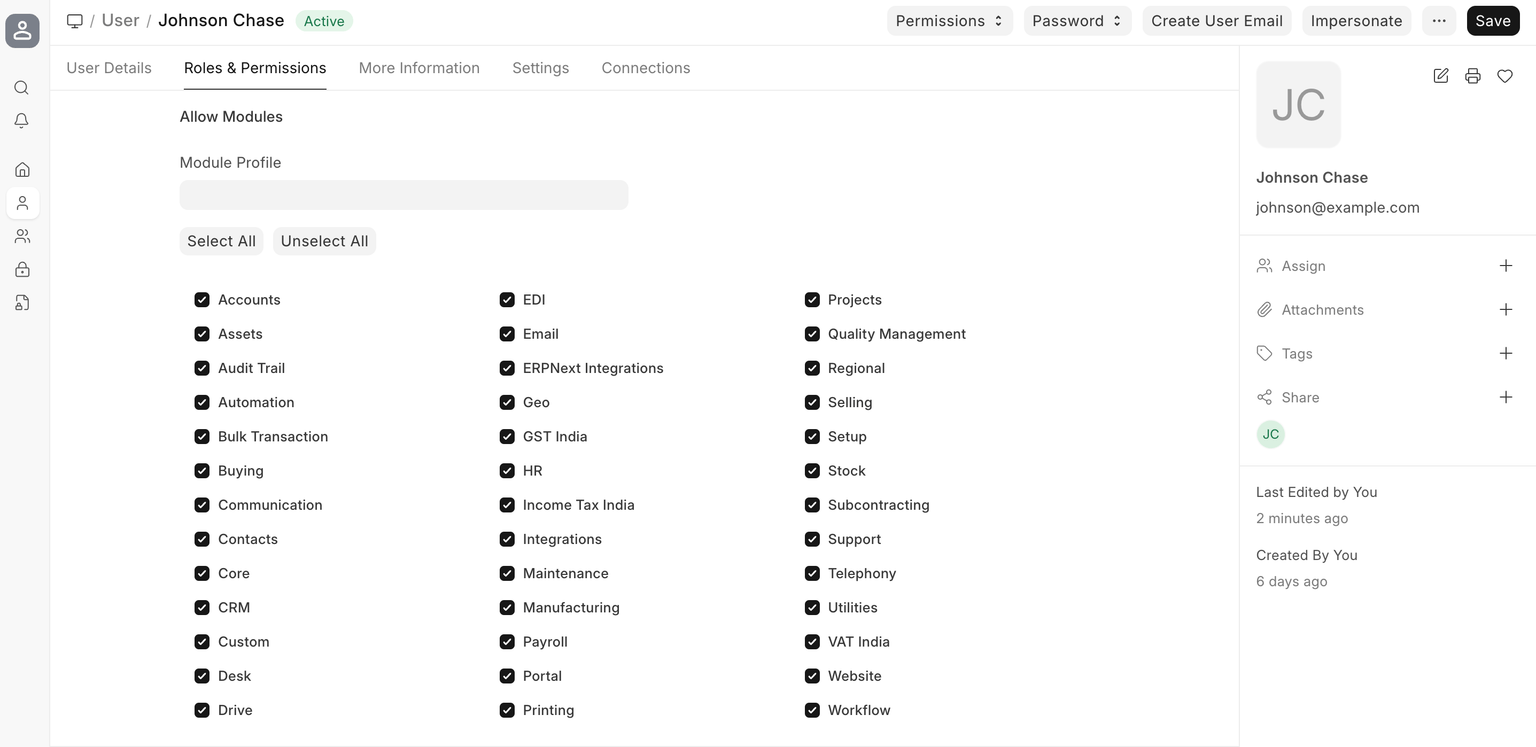
ผู้ใช้จะมีสิทธิ์เข้าถึงโมดูลทั้งหมดที่พวกเขามีสิทธิ์เข้าถึงตามบทบาท หากคุณต้องการจำกัดการเข้าถึงโมดูลบางอย่างสำหรับผู้ใช้นี้ ให้ยกเลิกการเลือกโมดูลจากรายการนี้
2.7.1 โปรไฟล์โมดูล
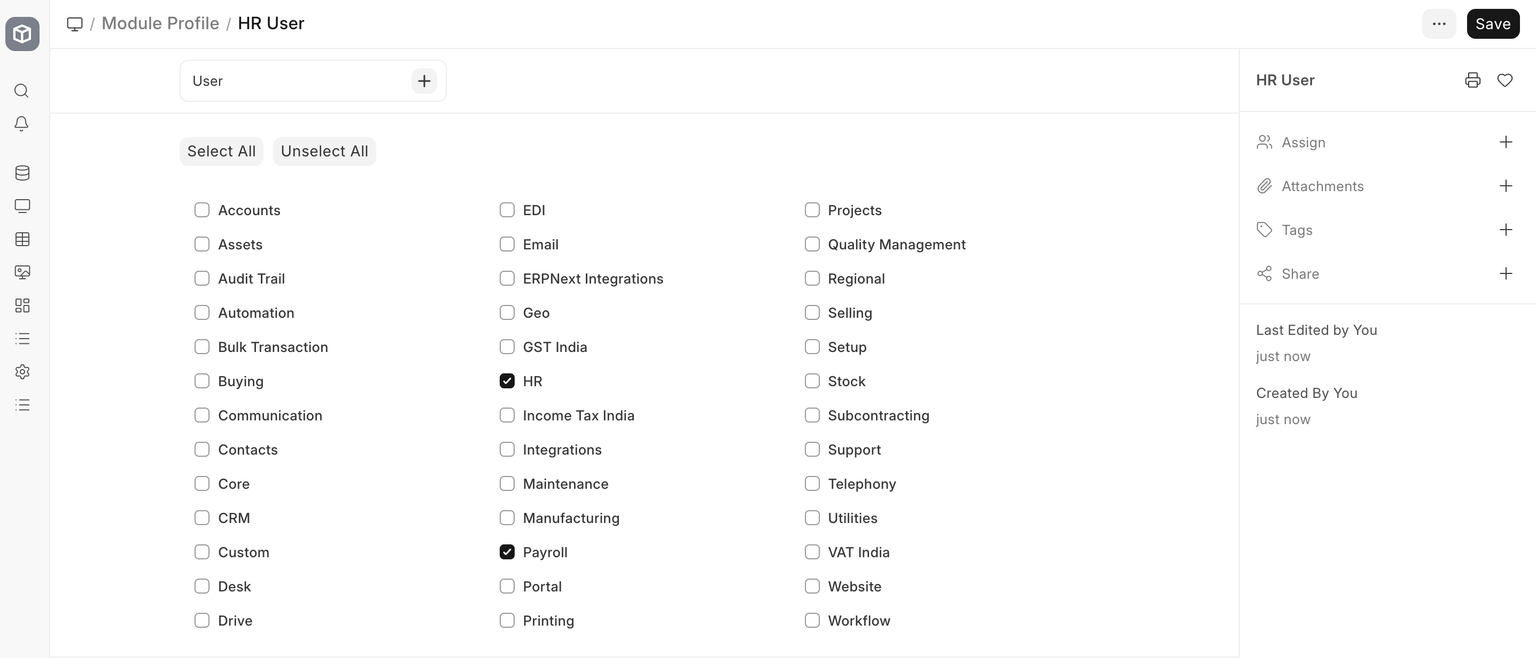
โปรไฟล์บทบาททำหน้าที่เป็นเทมเพลตเพื่อจัดเก็บและเลือกการเข้าถึงหลายโมดูล โปรไฟล์บทบาทนี้สามารถมอบหมายให้ผู้ใช้ได้ ตัวอย่างเช่น ผู้ใช้ HR จะมีสิทธิ์เข้าถึงหลายโมดูลเช่น HR, Payroll เป็นต้น โปรไฟล์บทบาทมีประโยชน์ในการให้สิทธิ์เข้าถึงหลายโมดูลพร้อมกันเมื่อเพิ่มผู้ใช้หลายคน
2.8 การตั้งค่าความปลอดภัย
- Simultaneous Sessions : เซสชันการเข้าสู่ระบบพร้อมกันที่ผู้ใช้ได้รับอนุญาต คุณสามารถใช้ชุดข้อมูลรับรองเดียวกันสำหรับผู้ใช้หลายคนโดยอนุญาตเซสชันเพิ่มเติม สิ่งนี้สามารถจำกัดได้จากSystem Settingsทั่วทั้งระบบ สำหรับบัญชีคลาวด์ จำนวนเซสชันพร้อมกันทั้งหมดไม่สามารถเกินจำนวนผู้ใช้ที่สมัครสมาชิกทั้งหมด
- User Type : หากผู้ใช้มีบทบาทใดที่เลือกนอกเหนือจาก Customer, Supplier, Patient หรือ Student พวกเขาจะกลายเป็น System User โดยอัตโนมัติ ฟิลด์นี้เป็นแบบอ่านอย่างเดียว
- Login After, Login Before : หากคุณต้องการให้ผู้ใช้เข้าถึงระบบเฉพาะระหว่างเวลาทำงาน หรือในช่วงสุดสัปดาห์ ให้ระบุที่นี่ ตัวอย่างเช่น หากเวลาทำงานคือ 10 โมงเช้าถึง 6 โมงเย็น ให้ตั้งเวลา Login After, Login Before เป็น 10:00 และ 18:00
- Restrict IP : จำกัดการเข้าสู่ระบบของผู้ใช้ให้เฉพาะ IP ที่ระบุที่นี่ สิ่งนี้สามารถใช้เพื่อให้ผู้ใช้เข้าสู่ระบบได้เฉพาะจากคอมพิวเตอร์ในออฟฟิศ สามารถเพิ่ม IP หลายอันได้โดยคั่นด้วยจุลภาค
ส่วนนี้ยังแสดงรายละเอียดอื่นๆ เช่น การเข้าสู่ระบบครั้งล่าสุด IP ล่าสุด และเวลาที่ใช้งานล่าสุดสำหรับผู้ใช้
2.9 การยืนยันตัวตนจากบุคคลที่สาม
สิ่งนี้จะอนุญาตให้ผู้ใช้ใช้ Facebook Google หรือ GitHub เพื่อเข้าสู่ระบบ หากต้องการใช้ฟีเจอร์นี้ ให้สมัครบัญชีนักพัฒนากับ Facebook Google GitHub เป็นต้น สร้างแอปบนคอนโซลของพวกเขา ระบุชื่อแอป URL ต้นทางและ URL โทรกลับ คัดลอกข้อมูล ID ไคลเอนต์และความลับไคลเอนต์ที่นี่เพื่อเริ่มใช้งาน
สำหรับรายละเอียดเพิ่มเติม ไปที่หน้านี้
2.10 การเข้าถึง API
คุณสามารถสร้างคีย์ลับ API จากส่วนนี้โดยใช้ปุ่มสร้างคีย์ สิ่งนี้สามารถใช้เพื่อเข้าถึงข้อมูลบัญชีของคุณจากแอปพลิเคชันอื่น ตัวอย่างเช่น ระบบ POS ออฟไลน์
2.11 หลังจากบันทึก
หลังจากบันทึกผู้ใช้ ปุ่มเหล่านี้จะปรากฏในพื้นที่แดชบอร์ดของระเบียนผู้ใช้

สิทธิ์
- Set User Permissions : จะนำคุณไปยังหน้าUser Permissionsของ Bruce จากที่คุณสามารถจำกัดการเข้าถึงเอกสารของ Bruce
- View Permitted Documents : จะนำคุณไปยังรายงาน 'Permitted Documents For User' สำหรับผู้ใช้นี้ ที่นี่คุณสามารถดูว่า Bruce มีสิทธิ์เข้าถึงเอกสารใดบ้าง ตัวอย่างเช่น ใน Sales Order ที่เลือก รายการ Sales Order ที่ Bruce มีสิทธิ์เข้าถึงจะแสดง
รหัสผ่าน
- Reset Password : อีเมลพร้อมคำแนะนำในการรีเซ็ตรหัสผ่านของผู้ใช้จะถูกส่งไปยังEmail Accountของผู้ใช้
- Reset OTP Secret : รีเซ็ต OTP Secret สำหรับการเข้าสู่ระบบผ่านการยืนยันตัวตนสองปัจจัย
Create User Email จะช่วยให้คุณสร้างEmail Accountสำหรับผู้ใช้ตามอีเมลที่ป้อนใน User master
Impersonate
ใหม่ในเวอร์ชัน 15
บางครั้งเพื่อให้เข้าใจปัญหาเฉพาะที่ผู้ใช้เผชิญ คุณอาจต้องเข้าสู่ระบบในฐานะผู้ใช้นั้น ผู้ใช้ Administrator สามารถแกล้งเป็นผู้ใช้อื่นๆ ได้โดยใช้ปุ่ม "Impersonate" บนเอกสารผู้ใช้
หมายเหตุ:
- บันทึกกิจกรรมจะถูกสร้างเมื่อใดก็ตามที่ Administrator ใช้ฟีเจอร์ "Impersonate"
- การเปลี่ยนแปลงเอกสารใดๆ ที่เปิดใช้งานการติดตามการเปลี่ยนแปลงจะแสดงผู้ใช้ต้นฉบับที่แกล้งเป็นคนอื่นขณะแก้ไขเอกสาร
- ผู้ใช้ที่คุณแกล้งเป็นจะได้รับการแจ้งเตือน
3. วิธีการเข้าสู่ระบบ
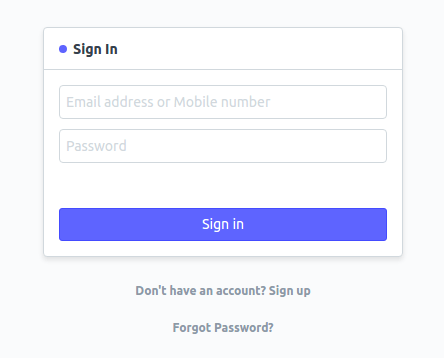
ใน System Settings ภายใต้ส่วน Security หากคุณเลือกช่องกาเครื่องหมาย 'Allow Login using Mobile No' เบอร์มือถือสามารถใช้เพื่อเข้าสู่ระบบได้เช่นกัน แม้ว่า Mobile No จะไม่ซ้ำกัน แต่จะไม่ถูกจัดการเป็น user ID
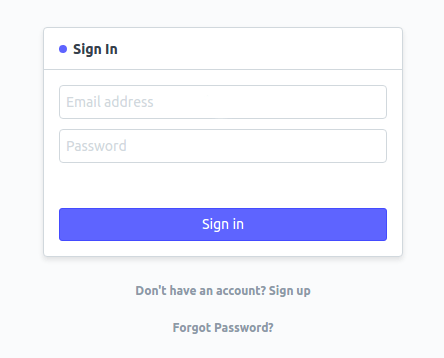
เข้าสู่ระบบด้วยอีเมล:
เข้าสู่ระบบด้วยอีเมลหรือมือถือ:
หลังจากเพิ่มรายละเอียดเหล่านี้ ให้บันทึกผู้ใช้