
สิทธิ์ตามบทบาท
สิทธิ์ในการเข้าถึงเอกสารต่างๆ สามารถควบคุมได้โดยใช้สิทธิ์ตามบทบาท
ERPNext มีระบบสิทธิ์ตามบทบาท นี่หมายความว่าคุณสามารถมอบหมายบทบาทให้ผู้ใช้ และสิทธิ์สามารถตั้งค่าบนบทบาทได้ ตัวจัดการสิทธิ์บทบาทอนุญาตให้คุณตั้งค่าว่าบทบาทใดสามารถเข้าถึงเอกสารใดและด้วยสิทธิ์อะไร (อ่าน เขียน ส่ง เป็นต้น)
เมื่อมอบหมายบทบาทให้ผู้ใช้แล้ว การเข้าถึงของพวกเขาสามารถจำกัดได้เฉพาะเอกสารที่ระบุ โครงสร้างสิทธิ์อนุญาตให้คุณกำหนดกฎสิทธิ์ที่แตกต่างกันสำหรับฟิลด์ที่แตกต่างกันโดยใช้แนวคิดที่เรียกว่า ระดับสิทธิ์ ของฟิลด์
- วิธีใช้ตัวจัดการสิทธิ์บทบาท
หากต้องการเริ่มใช้ตัวจัดการสิทธิ์บทบาท ให้ไปที่: > หน้าแรก > ผู้ใช้และสิทธิ์ > ตัวจัดการสิทธิ์บทบาท
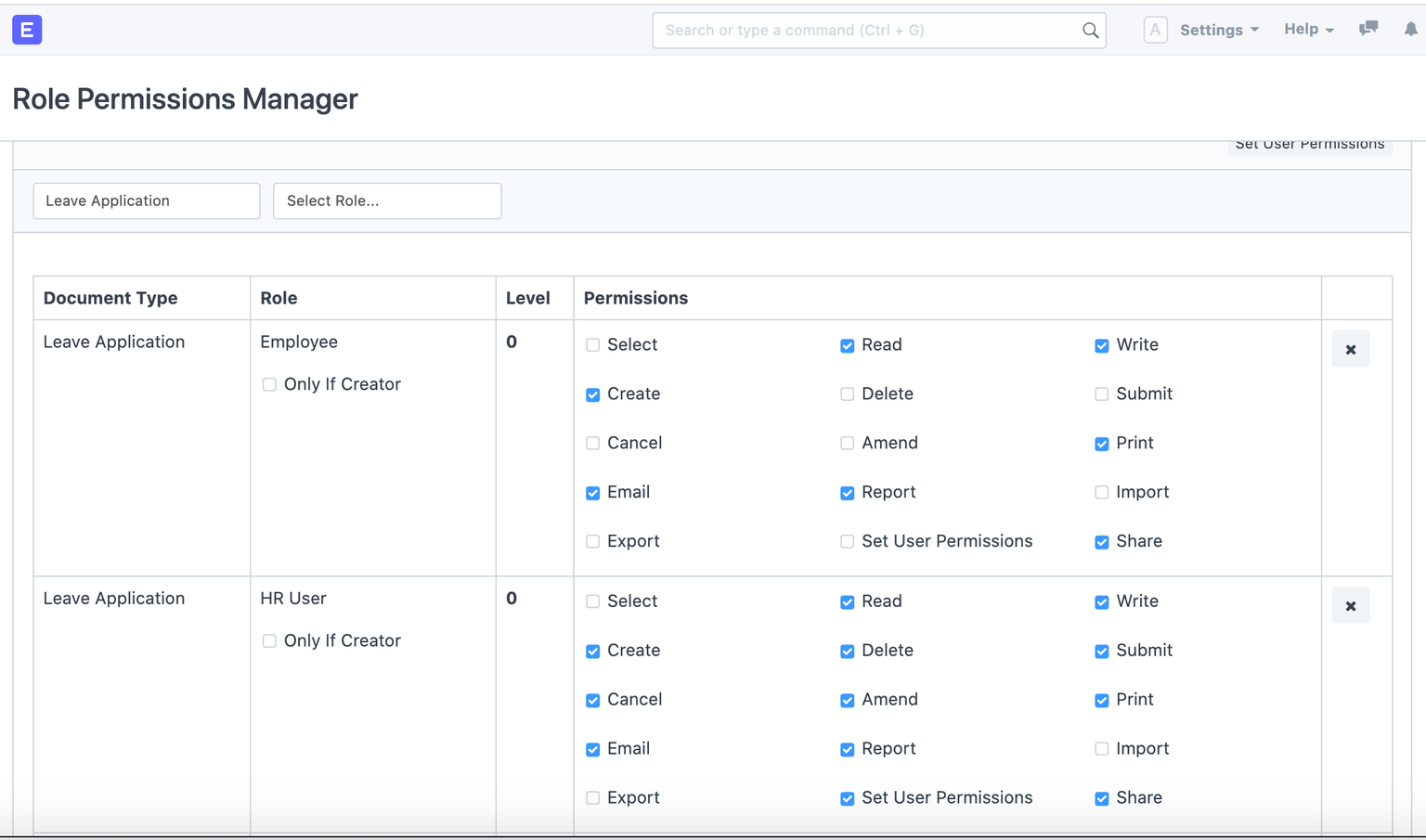
สิทธิ์ถูกนำไปใช้กับการรวมกันของ:
- บทบาท: ตามที่เราเห็นก่อนหน้านี้ ผู้ใช้ได้รับมอบหมายบทบาท และกฎสิทธิ์ถูกนำไปใช้กับบทบาทเหล่านี้ ตัวอย่างเช่น ผู้ใช้การขายอาจได้รับบทบาทของพนักงานและผู้ใช้การขาย
ตัวอย่างของบทบาท ได้แก่ ผู้จัดการบัญชี พนักงาน ผู้ใช้ HR เป็นต้น
- ประเภทเอกสาร: แต่ละประเภทของเอกสาร ระเบียนหลักหรือธุรกรรม มีรายการสิทธิ์ตามบทบาทแยกกันตามที่เห็นในภาพหน้าจอก่อนหน้านี้
ตัวอย่างของประเภทเอกสาร ได้แก่ ใบแจ้งหนี้การขาย ใบขอลางาน รายการสต็อก เป็นต้น
- ระดับสิทธิ์: ในแต่ละเอกสาร คุณสามารถจัดกลุ่มฟิลด์ตาม "ระดับ" แต่ละกลุ่มของฟิลด์แสดงด้วยหมายเลขที่ไม่ซ้ำกัน (0-9) ชุดกฎสิทธิ์ที่แยกกันสามารถนำไปใช้กับแต่ละกลุ่มฟิลด์ โดยค่าเริ่มต้น ฟิลด์ทั้งหมดจะอยู่ในระดับ 0
สิทธิ์ "ระดับ" เชื่อมต่อฟิลด์ที่มีระดับ X กับกฎสิทธิ์ที่มีระดับ X หากต้องการทราบเพิ่มเติมให้คลิกที่นี่
- ขั้นตอนเอกสาร: สิทธิ์ถูกนำไปใช้กับแต่ละขั้นตอนของเอกสารเช่น การสร้าง การบันทึก การส่ง การยกเลิก และการแก้ไข บทบาทสามารถได้รับอนุญาตให้พิมพ์ ส่งอีเมล นำเข้าหรือส่งออกข้อมูล เข้าถึงรายงาน หรือกำหนดสิทธิ์ผู้ใช้
- สิทธิ์ผู้ใช้: การใช้สิทธิ์ผู้ใช้ใน ERPNext ผู้ใช้สามารถถูกจำกัดให้เข้าถึงเฉพาะเอกสารเฉพาะสำหรับประเภทเอกสารนั้น เช่น: เพียงหนึ่งเขตพื้นที่จากเขตพื้นที่ทั้งหมด สิทธิ์ผู้ใช้ที่กำหนดไว้สำหรับประเภทเอกสารอื่นๆ ก็ถูกนำไปใช้ด้วยหากพวกเขาเกี่ยวข้องกับประเภทเอกสารปัจจุบันผ่านฟิลด์ลิงก์
ตัวอย่างเช่น ลูกค้าเป็นฟิลด์ลิงก์ในใบสั่งขายหรือใบเสนอราคา ในตัวจัดการสิทธิ์บทบาท สามารถตั้งค่าสิทธิ์ผู้ใช้โดยใช้ปุ่ม 'ตั้งค่าสิทธิ์ผู้ใช้'
หากต้องการตั้งค่าสิทธิ์ผู้ใช้ตามเอกสาร/ฟิลด์ ให้ไปที่: > หน้าแรก > ผู้ใช้และสิทธิ์ > สิทธิ์ > สิทธิ์ผู้ใช้
- เพิ่มกฎใหม่ : ในตัวจัดการสิทธิ์บทบาท หากต้องการเพิ่มกฎใหม่ ให้คลิกปุ่ม เพิ่มกฎใหม่ และกล่องป๊อปอัปจะถามให้คุณเลือกบทบาทและระดับสิทธิ์ เมื่อคุณเลือกนี้และคลิก 'เพิ่ม' นี่จะเพิ่มแถวใหม่ให้ตารางกฎของคุณ
- วิธีการทำงานของสิทธิ์ตามบทบาท
ใบขอลางานเป็นตัวอย่างที่ดีที่ครอบคลุมพื้นที่ทั้งหมดของระบบสิทธิ์
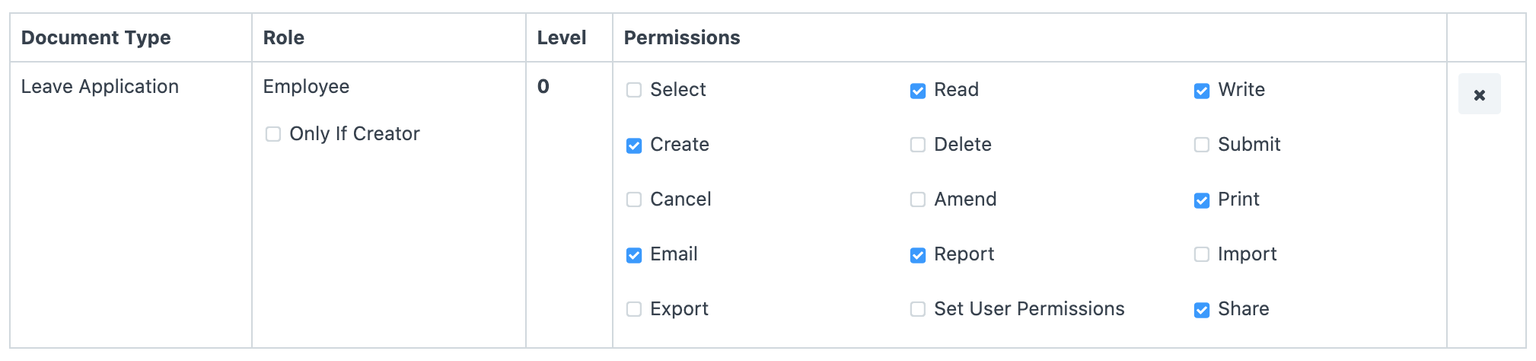
- ควรถูกสร้างโดยพนักงาน สำหรับนี้ บทบาทพนักงานควรได้รับสิทธิ์อ่าน เขียน สร้าง
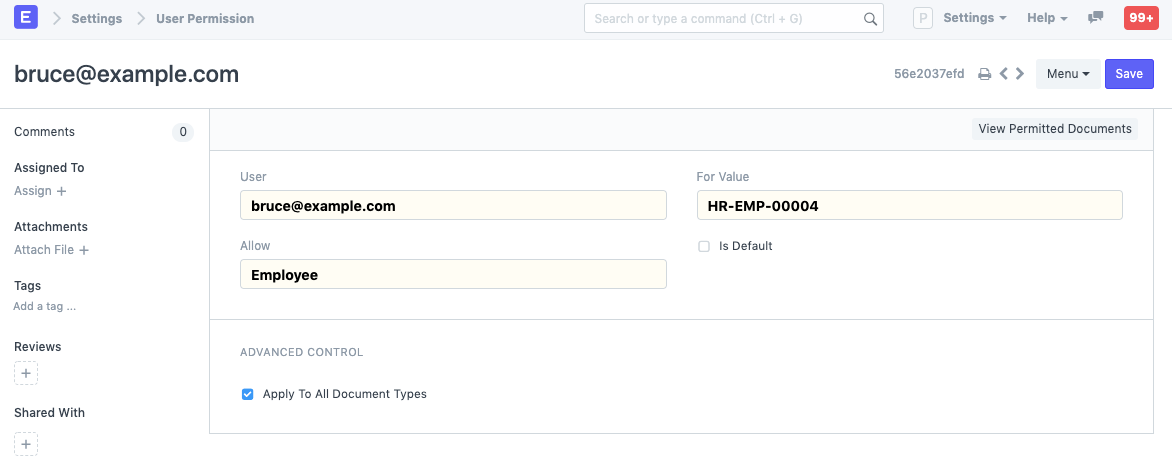
- พนักงาน ควรสามารถเข้าถึงใบขอลางานของตัวเองเท่านั้น ดังนั้น ระเบียนสิทธิ์ผู้ใช้ควรถูกสร้างสำหรับแต่ละชุดผู้ใช้-พนักงาน
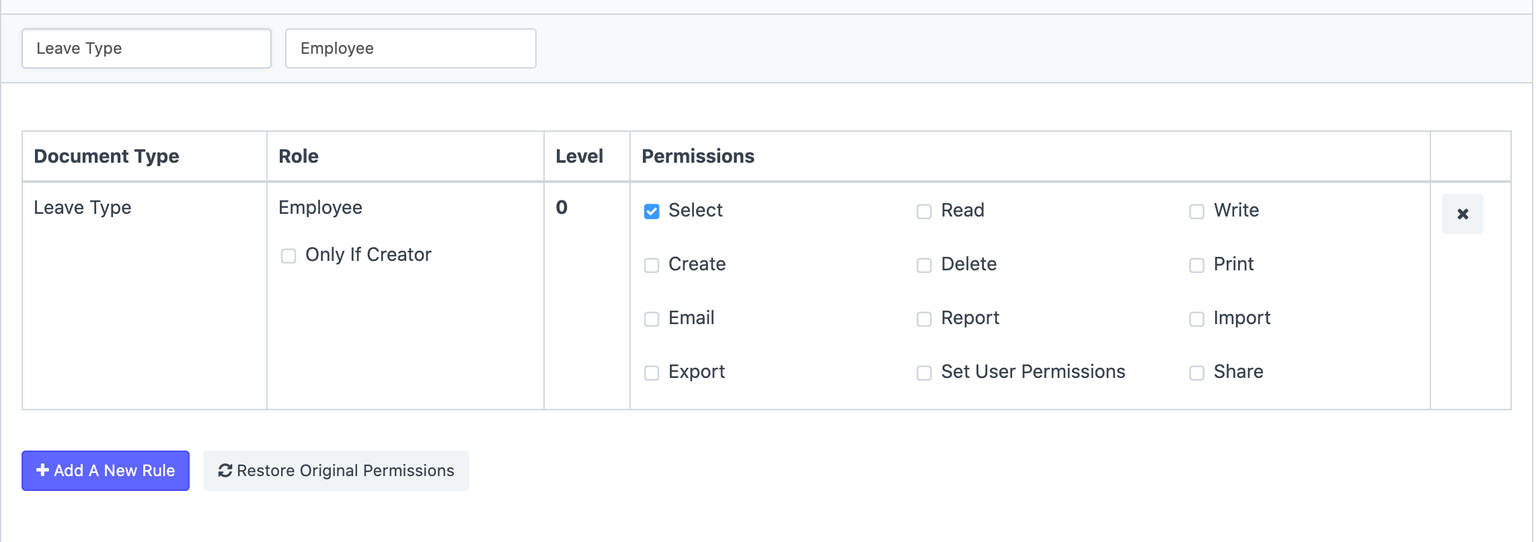
- หากคุณต้องการให้ พนักงาน เลือกเอกสารในเอกสารอื่นเท่านั้นและไม่มีสิทธิ์ในการอ่านเอกสารนั้นโดยรวม ให้มอบสิทธิ์เลือกเท่านั้นให้กับบทบาท พนักงาน
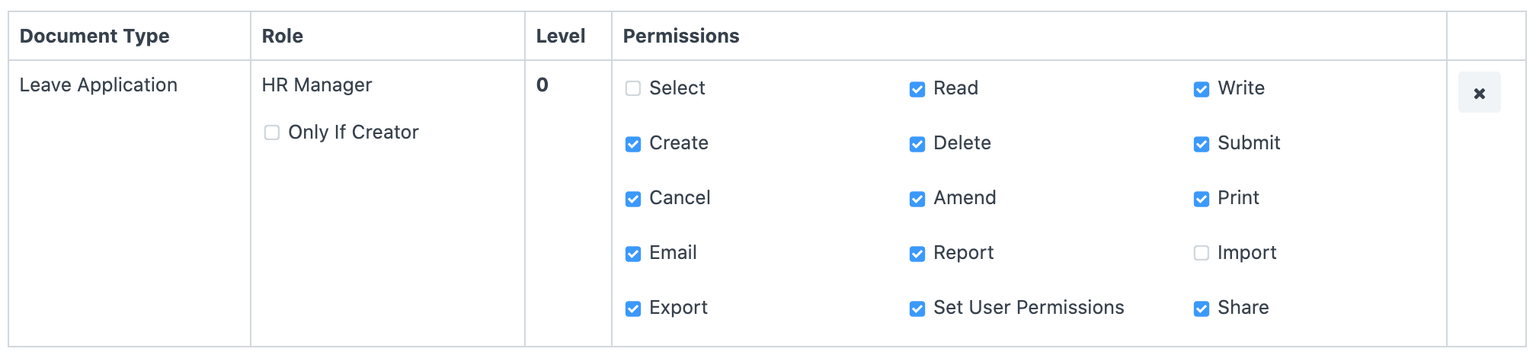
- ผู้จัดการ HR ควรสามารถดูใบขอลางานทั้งหมด สร้างกฎสิทธิ์สำหรับผู้จัดการ HR ที่ระดับ 0 ด้วยสิทธิ์อ่าน ควรปิดใช้งานการใช้สิทธิ์ผู้ใช้
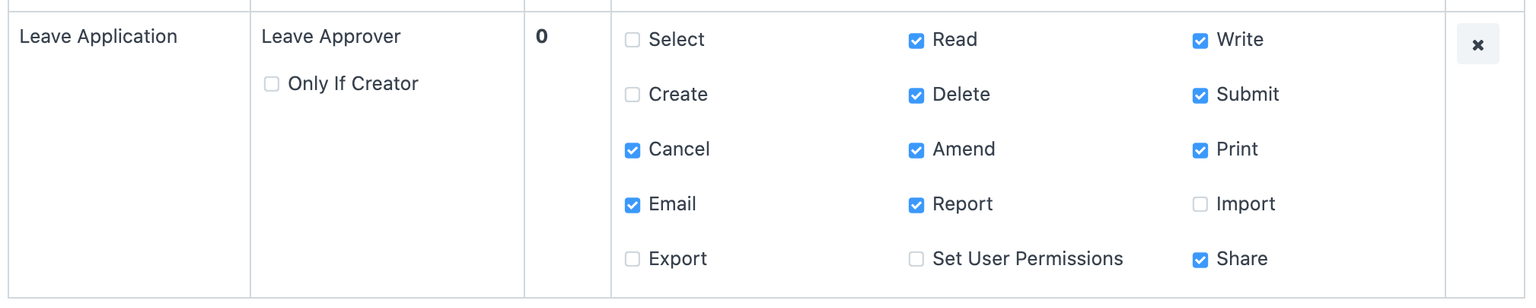
- ผู้อนุมัติการลา ควรสามารถดูและอัปเดตใบขอลางานของพนักงานภายใต้เขา/เธอ ผู้อนุมัติการลาได้รับสิทธิ์อ่านและเขียนที่ระดับ 0 เอกสารพนักงานที่เกี่ยวข้องควรถูกระบุในสิทธิ์ผู้ใช้ของผู้อนุมัติการลา (ความพยายามนี้ลดลงสำหรับผู้อนุมัติการลาที่ระบุในเอกสารพนักงาน โดยการสร้างระเบียนสิทธิ์ผู้ใช้โดยทางโปรแกรม)
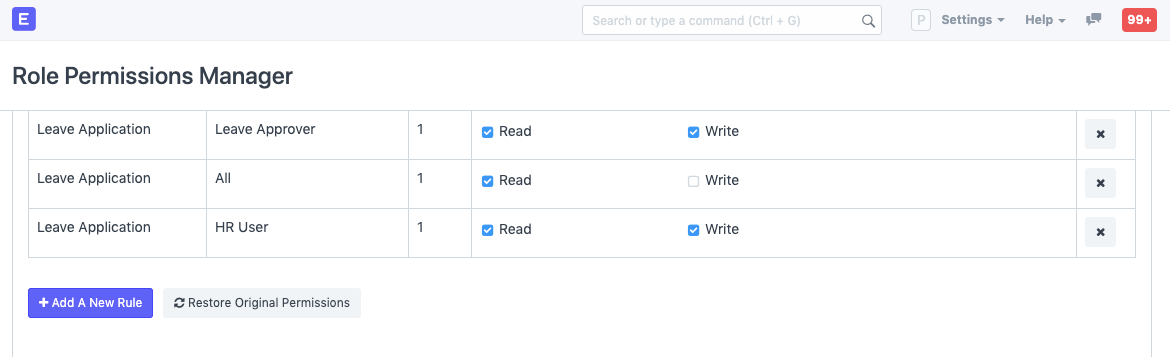
- ควรได้รับการอนุมัติ/ปฏิเสธโดยผู้ใช้ HR หรือผู้อนุมัติการลาเท่านั้น ฟิลด์สถานะของใบขอลางานถูกตั้งค่าที่ระดับ 1 ผู้ใช้ HR และผู้อนุมัติการลาได้รับสิทธิ์อ่านและเขียนสำหรับระดับ 0 ในขณะที่คนอื่นๆ ทั้งหมด (ทั้งหมด) ได้รับสิทธิ์อ่านสำหรับระดับ 1
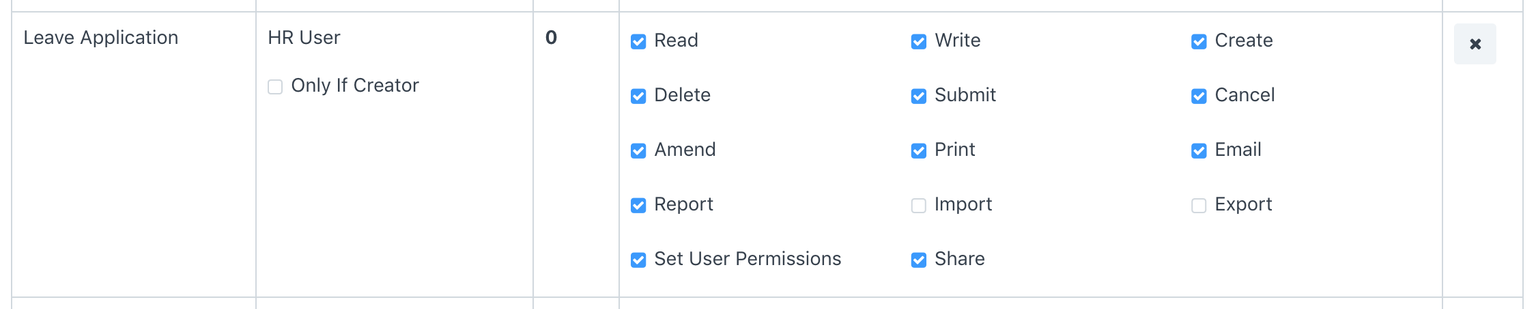
- ผู้ใช้ HR ควรสามารถมอบหมายใบขอลางานให้กับผู้ใต้บังคับบัญชาการของเขา/เธอ ผู้ใช้ HR ได้รับสิทธิ์ในการตั้งค่าสิทธิ์ผู้ใช้ ผู้ใช้ที่มีบทบาทผู้ใช้ HR จะสามารถกำหนดสิทธิ์ผู้ใช้บนใบขอลางานสำหรับผู้ใช้อื่นๆ
ในกรณีที่คุณได้มอบหมายบทบาทอย่างถูกต้องแต่ยังคงได้รับข้อผิดพลาดเมื่อเข้าถึงเอกสาร ให้อ้างถึงหน้านี้