
Setup
เครื่องมือสร้างใบแจ้งหนี้เปิดบัญชี
เครื่องมือสร้างใบแจ้งหนี้เปิดบัญชี
เครื่องมือสร้างใบแจ้งหนี้เปิดบัญชีอนุญาตให้นำเข้าข้อมูลของใบแจ้งหนี้การซื้อหรือการขายที่ค้างชำระลงใน ERPNext เครื่องมือเฉพาะนี้ใช้แทนเครื่องมือนำเข้าข้อมูลสำหรับกรณีที่ข้อมูลรายการไม่เกี่ยวข้องและยอดดุลค้างชำระกับลูกค้า/ผู้จัดจำหน่ายต้องนำเข้าลงใน ERPNext
หากต้องการเข้าถึงเครื่องมือสร้างใบแจ้งหนี้เปิดบัญชี ให้ไปที่:
หน้าแรก > การบัญชี > การเปิดและปิดบัญชี > เครื่องมือสร้างใบแจ้งหนี้เปิดบัญชี
1: วิธีนำเข้าใบแจ้งหนี้เปิดบัญชี
- เลือกบริษัทที่คุณต้องการนำเข้ายอดดุลเปิดบัญชี
- เลือกประเภทใบแจ้งหนี้ การเลือกการขายหรือการซื้อจะสร้างใบแจ้งหนี้การขายหรือใบแจ้งหนี้การซื้อตามลำดับ
- การเลือกช่องทำเครื่องหมาย "Create Missing Party" จะสร้างลูกค้าหรือผู้จัดจำหน่ายโดยอัตโนมัติหากขาดหายตามชื่อที่ระบุในคอลัมน์ Party
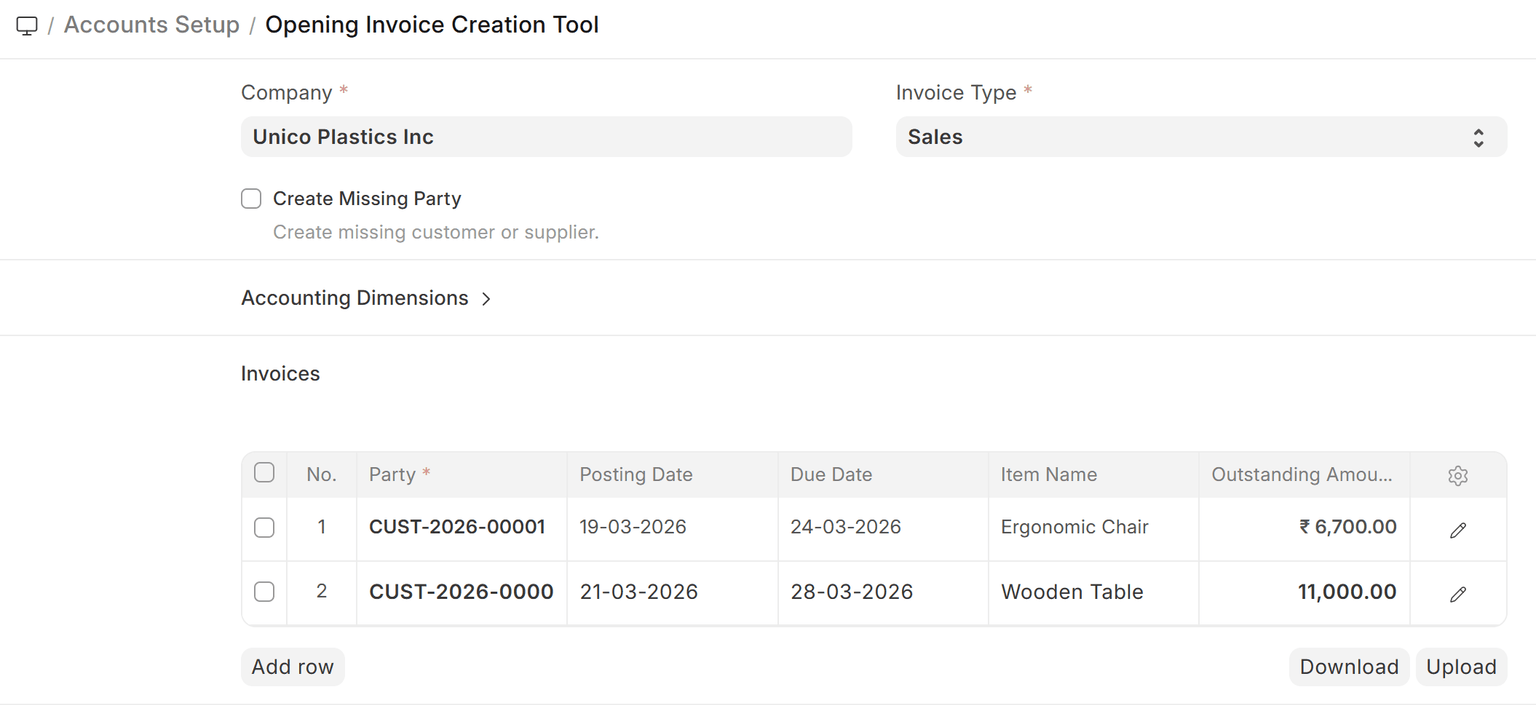
- กรอกตารางใบแจ้งหนี้ ประกอบด้วยฟิลด์ต่อไปนี้: Party : คุณสามารถเลือกลูกค้า/ผู้จัดจำหน่ายที่มีอยู่หรือป้อนชื่อของคนใหม่ซึ่งจะถูกสร้างโดยอัตโนมัติ
Posting Date : วันที่ที่ใบแจ้งหนี้จะถูกบันทึก
Due Date : วันที่หลังจากนั้นใบแจ้งหนี้จะเกินกำหนด
Item Name : (ไม่บังคับ) ชื่อรายการที่ป้อนที่นี่จะแสดงในตารางรายการใบแจ้งหนี้
Outstanding Amount : ยอดดุลค้างชำระของใบแจ้งหนี้
Invoice Number : หมายเลขใบแจ้งหนี้ที่เกี่ยวข้องตามที่มีอยู่ในระบบก่อนหน้า หากฟิลด์นี้ว่าง ชุดการตั้งชื่อ ERPNext จะถูกใช้
เคล็ดลับ : คุณสามารถคลิกปุ่มดาวน์โหลดเพื่อดาวน์โหลดแผ่น Excel ที่คุณสามารถกรอกได้อย่างง่ายด้วยข้อมูลที่เหมาะสม หากคุณได้ดาวน์โหลดแผ่น Excel ให้ใช้ปุ่มอัปโหลดเพื่ออัปโหลด เมื่อคุณอัปโหลดแผ่นแล้ว ตารางจะถูกกรอกด้วยแถวข้อมูลที่เหมาะสม