
ยอดดุลเปิดบัญชีในบัญชี
ยอดดุลเปิดบัญชีคือยอดดุลที่นำมาจากตอนเริ่มต้นของรอบระยะบัญชีจากตอนท้ายของรอบระยะบัญชีก่อนหน้าหรือเมื่อเริ่มต้น
สิ่งนี้ยังใช้เมื่อเริ่มบริษัทใหม่และต้องการให้ยอดดุลออฟไลน์ของคุณได้รับการอัปเดตใน ERPNext
1. บทนำ
หากคุณเป็นบริษัทใหม่ คุณจะมียอดดุลเปิดบัญชีเล็กน้อยที่ต้องนำเข้า อย่างไรก็ตาม หากคุณกำลังย้ายจากระบบบัญชีเดิมเช่น Tally หรือซอฟต์แวร์ที่ใช้ Fox Pro คุณจะมีข้อมูลจำนวนมากที่ต้องนำเข้าเป็นยอดดุลเปิดบัญชี
เราขอแนะนำให้คุณเริ่มใช้ ERPNext สำหรับการบัญชีจากปีการเงินใหม่ แต่คุณอาจเริ่มตรงกลางก็ได้ หากต้องการตั้งค่าบัญชีของคุณ คุณจะต้องมีสิ่งต่อไปนี้สำหรับ "วัน" ที่คุณเริ่มใช้การบัญชีใน ERPNext:
1.1 สินทรัพย์
- สินทรัพย์สต็อก (สต็อกในมือ)
- สินทรัพย์ถาวรเช่น เฟอร์นิเจอร์ คอมพิวเตอร์ ฯลฯ
- บัญชีลูกหนี้ (AR) คือ ใบแจ้งหนี้ที่ยังไม่ได้ชำระซึ่งคุณได้ส่งให้ลูกค้าของคุณ
- สินทรัพย์หมุนเวียนเช่น ยอดดุลธนาคาร เงินสดในมือ เงินฝาก ฯลฯ
1.2 หนี้สิน
- บัญชีทุนเช่น ทุนของผู้ถือหุ้น (หรือเจ้าของ) ของคุณ
- หนี้สินหมุนเวียนเช่น เงินกู้ ค่าจ้างที่ต้องจ่าย ฯลฯ
- บัญชีเจ้าหนี้ (AP) คือ ใบแจ้งหนี้ที่ยังไม่ได้ชำระซึ่งผู้จัดจำหน่ายได้ส่งให้คุณ
หากคุณเคยใช้ซอฟต์แวร์บัญชีอื่นมาก่อน คุณควร ปิด งบการเงินในซอฟต์แวร์นั้นก่อน ยอดดุลปิดบัญชีของบัญชีควรได้รับการอัปเดตเป็นยอดดุลเปิดบัญชีใน ERPNext ก่อนเริ่มอัปเดตยอดดุลเปิดบัญชี ตรวจสอบให้แน่ใจว่าแผนภูมิบัญชีของคุณมีบัญชีที่จำเป็นทั้งหมด
รายการบันทึกเปิดบัญชีสามารถสร้างได้โดยใช้เครื่องมือสร้างใบแจ้งหนี้เปิดบัญชีใน ERPNext
รายการบันทึกเปิดบัญชีมีไว้สำหรับบัญชีงบดุลเท่านั้นไม่ใช่สำหรับบัญชีกำไรขาดทุน
2. ยอดดุลเปิดบัญชีของสินทรัพย์
2.1 อัปเดตสินทรัพย์ถาวร
หากต้องการสร้างสินทรัพย์ถาวรที่มีอยู่ทั้งหมด ให้สร้างระเบียนสินทรัพย์ก่อนแล้วสร้าง Journal Entry เพื่ออัปเดตบัญชีแยกประเภททั่วไป
ขั้นตอนที่ 1. สร้างระเบียนสินทรัพย์
หากต้องการทราบรายละเอียดเกี่ยวกับสินทรัพย์ เยี่ยมชมหน้านี้
สร้างระเบียนสินทรัพย์สำหรับสินทรัพย์แต่ละรายการที่บริษัทของคุณเป็นเจ้าของซึ่งยังไม่ได้คิดเสื่อมราคาครบถ้วน
หากต้องการสร้างสินทรัพย์ใหม่:
- สร้างItemที่มี 'Is Fixed Asset' เปิดใช้งาน
- ไปที่ สินทรัพย์ > สินทรัพย์ > ใหม่
- ป้อนชื่อสินทรัพย์
- ป้อนรหัสรายการ
- ป้อนตำแหน่ง
- ป้อนวันที่ซื้อ
- ป้อนยอดเงินรวม
- ทำเครื่องหมาย Is Existing Asset
- บันทึก
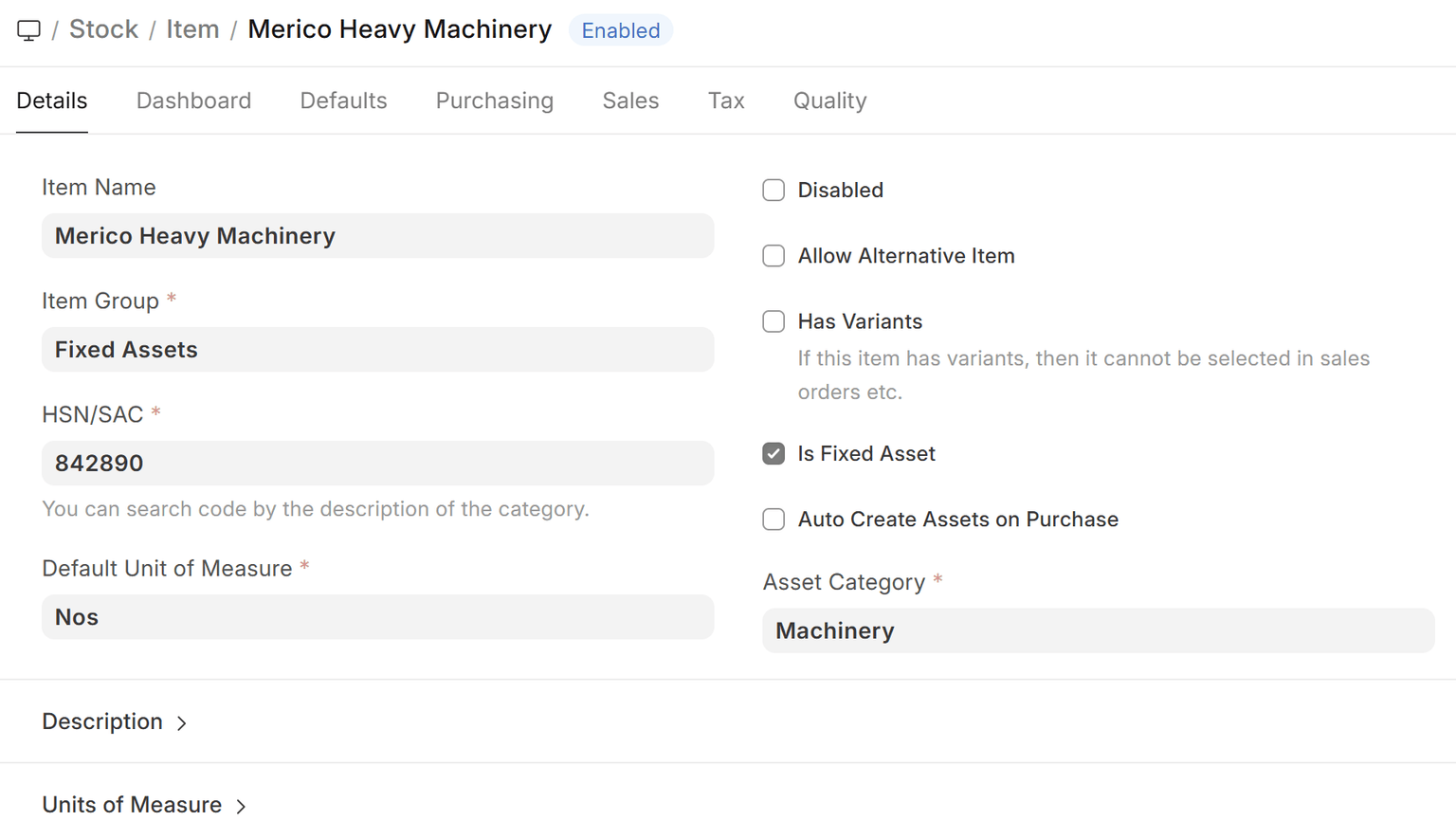
ขั้นตอนที่ 2. สร้าง Journal Entry เพื่ออัปเดตบัญชีแยกประเภท
เมื่อคุณสร้างสินทรัพย์ด้วยการเลือกช่องทำเครื่องหมาย 'Is Existing Asset' บัญชีแยกประเภททั่วไปจะไม่ได้รับการอัปเดต คุณจะต้องอัปเดตค่าผ่าน Journal Entry
หากต้องการสร้าง Journal Entry ใหม่:
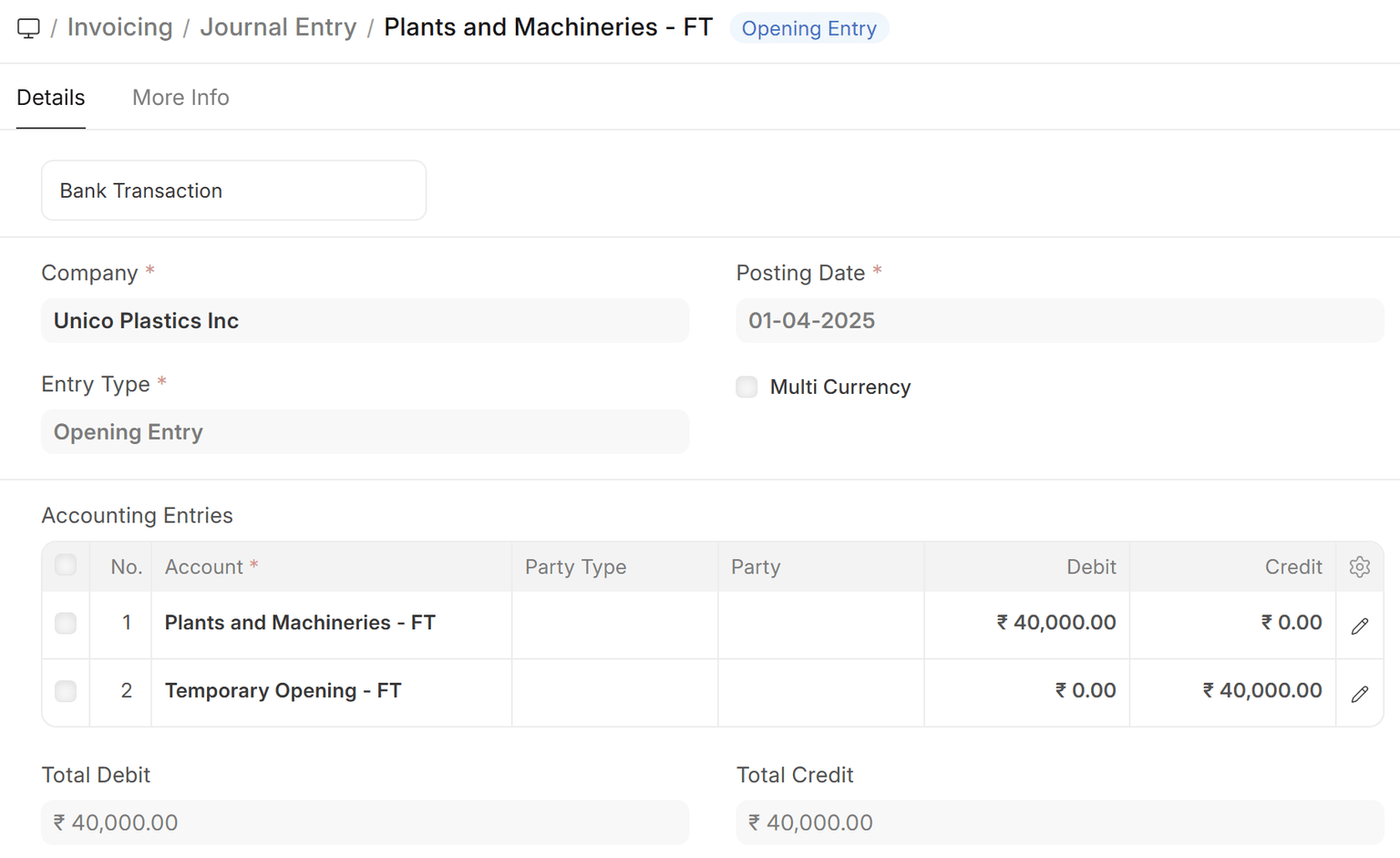
- ไปที่: การบัญชี > ระเบียนหลักและบัญชี > รายการสมุดรายวัน > ใหม่
- ป้อนวันที่บันทึก
- เลือกบัญชีสินทรัพย์ถาวรที่เหมาะสมในคอลัมน์บัญชีและป้อนค่าในคอลัมน์เดบิต
- เลือกบัญชี 'Temporary Opening' ในคอลัมน์บัญชีและป้อนยอดดุลสมดุลในคอลัมน์เครดิต
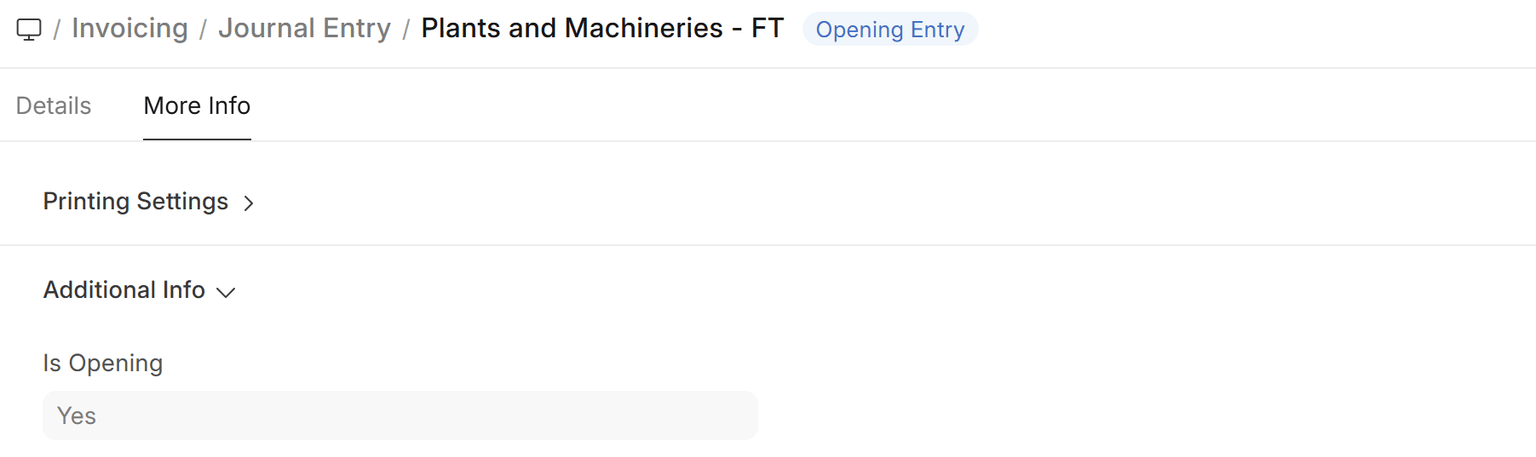
- ตั้งค่า 'Is Opening' เป็นใช่
2.2 อัปเดตสินทรัพย์สต็อก
อ่านสต็อกเปิดบัญชีเพื่อเข้าใจวิธีตั้งค่านี้
2.3 อัปเดตบัญชีลูกหนี้
บัญชีลูกหนี้คือยอดดุลที่ลูกค้าของคุณค้างคุณสำหรับใบแจ้งหนี้การขายที่คุณได้ส่งให้พวกเขาแล้ว
คุณสามารถนำเข้ารายละเอียดบัญชีลูกหนี้โดยใช้เครื่องมือสร้างใบแจ้งหนี้เปิดบัญชี
หลังจากนำเข้า ใบแจ้งหนี้การขายจะถูกสร้าง คุณสามารถบันทึกรายการชำระเงินกับใบแจ้งหนี้เหล่านี้เมื่อคุณได้รับการชำระเงินจากลูกค้าของคุณ
2.4 อัปเดตสินทรัพย์หมุนเวียน
ก่อนนำเข้าสินทรัพย์หมุนเวียน ตรวจสอบให้แน่ใจว่าคุณได้สร้างบัญชีที่จำเป็นภายใต้กลุ่ม แผนภูมิบัญชี > สินทรัพย์ > สินทรัพย์หมุนเวียน
หากต้องการนำเข้ารายละเอียดของสินทรัพย์หมุนเวียน:
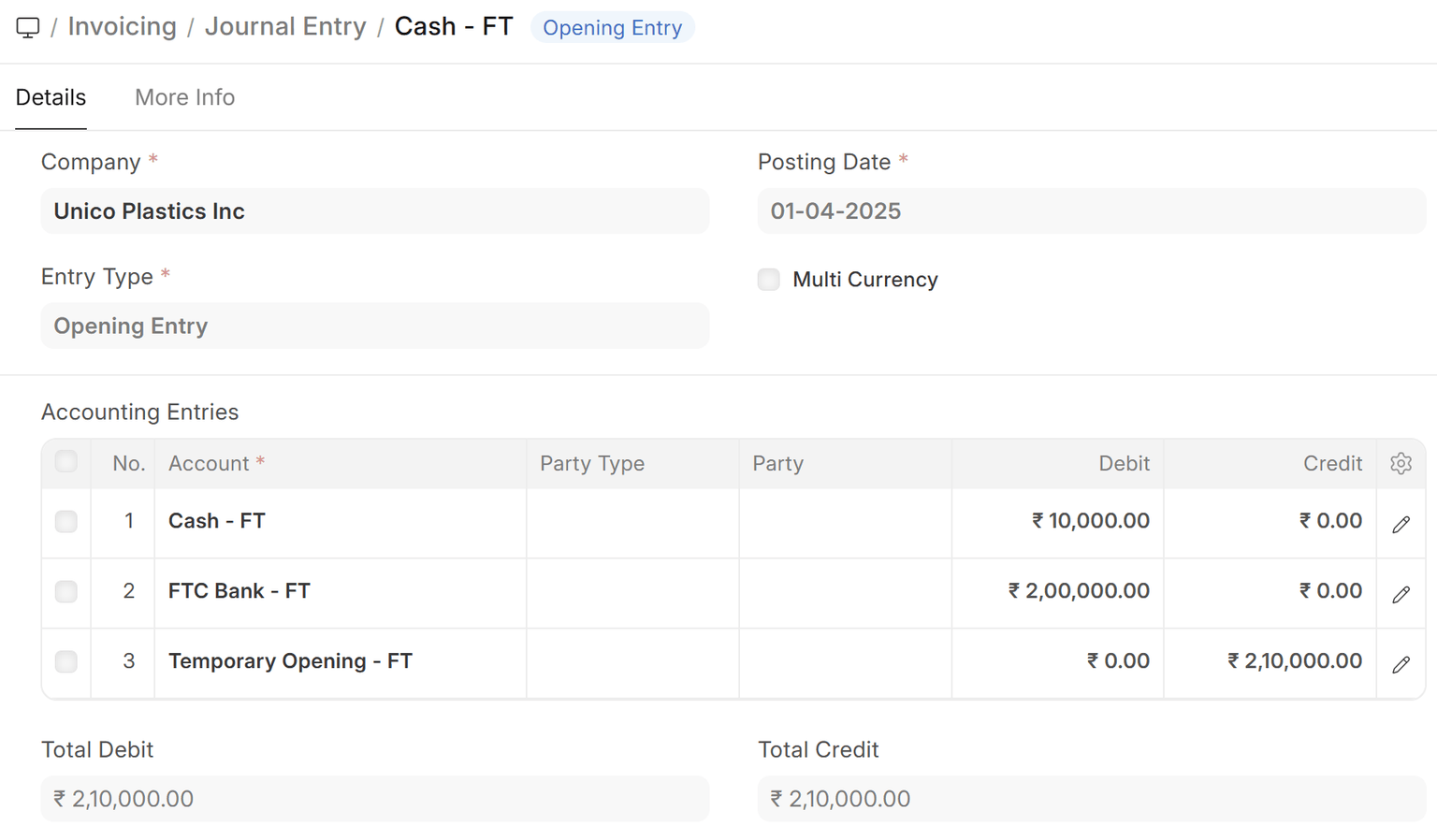
- ไปที่: การบัญชี > บริษัทและบัญชี > รายการสมุดรายวัน > ใหม่
- ป้อนวันที่บันทึก
- เลือกบัญชีสินทรัพย์หมุนเวียนที่เหมาะสมในคอลัมน์บัญชีและป้อนค่าในเดบิต
- เลือกบัญชี 'Temporary Opening' ในบัญชีและป้อนยอดดุลสมดุลในเครดิต
- ตั้งค่า 'Is Opening' เป็นใช่
หากต้องการทราบรายละเอียดเกี่ยวกับ Journal Entry เยี่ยมชมหน้านี้
3. ยอดดุลเปิดบัญชีของหนี้สิน
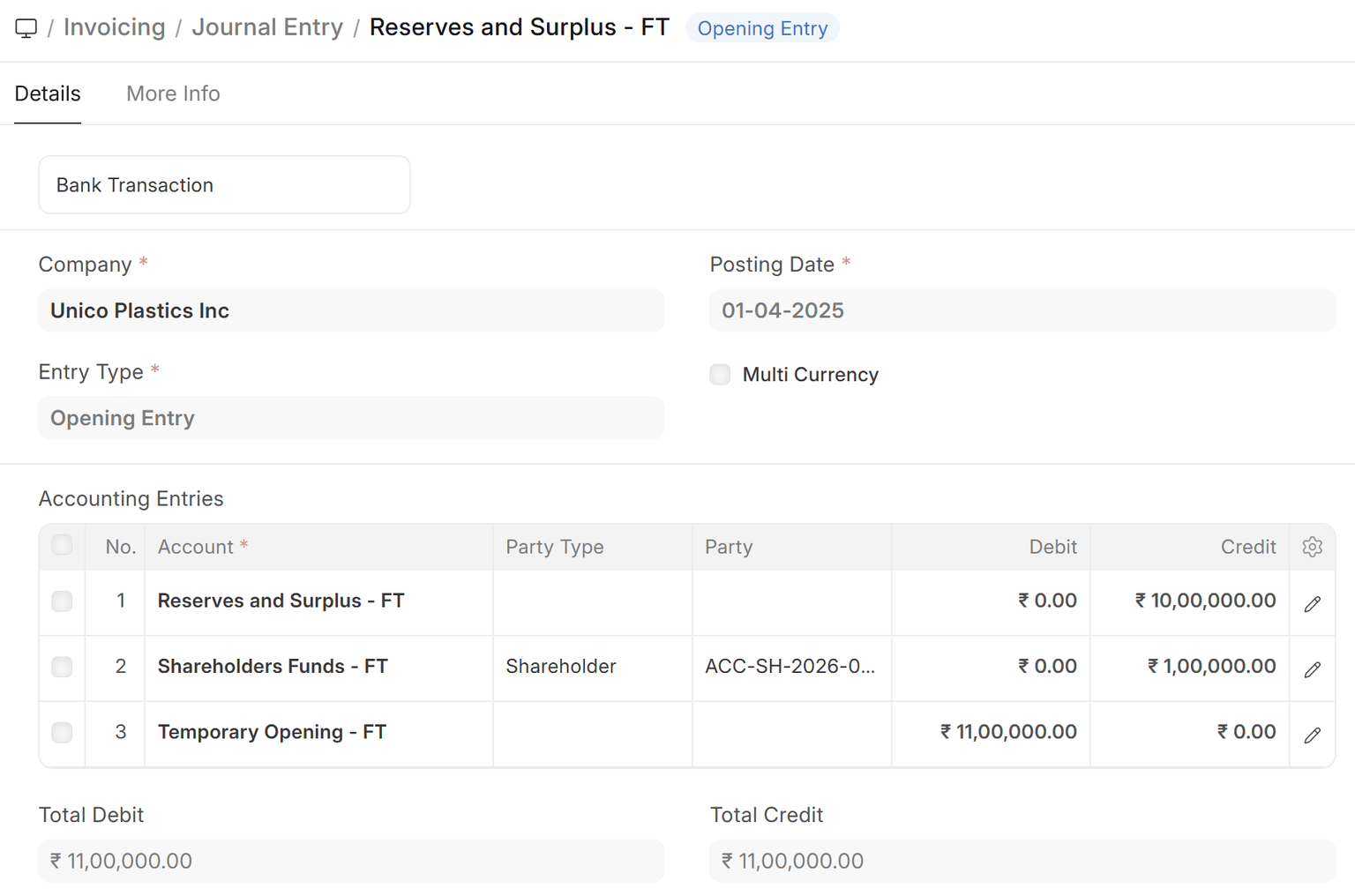
3.1 อัปเดตบัญชีทุน
ก่อนนำเข้าบัญชีทุน ตรวจสอบให้แน่ใจว่าคุณได้สร้างบัญชีที่จำเป็นภายใต้กลุ่ม แผนภูมิบัญชี > หนี้สิน > บัญชีทุน
หากต้องการนำเข้ารายละเอียดของบัญชีทุน:
- ไปที่: การบัญชี > ระเบียนหลักและบัญชี > รายการสมุดรายวัน > ใหม่
- ป้อนวันที่บันทึก
- เลือกบัญชีทุนที่เหมาะสมในคอลัมน์บัญชีและป้อนค่าในคอลัมน์เครดิต
- เลือกบัญชี 'Temporary Opening' ในบัญชีและป้อนยอดดุลสมดุลในคอลัมน์เดบิต
- ตั้งค่า 'Is Opening' เป็นใช่
3.2 อัปเดตหนี้สินหมุนเวียน
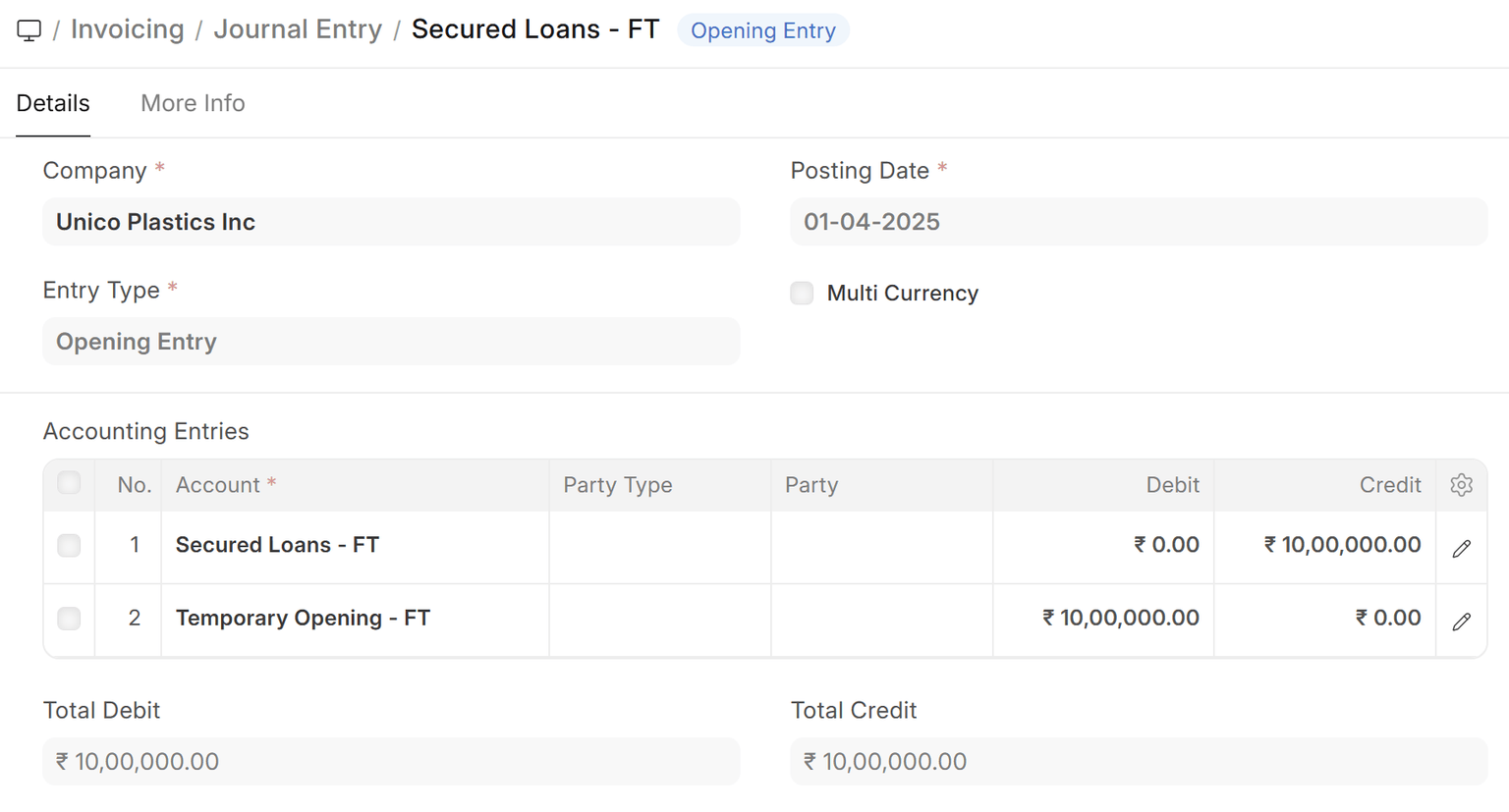
ก่อนนำเข้าหนี้สินหมุนเวียน ตรวจสอบให้แน่ใจว่าคุณได้สร้างบัญชีที่จำเป็นภายใต้กลุ่ม แผนภูมิบัญชี > หนี้สิน > หนี้สินหมุนเวียน
หากต้องการนำเข้ารายละเอียดของหนี้สินหมุนเวียน:
- ไปที่: การบัญชี > ระเบียนหลักและบัญชี > รายการสมุดรายวัน > ใหม่
- ป้อนวันที่บันทึก
- เลือกบัญชีหนี้สินหมุนเวียนที่เหมาะสมในคอลัมน์บัญชีและป้อนค่าในคอลัมน์เครดิต
- เลือกบัญชี 'Temporary Opening' ในบัญชีและป้อนยอดดุลสมดุลในคอลัมน์เดบิต
- ตั้งค่า 'Is Opening' เป็นใช่
3.3 อัปเดตบัญชีเจ้าหนี้
บัญชีเจ้าหนี้คือยอดดุลที่คุณค้างผู้จัดจำหน่ายสำหรับใบแจ้งหนี้ที่พวกเขาได้ส่งให้คุณแล้ว
คุณสามารถนำเข้ารายละเอียดบัญชีเจ้าหนี้โดยใช้เครื่องมือสร้างใบแจ้งหนี้เปิดบัญชี
หลังจากนำเข้า ใบแจ้งหนี้การซื้อจะถูกสร้าง คุณสามารถบันทึกรายการชำระเงินกับใบแจ้งหนี้เหล่านี้เมื่อคุณทำการชำระเงิน
4. ตรวจสอบยอดดุลเปิดบัญชี
เมื่อนำเข้าสินทรัพย์และหนี้สินทั้งหมดแล้ว ยอดดุลของบัญชี Temporary Opening ควรเป็นศูนย์