ใบแจ้งหนี้การซื้อ
ใบแจ้งหนี้การซื้อคือบิลที่คุณได้รับจากผู้จัดจำหน่ายซึ่งคุณต้องชำระเงิน
ใบแจ้งหนี้การซื้อคือตรงข้ามกับใบแจ้งหนี้การขายของคุณ ที่นี่คุณสะสมค่าใช้จ่ายให้ผู้จัดจำหน่ายของคุณ การสร้างใบแจ้งหนี้การซื้อคล้ายกับการสร้างใบสั่งซื้อมาก
หากต้องการเข้าถึงรายการใบแจ้งหนี้การซื้อ ให้ไปที่:
หน้าแรก > การบัญชี > บัญชีเจ้าหนี้ > ใบแจ้งหนี้การซื้อ
- ข้อกำหนดเบื้องต้น
ก่อนสร้างและใช้ใบแจ้งหนี้การซื้อ แนะนำให้สร้างสิ่งต่อไปนี้ก่อน:
- รายการ
- ผู้จัดจำหน่าย
- ใบสั่งซื้อ
- ใบรับสินค้า (ไม่บังคับ)
- วิธีสร้างใบแจ้งหนี้การซื้อ
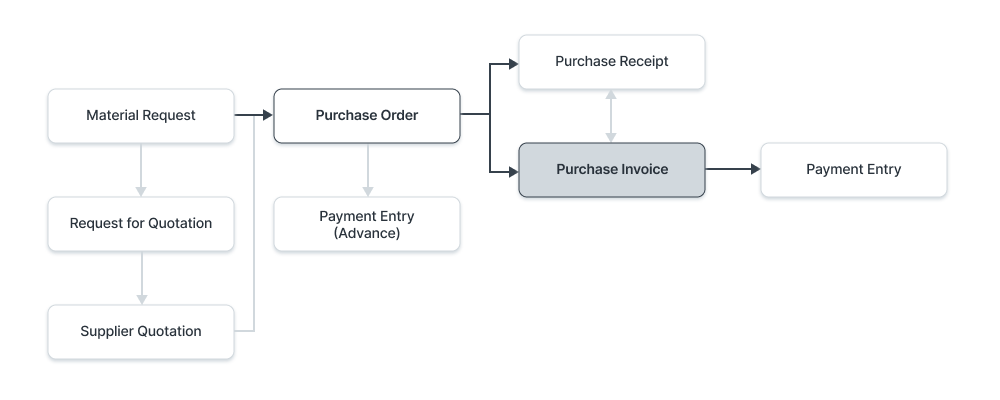
ใบแจ้งหนี้การซื้อมักถูกสร้างจากใบสั่งซื้อหรือใบรับสินค้า รายละเอียดรายการของผู้จัดจำหน่ายจะถูกดึงเข้าใบแจ้งหนี้การซื้อ อย่างไรก็ตาม คุณยังสามารถสร้างใบแจ้งหนี้การซื้อโดยตรงได้
หากต้องการดึงรายละเอียดโดยอัตโนมัติในใบแจ้งหนี้การซื้อ ให้คลิกที่ รับรายการจาก รายละเอียดสามารถดึงจากใบสั่งซื้อหรือใบรับสินค้า
สำหรับการสร้างด้วยตนเอง ให้ทำตามขั้นตอนเหล่านี้:
- ไปที่รายการใบแจ้งหนี้การซื้อ คลิกที่ใหม่
- เลือกผู้จัดจำหน่าย
- วันที่และเวลาบันทึกจะถูกตั้งเป็นปัจจุบัน คุณสามารถแก้ไขหลังจากทำเครื่องหมายช่องทำเครื่องหมายด้านล่างเวลาบันทึก
- ตั้งวันครบกำหนดสำหรับการชำระเงิน
- เพิ่มรายการและปริมาณในตารางรายการ
- อัตราและยอดเงินจะถูกดึง
- บันทึกและส่ง

2.1 ตัวเลือกเพิ่มเติมเมื่อสร้างใบแจ้งหนี้การซื้อ
- ชำระแล้ว : คุณสามารถทำเครื่องหมาย 'ชำระแล้ว' หากยอดเงินได้รับการชำระผ่าน รายการชำระเงินล่วงหน้า แล้ว ควรทำเครื่องหมายหากมีการชำระเงินทั้งหมดหรือบางส่วน
- คืนสินค้า (ใบเดบิต) : ทำเครื่องหมายนี้หากลูกค้าได้คืนรายการ หากต้องการทราบรายละเอียดเพิ่มเติม ให้ไปที่หน้า ใบเดบิต
- ใช้ยอดหักภาษี ณ ที่จ่าย : หากผู้จัดจำหน่ายที่เลือกมีการตั้งค่าหมวดหมู่หักภาษี ณ ที่จ่าย ช่องทำเครื่องหมายนี้จะเปิดใช้งาน สำหรับข้อมูลเพิ่มเติม ให้ไปที่หน้า หมวดหมู่หักภาษี ณ ที่จ่าย
2.2 สถานะ
- ฉบับร่าง : ฉบับร่างถูกบันทึกแต่ยังไม่ได้ส่งเข้าสู่ระบบ
- คืนสินค้า : รายการถูกคืนให้ผู้จัดจำหน่ายแล้ว
- ออกใบเดบิตแล้ว : รายการถูกคืนและมีการออก ใบเดบิต กับใบแจ้งหนี้แล้ว
- ส่งแล้ว : ใบแจ้งหนี้การซื้อถูกส่งเข้าสู่ระบบและบัญชีแยกประเภททั่วไปได้รับการอัปเดตแล้ว
- ชำระแล้ว : ผู้จัดจำหน่ายได้รับการชำระยอดเงินใบแจ้งหนี้เต็มจำนวนและ รายการชำระเงิน ที่เกี่ยวข้องถูกส่งแล้ว
- ชำระบางส่วน : ผู้จัดจำหน่ายได้รับการชำระยอดเงินใบแจ้งหนี้บางส่วนและ รายการชำระเงิน ที่เกี่ยวข้องถูกส่งแล้ว
- ยังไม่ชำระ : ใบแจ้งหนี้การซื้อยังไม่ได้รับการชำระ
- เกินกำหนด : วันครบกำหนดชำระเงินผ่านไปแล้ว
- ยกเลิก : ใบแจ้งหนี้ถูกยกเลิกเนื่องจากเหตุผลบางประการ
- คุณลักษณะ
3.1 มิติการบัญชี
มิติการบัญชีช่วยให้คุณแท็กธุรกรรมตามเขตพื้นที่ สาขา ลูกค้า ฯลฯ เฉพาะเจาะจง สิ่งนี้ช่วยในการดูงบการเงินแยกตามเกณฑ์ที่เลือก หากต้องการทราบข้อมูลเพิ่มเติม ให้ไปที่หน้า มิติการบัญชี
หมายเหตุ: โครงการและศูนย์ต้นทุนถูกถือว่าเป็นมิติโดยค่าเริ่มต้น
3.2 ระงับใบแจ้งหนี้
บางครั้งคุณอาจต้องระงับใบแจ้งหนี้ไม่ให้ถูกส่ง
ระงับใบแจ้งหนี้ : เปิดใช้งานช่องทำเครื่องหมายนี้เพื่อระงับใบแจ้งหนี้การซื้อ สิ่งนี้สามารถทำได้ก่อนส่งใบแจ้งหนี้เท่านั้น เมื่อเปิดใช้งาน 'ระงับใบแจ้งหนี้' และส่งใบแจ้งหนี้การซื้อแล้ว สถานะจะเปลี่ยนเป็น 'ระงับชั่วคราว'

เมื่อใบแจ้งหนี้การซื้อถูกส่งแล้วและคุณต้องการเปลี่ยน 'วันที่ปลดล็อก' คุณสามารถใช้ปุ่ม 'ระงับใบแจ้งหนี้' ซึ่งอยู่ที่มุมขวาบนได้
หากคุณต้องการระงับใบแจ้งหนี้การซื้อที่ส่งแล้ว คุณสามารถระงับโดยใช้ตัวเลือก 'บล็อกใบแจ้งหนี้' และหากคุณต้องการปลดบล็อกอีกครั้ง ให้ใช้ตัวเลือก 'ปลดบล็อกใบแจ้งหนี้'

นี่เป็นการระงับระดับใบแจ้งหนี้ ผู้จัดจำหน่ายสามารถถูกระงับได้ เรียนรู้เพิ่มเติมที่นี่
3.3 รายละเอียดใบแจ้งหนี้ผู้จัดจำหน่าย
- เลขที่ใบแจ้งหนี้ผู้จัดจำหน่าย : ผู้จัดจำหน่ายอาจระบุคำสั่งซื้อนี้ด้วยหมายเลขของตนเอง สิ่งนี้เป็นสำหรับการอ้างอิง
- วันที่ใบแจ้งหนี้ผู้จัดจำหน่าย : วันที่ที่ผู้จัดจำหน่ายวาง/ยืนยันคำสั่งซื้อของคุณจากฝั่งของเขา
3.4 ที่อยู่และข้อมูลติดต่อ
- ที่อยู่ผู้จัดจำหน่าย: นี่คือที่อยู่สำหรับออกใบเสร็จของผู้จัดจำหน่าย
- บุคคลติดต่อ : หากผู้จัดจำหน่ายเป็นบริษัท บุคคลที่จะติดต่อจะถูกดึงมาในฟิลด์นี้หากตั้งค่าไว้ในแบบฟอร์ม ผู้จัดจำหน่าย
- ที่อยู่จัดส่ง: ที่อยู่ที่จะจัดส่งรายการไป
สำหรับอินเดีย สามารถบันทึกรายละเอียดต่อไปนี้สำหรับวัตถุประสงค์ GST:
- GSTIN ผู้จัดจำหน่าย
- สถานที่จัดหา
- GSTIN บริษัท
3.5 สกุลเงินและรายการราคา
คุณสามารถตั้งค่าสกุลเงินที่จะส่งคำสั่งซื้อใบแจ้งหนี้การซื้อ สิ่งนี้จะถูกดึงจากใบสั่งซื้อ หากคุณตั้งค่ารายการราคา ราคารายการจะถูกดึงจากรายการนั้น การทำเครื่องหมายที่ 'เพิกเฉตกฎราคา' จะเพิกเฉต กฎราคา ที่ตั้งไว้ในการบัญชี > กฎราคา

อ่านเกี่ยวกับ รายการราคา และ ธุรกรรมหลายสกุลเงิน เพื่อทราบข้อมูลเพิ่มเติม
3.6 การจ้างเหมาช่วงหรือ 'จัดหาวัตถุดิบ'
การตั้งค่าตัวเลือก 'จัดหาวัตถุดิบ' มีประโยชน์สำหรับการจ้างเหมาช่วงที่คุณจัดหาวัตถุดิบสำหรับการผลิตรายการ หากต้องการทราบข้อมูลเพิ่มเติม ให้ไปที่ หน้าการจ้างเหมาช่วง
3.7 ตารางรายการ
- สแกนบาร์โค้ด : คุณสามารถเพิ่มรายการในตารางรายการโดยสแกนบาร์โค้ดของพวกมันหากคุณมีเครื่องสแกนบาร์โค้ด อ่านเอกสารสำหรับ ติดตามรายการโดยใช้บาร์โค้ด เพื่อทราบข้อมูลเพิ่มเติม
- รหัสรายการ ชื่อ คำอธิบาย รูปภาพ และผู้ผลิตจะถูกดึงจาก มาสเตอร์รายการ
- ผู้ผลิต : หากรายการถูกผลิตโดยผู้ผลิตเฉพาะ สามารถเพิ่มได้ที่นี่ สิ่งนี้จะถูกดึงหากตั้งค่าไว้ในมาสเตอร์รายการ
- ปริมาณและอัตรา : เมื่อคุณเลือกรหัสรายการ ชื่อ คำอธิบาย และหน่วยวัดจะถูกดึง 'ตัวแปลงหน่วยวัด' ถูกตั้งเป็น 1 โดยค่าเริ่มต้น คุณสามารถเปลี่ยนได้ขึ้นอยู่กับหน่วยวัดที่ได้รับจากผู้ขาย รายละเอียดเพิ่มเติมในส่วนถัดไป
'อัตรารายการราคา' จะถูกดึงหากตั้งอัตราการซื้อมาตรฐานไว้ 'อัตราการซื้อล่าสุด' แสดงอัตราของรายการจากใบสั่งซื้อล่าสุดของคุณ อัตราจะถูกดึงหากตั้งค่าไว้ในมาสเตอร์รายการ คุณสามารถแนบแม่แบบภาษีรายการเพื่อใช้อัตราภาษีเฉพาะกับรายการ
- น้ำหนักรายการ จะถูกดึงหากตั้งค่าไว้ในมาสเตอร์รายการ มิฉะนั้นใส่ด้วยตนเอง
- ส่วนลดจากอัตรารายการราคา : คุณสามารถใช้ส่วนลดต่อรายการแต่ละรายการเป็นเปอร์เซ็นต์หรือต่อยอดเงินรวมของรายการ อ่าน การใช้ส่วนลด สำหรับรายละเอียดเพิ่มเติม
- น้ำหนักรายการ : รายละเอียดน้ำหนักรายการต่อหน่วยและหน่วยวัดน้ำหนักจะถูกดึงหากตั้งค่าไว้ในมาสเตอร์รายการ มิฉะนั้นใส่ด้วยตนเอง
- รายละเอียดการบัญชี : บัญชีค่าใช้จ่ายสามารถเปลี่ยนได้ที่นี่หากคุณต้องการ
- ค่าใช้จ่ายเลื่อนเวลา : หากค่าใช้จ่ายสำหรับรายการนี้จะถูกเรียกเก็บเป็นส่วนในเดือนถัดไป ให้ทำเครื่องหมายที่ 'เปิดใช้งานค่าใช้จ่ายเลื่อนเวลา' หากต้องการทราบข้อมูลเพิ่มเติม ให้ไปที่ หน้าค่าใช้จ่ายเลื่อนเวลา
- อนุญาตอัตราการประเมินมูลค่าเป็นศูนย์ : การทำเครื่องหมายที่ 'อนุญาตอัตราการประเมินมูลค่าเป็นศูนย์' จะอนุญาตให้ส่งใบรับสินค้าแม้ว่าอัตราการประเมินมูลค่าของรายการจะเป็น 0 สิ่งนี้อาจเป็นรายการตัวอย่างหรือเนื่องจากความเข้าใจร่วมกันกับผู้จัดจำหน่ายของคุณ
- BOM : หากมี บิลวัตถุดิบ สร้างไว้สำหรับรายการ จะถูกดึงมาที่นี่ สิ่งนี้มีประโยชน์สำหรับการอ้างอิงเมื่อ จ้างเหมาช่วง
- แม่แบบภาษีรายการ : คุณสามารถตั้งค่าแม่แบบภาษีรายการเพื่อใช้ยอดภาษีเฉพาะกับรายการเฉพาะนี้ หากต้องการทราบข้อมูลเพิ่มเติม ให้ไปที่ หน้านี้
- ตัวแบ่งหน้า จะสร้างการแบ่งหน้าก่อนรายการนี้เมื่อพิมพ์
อัปเดตสต็อก
หมายเหตุ: ตั้งแต่เวอร์ชัน-13 เป็นต้นไป เราได้แนะนำบัญชีแยกประเภทที่ไม่เปลี่ยนแปลงซึ่งเปลี่ยนกฎสำหรับการยกเลิกรายการสต็อกและการลงรายการธุรกรรมสต็อกย้อนหลังใน ERPNext เรียนรู้เพิ่มเติมที่นี่
ช่องทำเครื่องหมาย อัปเดตสต็อก ควรถูกทำเครื่องหมายหากคุณต้องการให้ ERPNext อัปเดตสินค้าคงคลังของคุณโดยอัตโนมัติ ดังนั้นจะไม่จำเป็นต้องมีใบรับสินค้า
3.8 ภาษีและค่าธรรมเนียม
ภาษีและค่าธรรมเนียมจะถูกดึงจาก ใบสั่งซื้อ หรือ ใบรับสินค้า

ไปที่หน้า แม่แบบภาษีและค่าธรรมเนียมการซื้อ เพื่อทราบข้อมูลเพิ่มเติมเกี่ยวกับภาษี
ภาษีและค่าธรรมเนียมรวมจะแสดงด้านล่างตาราง
หากต้องการเพิ่มภาษีโดยอัตโนมัติผ่านหมวดหมู่ภาษี ให้ไปที่ หน้านี้
ตรวจสอบให้แน่ใจว่าได้ทำเครื่องหมายภาษีทั้งหมดของคุณในตารางภาษีและค่าธรรมเนียมอย่างถูกต้องสำหรับการประเมินมูลค่าที่แม่นยำ
กฎการจัดส่ง
กฎการจัดส่งช่วยตั้งค่าต้นทุนการจัดส่งรายการ ต้นทุนมักจะเพิ่มขึ้นตามระยะทางการจัดส่ง หากต้องการทราบข้อมูลเพิ่มเติม ให้ไปที่หน้า กฎการจัดส่ง
3.9 ส่วนลดเพิ่มเติม
ส่วนลดเพิ่มเติมใดๆ สำหรับใบแจ้งหนี้ทั้งหมดสามารถตั้งค่าได้ในส่วนนี้ ส่วนลดนี้อาจขึ้นอยู่กับยอดรวมทั้งหมด คือ หลังภาษี/ค่าธรรมเนียม หรือยอดสุทธิ คือ ก่อนภาษี/ค่าธรรมเนียม ส่วนลดเพิ่มเติมสามารถใช้เป็นเปอร์เซ็นต์หรือยอดเงิน

ไปที่หน้า การใช้ส่วนลด สำหรับรายละเอียดเพิ่มเติม
3.10 การชำระเงินล่วงหน้า
สำหรับรายการมูลค่าสูง ผู้ขายสามารถขอการชำระเงินล่วงหน้าก่อนดำเนินการคำสั่งซื้อ ปุ่ม รับการชำระเงินล่วงหน้า เปิดป๊อปอัพจากที่คุณสามารถดึงคำสั่งซื้อที่มีการชำระเงินล่วงหน้า หากต้องการทราบข้อมูลเพิ่มเติม ให้ไปที่หน้า รายการชำระเงินล่วงหน้า
3.11 เงื่อนไขการชำระเงิน
การชำระเงินสำหรับใบแจ้งหนี้อาจทำเป็นส่วนขึ้นอยู่กับความเข้าใจของคุณกับผู้จัดจำหน่าย สิ่งนี้จะถูกดึงหากตั้งค่าไว้ในใบสั่งซื้อ

หากต้องการทราบข้อมูลเพิ่มเติม ให้ไปที่หน้า เงื่อนไขการชำระเงิน
3.12 ตัดจำหน่าย
การตัดจำหน่ายเกิดขึ้นเมื่อลูกค้าชำระเงินน้อยกว่ายอดเงินใบแจ้งหนี้ สิ่งนี้อาจเป็นความแตกต่างเล็กน้อยเช่น 0.50 ตลอดหลายคำสั่งซื้อ สิ่งนี้อาจสะสมเป็นจำนวนมาก สำหรับความแม่นยำทางการบัญชี ยอดเงินความแตกต่างนี้จะถูก 'ตัดจำหน่าย' หากต้องการทราบข้อมูลเพิ่มเติม ให้ไปที่หน้า เงื่อนไขการชำระเงิน
3.13 เงื่อนไขและข้อกำหนด
ในธุรกรรมการขาย/การซื้ออาจมีเงื่อนไขและข้อกำหนดบางอย่างที่ผู้จัดจำหน่ายจัดหาสินค้าหรือบริการให้ลูกค้าตาม คุณสามารถใช้เงื่อนไขและข้อกำหนดกับธุรกรรมและจะปรากฏเมื่อพิมพ์เอกสาร หากต้องการทราบเกี่ยวกับเงื่อนไขและข้อกำหนด คลิกที่นี่
3.14 การตั้งค่าการพิมพ์
หัวกระดาษ
คุณสามารถพิมพ์ใบแจ้งหนี้การซื้อของคุณบนหัวกระดาษของบริษัทของคุณ ทราบข้อมูลเพิ่มเติม ที่นี่
'จัดกลุ่มรายการเดียวกัน' จะจัดกลุ่มรายการเดียวกันที่เพิ่มหลายครั้งในตารางรายการ สิ่งนี้สามารถเห็นได้เมื่อคุณพิมพ์
หัวข้อการพิมพ์
หัวข้อใบแจ้งหนี้การซื้อสามารถเปลี่ยนได้เมื่อพิมพ์เอกสาร คุณสามารถทำได้โดยเลือก หัวข้อการพิมพ์ หากต้องการสร้างหัวข้อการพิมพ์ใหม่ ให้ไปที่: หน้าแรก > การตั้งค่า > การพิมพ์ > หัวข้อการพิมพ์ ทราบข้อมูลเพิ่มเติม ที่นี่
3.15 รายละเอียด GST (สำหรับอินเดีย)
สามารถตั้งค่ารายละเอียดต่อไปนี้สำหรับ GST:
- หมวดหมู่ GST
- สำเนาใบแจ้งหนี้
- ค่าธรรมเนียมย้อนกลับ
- GSTIN อีคอมเมิร์ซ
- คุณสมบัติสำหรับ ITC
- ITC ภาษีรวมที่ได้รับ
- ITC ภาษีกลางที่ได้รับ
- ITC ภาษีรัฐ/ดินแดนสหภาพที่ได้รับ
- ITC ภาษีเฉพาะที่ได้รับ
3.16 ข้อมูลเพิ่มเติม
- เป็นรายการเปิดบัญชี : หากนี่เป็นรายการเปิดบัญชีเพื่อกระทบต่อบัญชีของคุณให้เลือก 'ใช่' คือ หากคุณกำลังย้ายจาก ERP อื่นมายัง ERPNext กลางปี คุณอาจต้องการใช้รายการเปิดบัญชีเพื่ออัปเดตยอดดุลบัญชีใน ERPNext
- หมายเหตุ : สามารถเพิ่มหมายเหตุเพิ่มเติมใดๆ เกี่ยวกับใบแจ้งหนี้การซื้อได้ที่นี่
3.17 หลังจากส่ง
เมื่อส่งใบแจ้งหนี้การซื้อ สามารถสร้างเอกสารต่อไปนี้กับมัน:

- เพิ่มเติม
4.1 ผลกระทบทางการบัญชี
คล้ายกับใบแจ้งหนี้การขาย ในใบแจ้งหนี้การซื้อคุณต้องป้อนบัญชีค่าใช้จ่ายหรือบัญชีสินทรัพย์สำหรับแต่ละแถวในตารางรายการของคุณ สิ่งนี้ช่วยระบุว่ารายการเป็นสินทรัพย์หรือค่าใช้จ่าย คุณยังสามารถเปลี่ยนศูนย์ต้นทุนได้ สิ่งเหล่านี้ยังสามารถตั้งค่าได้ในมาสเตอร์รายการ ศูนย์ต้นทุนสามารถตั้งค่าได้ที่ระดับบริษัท
ใบแจ้งหนี้การซื้อจะส่งผลต่อบัญชีของคุณดังนี้:
- รายการบัญชี (รายการบัญชีแยกประเภททั่วไป) สำหรับการซื้อแบบรายการคู่ทั่วไป:
- เดบิต:
- ค่าใช้จ่ายหรือสินทรัพย์ (ยอดสุทธิ ไม่รวมภาษี)
- ภาษี (/สินทรัพย์ หากเป็นประเภท VAT หรือค่าใช้จ่ายอีกครั้ง)
- เครดิต:
- ผู้จัดจำหน่าย

4.2 การบัญชีเมื่อทำเครื่องหมาย ชำระแล้ว
หากทำเครื่องหมาย ชำระแล้ว ERPNext จะทำรายการบัญชีต่อไปนี้ด้วย:
เดบิต:
- ผู้จัดจำหน่าย
เครดิต:
- บัญชีธนาคาร/เงินสด
หากต้องการดูรายการในใบแจ้งหนี้การซื้อของคุณหลังจากที่คุณ "ส่ง" ให้คลิกที่ "ดูบัญชีแยกประเภท"
4.3 การซื้อเป็น "ค่าใช้จ่าย" หรือ "สินทรัพย์"?
หากรายการถูกบริโภคทันทีเมื่อซื้อ หรือหากเป็นบริการ การซื้อจะกลายเป็น "ค่าใช้จ่าย" ตัวอย่างเช่น บิลโทรศัพท์หรือบิลการเดินทางเป็น "ค่าใช้จ่าย" - มันถูกบริโภคแล้ว
สำหรับรายการสินค้าคงคลังที่มีมูลค่า การซื้อเหล่านี้ยังไม่ใช่ "ค่าใช้จ่าย" เพราะยังมีมูลค่าในขณะที่ยังอยู่ในสต็อกของคุณ พวกมันคือ "สินทรัพย์" หากพวกมันเป็นวัตถุดิบ (ใช้ในกระบวนการ) พวกมันจะกลายเป็น "ค่าใช้จ่าย" ในขณะที่ถูกบริโภคในกระบวนการ หากพวกมันจะถูกขายให้ลูกค้า พวกมันจะกลายเป็น "ค่าใช้จ่าย" เมื่อคุณจัดส่งให้ลูกค้า
4.4 หักภาษี ณ ที่จ่าย
ในหลายประเทศ กฎหมายอาจกำหนดให้คุณหักภาษีขณะชำระเงินให้ผู้จัดจำหน่าย ภาษีเหล่านี้อาจขึ้นอยู่กับอัตรามาตรฐาน ภายใต้รูปแบบประเภทนี้ โดยทั่วไปหากผู้จัดจำหน่ายข้ามเกณฑ์การชำระเงินบางอย่าง และหากประเภทของผลิตภัณฑ์ต้องเสียภาษี คุณอาจต้องหักภาษีบางส่วน (ซึ่งคุณชำระคืนให้รัฐบาลของคุณ ในนามของผู้จัดจำหน่ายของคุณ)
หากต้องการทำเช่นนี้ คุณจะต้องสร้างบัญชีภาษีใหม่ภายใต้ "หนี้ภาษี" หรือที่คล้ายกันและเครดิตบัญชีนี้ตามเปอร์เซ็นต์ที่คุณต้องหักสำหรับทุกธุรกรรม
4.5 ระงับการชำระเงินสำหรับใบแจ้งหนี้การซื้อ
มีสองวิธีในการระงับใบแจ้งหนี้การซื้อ:
- ระงับช่วงวันที่
- ระงับโดยชัดแจ้ง
ระงับโดยชัดแจ้ง
การระงับโดยชัดแจ้งจะระงับใบแจ้งหนี้การซื้อโดยไม่มีกำหนด หากต้องการทำ ในส่วน "ระงับใบแจ้งหนี้" ของแบบฟอร์มใบแจ้งหนี้การซื้อ ให้ทำเครื่องหมายช่องทำเครื่องหมาย "ระงับใบแจ้งหนี้" ในฟิลด์ข้อความ "เหตุผลในการระงับ" ให้พิมพ์ความคิดเห็นอธิบายว่าเหตุใดใบแจ้งหนี้ต้องถูกระงับ
หากคุณต้องการระงับใบแจ้งหนี้ที่ส่งแล้ว ให้คลิกปุ่ม "สร้าง" และคลิก "บล็อกใบแจ้งหนี้" นอกจากนี้ ให้เพิ่มความคิดเห็นอธิบายว่าเหตุใดใบแจ้งหนี้ต้องถูกระงับในกล่องโต้ตอบที่ปรากฏขึ้นและคลิก "บันทึก"
ระงับช่วงวันที่
การระงับช่วงวันที่จะระงับใบแจ้งหนี้การซื้อจนถึงวันที่ที่ระบุ หากต้องการทำ ในส่วน "ระงับใบแจ้งหนี้" ของแบบฟอร์มใบแจ้งหนี้การซื้อ ให้ทำเครื่องหมายช่องทำเครื่องหมาย "ระงับใบแจ้งหนี้" ต่อไป ใส่วันที่ปลดล็อกในกล่องโต้ตอบที่ปรากฏขึ้นและคลิก "บันทึก" วันที่ปลดล็อกคือวันที่ที่การระงับบนเอกสารหมดอายุ
หลังจากบันทึกใบแจ้งหนี้แล้ว คุณสามารถเปลี่ยนวันที่ปลดล็อกได้โดยคลิกที่ปุ่มเมนูแบบเลื่อนลง "ระงับใบแจ้งหนี้" แล้ว "เปลี่ยนวันที่ปลดล็อก" การกระทำนี้จะทำให้กล่องโต้ตอบปรากฏขึ้น

เลือกวันที่ปลดล็อกใหม่และคลิก "บันทึก" คุณควรใส่ความคิดเห็นในฟิลด์ "เหตุผลในการระงับ" ด้วย
โปรดทราบสิ่งต่อไปนี้:
- การซื้อทั้งหมดที่ถูกระงับจะไม่ถูกรวมในตารางอ้างอิงของรายการชำระเงิน
- วันที่ปลดล็อกไม่สามารถเป็นวันที่ในอดีตได้
- คุณสามารถบล็อกหรือปลดบล็อกใบแจ้งหนี้การซื้อได้หากยังไม่ชำระเงิน
- คุณสามารถเปลี่ยนวันที่ปลดล็อกได้หากใบแจ้งหนี้ยังไม่ชำระเงิน
4.6 การบัญชีเบื้องต้นสำหรับค่าใช้จ่าย (เฉพาะสำหรับรายการที่ไม่ใช่สต็อก)
ในหลายสถานการณ์ บริการได้รับและค่าใช้จ่ายเกิดขึ้นแต่การออกใบแจ้งหนี้การซื้อสำหรับบริการนั้นทำในเดือนถัดไป ดังนั้นค่าใช้จ่ายนี้จะไม่ไหลเข้าสู่งบการเงินรายเดือนของคุณเช่นกำไรและขาดทุนเนื่องจากการออกใบแจ้งหนี้ยังค้างอยู่ การบัญชีเบื้องต้นช่วยคุณแก้ปัญหานี้ ต่อไปนี้คือขั้นตอนในการตั้งค่าการบัญชีเบื้องต้น
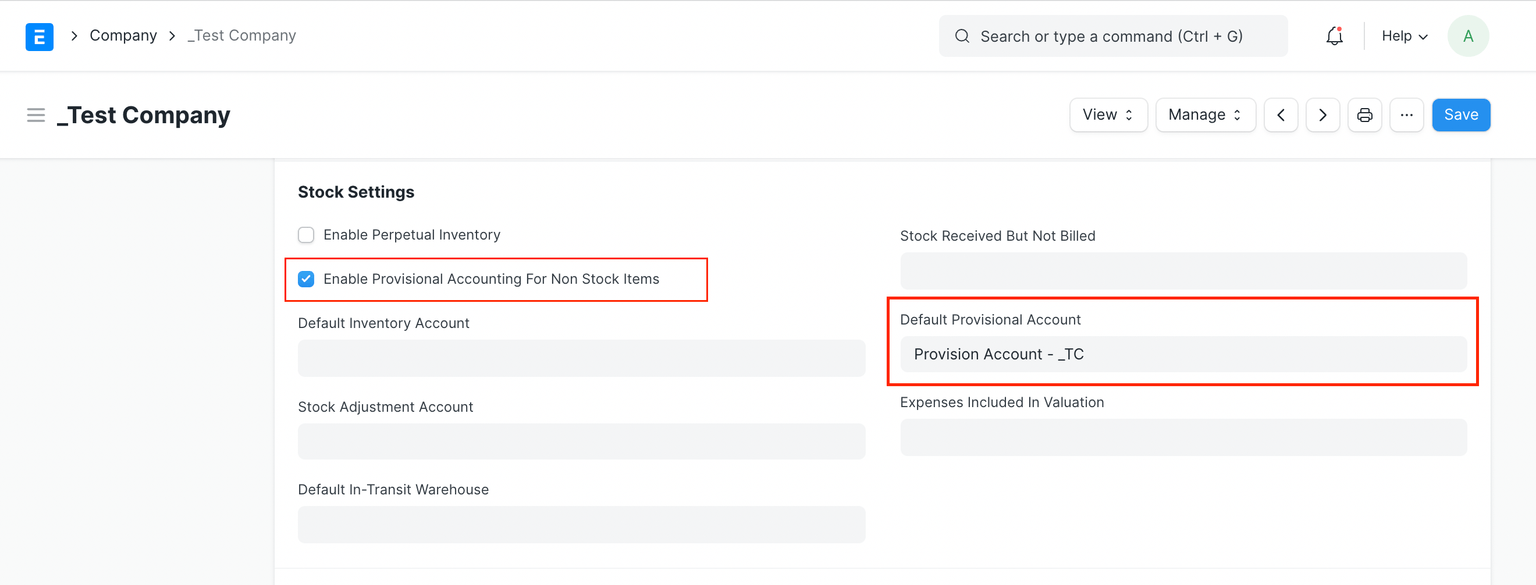
- เปิดใช้งานการบัญชีเบื้องต้นในมาสเตอร์บริษัทและตั้งค่าบัญชีเบื้องต้นเริ่มต้น
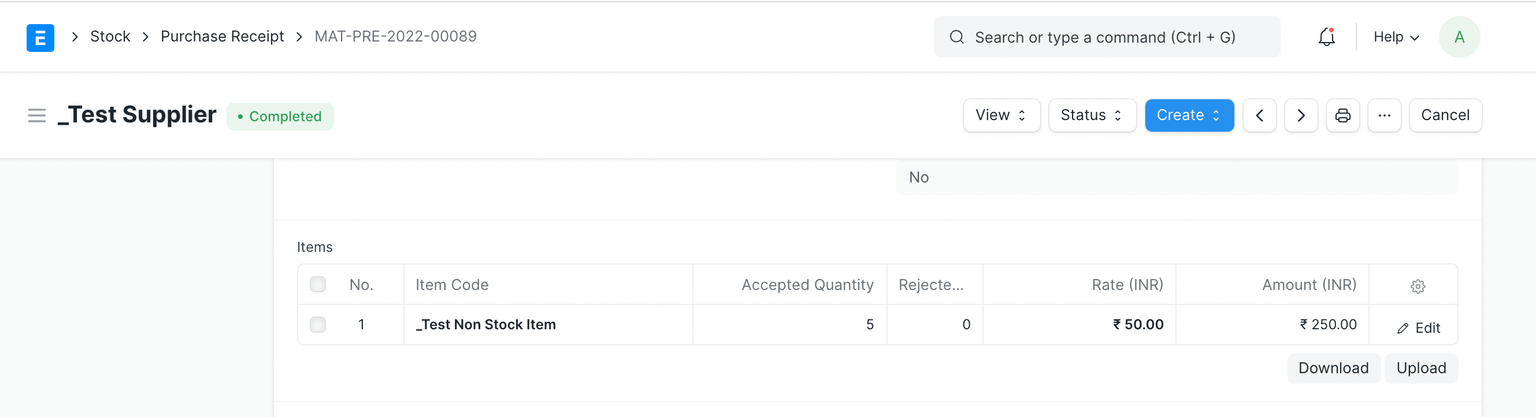
- สร้างใบรับสินค้าสำหรับรายการที่ไม่ใช่สต็อก
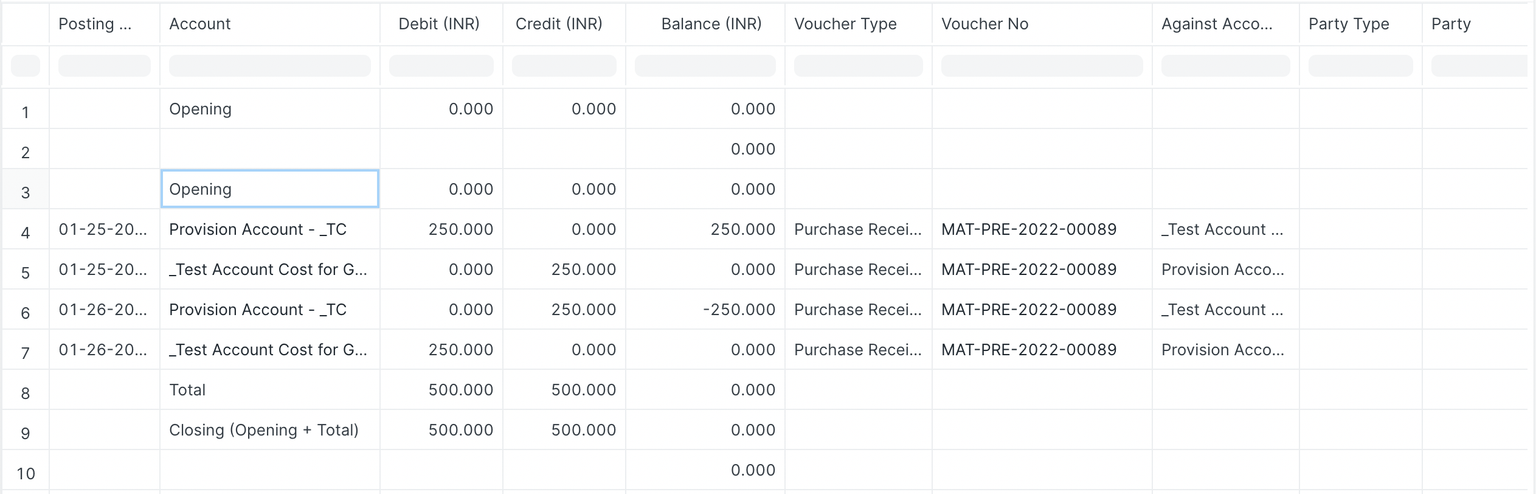
รายการบัญชีกับใบรับสินค้าจะเป็นดังนี้
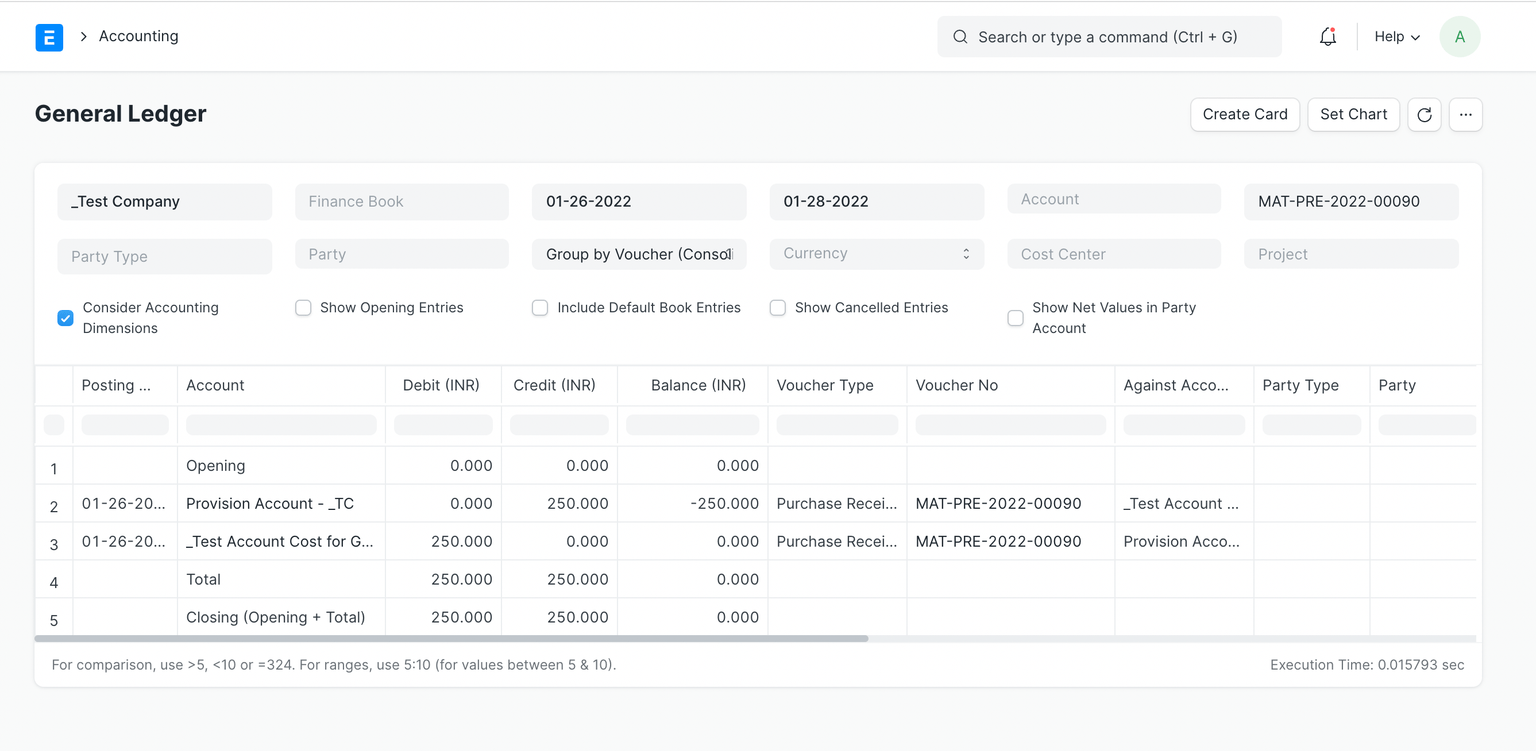
- สร้างใบแจ้งหนี้การซื้อกับใบรับสินค้า รายการบัญชีกับใบแจ้งหนี้การซื้อจะถูกลงประกาศตามปกติ
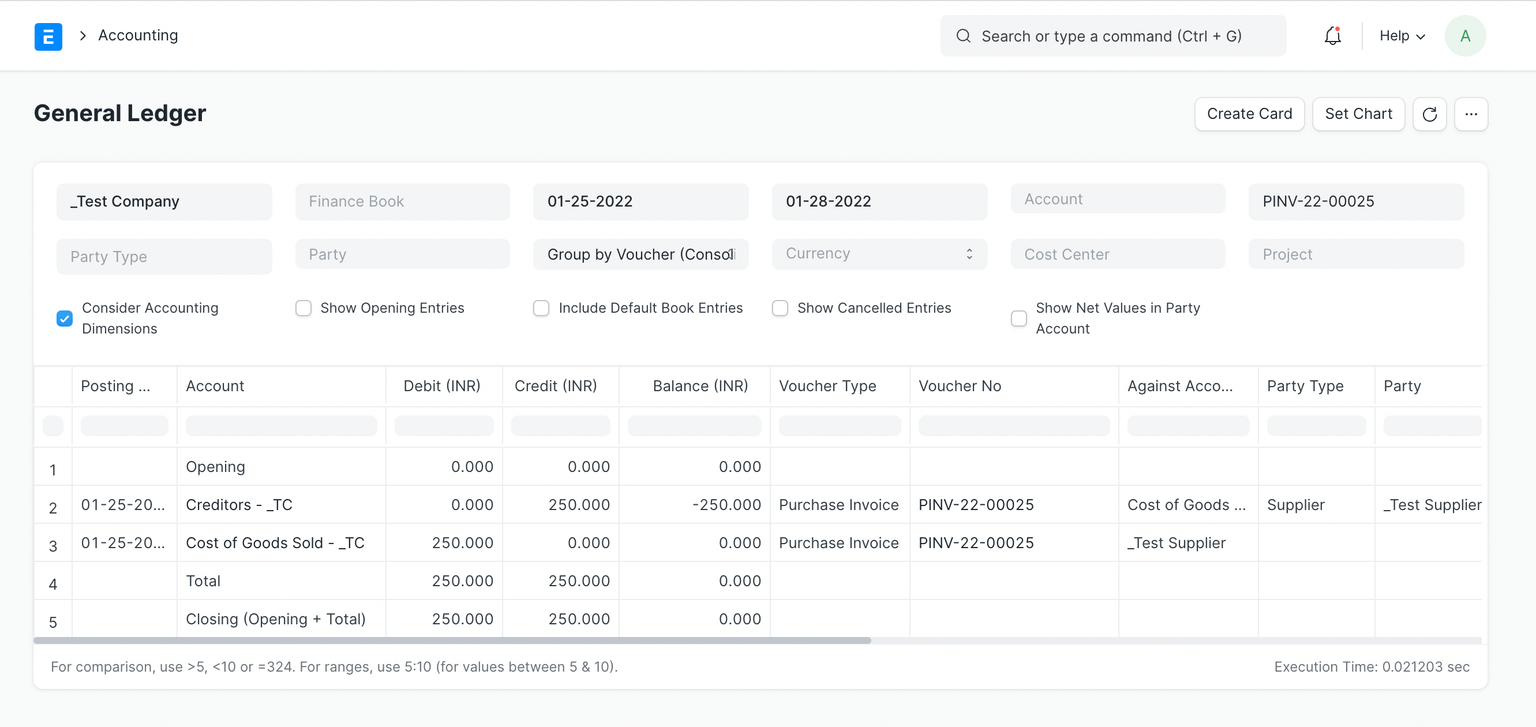
เมื่อลงประกาศใบแจ้งหนี้การซื้อ รายการบัญชีกับใบรับสินค้าจะถูกย้อนกลับ