รายงานการบัญชี
รายงานการบัญชีที่สำคัญบางส่วน ได้แก่:
1. บริษัทและบัญชี
General Ledger
ไปที่: การบัญชี > บริษัทและบัญชี > General Ledger
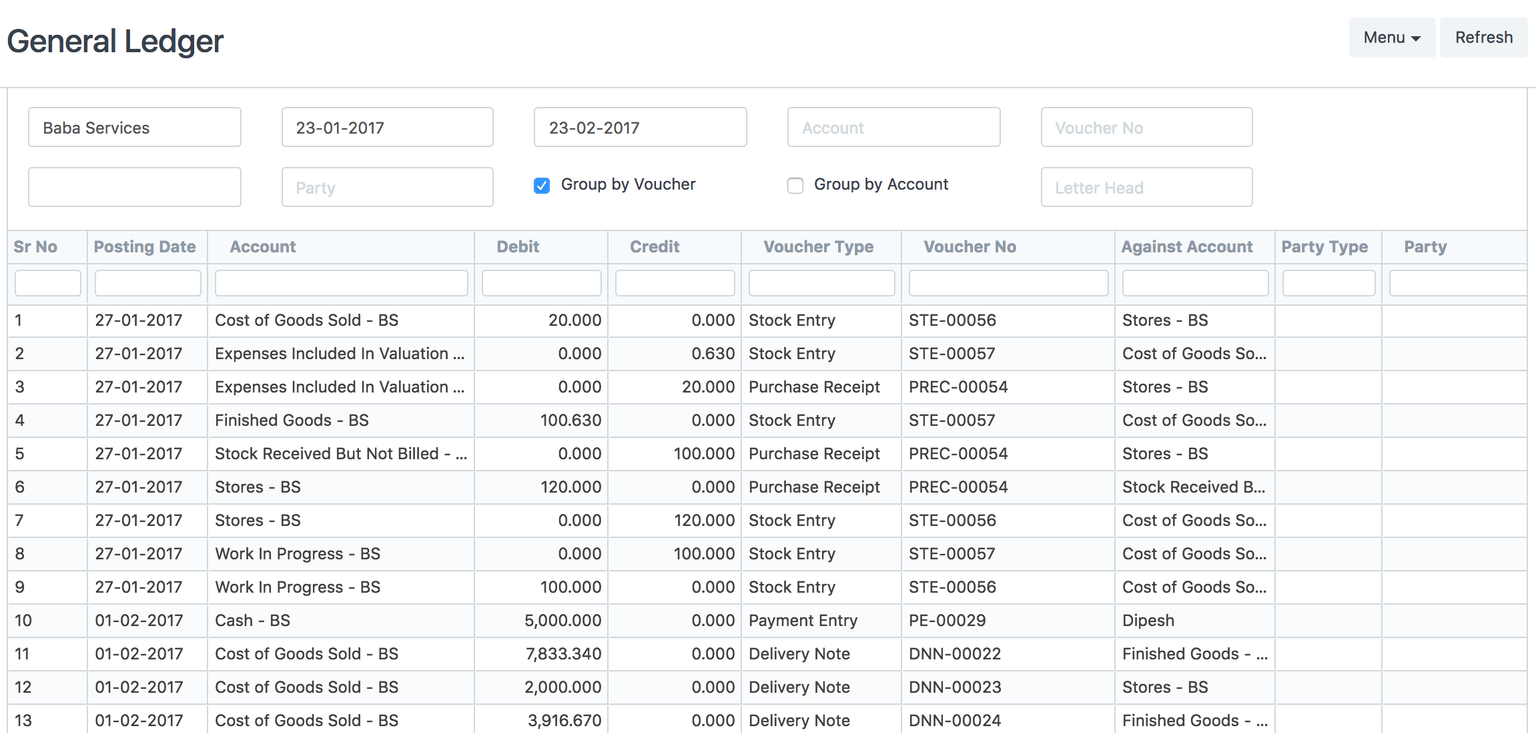
General Ledger เป็นรายงานโดยละเอียดสำหรับรายการทั้งหมดที่ลงบัญชีไปยังแต่ละบัญชี และสำหรับทุกรายการจะมีบัญชีเครดิตและเดบิต ดังนั้นจึงแสดงรายการทั้งหมด
รายงานนี้อิงจากตาราง GL Entry และสามารถกรองได้ด้วยตัวกรองที่กำหนดไว้ล่วงหน้าหลายตัว เช่น Account, Cost Centers, Party, Project และ Period ฯลฯ ซึ่งช่วยให้คุณได้รับข้อมูลอัปเดตทั้งหมดสำหรับรายการที่ลงบัญชีในช่วงเวลาใด ๆ กับบัญชีใด ๆ ผลลัพธ์สามารถจัดกลุ่มได้ตาม Account, Voucher/Transaction และ Party พร้อมยอดเปิดและยอดปิดสำหรับแต่ละกลุ่ม ในกรณีที่มีการบัญชีหลายสกุลเงิน ยังมีตัวเลือกในการตรวจสอบยอดเงินในสกุลเงินอื่นนอกเหนือจากสกุลเงินหลักของบริษัท
2. งบการเงิน
2.1 Accounts Receivable and Accounts Payable (AR / AP)
ไปที่: การบัญชี > งบการเงิน > Accounts Receivable
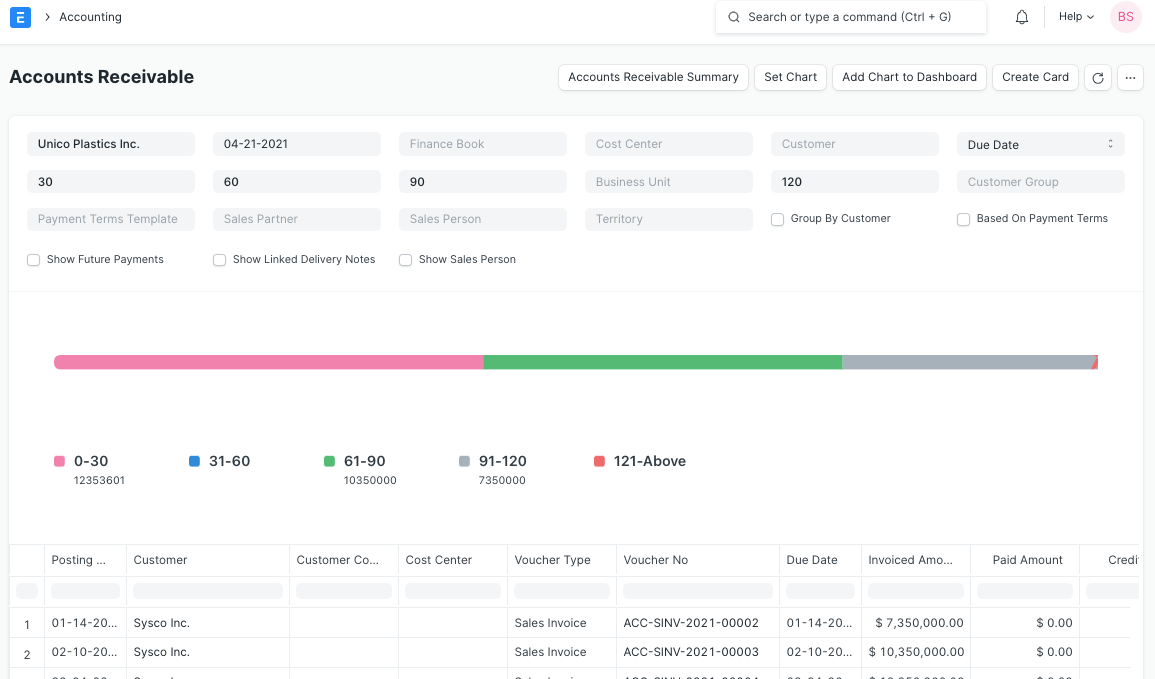
รายงานเหล่านี้ช่วยให้คุณติดตามยอดค้างชำระของลูกค้าและผู้จัดจำหน่าย นอกจากนี้ยังให้การวิเคราะห์อายุหนี้ คือการแบ่งยอดค้างชำระตามระยะเวลาที่ยอดค้างชำระ
2.1.1 Accounts Receivables ตามเงื่อนไขการชำระเงิน
คุณยังสามารถดู Accounts Receivables ตาม Payment Terms.
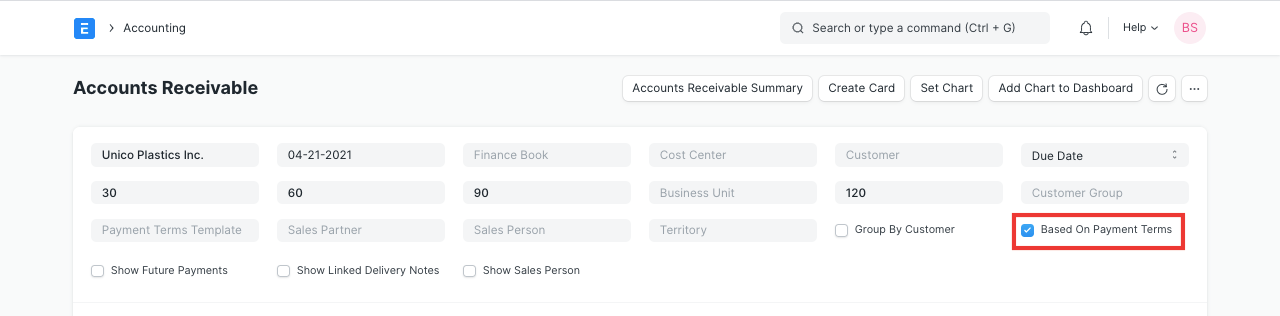
รายงาน Accounts Receivable ตามเงื่อนไขการชำระเงินสามารถดูได้โดยคลิกช่องกาเครื่องหมาย 'Based On Payment Terms' ดังที่แสดงในภาพหน้าจอต่อไปนี้
ยอดค้างชำระสำหรับแต่ละเงื่อนไขการชำระเงินสามารถดูได้ Invoiced Amount แสดงยอดเงินของแต่ละเงื่อนไขการชำระเงิน และ Paid Amount แสดงยอดชำระสำหรับแต่ละเงื่อนไขการชำระเงิน การชำระสำหรับแต่ละเงื่อนไขจะถูกจัดสรรตามลำดับ FIFO

2.1.2 ตัวกรอง 'Revaluation Journals' บน Accounts Receivable/Payable
ตัวกรอง 'Revaluation Journals' ช่วยให้รายงานแสดงยอดค้างชำระของใบแจ้งหนี้ได้อย่างถูกต้อง ในกรณีที่ความแตกต่างของการแปลงสกุลเงินสำหรับคู่สัญญาได้รับการจัดการโดย Exchange Rate Revaluation journals ใช้ได้เฉพาะในกรณีที่มีการใช้ธุรกรรมหลายสกุลเงินและ Exchange Rate Revaluation อย่างหนัก
2.2 Trial Balance
ไปที่: การบัญชี > งบการเงิน > Trial Balance
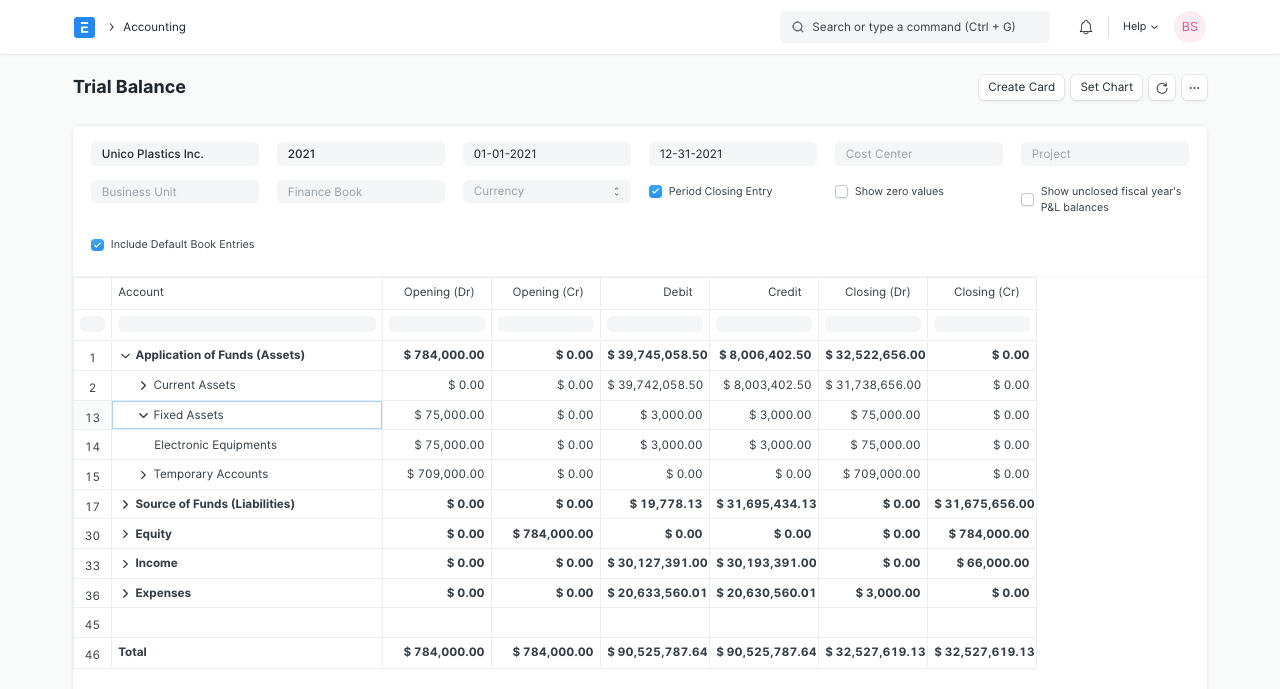
Trial Balance เป็นรายงานการบัญชีที่แสดงยอดคงเหลือของบัญชีสำหรับบัญชีทั้งหมดของคุณ ("Ledger" และ "Group") สำหรับช่วงเวลารายงานใด ๆ บริษัทจะจัดทำ Trial Balance เป็นระยะ ๆ มักจะที่สิ้นสุดของทุกช่วงเวลารายงาน วัตถุประสงค์ทั่วไปของการจัดทำ Trial Balance คือเพื่อให้แน่ใจว่ารายการในระบบบัญชีของบริษัทถูกต้องทางคณิตศาสตร์ ยอดรวมของคอลัมน์เดบิตและเครดิตต้องเท่ากันสำหรับช่วงเวลาใด ๆ เพื่อให้แน่ใจว่ารายการถูกต้อง ใน ERPNext รายงานจะแสดงคอลัมน์ต่อไปนี้:
- Opening (Dr): ยอดเดบิตเปิดบัญชี ณ วันที่เริ่มต้น
- Opening (Cr): ยอดเครดิตเปิดบัญชี ณ วันที่เริ่มต้น
- Debit: ยอดเดบิตรวมสำหรับบัญชีในช่วงเวลาที่เลือก
- Credit: ยอดเครดิตรวมสำหรับบัญชีในช่วงเวลาที่เลือก
- Closing (Dr): ยอดเดบิตปิดบัญชี ณ วันที่สิ้นสุด
- Closing (Cr): ยอดเครดิตปิดบัญชี ณ วันที่สิ้นสุด
นอกจากนี้ยังมีตัวเลือกอื่น ๆ ในการรวมหรือไม่รวม Period Closing Entries แสดง/ซ่อนบัญชีที่มียอดเป็นศูนย์ และแสดงยอด P&L (รายได้และค่าใช้จ่าย) ของปีการเงินก่อนหน้าที่ยังไม่ได้ปิด ตัวเลขทั้งหมดในรายงานจะแสดงในสกุลเงินหลักของบริษัท
2.3 Balance Sheet
ไปที่: การบัญชี > งบการเงิน > Balance Sheet
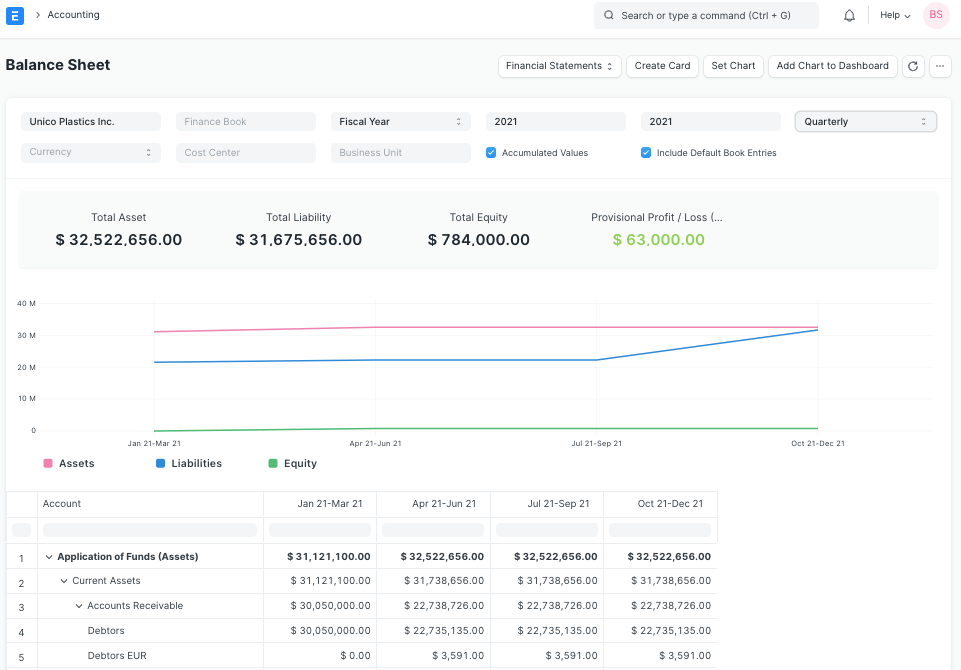
Balance Sheet เป็นงบการเงินของบริษัทที่แสดงสินทรัพย์ หนี้สิน และส่วนของผู้ถือหุ้น ณ จุดเวลาใด ๆ
Balance Sheet ใน ERPNext ให้ความยืดหยุ่นในการวิเคราะห์สถานะการเงินของคุณ คุณสามารถรันรายงานข้ามหลายปีเพื่อเปรียบเทียบยอดได้ คุณสามารถตรวจสอบยอดสำหรับ Finance Book หรือ Cost Center เฉพาะ คุณยังสามารถเลือกสกุลเงินอื่นเพื่อแสดงยอดคงเหลือได้
2.4 Cash Flow Statement
ไปที่: การบัญชี > งบการเงิน > Cash Flow
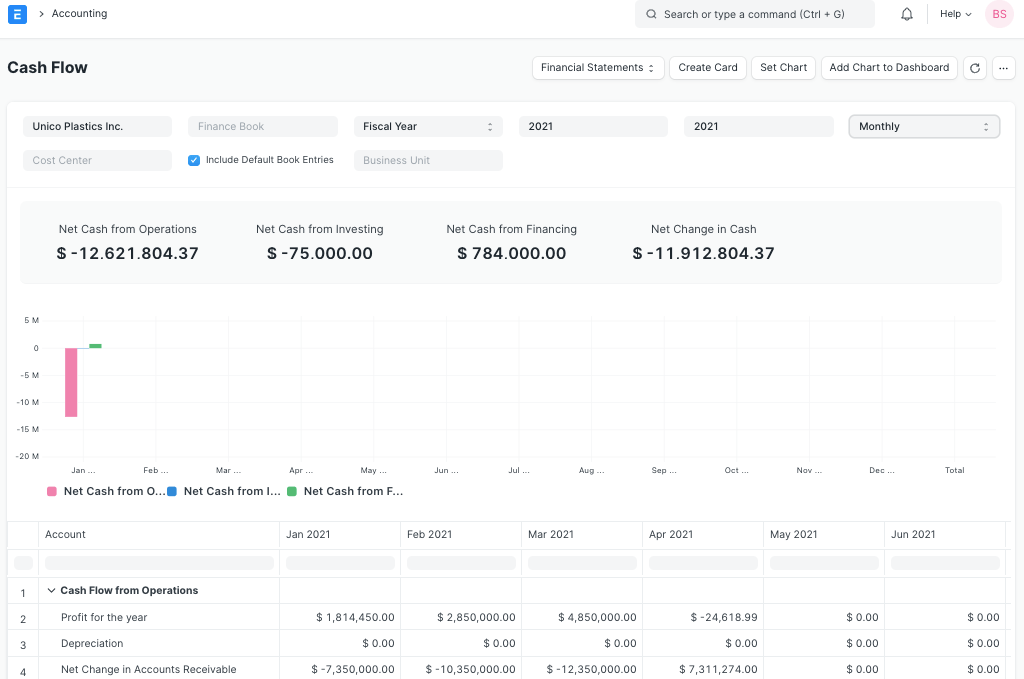
Cash Flow เป็นงบการเงินที่แสดงเงินสดเข้าและออกหรือเงินสดเทียบเท่าของบริษัท ใช้สำหรับวิเคราะห์สภาพคล่องของบริษัท
2.5 Profit and Loss Statement
ไปที่: การบัญชี > งบการเงิน > Profit and Loss Statement
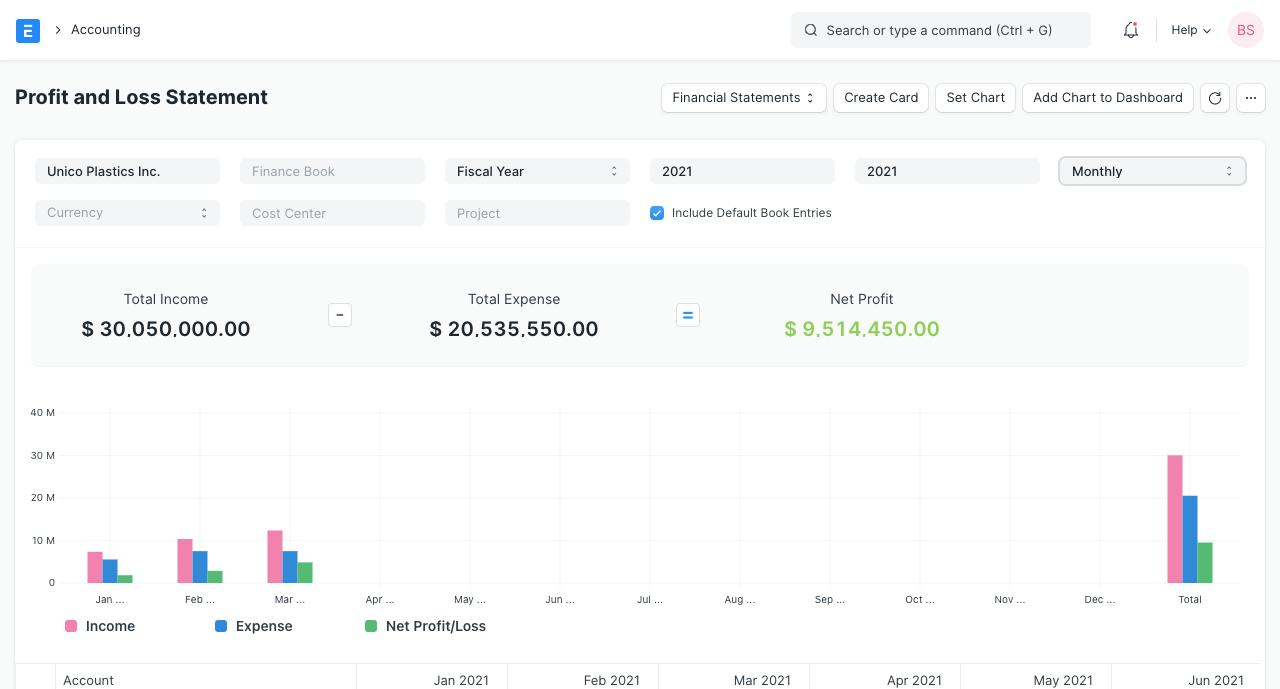
Profit and Loss Statement เป็นงบการเงินที่สรุปรายได้และค่าใช้จ่ายทั้งหมดในช่วงเวลาใด ๆ รายงานนี้ยังเป็นที่รู้จักในชื่อ P&L Statement
ใน ERPNext คุณสามารถรันรายงานข้ามหลายปี/ช่วงเวลาเพื่อเปรียบเทียบยอดได้ คุณยังสามารถตรวจสอบยอดสำหรับ Finance Book, Project หรือ Cost Center เฉพาะ คุณยังสามารถเลือกสกุลเงินอื่นเพื่อแสดงยอดคงเหลือได้ หากคุณรันรายงานเพื่อดูยอดรายไตรมาส/รายเดือน คุณสามารถเลือกว่าต้องการแสดงยอดสะสมหรือเฉพาะแต่ละช่วงเวลา
2.6 Consolidated Financial Statements
ไปที่: การบัญชี > งบการเงิน > Consolidated Financial Statement
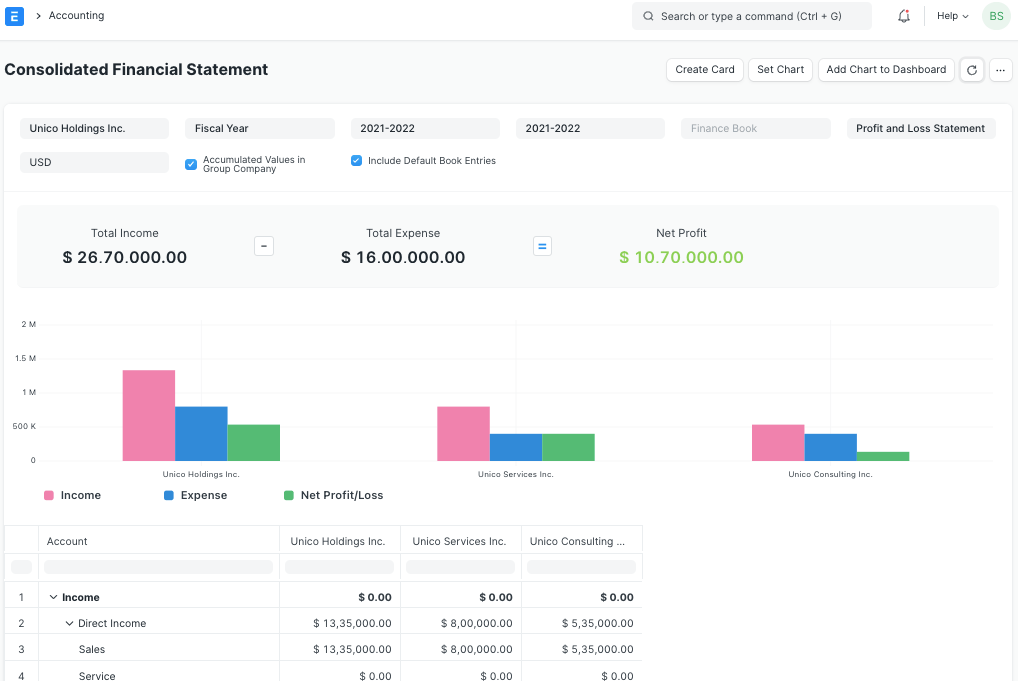
รายงานนี้แสดงมุมมองรวมของ Balance Sheet, Profit and Loss Statement และ Cash Flow สำหรับบริษัทกลุ่ม โดยการรวมงบการเงินของบริษัทย่อยทั้งหมด แสดงยอดสำหรับแต่ละบริษัทย่อยและยอดสะสมสำหรับบริษัทกลุ่ม
2.7 Financial Ratios Report
บทนำ
อัตราส่วนทางการเงินเป็นเครื่องมือวัดที่ใช้ในการประเมินสภาพการเงินหรือผลการดำเนินงานของบริษัทเทียบกับธุรกิจอื่น เครื่องมือนี้มักใช้โดยนักลงทุนเพื่อศึกษาและให้ความเข้าใจเกี่ยวกับประวัติการเงินของบริษัทหรืออุตสาหกรรมโดยรวม กระบวนการคำนวณอัตราส่วนทางการเงินเกี่ยวข้องกับการดึงตัวเลขจากงบดุล งบกำไรขาดทุน และงบกระแสเงินสด อัตราส่วนทางการเงินไม่ได้เป็นเพียงการคำนวณ แต่ยังให้ความเข้าใจเกี่ยวกับสถานะทางเศรษฐกิจของบริษัทในด้านต่าง ๆ เช่น ความสามารถในการทำกำไร สภาพคล่อง หนี้สิน และมูลค่าตามตลาด อัตราส่วนสามารถทำหน้าที่เป็นสัญญาณ การเตือน หรือคำใบ้เกี่ยวกับปัญหาที่อาจเกิดขึ้นต่าง ๆ
สมมติฐาน
- Net Sales = Direct Income
- Credit Sales = Direct Income
- Credit Purchases = Direct Expense
- Share Holder Fund (SHF) = Total Asset - Total_Liability
- Net Profit After Income & Taxes(NPAIT) = Total Income - Total Expense
ประเภทของอัตราส่วน:
2.7.1 อัตราส่วนสภาพคล่อง
ประกอบด้วย:
2.7.1.1 Current Ratio = Current Assets/Current Liability
2.7.1.2 Quick Ratio = Quick Assets/Quick Liability
ต้องมีบัญชี 2 ประเภท:
- Current Asset(ตัวอย่าง)
 2. Current Liability(ตัวอย่าง)

เมื่อคุณตั้งค่าประเภทบัญชีสำหรับบัญชีที่เกี่ยวข้องใน "Chart of Accounts" แล้ว Current Ratio และ Quick Ratio จะแสดงค่าที่ถูกต้อง
2.7.2 อัตราส่วนหนี้สินต่อส่วนของผู้ถือหุ้น
ประกอบด้วย:
2.7.2.1 Debt Equity Ratio = Total Liability / SHF
2.7.2.2 Gross Profit Ratio = (Net Sales - COGS)/Net Sales
2.7.2.3 Net Profit Ratio = NPAIT /Net Sales
2.7.2.4 Return on Asset Ratio = NPAIT/Total Assets
2.7.2.5 Return on Equity Ratio = NPAIT/SHF
เพื่อให้ Gross Profit Ratio และ Net Profit Ratio แสดงข้อมูลที่ถูกต้อง เราต้องเพิ่มประเภทบัญชีที่เกี่ยวข้องใน "Direct Income" (เนื่องจาก Direct Income ถูกปฏิบัติเป็น Net Sales) (ตัวอย่าง)

2.7.3 อัตราส่วนการหมุนเวียน
ประกอบด้วย:
2.7.3.1 Fixed Asset Turnover Ratio = COGS/ Avg. Stock
2.7.3.2 Debtor Turnover Ratio = Credit Sales / Avg. Debtors
2.7.3.3 Creditor Turnover Ratio = Credit Purchases / Avg. Purchases
2.7.3.4 Inventory Turnover Ratio = Net Sales / Total Assets
ค่าเฉลี่ยของสต็อก / ลูกหนี้ / การซื้อคำนวณโดย ⇒
(ยอดเปิดของปีแรก + ยอดปิดของปีสุดท้าย) / 2
3. ภาษี
3.1 Sales and Purchase Register
ไปที่: การบัญชี > ภาษี > Sales Register หรือ Purchase Register
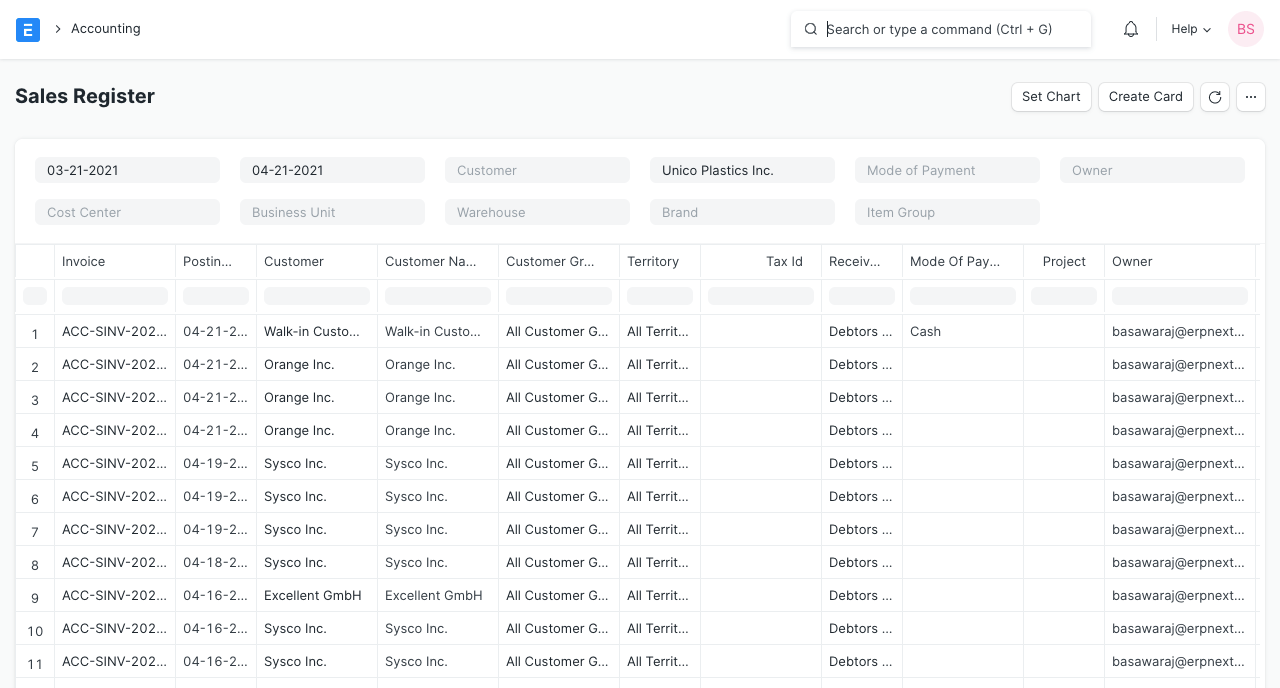
รายงาน Sales and Purchase Register แสดงรายการซื้อและขายทั้งหมดสำหรับช่วงเวลาใด ๆ พร้อมยอดใบแจ้งหนี้และรายละเอียดภาษี ในรายงานนี้ ภาษีแต่ละประเภทจะมีคอลัมน์แยกกัน ดังนั้นคุณสามารถดูยอดภาษีที่เก็บ/ชำระทั้งหมดในช่วงเวลาหนึ่งสำหรับแต่ละประเภทภาษี ซึ่งช่วยในการชำระภาษีให้กับรัฐบาล
4. งบประมาณและ Cost Center
4.1 Budget Variance
ไปที่: การบัญชี > งบประมาณและ Cost Center > Budget Variance Report
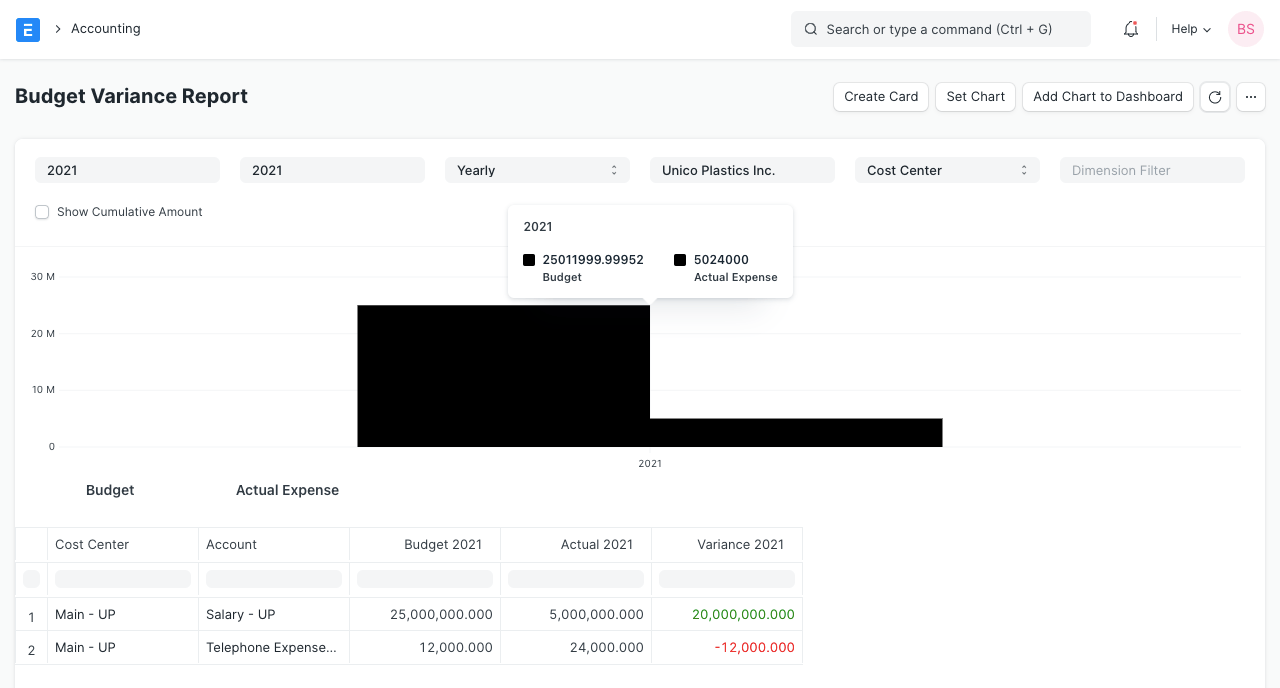
ใน ERPNext คุณสามารถกำหนดงบประมาณค่าใช้จ่ายสำหรับบัญชีค่าใช้จ่ายกับ Cost Center เฉพาะ รายงานนี้ให้การเปรียบเทียบระหว่างค่าใช้จ่ายตามงบประมาณและค่าใช้จ่ายจริง และผลต่าง (ความแตกต่างระหว่างสองค่านี้) ในมุมมองรายเดือน/รายไตรมาส/รายปี
5. รายงานภาษีสำหรับประเทศอินเดีย
5.1 GSTR-1 (India)
ไปที่: การบัญชี > ภาษีสินค้าและบริการ (GST India) > GSTR-1
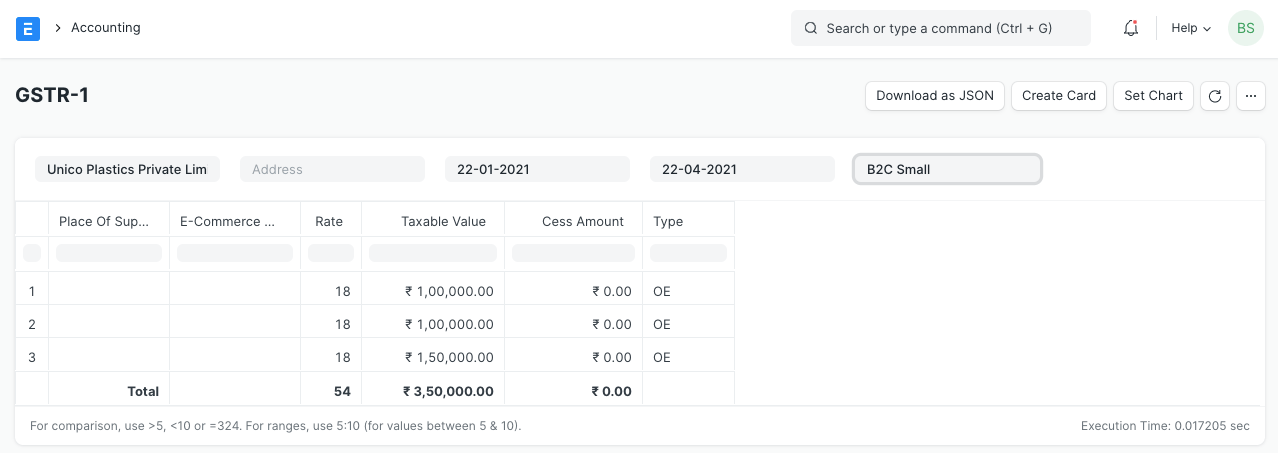
รายงาน GSTR-1 ช่วยให้ผู้ใช้ในอินเดียยื่นรายงานการขายออกรายเดือน รายงานนี้แสดงรายการขายทั้งหมดของบริษัทในรูปแบบที่รัฐบาลกำหนด ผลลัพธ์ของรายงานจะเปลี่ยนไปตามประเภทธุรกิจที่เลือก (B2B, B2C Large, B2C Small, CDNR และ Export)
5.2 GSTR-2 (India)
ไปที่: การบัญชี > ภาษีสินค้าและบริการ (GST India) > GSTR-2
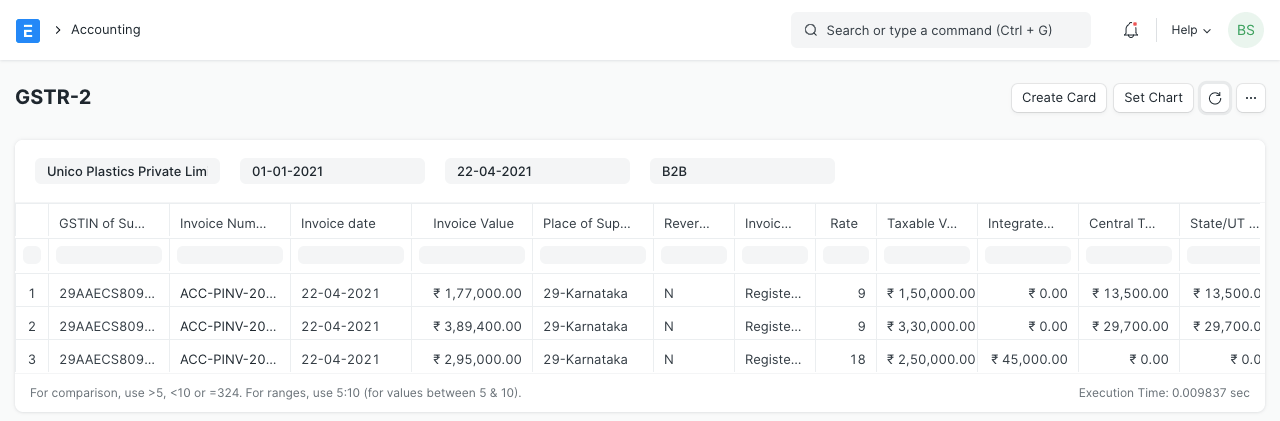
รายงาน GSTR-2 ช่วยให้ผู้ใช้ในอินเดียยื่นรายงานการซื้อเข้ารายเดือน รายงานนี้ให้รายละเอียดของการซื้อสินค้าหรือบริการทั้งหมดที่ได้รับในระหว่างเดือน ในรูปแบบที่รัฐบาลกำหนด
6. การวิเคราะห์
6.1 Item wise Sales and Purchase Register
ไปที่: การบัญชี > การวิเคราะห์ > Item-wise Sales Register หรือ Item-wise Purchase Register
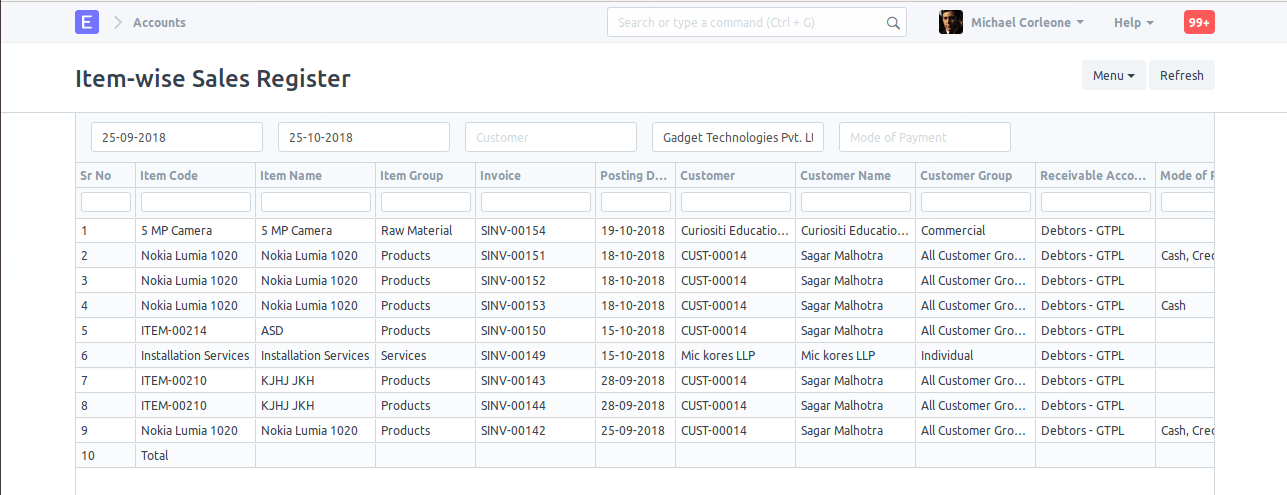
รายงาน Item Wise Sales and Purchase Register แสดงรายการซื้อและขายทั้งหมดสำหรับช่วงเวลาใด ๆ พร้อมอัตราสินค้า จำนวน ยอดเงิน และรายละเอียดภาษี ในรายงานนี้ ภาษีมีคอลัมน์แยกกัน ดังนั้นคุณสามารถดูภาษีแต่ละประเภทสำหรับสินค้าแต่ละรายการได้ จากรายงานนี้คุณสามารถดูได้ว่าสินค้าใดถูกขายหรือซื้อมากที่สุด
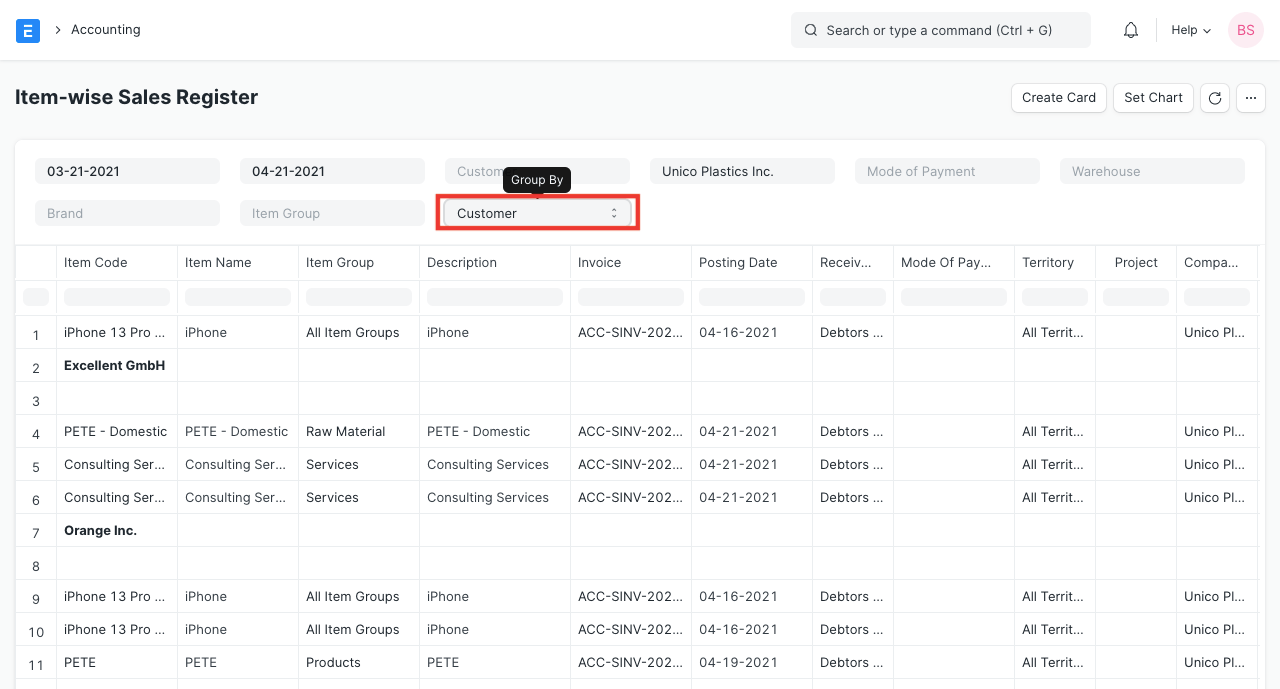
สามารถทำการวิเคราะห์โดยละเอียดเพิ่มเติมได้โดยใช้ตัวกรอง 'Group By' ซึ่งให้ข้อมูลการขายสำหรับลูกค้า ผู้จัดจำหน่าย เขตการขาย ฯลฯ เฉพาะ คุณสามารถดูได้ว่าสินค้าใดได้รับความนิยมในแต่ละภูมิภาคหรือลูกค้ารายใดซื้อสินค้าใดมากที่สุด
6.2 แนวโน้มใบแจ้งหนี้ขายหรือซื้อ
ไปที่: การบัญชี > การวิเคราะห์ > Sales Invoice Trends หรือ Purchase Invoice Trends
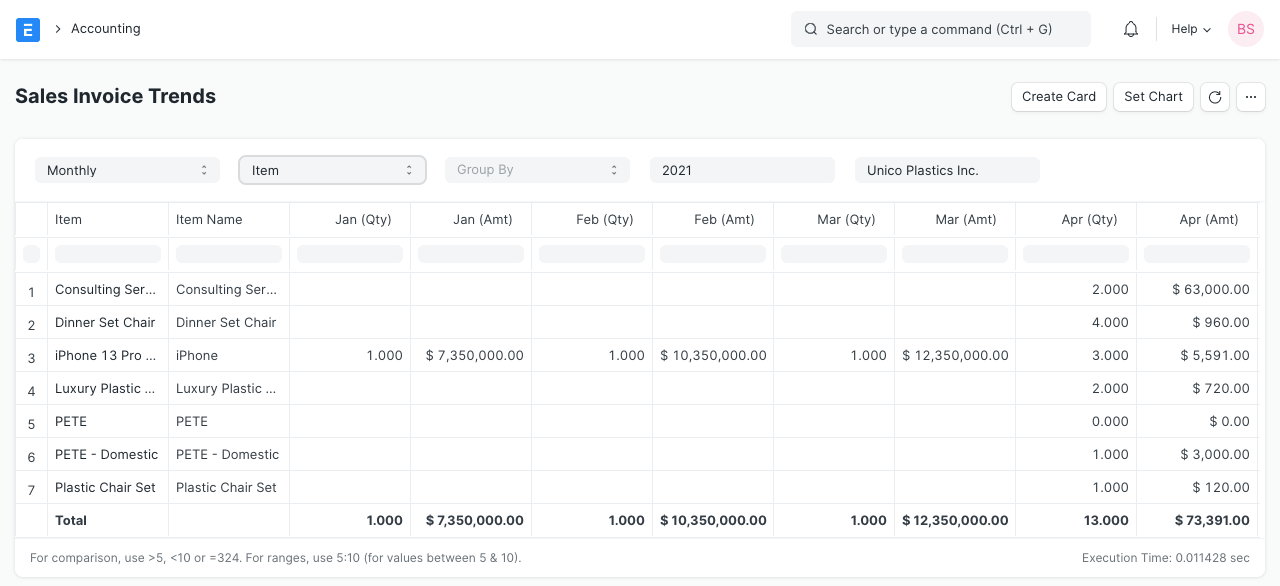
รายงานที่มีประโยชน์มากอีกหนึ่งรายงานคือแนวโน้มใบแจ้งหนี้ จากรายงานนี้คุณสามารถดูสินค้าที่มีแนวโน้มในรายเดือน รายไตรมาส ครึ่งปี หรือรายปีได้อย่างง่ายดาย คุณจะได้แนวคิดเกี่ยวกับการขายและการซื้อทั้งในปริมาณและยอดเงิน
7. รายการที่ต้องออกใบแจ้งหนี้
- Ordered Items To Be Billed: รายงานแสดงสินค้าที่ลูกค้าสั่งแล้ว ซึ่งยังไม่ได้สร้าง Sales Invoice/สร้างเพียงบางส่วน
- Delivered Items To Be Billed: สินค้าที่ส่งมอบให้ลูกค้าแล้ว แต่ยังไม่ได้สร้าง Sales Invoice/สร้างเพียงบางส่วน
- Purchase Order Items To Be Billed: รายงานแสดงสินค้าที่สั่งจากผู้จัดจำหน่ายแล้ว แต่ยังไม่ได้สร้าง Purchase Invoice/สร้างเพียงบางส่วน
- Received Items To Be Billed: สินค้าที่รับจากผู้จัดจำหน่ายแล้ว แต่ยังไม่ได้สร้าง Purchase Invoice/สร้างเพียงบางส่วน
8. รายงานอื่น ๆ
8.1 Party Wise Trial Balance
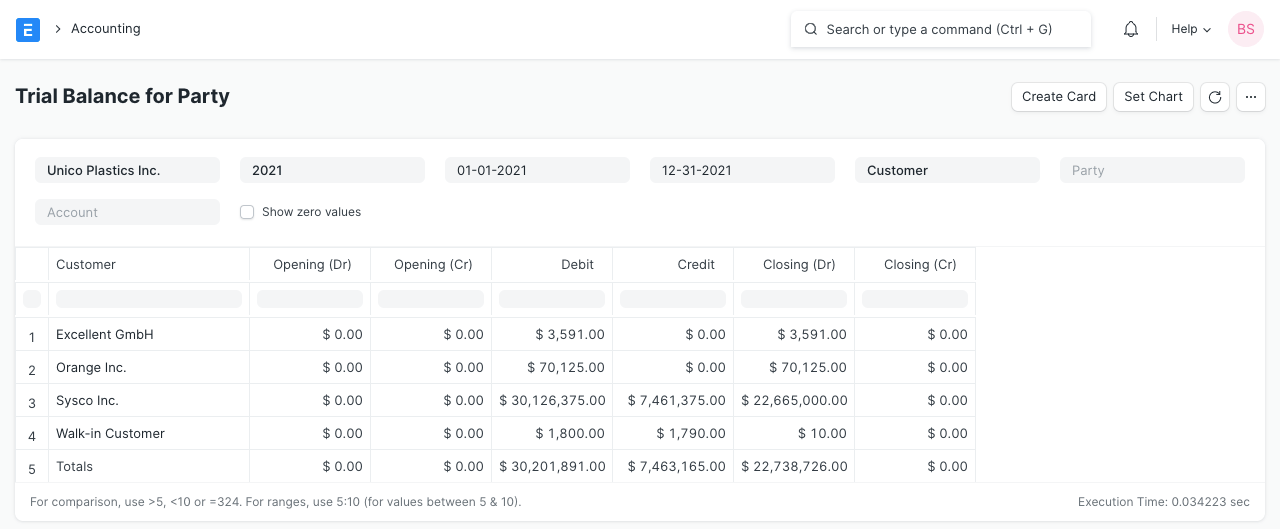
ไปที่: การบัญชี > รายงานอื่น ๆ > Trial Balance for Party โดยทั่วไปคุณอาจต้องการดู Trial Balance สำหรับลูกค้าและผู้จัดจำหน่ายของคุณ คุณสามารถดูได้ง่าย ๆ สำหรับลูกค้าหรือผู้จัดจำหน่ายทั้งหมด และรายบุคคลได้
8.2 ยอดเครดิตคงเหลือของลูกค้า
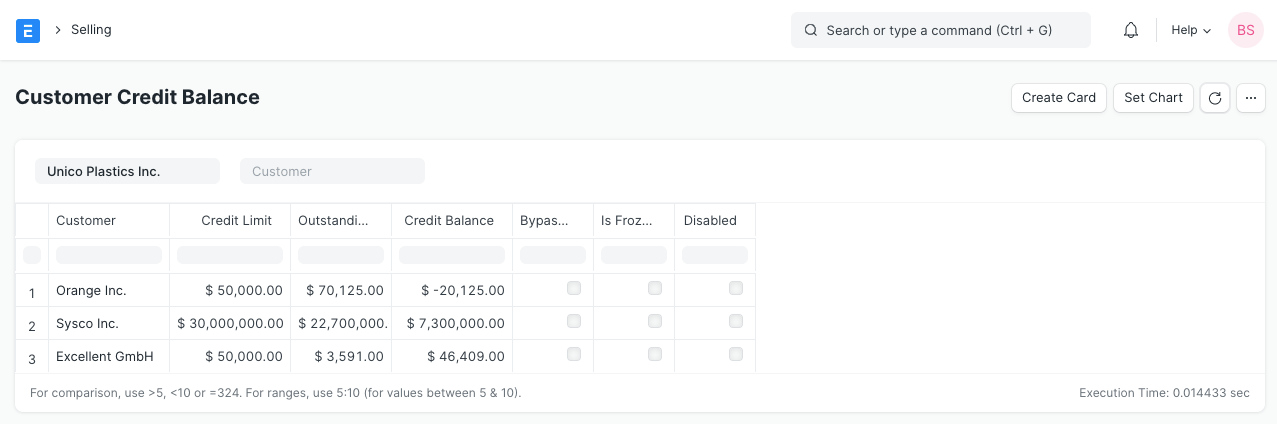
รายงานแสดงวงเงินเครดิต ยอดค้างชำระ และยอดเครดิตคงเหลือสำหรับลูกค้าแต่ละราย