การกระทบยอดธนาคาร
รายการกระทบยอดธนาคารใช้เพื่อจับคู่รายการบัญชี ERPNext กับรายการบัญชีธนาคารของคุณ
หากคุณกำลังรับชำระเงินหรือชำระเงินผ่านเช็ค รายการบัญชีธนาคารจะไม่ตรงกับวันที่ของรายการของคุณอย่างแม่นยำ นี่เป็นเพราะธนาคารมักใช้เวลาในการ "เคลียร์" การชำระเงินเหล่านี้ นอกจากนี้ คุณอาจได้ส่งเช็คไปยังผู้จัดจำหน่ายของคุณแล้ว และอาจใช้เวลาไม่กี่วันก่อนที่ผู้จัดจำหน่ายจะได้รับและนำไปฝากเข้าบัญชี
ใน ERPNext คุณสามารถซิงโครไนซ์รายการบัญชีธนาคารและ Journal Entries ของคุณโดยใช้วันที่ธุรกรรม
1. รายงานกระทบยอดธนาคารคืออะไร?
รายงานกระทบยอดธนาคารให้ความแตกต่างระหว่างยอดดุลธนาคารที่แสดงในรายการบัญชีธนาคารขององค์กร ตามที่ธนาคารให้มาเทียบกับจำนวนที่แสดงในผังบัญชีของบริษัท
นี่คือลักษณะของรายงานกระทบยอดธนาคาร:
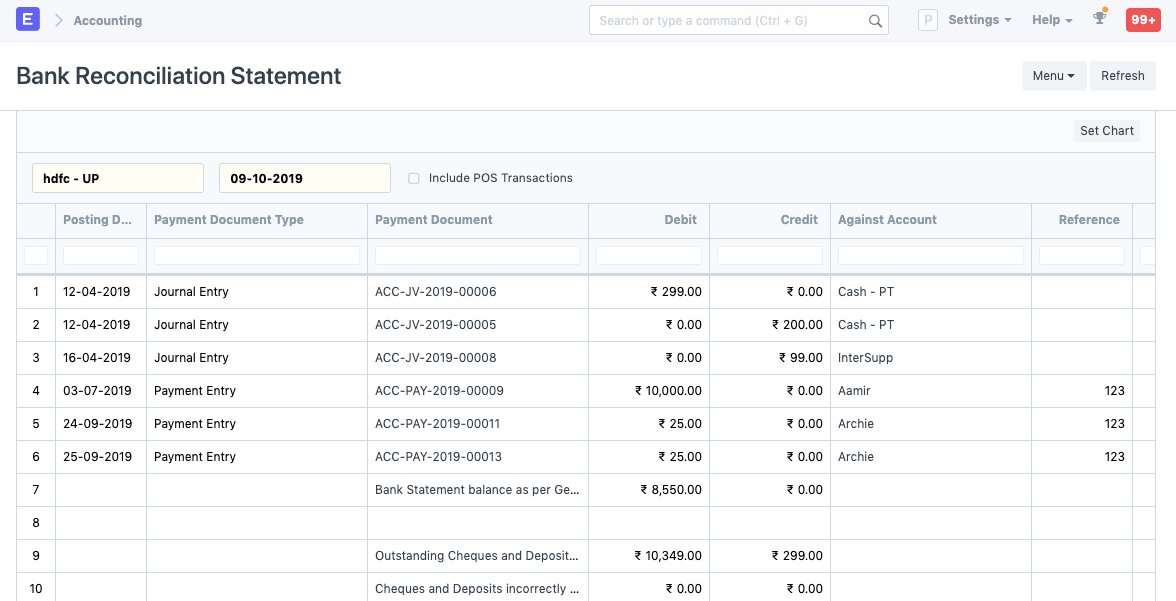
ในรายงาน ตรวจสอบว่าฟิลด์ 'Balance as per bank' ตรงกับ Bank Account Statement หรือไม่ หากตรงกัน หมายความว่า Clearance Date ถูกอัปเดตอย่างถูกต้องสำหรับรายการธนาคารทั้งหมด หากมีความไม่ตรงกัน นั่นเป็นเพราะรายการธนาคารที่ยังไม่ได้อัปเดต Clearance Date
ในการเข้าถึงการกระทบยอดธนาคาร ให้ไปที่:
หน้าแรก > การบัญชี > ธนาคารและการชำระเงิน > Update Bank Transaction Date
2. วิธีอัปเดตวันที่รายการธนาคาร
- ไปที่ Bank Clearance
- เลือกบัญชีธนาคารของคุณ
- เลือกวันที่เริ่มและสิ้นสุด
- คุณสามารถเลือกที่จะรวมรายการที่กระทบยอดแล้วและรายการ POS
- คลิกปุ่ม Get Payment Entries
- ตอนนี้คุณจะได้รับรายการประเภท "Bank Voucher" ทั้งหมด
- ในแต่ละรายการ ในคอลัมน์ขวาสุด อัปเดตฟิลด์ Clearance Date และคลิกปุ่ม Update Clearance Date โดยทำเช่นนี้คุณจะสามารถซิงโครไนซ์รายการบัญชีธนาคารและรายการของคุณเข้าสู่ระบบ

3. ประเภทของเครื่องมือกระทบยอด
ERPNext มีเครื่องมือกระทบยอดสองอย่าง:
- เครื่องมือกระทบยอดแบบแมนวลที่อนุญาตให้ตั้งวันที่เคลียร์กับรายการชำระเงิน การชำระเงินใบแจ้งหนี้การขาย หรือรายการสมุดรายวัน
- เครื่องมือกระทบยอดกึ่งอัตโนมัติที่อนุญาตให้เคลียร์รายการธนาคารกับรายการชำระเงิน การขาย และการชำระเงินใบแจ้งหนี้การซื้อ รายการสมุดรายวัน หรือการเรียกร้องค่าใช้จ่าย
3.1 เครื่องมือกระทบยอดธนาคารแบบแมนวล
เพื่อดูรายงานนี้ ไปที่:
บัญชี > ธนาคารและการชำระเงิน > รายการตรวจสอบการกระทบยอดธนาคาร
ในรายงาน ตรวจสอบว่าฟิลด์ Balance as per bank ตรงกับ Bank Account Statement หรือไม่ หากตรงกัน หมายความว่า Clearance Date ถูกอัปเดตอย่างถูกต้องสำหรับรายการธนาคารทั้งหมด หากมีความไม่ตรงกัน นั่นเป็นเพราะ Clearance Date ยังไม่ถูกอัปเดตสำหรับรายการธนาคาร
3.2 เครื่องมือกระทบยอดธนาคารกึ่งอัตโนมัติ
นี่คือกระบวนการสองขั้นตอน:
- เพิ่มรายการธนาคารเข้าสู่ ERPNext ผ่านการนำเข้ารายการบัญชีธนาคารหรือการซิงโครไนซ์บัญชีธนาคาร
- กระทบยอดรายการบัญชีธนาคาร
3.2.1 การนำเข้ารายการบัญชีธนาคาร
- ดาวน์โหลดรายการบัญชีธนาคารจากเว็บไซต์ของธนาคาร
 ตรวจสอบให้แน่ใจว่าคุณมีอย่างน้อยวันที่ เดบิต/เครดิต และสกุลเงินในทุกบรรทัดของรายการบัญชีธนาคารของคุณ หากต้องการอัปโหลดรายการบัญชีธนาคาร ไปที่:
การบัญชี > รายการบัญชีธนาคาร > นำเข้ารายการบัญชีธนาคาร
หรือค้นหา Bank Statement Import ใน awesomebar
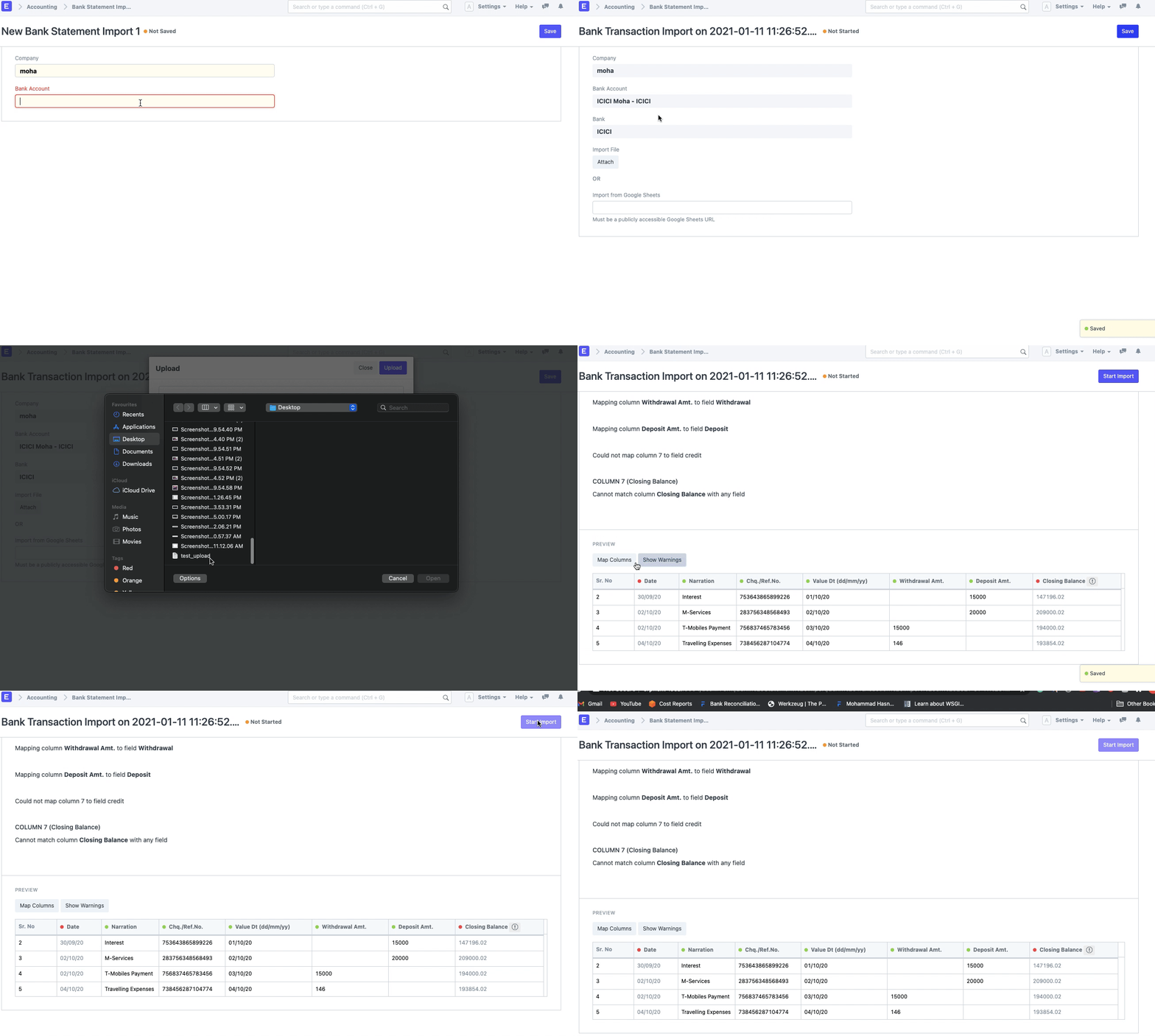
- เลือกบริษัทและบัญชีธนาคารของคุณ
- คลิก Save
- แนบรายการบัญชีธนาคาร
- คลิก Map Columns เพื่อป้อนการแมประหว่างคอลัมน์ในรายการบัญชีธนาคารที่อัปโหลดและ Bank Transaction DocType
- คลิก Start Import เพื่อเริ่มกระบวนการนำเข้า รายการธนาคารจะถูกสร้างผ่านงานพื้นหลัง แม้ว่าความคืบหน้าจะแสดงที่นี่
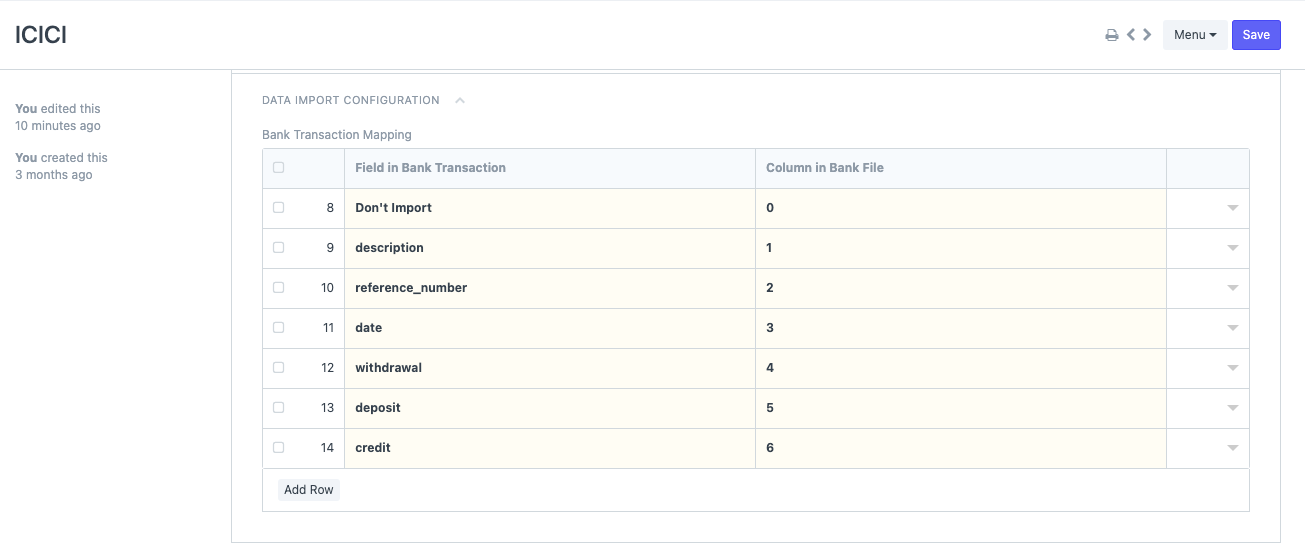
- การแมปที่ทำจะถูกเก็บไว้ในเอกสาร Bank ที่เชื่อมโยงกับบัญชีธนาคารที่เกี่ยวข้อง ในการอัปโหลดครั้งถัดไป การแมปจะถูกนำจากที่นี่ แต่ระบบอนุญาตให้ผู้ใช้เปลี่ยนได้หากจำเป็น การแมปที่เปลี่ยนจะถูกอัปเดตในเอกสาร Bank ด้วย
3.2.2 การซิงโครไนซ์บัญชีธนาคาร
คุณสามารถใช้ Plaid (ดู หน้าการเชื่อมต่อ Plaid) เพื่อซิงโครไนซ์บัญชีธนาคารของคุณกับ ERPNext โดยอัตโนมัติ รายการธนาคารทั้งหมดของคุณจะถูกนำเข้าเข้าสู่ ERPNext โดยอัตโนมัติ
3.2.3 การจับคู่คู่ค้าอัตโนมัติสำหรับรายการธนาคาร
คุณสามารถเปิดใช้การจับคู่คู่ค้าอัตโนมัติเพื่อให้คู่ค้าถูกตั้งโดยอัตโนมัติ (หากจับคู่ได้) ในรายการธนาคาร หากต้องการเปิดใช้ ไปที่:
การตั้งค่าบัญชี > การธนาคาร > เปิดใช้งานการจับคู่คู่ค้าอัตโนมัติ

คุณสามารถตรวจสอบ Enable Fuzzy Matching เพิ่มเติม ซึ่ง Party Name/Description ในรายการธนาคารจะถูกจับคู่ โดยประมาณ กับคู่ค้าทั้งหมดในระบบ สิ่งนี้มีประโยชน์เมื่อบัญชีธนาคารของคู่ค้าไม่ได้ลงทะเบียนในระบบ
เมื่อเปิดใช้แล้ว การจับคู่คู่ค้าจะเกิดขึ้นโดยอัตโนมัติเมื่อ ส่ง รายการธนาคาร
เพื่อช่วยในการแมป คุณสามารถเก็บข้อมูลธนาคาร ลูกค้า ผู้จัดจำหน่าย และ พนักงาน ได้อย่างง่ายดายโดยสร้าง Bank Account กับคู่ค้าแต่ละราย หลังจากส่ง Party Type และ Party ในรายการธนาคารจะถูกตั้งโดยอัตโนมัติและสามารถแก้ไข/อัปเดตได้
ผลลัพธ์การจับคู่แบบ fuzzy ขึ้นอยู่กับลักษณะของข้อมูลคู่ค้าในระบบ อาจไม่แม่นยำเมื่อมีคู่ค้าหลายรายที่มีชื่อคล้ายกันมาก
ควรทดสอบคุณสมบัตินี้ก่อนโดย:
- เปิดใช้คุณสมบัติ
- มีบันทึกคู่ค้าบางรายการในระบบ
- สร้างรายการธนาคารที่ชื่อ/คำอธิบายคู่ค้ามีชื่อของคู่ค้าเป้าหมาย
- ส่งรายการธนาคารหลังจากนั้นคู่ค้าควรถูกตั้งโดยอัตโนมัติในรายการธนาคาร ที่นี่คุณสามารถกำหนดว่าผลลัพธ์ยอมรับได้หรือไม่
3.2.4 กระทบยอดรายการบัญชีธนาคาร
เมื่อรายการธนาคารทั้งหมดของคุณถูกนำเข้าเข้าสู่ ERPNext แล้ว คุณสามารถกระทบยอดกับ voucher ที่มีอยู่ได้ ไปที่:
การบัญชี > รายการบัญชีธนาคาร > Bank Reconciliation Tool
หรือค้นหา Bank Reconciliation Tool ใน awesomebar
- เลือกบริษัท บัญชีธนาคาร วันที่เริ่มและสิ้นสุดรายการบัญชีธนาคาร
- ตรวจสอบให้แน่ใจว่ายอดดุลเปิดจาก ERPNext ตรงกับยอดดุลเปิดของรายการบัญชีธนาคารของคุณ
- ป้อนยอดดุลปิดของรายการบัญชีธนาคาร
- การบันทึกเอกสารจะแสดงรายการธนาคารที่ตรงกัน
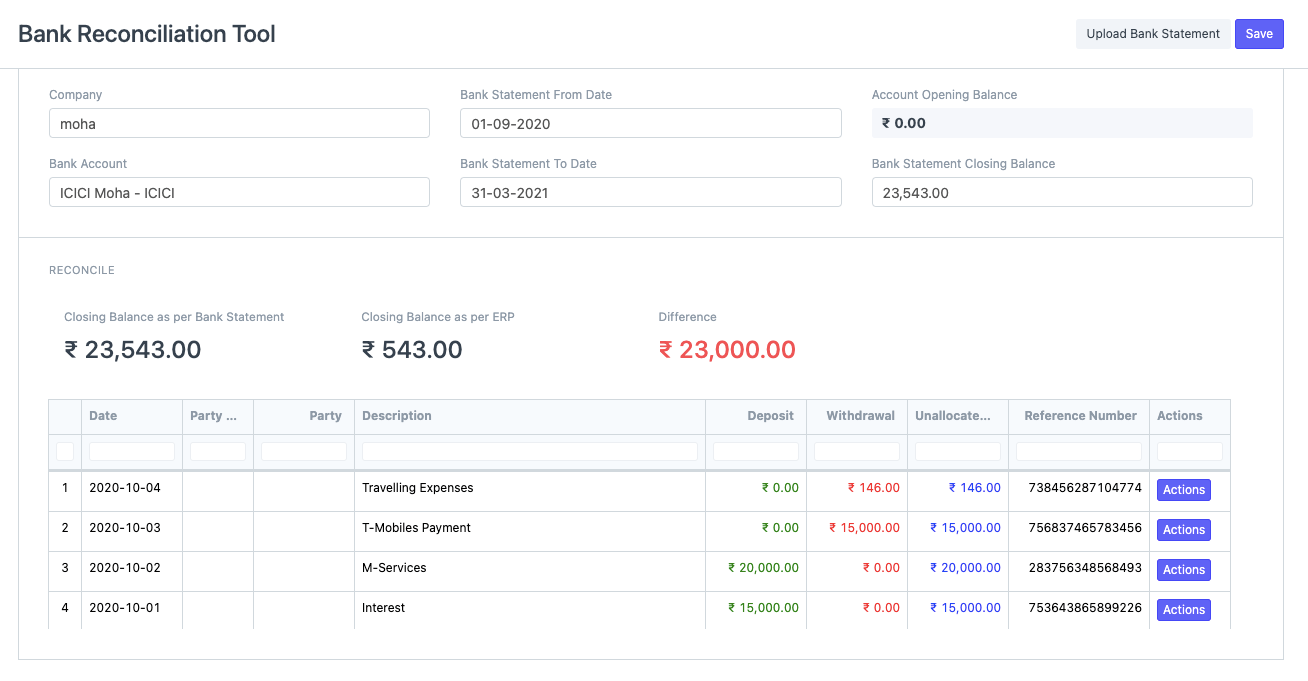
- เป้าหมายสุดท้ายของการกระทบยอดธนาคารคือทำให้จำนวนความแตกต่างเป็นศูนย์ (สีเขียว) โดยการจับคู่กับ voucher ที่มีอยู่หรือสร้าง voucher ใหม่
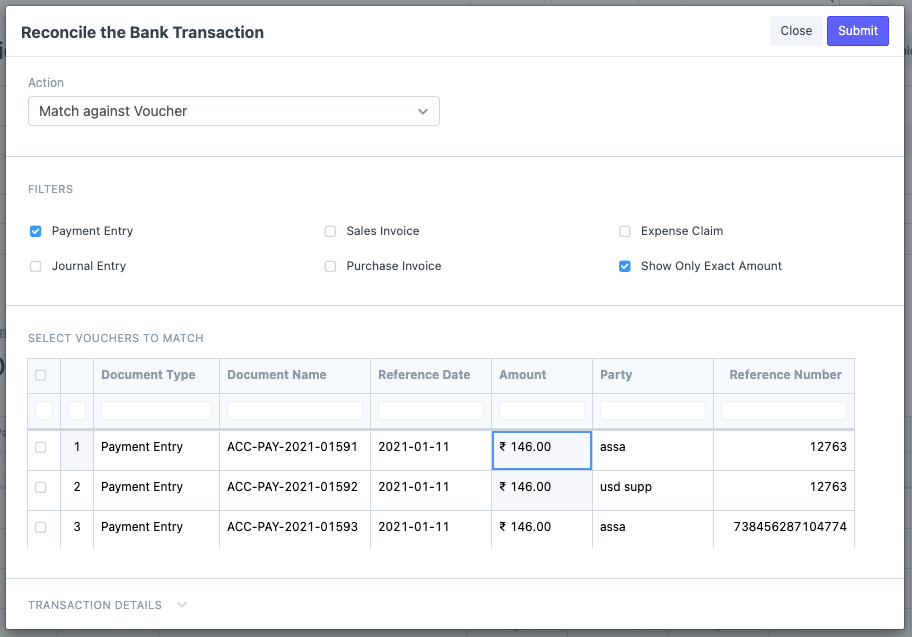
- สำหรับรายการธนาคารทั้งหมดที่มีอยู่ในรายการบัญชีธนาคารแต่ไม่มีวันที่เคลียร์ ให้คลิกปุ่ม Actions เพื่อจับคู่/สร้าง Voucher
- สำหรับการจับคู่ เลือก 'Match Against Voucher' ใน 'Action' voucher ที่เกี่ยวข้องกับรายการนี้จะแสดง จะถูกจัดอันดับตามจำนวนฟิลด์ที่ตรงกันสูงสุด คุณสามารถจับคู่ voucher หนึ่งหรือหลายรายการกับรายการธนาคารเดียวกันโดยใช้ช่องทำเครื่องหมาย
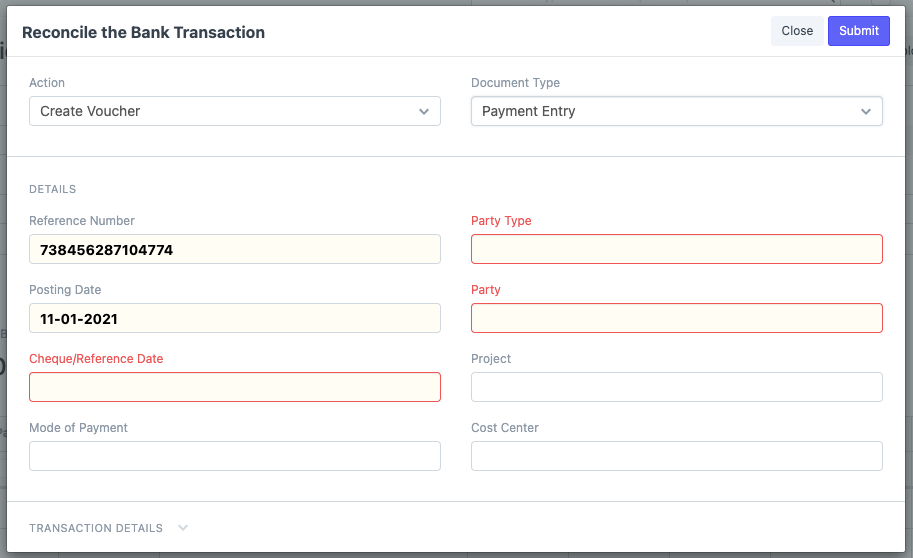
- หากต้องการสร้าง voucher ใหม่ เลือก 'Create Voucher' ใน 'Action' จากนั้นเลือกประเภทเอกสาร กรอกรายละเอียดที่ไม่มีในรายการธนาคาร การคลิก Submit จะสร้าง voucher ที่เกี่ยวข้องและอัปเดตวันที่เคลียร์
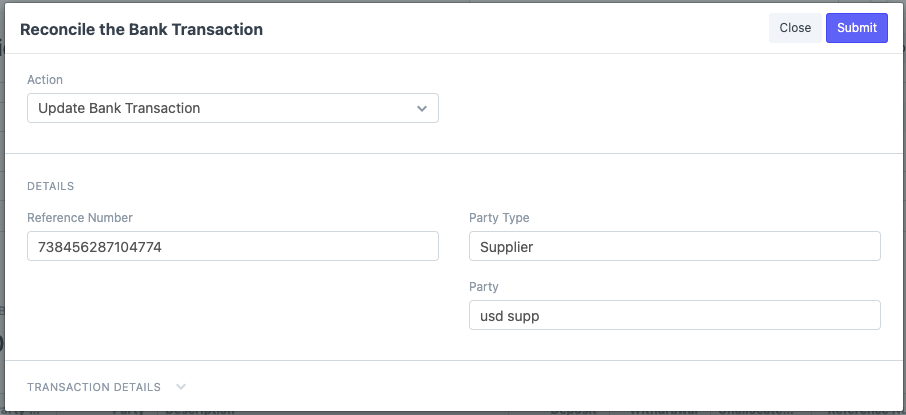
- สามารถอัปเดตรายการธนาคารได้ด้วย การอัปเดตรายการธนาคารอาจช่วย ERPNext ในการค้นหาการจับคู่ที่ดีกว่า หากต้องการอัปเดตรายการธนาคาร เลือก 'Update Bank Transaction' ใน 'Action' กรอกรายละเอียดที่จำเป็น และคลิก Submit เพื่อบันทึกรายการธนาคาร