ประมวลผลรายงานบัญชี
แนะนำในเวอร์ชัน 13
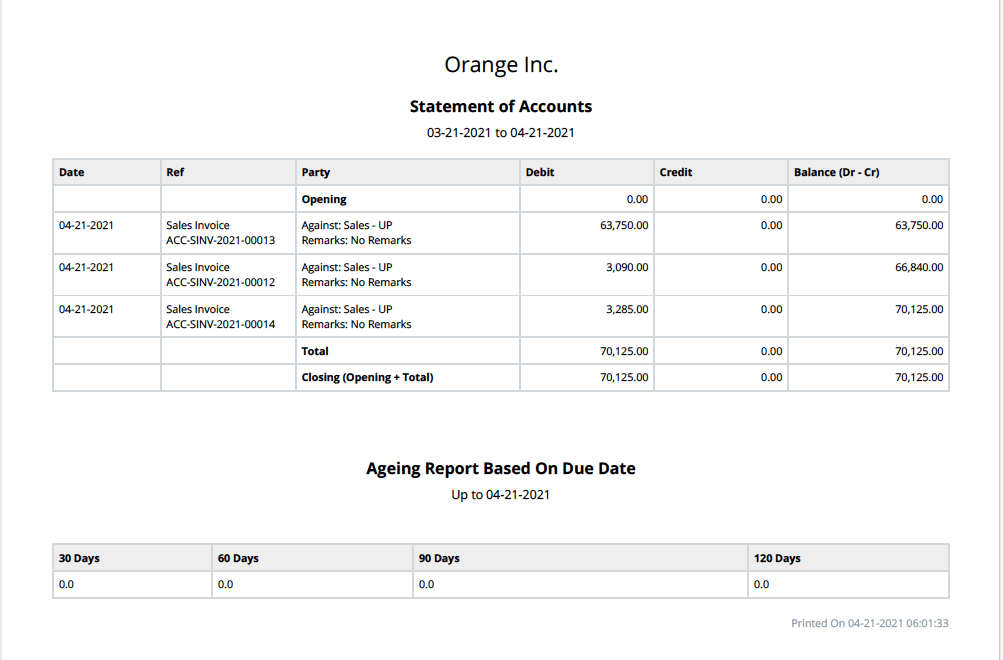
ประมวลผลรายงานบัญชีเป็นเครื่องมือที่ช่วยคุณส่งรายงานบัญชี (รายงานบัญชีแยกประเภททั่วไป) และรายงานอายุหนี้ (สรุปบัญชีลูกหนี้) เป็น PDF ไปยังลูกค้าของคุณเป็นจำนวนมากผ่านอีเมล ไม่ว่าจะแบบแมนวลหรืออัตโนมัติเป็นระยะ
คุณสมบัตินี้มีประโยชน์เมื่อคุณต้องการส่งอัปเดตอีเมลไปยังลูกค้าเป็นระยะเกี่ยวกับรายการของพวกเขา (เช่นใบแจ้งหนี้การขาย) ในไฟล์แนบ PDF ที่ส่งผ่านอีเมลไปยังลูกค้า สำหรับแต่ละลูกค้า จะมีรายละเอียดเช่น วันที่ลงบัญชีใบแจ้งหนี้ หมายเลขใบแจ้งหนี้การขาย รายละเอียดเดบิตและเครดิต ฯลฯ ที่เกี่ยวข้องกับบัญชีของพวกเขา
วัตถุประสงค์ของคุณสมบัตินี้คือเตือนลูกค้าหลายรายว่าพวกเขามีใบแจ้งหนี้ที่ยังไม่ได้ชำระค้างอยู่
หากต้องการเข้าถึงรายการ ประมวลผลรายงานบัญชี คุณสามารถค้นหาใน navbar หรือไปที่:
หน้าแรก > การบัญชี > เครื่องมือ > ประมวลผลรายงานบัญชี
1. ข้อกำหนดเบื้องต้น
- เครื่องมือใช้ ID อีเมลของลูกค้าเพื่อส่งรายงานให้พวกเขา หากไม่พบรายการอีเมลด้านล่างในรายชื่อติดต่อลูกค้า เครื่องมือจะไม่อนุญาตให้คุณเลือกลูกค้าที่เกี่ยวข้อง ดังนั้นโปรดตรวจสอบให้แน่ใจว่ารายละเอียดต่อไปนี้ถูกกรอกในเอกสารลูกค้า
- อีเมลเรียกเก็บเงินของลูกค้า: นี่คือข้อบังคับและสามารถตั้งได้ภายใน รายชื่อติดต่อลูกค้า ด้วยตัวเลือก "Is Billing Contact" ถูกเลือก
- อีเมลหลักของลูกค้า: นี่ไม่ใช่ข้อบังคับ เว้นแต่คุณเลือก "Send To Primary Contact" ในแบบฟอร์ม
- การตั้งค่าบัญชีอีเมลที่เปิดใช้งานการส่งออก เรียนรู้เพิ่มเติมเกี่ยวกับสิ่งนี้ ที่นี่
2. วิธีสร้างรายการประมวลผลรายงานบัญชี
- ไปที่มุมมองรายการ "Process Statement Of Account" โดยค้นหาใน navbar และคลิก "New"
- ป้อนชื่อสำหรับรายการ เพื่อการอ้างอิงในอนาคต
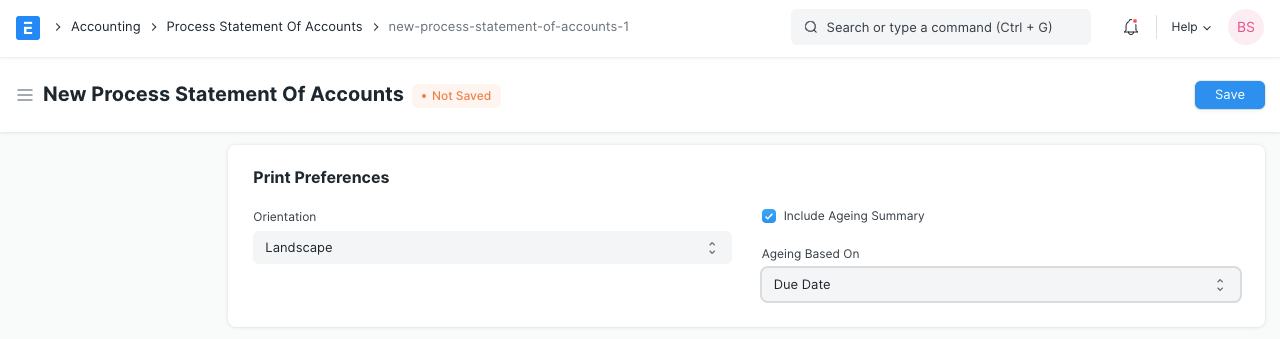
- ตั้งตัวกรองบัญชีแยกประเภททั่วไปสำหรับรายงานที่จะส่งไปยังลูกค้า
- ตัวกรอง "From Date" และ "To Date" จะถูกซ่อนและเติมอัตโนมัติแบบไดนามิกเมื่อเลือกตัวเลือก "Enable Auto Email"
- "Project" และ "Cost Center" เป็นฟิลด์ Table MultiSelect หมายความว่าคุณสามารถเลือกโครงการและศูนย์ต้นทุนหลายรายการในตัวกรองบัญชีแยกประเภททั่วไป
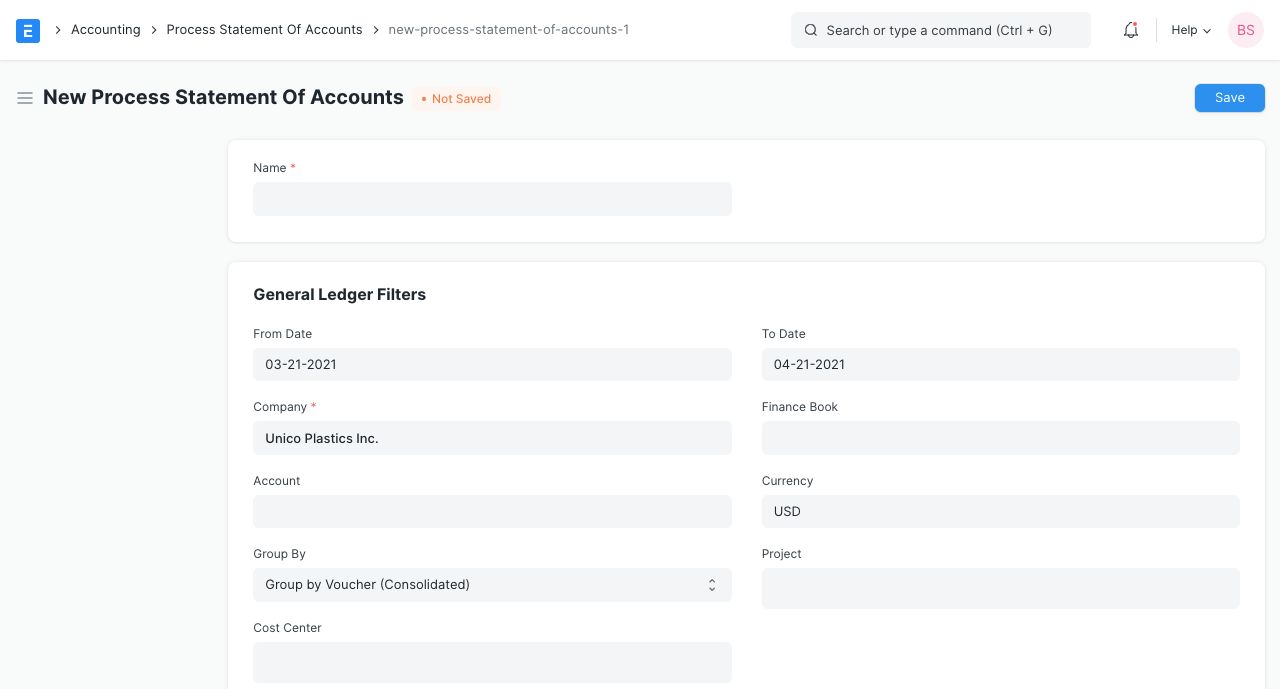
- ในส่วน "Customers" คุณมีตัวเลือกในการเลือกลูกค้าในตารางย่อยและดึงอีเมลหลักและอีเมลเรียกเก็บเงินของพวกเขา
- ฟิลด์ "Select Customer By" ให้คุณเลือกลูกค้าเป็นจำนวนมาก โดยจัดกลุ่มตาม "Customer Group" "Territory" "Sales Partner" และ "Sales Person" โดยป้อนการเลือกและคลิก "Fetch Customers"
- ใน doctypes แบบต้นไม้เช่น "Territory" "Sales Person" และ "Customer Group" เมื่อเลือกค่ากลุ่ม ลูกค้าที่มีค่าย่อยของฟิลด์เหล่านี้จะถูกดึงด้วย ดังนั้นเมื่อคุณเลือก "India" เป็นพื้นที่ในแบบฟอร์ม ลูกค้าทั้งหมดที่มีค่า "Territory" ภายใต้ India ในต้นไม้ Territory จะถูกเลือก
- ตัวเลือก "Send To Primary Contact" จะส่งรายงานบัญชีไปยัง ID อีเมลรายชื่อติดต่อหลักของลูกค้าด้วย นอกเหนือจากอีเมลเรียกเก็บเงิน
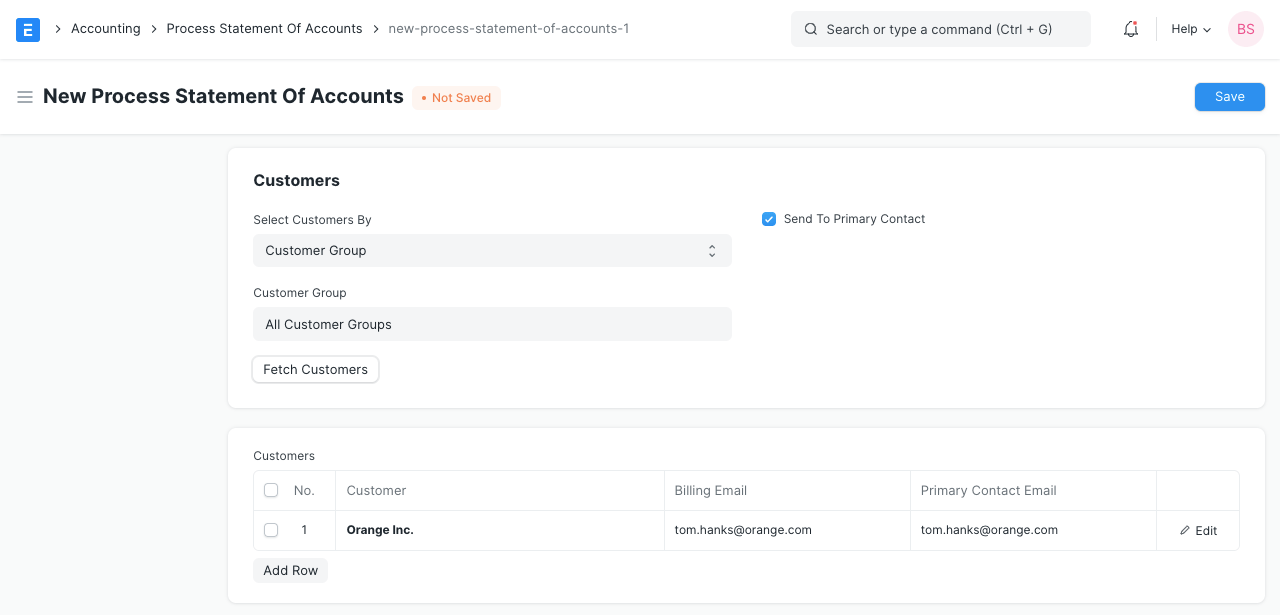
- ในส่วน "Print Preferences" คุณสามารถเลือก 2 สิ่ง:
- การวางแนวการพิมพ์ของไฟล์ PDF ไม่ว่าจะเป็น "Landscape" หรือ "Portrait"
- ว่าคุณต้องการดูรายงานอายุหนี้ (รายงานสรุปบัญชีลูกหนี้) หรือไม่ ซึ่งแสดงจำนวนอายุหนี้สำหรับ 30/60/90/120 วันสำหรับ voucher (เช่นใบแจ้งหนี้การขาย) โดยอิงจาก "Due Date" หรือ "Posting Date"
- ส่วน "Email Settings" ให้คุณกำหนดค่าวิธีที่คุณต้องการให้อีเมลถูกส่ง มีสองส่วนย่อยในส่วนนี้:
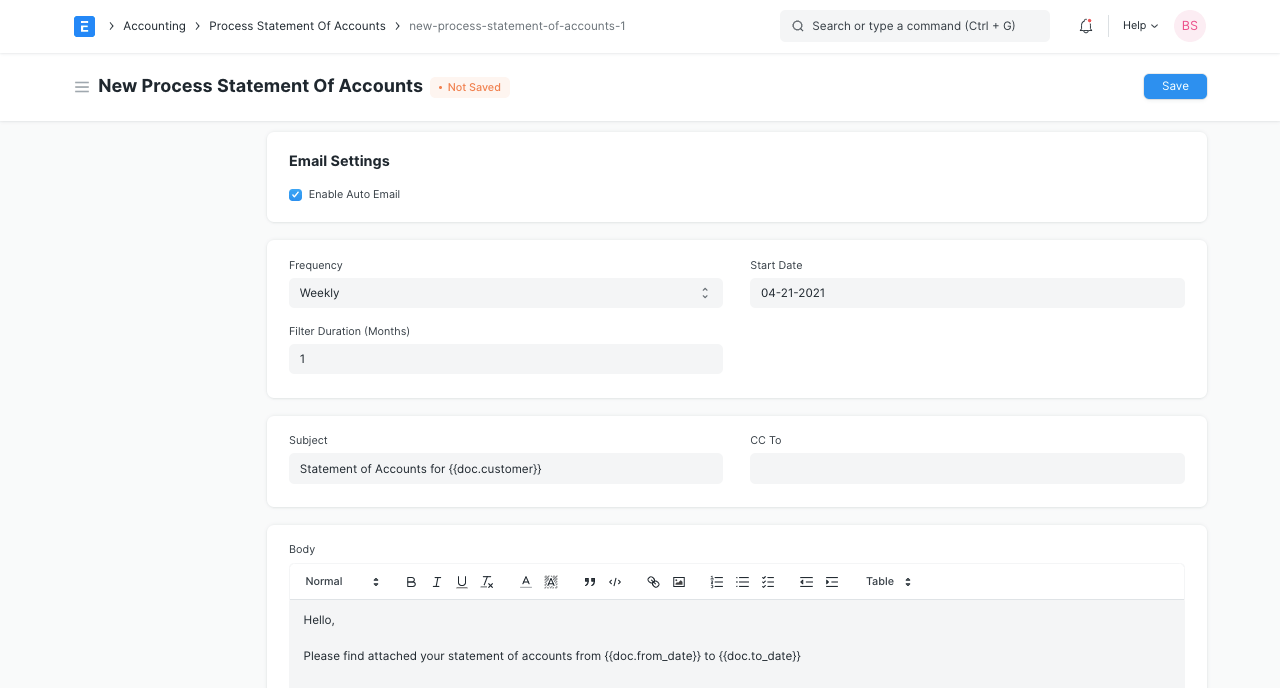
- เมื่อเลือก "Enable Auto Email" คุณจะเห็นตัวเลือกในการส่งรายงานเป็นระยะอัตโนมัติไปยังลูกค้าในรายการ
- คุณสามารถเลือก "Frequency" ที่อีเมลจะถูกส่งหลังจาก "Start Date" ไปยังลูกค้า ตัวเลือกที่มีคือรายสัปดาห์ รายเดือน และรายไตรมาส
- คุณยังสามารถเลือก "Filter Duration" เป็นเดือนได้ ตัวอย่างเช่น หากคุณตั้ง "Filter Duration" เป็น '3' คุณจะได้รับรายงานสำหรับสามเดือนที่ผ่านมานับจากวันที่ปัจจุบัน ที่นี่ วันที่ปัจจุบันหมายถึงวันที่ที่อีเมลถูกส่ง
- อีเมลเหล่านี้จะไม่ถูกส่งทันที แต่เมื่อเที่ยงคืนเป็นกระบวนการพื้นหลัง
- หลังจากนั้นคุณสามารถเลือกฟิลด์ "Subject" "CC To" และ "Body" ของอีเมล หากคุณไม่ตั้งค่าให้ฟิลด์นี้ ค่าเริ่มต้นจะถูกตั้งดังที่แสดงด้านล่าง
- ตรวจสอบการตั้งค่าของคุณและคลิก "Save"
ตอนนี้ รอให้อีเมลถูกส่งหากคุณเปิดใช้ "Enable Auto Email" หรือคลิก Send Emails เพื่อส่งทันที
3. คุณสมบัติ
3.1 ดาวน์โหลด PDF รวมของลูกค้าทั้งหมด
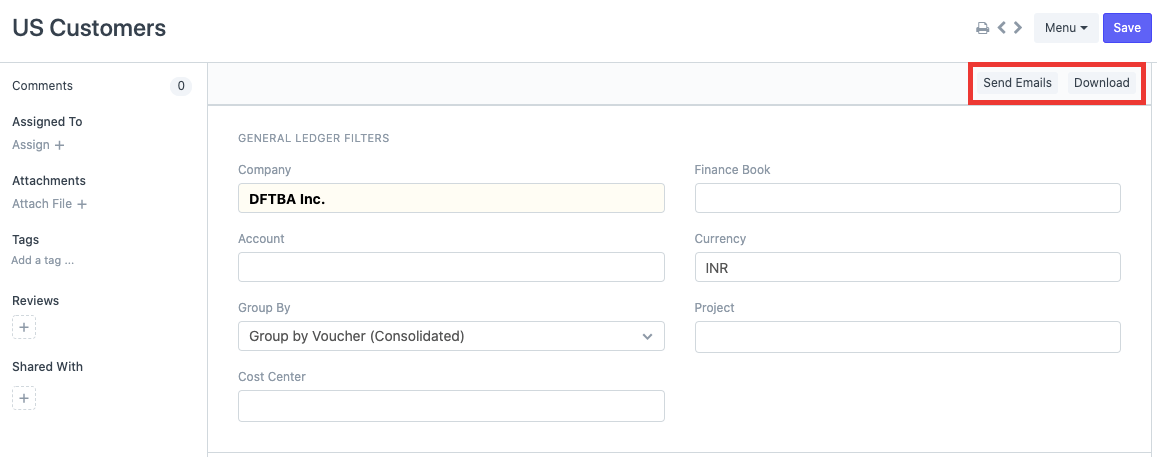
เมื่อสร้างรายการ จะมีปุ่มที่ดูที่ด้านบนเรียกว่า "Download" ซึ่งให้คุณดู PDF รายงานรวมของลูกค้าทั้งหมด คุณสามารถใช้สิ่งนี้สำหรับการตรวจสอบ
3.2 ส่งอีเมลแบบแมนวล
เมื่อสร้างรายการ จะมีปุ่มที่ดูที่ด้านบนเรียกว่า "Send Emails" ซึ่งให้คุณเริ่มการส่งอีเมลแบบแมนวลไปยังลูกค้า อีเมลจะถูกจัดคิวผ่านงานพื้นหลัง ซึ่งคุณสามารถติดตามใน doctype "Email Queue" ด้วยการอ้างอิง DocType และ Document คุณสามารถทำสิ่งนี้ได้แม้ว่า "Enable Auto Email" จะเปิดอยู่
3.3 การใช้ค่าไดนามิกในหัวข้อและเนื้อหาอีเมล
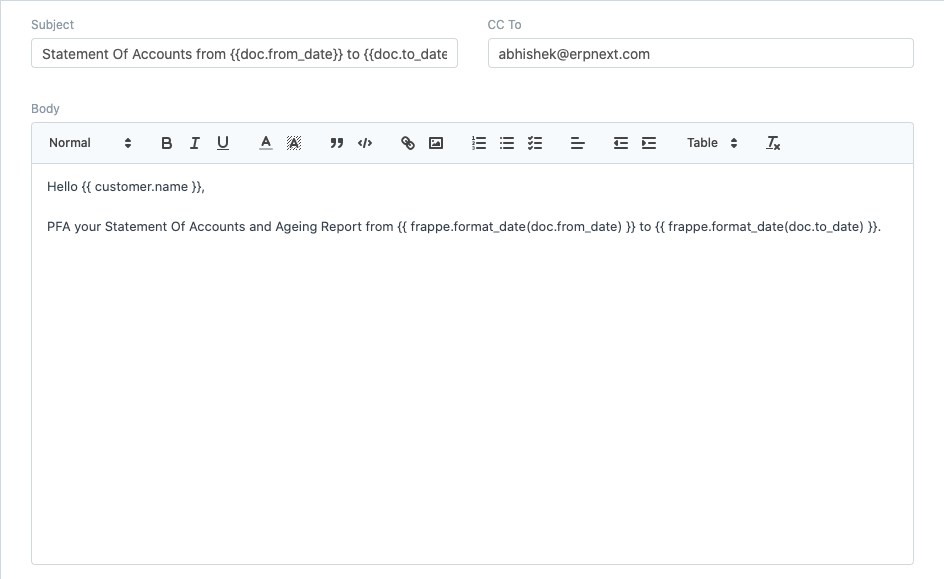
คุณสามารถใช้ Jinja tags เพื่อป้อนค่าไดนามิกจาก:
- ลูกค้าที่อีเมลจะถูกส่งไปภายใต้ออบเจกต์ "customer"
- ฟิลด์ใดๆ ในเอกสาร Process Statement Of Account ที่เลือกภายใต้ออบเจกต์ "doc"
- เมธอดใดๆ ใน
frappe.utilsภายใต้ออบเจกต์ "frappe"
พวกมันสามารถใช้ได้ดังที่แสดงด้านล่าง:
อีเมลผลลัพธ์:
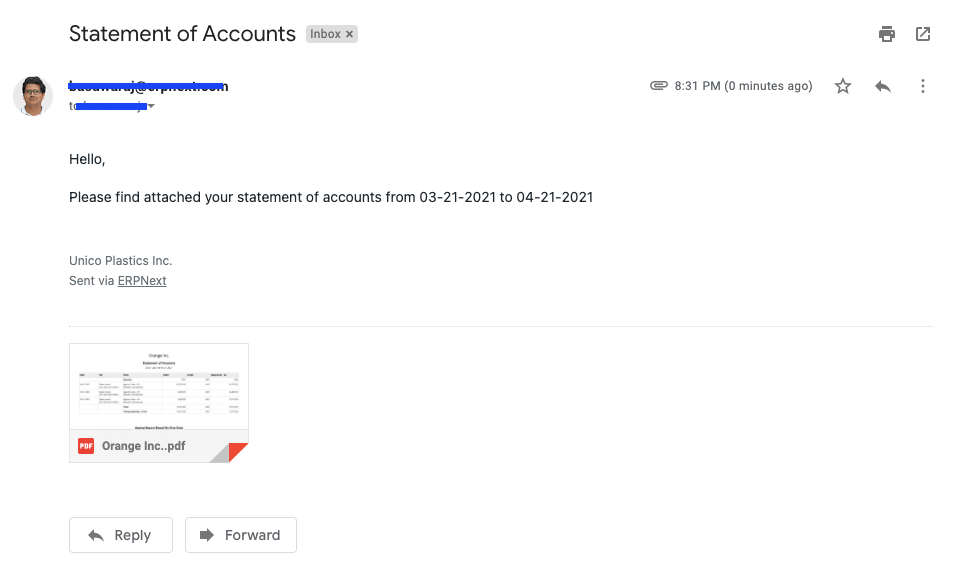
รายงาน PDF: