
ใบสั่งซื้อ
Purchase Order เป็นสัญญาที่ผูกพันกับ Supplier ของคุณที่คุณสัญญาจะซื้อชุดสินค้าภายใต้เงื่อนไขที่กำหนด
มันคล้ายกับ Sales Order แต่แทนที่จะส่งให้ฝ่ายภายนอก คุณเก็บไว้เป็นบันทึกภายใน
หน้าแรก > การซื้อ > การจัดซื้อ > ใบสั่งซื้อ
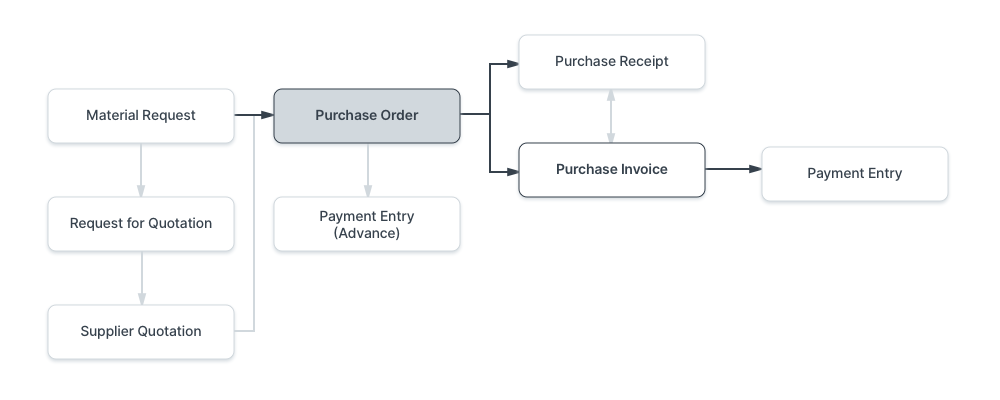
- ข้อกำหนดเบื้องต้น
ก่อนสร้างและใช้งาน Purchase Order ขอแนะนำให้คุณสร้างสิ่งต่อไปนี้ก่อน:
- วิธีสร้าง Purchase Order
Purchase Order สามารถสร้างโดยอัตโนมัติจาก Material Request หรือ Supplier Quotation
- ไปที่รายการ Purchase Order คลิกที่ New
- เลือก Supplier และวันที่ required by
- ในตารางสินค้า เลือกสินค้าตามรหัส คุณสามารถเปลี่ยนวันที่ required by สำหรับแต่ละสินค้าได้
- กำหนดปริมาณและราคาจะถูกดึงโดยอัตโนมัติหากตั้งค่าไว้ใน Item master
- ตั้งค่าภาษี
- บันทึกและส่ง

2.1 การตั้งค่าคลังสินค้า
- Set Target Warehouse : คุณสามารถตั้งค่าคลังสินค้าเป้าหมายเริ่มต้นที่สินค้าที่ซื้อจะถูกส่งมอบได้ตามต้องการ สิ่งนี้จะถูกดึงเข้าไปในแถวตารางสินค้า
2.2 การดึงสินค้าจาก Material Request ที่เปิดอยู่
สินค้าสามารถดึงเข้าสู่ Purchase Order โดยอัตโนมัติจาก Material Requests ที่เปิดอยู่ เพื่อให้สิ่งนี้ทำงาน ต้องทำขั้นตอนต่อไปนี้:
- เลือก Supplier ใน Purchase Order
- ตั้งค่า Supplier เริ่มต้นใน Item form ภายใต้ Item Defaults
- ต้องมี Material Request ประเภท 'Purchase' อยู่
- คลิกที่ปุ่ม Get Items from open Material Requests ด้านล่างชื่อ Supplier ตอนนี้กล่องโต้ตอบจะปรากฏขึ้นพร้อมกับ Material Request ที่มีสินค้าที่ Supplier เริ่มต้นเป็นรายเดียวกับที่เลือกใน Purchase Order เมื่อเลือก Material Request และคลิกที่ Get Items สินค้าจะถูกดึงจาก Material Request
หมายเหตุ: ปุ่ม Get Items from Open Material Requests จะปรากฏตราบใดที่ตารางสินค้ายังว่างอยู่

- คุณสมบัติ
3.1 Address and Contact
- Select Supplier Address : ที่อยู่สำหรับเรียกเก็บเงินของ Supplier
- Select Shipping Address : ที่อยู่จัดส่งของ Supplier ที่พวกเขาจะส่งสินค้าจาก
- Address, Shipping Address, Contact, Contact Email จะถูกดึงมาหากบันทึกไว้ใน Supplier master
สำหรับอินเดีย:
- Supplier and Company GSTIN : เลขประจำตัวผู้เสียภาษี GST ของ Supplier และบริษัทของคุณ
- Place of Supply : สำหรับ GST ต้องระบุ Place of Supply ประกอบด้วยชื่อและหมายเลขของรัฐ
3.2 สกุลเงินและ Price List
คุณสามารถตั้งค่าสกุลเงินที่จะจัดเก็บ Purchase Order หากคุณตั้งค่า Pricing List ราคาสินค้าจะถูกดึงจากรายการนั้น การเลือก Ignore Pricing Rule จะละเว้น Pricing Rules ที่ตั้งไว้ใน Accounts > Pricing Rule
อ่านเกี่ยวกับ Price Lists และ Multi-Currency Transactions เพื่อทราบข้อมูลเพิ่มเติม
3.3 Subcontracting หรือ 'Supply Raw Materials'
การตั้งค่าตัวเลือก 'Supply Raw Materials' มีประโยชน์สำหรับการรับเหมาช่วงที่คุณจัดหาวัตถุดิบสำหรับการผลิตสินค้า หากต้องการทราบข้อมูลเพิ่มเติม ไปที่ Subcontracting page
3.4 ตารางสินค้า
- Scan Barcode : คุณสามารถเพิ่มสินค้าในตารางสินค้าโดยการสแกนบาร์โค้ดหากคุณมีเครื่องสแกนบาร์โค้ด อ่านเอกสารเกี่ยวกับ tracking items using barcode เพื่อทราบข้อมูลเพิ่มเติม
- Quantity and Rate : เมื่อคุณเลือก Item code ชื่อ คำอธิบาย และ UOM จะถูกดึงมา 'UOM Conversion Factor' ถูกตั้งเป็น 1 โดยค่าเริ่มต้น คุณสามารถเปลี่ยนได้ตาม UOM ที่ได้รับจากผู้ขาย ดูเพิ่มเติมในส่วนถัดไป
'Price List Rate' จะถูกดึงหากมีการตั้งค่า Standard Buying rate 'Last Purchase Rate' แสดงอัตราของสินค้าจาก Purchase Order ล่าสุดของคุณ อัตราจะถูกดึงหากตั้งค่าใน item master คุณสามารถแนบ Item Tax Template เพื่อใช้อัตราภาษีเฉพาะสำหรับสินค้า
- Item weights จะถูกดึงหากตั้งค่าใน Item master มิฉะนั้นกรอกด้วยตนเอง
- Warehouse : คลังสินค้าที่สินค้าจะถูกส่งมอบ จะถูกกรอกโดยอัตโนมัติหากมีการตั้งค่า 'Set Target Warehouse' ใน Purchase Order ผ่าน Blanket Order สามารถเชื่อมโยง Blanket Order ได้ หากต้องการทราบข้อมูลเพิ่มเติม คลิกที่นี่ 'Project' สามารถเชื่อมโยงเพื่อติดตามความคืบหน้า 'BOM' หรือ Bill of Materials สามารถเชื่อมโยงเพื่อติดตามความคืบหน้าได้เช่นกัน
- 'Qty as per Stock UOM' จะแสดงสต็อกปัจจุบันตาม UOM ที่ตั้งใน Item master 'Received Qty' จะถูกอัปเดตเมื่อสินค้าถูกเรียกเก็บเงิน
- Accounting Details : ส่วนนี้ถูกกรอกโดยอัตโนมัติสำหรับ Purchase Order 'Expense Account' คือบัญชีที่ PO ถูกเรียกเก็บเงินเทียบกับ และ Cost Center คือ CC ที่ PO ถูกคิดค่าใช้จ่ายเทียบกับ
วันที่ "Required By" บนสินค้าแต่ละรายการ: หากคุณคาดว่าจะมีการจัดส่งบางส่วน Supplier ของคุณจะทราบว่าต้องส่งมอบปริมาณเท่าใดในวันใด สิ่งนี้จะช่วยป้องกันการจัดส่งเกิน นอกจากนี้ยังช่วยให้คุณติดตามว่า Supplier ของคุณทำได้ดีเพียงใดในด้านความตรงเวลา
Allow Zero Valuation Rate : การเลือก 'Allow Zero Valuation Rate' จะอนุญาตให้ส่ง Purchase Receipt แม้ว่า Valuation Rate ของสินค้าจะเป็น 0 สิ่งนี้อาจเป็นสินค้าตัวอย่างหรือเนื่องจากความเข้าใจร่วมกันกับ Supplier ของคุณ
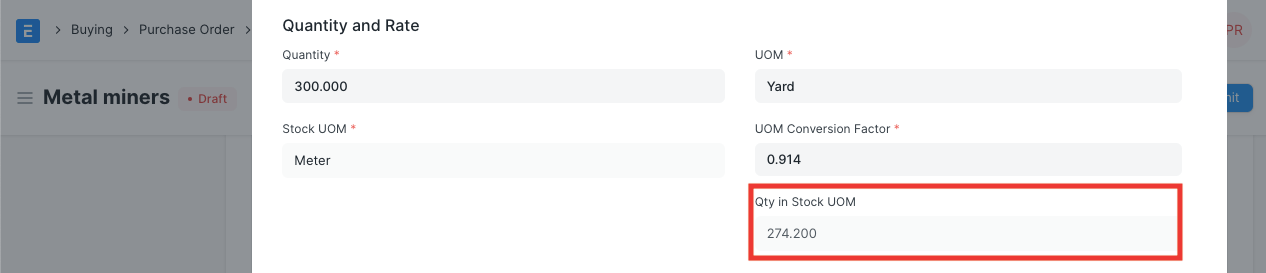
3.5 การแปลง Purchase UOM และ Stock UOM
คุณสามารถเปลี่ยน UOM ตามความต้องการสต็อกของคุณใน Purchase Order
ตัวอย่างเช่น หากคุณซื้อวัตถุดิบในปริมาณมากด้วย UOM - กล่อง และต้องการสต็อกใน UOM - Nos คุณสามารถทำได้ขณะสร้าง Purchase Order
- จัดเก็บ UOM เป็น Nos ใน Item master โปรดทราบว่า UOM ใน Item master คือ stock UOM
- ใน Purchase Order ระบุ UOM เป็น Box (เนื่องจากวัสดุมาถึงในกล่อง)
- ในส่วน Warehouse and Reference UOM จะถูกดึงมาเป็น Nos (จาก Item form):

- ระบุ UOM conversion factor ตัวอย่างเช่น (1); หากกล่องหนึ่งมี 1 กิโล
- สังเกตว่าปริมาณสต็อกจะถูกอัปเดตตามนั้น
3.6 Taxes and Charges
หาก Supplier ของคุณจะเรียกเก็บภาษีเพิ่มเติมหรือค่าธรรมเนียมเช่นค่าขนส่งหรือค่าประกัน คุณสามารถเพิ่มได้ที่นี่ สิ่งนี้จะช่วยให้คุณติดตามต้นทุนของคุณได้อย่างแม่นยำ นอกจากนี้ หากค่าธรรมเนียมบางอย่างเพิ่มเข้าไปในมูลค่าของสินค้า คุณจะต้องระบุในตาราง Taxes
ไปที่หน้า Purchase Taxes and Charges Template เพื่อทราบข้อมูลเพิ่มเติมเกี่ยวกับภาษี
ภาษีและค่าธรรมเนียมรวมจะแสดงด้านล่างตาราง
ในการเพิ่มภาษีโดยอัตโนมัติผ่าน Tax Category ไปที่ หน้านี้
ตรวจสอบให้แน่ใจว่าได้ทำเครื่องหมายภาษีทั้งหมดของคุณในตาราง Taxes and Charges อย่างถูกต้องเพื่อการประเมินค่าที่แม่นยำ
Shipping Rule
Shipping Rule ช่วยตั้งค่าต้นทุนการจัดส่งสินค้า ต้นทุนมักจะเพิ่มขึ้นตามระยะทางการจัดส่ง หากต้องการทราบข้อมูลเพิ่มเติม ไปที่หน้า Shipping Rule
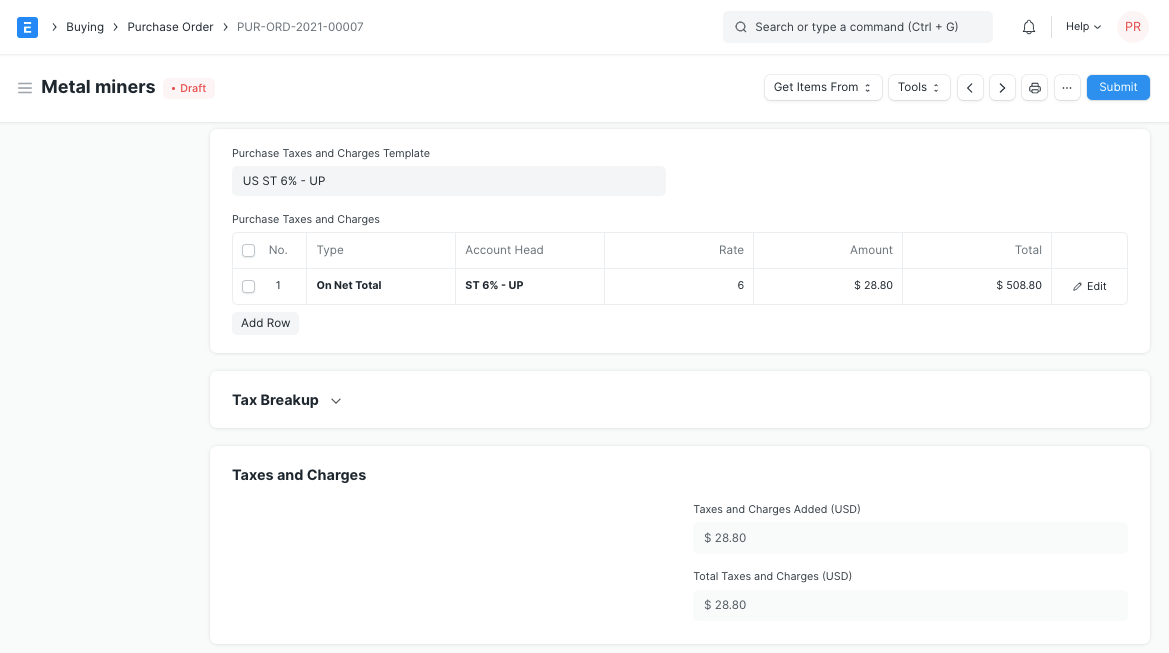
ตัวอย่างเช่น คุณซื้อสินค้ามูลค่า X และขายในราคา 1.3X ดังนั้น ลูกค้าของคุณจ่ายภาษี 1.3 เท่าของที่คุณจ่ายให้ Supplier เนื่องจากคุณได้จ่ายภาษีให้ Supplier สำหรับ X แล้ว สิ่งที่คุณเป็นหนี้รัฐบาลคือภาษีบน 0.3X เท่านั้น
สิ่งนี้ติดตามได้ง่ายมากใน ERPNext เนื่องจากหัวข้อภาษีแต่ละรายการก็เป็น Account ด้วย ตามหลักการคุณควรสร้าง Account สองบัญชีสำหรับภาษีมูลค่าเพิ่มแต่ละประเภทที่คุณจ่ายและเรียกเก็บ "Purchase VAT-X" (สินทรัพย์) และ "Sales VAT-X" (หนี้สิน) หรืออย่างอื่นในลักษณะที่คล้ายคลึง
3.7 Additional Discount
นอกจากการบันทึกส่วนลดต่อสินค้า คุณสามารถเพิ่มส่วนลดให้กับ Purchase Order ทั้งหมดในส่วนนี้ได้ ส่วนลดนี้อาจอิงตาม Grand Total คือหลังภาษี/ค่าธรรมเนียม หรือ Net total คือก่อนภาษี/ค่าธรรมเนียม ส่วนลดเพิ่มเติมสามารถใช้เป็นเปอร์เซ็นต์หรือจำนวนเงินได้
อ่าน Applying Discount สำหรับรายละเอียดเพิ่มเติม
3.8 Payment Terms
บางครั้งการชำระเงินไม่ได้ทำทั้งหมดในครั้งเดียว ขึ้นอยู่กับข้อตกลง อาจจ่ายครึ่งหนึ่งก่อนการจัดส่งและอีกครึ่งหนึ่งหลังจากได้รับสินค้า/บริการ คุณสามารถเพิ่มเทมเพลต Payment Terms หรือเพิ่มเงื่อนไขด้วยตนเองในส่วนนี้
อ่าน Payment Terms เพื่อทราบข้อมูลเพิ่มเติม
3.9 Terms and Conditions
ในธุรกรรมการขาย/การซื้อ อาจมี Terms and Conditions บางอย่างที่ Supplier ให้สินค้าหรือบริการแก่ลูกค้า คุณสามารถใช้ Terms and Conditions กับธุรกรรมได้ และจะปรากฏเมื่อพิมพ์เอกสาร หากต้องการทราบเกี่ยวกับ Terms and Conditions คลิกที่นี่
3.10 การตั้งค่าการพิมพ์
Letterhead
คุณสามารถพิมพ์ request for quotation / purchase order บน Letterhead ของบริษัทคุณ ทราบข้อมูลเพิ่มเติม ที่นี่
'Group same items' จะจัดกลุ่มสินค้าเดียวกันที่เพิ่มหลายครั้งในตารางสินค้า สิ่งนี้สามารถเห็นได้เมื่อคุณพิมพ์
Print Headings
ชื่อเรื่องของเอกสารสามารถเปลี่ยนแปลงได้ ทราบข้อมูลเพิ่มเติม ที่นี่
Additional Discount, Payment Terms, Terms and Conditions ของผู้ขายสามารถบันทึกใน Purchase Order ของคุณได้
3.11 ข้อมูลเพิ่มเติม
ส่วนนี้แสดงสถานะของ Purchase Order เปอร์เซ็นต์ของสินค้าที่ได้รับ และเปอร์เซ็นต์ของสินค้าที่เรียกเก็บเงิน หากนี่เป็น Inter-Company Order Sales Order สามารถเชื่อมโยงได้ที่นี่
3.12 หลังจากส่ง
เมื่อคุณ "Submit" Purchase Order แล้ว คุณสามารถทริกเกอร์การกระทำเหล่านี้:
- คุณสามารถเพิ่ม อัปเดต ลบสินค้าใน Purchase Order โดยคลิกที่ปุ่ม Update Items อย่างไรก็ตาม คุณไม่สามารถลบสินค้าที่ได้รับแล้วได้
- Status: เมื่อส่งแล้ว คุณสามารถระงับ Purchase Order หรือปิดได้
- Create: จาก Purchase Order ที่ส่งแล้ว คุณสามารถสร้างสิ่งต่อไปนี้:
- Purchase Receipt - ใบรับสินค้าระบุว่าคุณได้รับสินค้าแล้ว
- Purchase Invoice - ใบแจ้งหนี้/บิลสำหรับ Purchase Order
- Payment Entry - รายการชำระเงินระบุว่าได้ทำการชำระเงินเทียบกับ Purchase Order แล้ว
- Journal Entry - Journal Entry ถูกบันทึกใน general ledger
