
Customer
ลูกค้า ซึ่งบางครั้งเรียกว่า ไคลเอนต์ ผู้ซื้อ หรือผู้ซื้อสินค้า คือผู้ที่รับสินค้า บริการ ผลิตภัณฑ์ หรือแนวคิดจากผู้ขายโดยแลกเปลี่ยนด้วยเงิน
ทุกลูกค้าต้องได้รับการกำหนดรหัสที่ไม่ซ้ำกัน ชื่อลูกค้าสามารถใช้เป็นรหัสได้ หรือคุณสามารถตั้งค่า Naming Series สำหรับการสร้างรหัสใน Selling Settings
เพื่อเข้าถึงรายการ Customer ให้ไปที่:
หน้าแรก > การขาย > Customer
1. วิธีสร้าง Customer
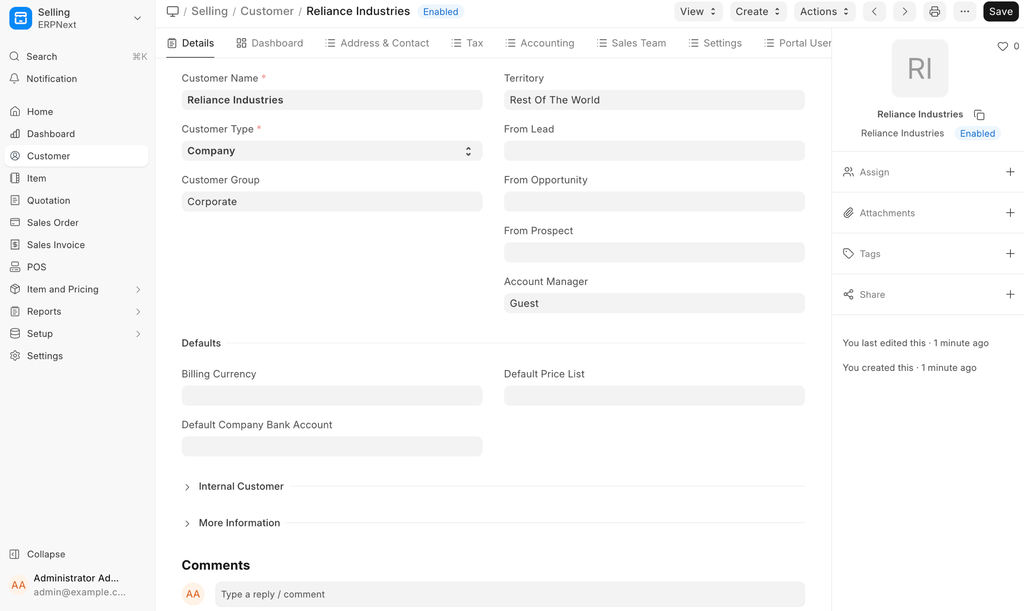
- ไปที่รายการ Customer และคลิกที่ New
- ป้อนชื่อเต็มของลูกค้า
- เลือก Individual หากลูกค้าเป็นบุคคล หรือ Company หากลูกค้าเป็นบริษัทในฟิลด์ Type
- เลือก Customer Group Individual, Commercial, Non Profit และ Government มีให้ใช้โดยค่าเริ่มต้น คุณสามารถสร้างกลุ่มเพิ่มเติมได้หากจำเป็น
- เลือก Territory
- หากลูกค้าถูกสร้างจาก Lead คุณสามารถเลือกในฟิลด์ From Lead
- บันทึก
คุณสามารถห้ามไม่ให้สร้าง Sales Order และ Sales Invoice สำหรับลูกค้าได้โดยคลิกที่ 'Disabled'
เคล็ดลับขั้นสูง: หากลูกค้าเป็นหนึ่งในบริษัทของคุณเอง ให้ติ๊ก 'Is Internal Customer' ดูรายละเอียดเพิ่มเติมที่ Inter Company Invoices
คุณยังสามารถอัปโหลดรายละเอียดลูกค้าผ่าน Data Import Tool ได้
2.คุณสมบัติ
ขั้นตอนทั่วไปของธุรกรรมสำหรับลูกค้ามีดังนี้:
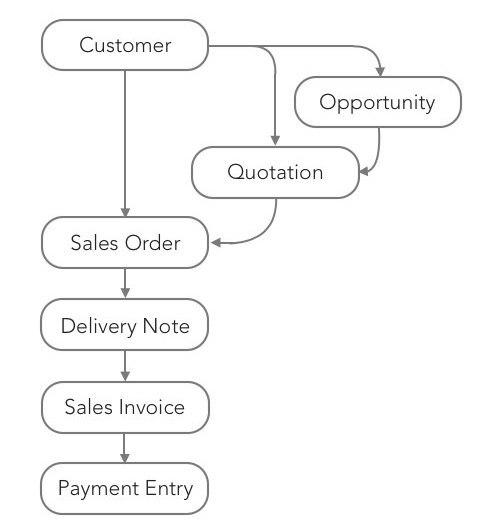
หมายเหตุ: Customer แยกจาก Contact และ Address Customer สามารถมี Contact และ Address ได้หลายรายการ
2.1 Contact และ Address หลายรายการ
Contact และ Address ถูกจัดเก็บแยกกันเพื่อให้คุณสามารถแนบ Contact หรือ Address หลายรายการกับลูกค้าได้
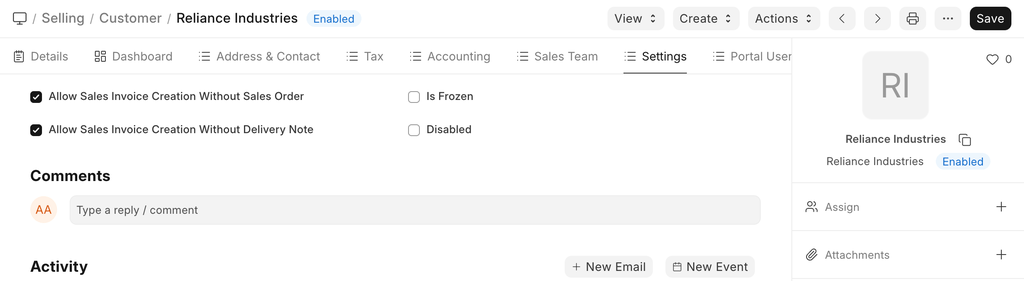
2.2 อนุญาตให้สร้าง Sales Invoice โดยไม่มี Sales Order และ Delivery Note
หากตัวเลือก "Delivery Note Required" หรือ "Sales Order Required" ถูกกำหนดค่าเป็น "Yes" ใน Selling Settings สามารถแทนที่ได้สำหรับลูกค้าเฉพาะโดยเปิดใช้งาน "Allow Sales Invoice Creation Without Sales Order" หรือ "Allow Sales Invoice Creation Without Delivery Note" ใน Customer Master
2.3 ตั้งค่า Tax Withholding Category
คุณสามารถตั้งค่า Tax Withholding Category เพื่อตั้งค่า TCS สำหรับลูกค้าที่มีสิทธิ์ สำหรับข้อมูลเพิ่มเติม โปรดไปที่หน้า Tax Withholding Category
2.4 สกุลเงินเริ่มต้นและ Price List
ERPNext รองรับหลายสกุลเงินและ Price List
คุณสามารถตั้งค่าสกุลเงินเริ่มต้นที่จะใช้สำหรับลูกค้านี้ใน Sales Order และ Sales Invoice โดยเลือกสกุลเงินที่เหมาะสมใน Billing Currency
ในทำนองเดียวกัน คุณสามารถตั้งค่า Price List เริ่มต้นที่จะใช้สำหรับลูกค้านี้ใน Sales Order และ Sales Invoice โดยเลือกสกุลเงินที่เหมาะสมใน Default Price List
2.5 การเชื่อมต่อกับบัญชี
ไม่เหมือนซอฟต์แวร์บัญชีหลายโปรแกรม คุณไม่จำเป็นต้องสร้างบัญชีแยกประเภทแยกต่างหากสำหรับแต่ละลูกค้า โดยค่าเริ่มต้นบัญชีแยกประเภทรวมชื่อ Debtors จะถูกสร้างขึ้น
อย่างไรก็ตาม หากคุณต้องการบัญชีแยกประเภทแยกต่างหากสำหรับลูกค้าเฉพาะ ให้สร้างบัญชีแยกประเภทภายใต้ Accounts Receivable ใน Chart of Accounts ก่อน จากนั้นเพิ่มในส่วน ACCOUNTING ของลูกค้า
เคล็ดลับขั้นสูง: ERPNext รองรับการบัญชีหลายบริษัท คุณสามารถใช้บันทึกลูกค้าเดียวกันในหลายบริษัทได้ เนื่องจากบัญชีแยกประเภทเฉพาะบริษัท คุณต้องเลือกบริษัทและบัญชีแยกประเภทที่เกี่ยวข้องในส่วน ACCOUNTING หากคุณตัดสินใจมีบัญชีแยกประเภทแยกต่างหากสำหรับลูกค้า
2.6 Credit Limit และเงื่อนไขการชำระเงิน
คุณสามารถตั้งค่า Credit Limit โดยป้อนจำนวนเงินในฟิลด์ 'Credit Limit' อ่าน Credit Limit สำหรับรายละเอียดเพิ่มเติม
คุณสามารถเลือกเงื่อนไขการชำระเงินเริ่มต้นที่จะนำไปใช้ใน Sales Order และ Sales Invoice ในฟิลด์ 'Default Payment Terms Template'
2.7 ทีมขายและ Sales Partner
หากคุณมี Sales Person หนึ่งคนขึ้นไปเพื่อจัดการการขายให้ลูกค้า คุณสามารถเพิ่มพวกเขาในส่วน SALES TEAM ได้ หากมี Sales Person หลายคนเกี่ยวข้อง คุณสามารถแบ่งส่วนร่วมระหว่างพวกเขาได้ ตรวจสอบให้แน่ใจว่าผลรวมของการมีส่วนร่วมของ Sales Person ทั้งหมดเท่ากับ 100%
ดูรายละเอียดเพิ่มเติมที่ Sales Persons in Sales Transaction
Sales Partner คือผู้จัดจำหน่ายบุคคลที่สาม / ตัวแทนจำหน่าย / ตัวแทนค่าคอมมิชชั่น / พันธมิตร / ผู้ขายใหม่ที่อำนวยความสะดวกในการขายผลิตภัณฑ์/บริการของคุณ โดยแลกเปลี่ยนด้วยค่าคอมมิชชั่น หากคุณขายผลิตภัณฑ์/บริการของคุณให้ลูกค้าผ่าน Sales Partner คุณสามารถตั้งค่าในฟิลด์ 'Sales Partner' และระบุ 'Commission Rate' สำหรับการคำนวณค่าคอมมิชชั่น
2.8 Loyalty Program
หากคุณต้องการเสนอ Loyalty Program ให้ลูกค้า ให้เลือกในฟิลด์ Loyalty Program
2.9 ดู Accounting Ledger และ Accounts Receivable
คลิกที่ปุ่ม Accounting Ledger เพื่อดูธุรกรรมบัญชีทั้งหมดกับลูกค้า
คลิกที่ปุ่ม Accounts Receivable เพื่อดูรายละเอียดของใบแจ้งหนี้ที่ค้างชำระทั้งหมด
2.10 ตั้งค่ารหัสลูกค้า, Customer Group เริ่มต้น, Territory และ Price List
คุณสามารถตั้งค่าวิธีการสร้างรหัสที่ไม่ซ้ำกันสำหรับลูกค้าแต่ละรายใน Selling Settings
- Naming Series : หากคุณต้องการให้สร้างรหัสที่ไม่ซ้ำกันสำหรับลูกค้าแต่ละรายตาม Naming Series ให้เลือก 'Naming Series' ใน Customer Naming By
- Customer Name : หากชื่อลูกค้าควรใช้เป็นรหัส ให้เลือก 'Customer Name' ใน Customer Naming By ในกรณีนี้ หากคุณสร้างลูกค้าสองรายที่มีชื่อเหมือนกัน - 1 จะถูกต่อท้ายลูกค้ารายที่สอง
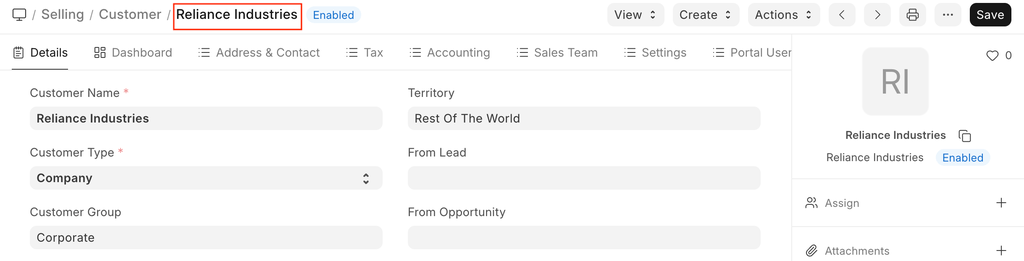
คุณสามารถตั้งค่า Customer Group, Territory และ Price List เริ่มต้นใน Selling Settings
คุณสามารถปรับแต่ง Customer DocType โดยใช้เครื่องมือ Customize Form
3. หัวข้อที่เกี่ยวข้อง
- Customer Group
- Quotation
- Price List
- Contact
- ความแตกต่างระหว่าง Lead, Contact และ Customer