
ใบเสนอราคา
ใบเสนอราคาเป็นต้นทุนโดยประมาณของสินค้า/บริการที่คุณขายให้ลูกค้าในปัจจุบัน/อนาคต
ในระหว่างการขาย ลูกค้าอาจร้องขอบันทึกเกี่ยวกับสินค้าหรือบริการที่คุณวางแผนจะเสนอพร้อมราคาและเงื่อนไขการมีส่วนร่วมอื่นๆ นี่มีหลายชื่อเช่น "Proposal", "Estimate", "Pro Forma Invoice" หรือ Quotation
ในการเข้าถึงรายการ Quotation ให้ไปที่:
หน้าแรก > การขาย > การขาย > Quotation
กระแสการขายปกติมีลักษณะดังนี้:
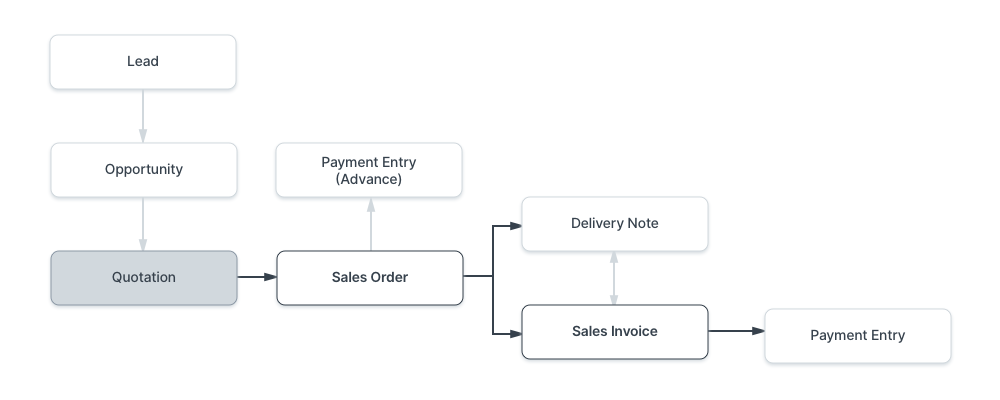
Quotation ประกอบด้วยรายละเอียดเกี่ยวกับ:
- ผู้รับ Quotation
- สินค้าและปริมาณที่คุณเสนอ
- อัตราที่เสนอ
- ภาษีที่ใช้บังคับ
- ค่าใช้จ่ายอื่นๆ (เช่น การจัดส่ง การประกัน) หากมี
- ความถูกต้องของสัญญา
- เวลาที่จัดส่ง
- เงื่อนไขอื่นๆ
เคล็ดลับ: รูปภาพดูดีบน Quotation ตรวจสอบให้แน่ใจว่าสินค้าของคุณมีรูปภาพแนบ
ข้อกำหนดเบื้องต้น
ก่อนสร้างและใช้ Quotation ขอแนะนำให้คุณสร้างสิ่งต่อไปนี้ก่อน:
- Customer
- Lead
- Item
วิธีสร้าง Quotation
- ไปที่รายการ Quotation คลิกที่ New
- เลือกว่า Quotation นี้เป็นของ Customer หรือ Lead จากฟิลด์ 'Quotation To'
- ป้อนชื่อ Customer/Lead
- ป้อนวันที่ Valid till หลังจากนั้นยอดเสนอราคาจะถือว่าไม่ถูกต้อง
- Order Type สามารถเป็น Sales, Maintenance หรือ Shopping Cart Shopping Cart สำหรับตะกร้าสินค้าเว็บไซต์และไม่ได้ตั้งใจให้สร้างจากที่นี่
- เพิ่มสินค้าและปริมาณในตาราง items ราคาจะถูกดึงอัตโนมัติจาก Item Price คุณยังสามารถดึงสินค้าจาก Opportunity โดยคลิกที่ Get Items from > Opportunity
- เพิ่มภาษีและค่าใช้จ่ายเพิ่มเติมตามที่ใช้บังคับ
- บันทึก
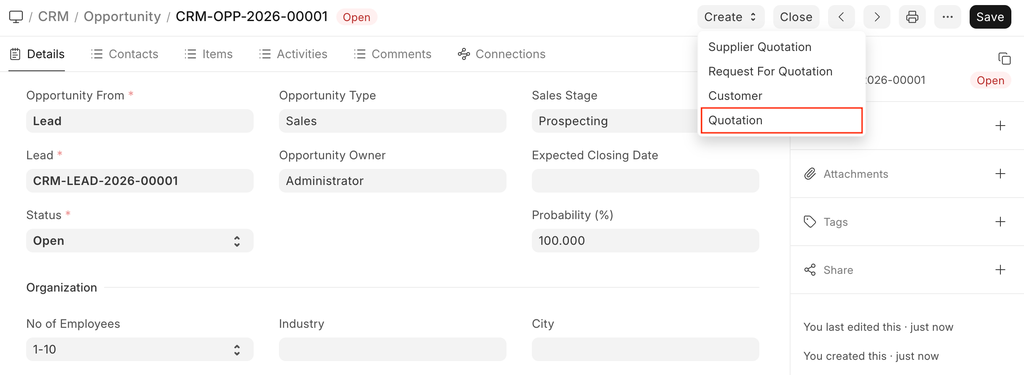
คุณยังสามารถสร้าง Quotation จาก Opportunity ดังที่แสดงต่อไปนี้
คุณลักษณะ
ที่อยู่และรายชื่อติดต่อ
ในส่วนนี้มีสี่ฟิลด์:
- Customer Address: นี่คือที่อยู่เรียกเก็บเงินของลูกค้า
- Shipping Address: ที่อยู่ที่สินค้าจะถูกจัดส่งไป
- Contact Person: หากลูกค้าของคุณเป็นองค์กร คุณสามารถเพิ่มบุคคลที่จะติดต่อในฟิลด์นี้
- Territory: ภูมิภาคที่ลูกค้าสังกัด ค่าเริ่มต้นคือ All Territories
สกุลเงินและ Price List
คุณสามารถตั้งค่าสกุลเงินที่ใบเสนอราคา/ใบสั่งขายจะถูกส่ง หากคุณตั้งค่า Pricing List ราคาสินค้าจะถูกดึงจากรายการนั้น การทำเครื่องหมายที่ Ignore Pricing Rule จะละเว้น Pricing Rules ที่ตั้งไว้ใน Accounts > Pricing Rule
อ่านเกี่ยวกับ Price Lists และธุรกรรมหลายสกุลเงินเพื่อทราบเพิ่มเติม
ตาราง Items
ตารางนี้สามารถขยายได้โดยคลิกที่สามเหลี่ยมกลับด้านที่อยู่ด้านขวาสุดของตาราง
- เมื่อเลือก Item Code สิ่งต่อไปนี้จะถูกดึงอัตโนมัติ: ชื่อสินค้า คำอธิบาย รูปภาพใดๆ หากตั้งไว้ ปริมาณเริ่มต้นเป็น 1 อัตรา คุณสามารถเพิ่มส่วนลดในส่วน Discounts and Margin
- ภายใต้ Discount and Margin คุณสามารถเพิ่มกำไรเพิ่มเติมหรือให้ส่วนลด ทั้งสองสามารถตั้งได้ตามยอดเงินหรือเปอร์เซ็นต์ อัตราสุดท้ายจะถูกแสดงด้านล่างในส่วน Rate คุณสามารถกำหนด Item Tax Template ที่สร้างเฉพาะสำหรับสินค้า
- น้ำหนักสินค้า จะถูกดึงหากตั้งไว้ในระเบียนหลัก Item
- ใน Warehouse and Reference คลังสินค้าจะถูกดึงจากระเบียนหลัก Item นี่คือคลังสินค้าที่สต็อกของคุณอยู่
- ภายใต้ Planning คุณสามารถเห็น Projected quantity และปริมาณจริงที่มีอยู่ ดูข้อมูลเพิ่มเติมเกี่ยวกับฟิลด์เหล่านี้ได้ที่นี่ หากคุณคลิกที่ปุ่ม 'Stock Balance' จะนำคุณไปยัง doctype ที่คุณสามารถสร้างรายงานสต็อกสำหรับสินค้า
- Shopping cart additional notes สำหรับธุรกรรมเว็บไซต์ บันทึกเกี่ยวกับสินค้าจะถูกดึงที่นี่เมื่อเพิ่มผ่านตะกร้าสินค้า ตัวอย่างเช่น ทำอาหารเผ็ดมากขึ้น แนะนำใน v12
- Page Break จะสร้างการแบ่งหน้าก่อนสินค้านี้เมื่อพิมพ์
- คุณสามารถแทรกแถวด้านล่าง/ด้านบน ทำซ้ำ ย้าย หรือลบแถวในตารางนี้
- เคล็ดลับ: คุณยังสามารถดาวน์โหลดตาราง items ในรูปแบบ CSV และอัปโหลดไปยังธุรกรรมอื่น
ปริมาณ อัตรา และน้ำหนักสุทธิรวมของสินค้าทั้งหมดจะถูกแสดงด้านล่างตาราง item อัตราที่แสดงที่นี่คือก่อนภาษี
Alternative Items
คุณสามารถเพิ่มสินค้าด้วยตนเองและทำเครื่องหมายเป็นทางเลือกโดยทำเครื่องหมายช่อง Is Alternative ในแถวตาราง Items สินค้าเหล่านี้จะไม่ถูกนับรวมในภาษีและยอดรวมของ Quotation
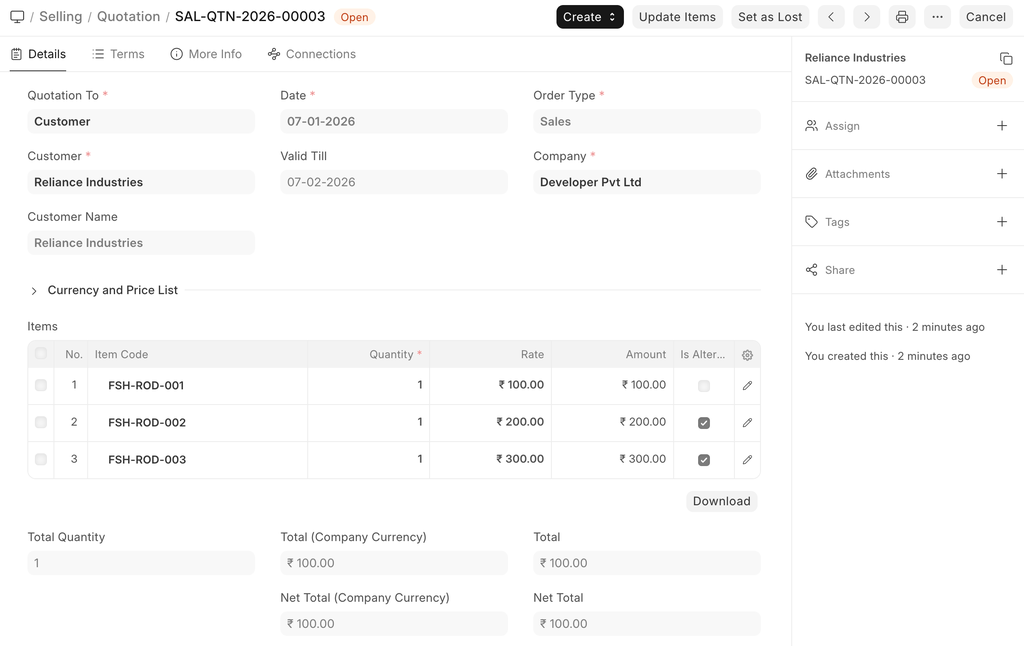
สิ่งสำคัญคือต้องรักษาลำดับที่ถูกต้อง กล่าวคือ แถวสินค้าทางเลือกต้องตามหลังแถวสินค้าที่ไม่ใช่ทางเลือก (สินค้าที่พวกมันเป็นทางเลือกของ) การจัดกลุ่มจะทำตามพื้นฐานนี้
FSH-ROD-001, FSH-ROD-002 และ FSH-ROD-003 ถูกปฏิบัติเป็นกลุ่มที่จะเลือก ด้วยวิธีนี้คุณสามารถให้ทางเลือกแก่ Customer/Lead ของคุณและพวกเขาสามารถเลือกจากทางเลือกเหล่านั้น
การเลือกสินค้าที่จะดำเนินการต่อเกิดขึ้นหลังจาก Quotation ถูกส่ง ดูส่วน Selecting Alternatives ของหน้านี้เพื่อทราบเพิ่มเติม
Taxes and Charges
ในการเพิ่มภาษีใน Quotation ของคุณ คุณสามารถเลือก Sales Taxes and Charges Template หรือเพิ่มภาษีด้วยตนเองในตาราง Sales Taxes and Charges
ภาษีและค่าใช้จ่ายรวมจะถูกแสดงด้านล่างตาราง การคลิกที่ Tax Breakup จะแสดงส่วนประกอบและยอดทั้งหมด
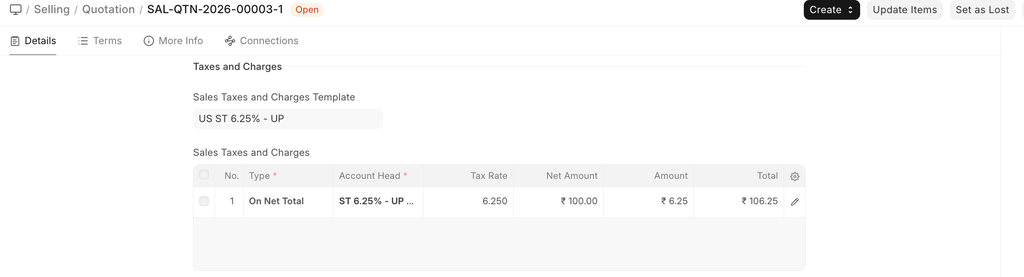
ในการเพิ่มภาษีอัตโนมัติผ่าน Tax Category ดูที่หน้านี้
Shipping Rule
Shipping Rule ช่วยตั้งค่าต้นทุนการจัดส่งสินค้า ต้นทุนมักจะเพิ่มขึ้นตามระยะทางจัดส่ง ดูข้อมูลเพิ่มเติมที่หน้า Shipping Rule
Additional Discount
นอกจากการให้ส่วนลดต่อสินค้า คุณสามารถเพิ่มส่วนลดในทั้งใบเสนอราคาในส่วนนี้ ส่วนลดนี้อาจอิงจาก Grand Total กล่าวคือ หลังภาษี/ค่าใช้จ่าย หรือ Net total กล่าวคือ ก่อนภาษี/ค่าใช้จ่าย ส่วนลดเพิ่มเติมสามารถใช้เป็นเปอร์เซ็นต์หรือยอดเงิน
อ่านการใช้ส่วนลดสำหรับรายละเอียดเพิ่มเติม
Payment Terms
บางครั้งการชำระเงินไม่ได้ทำครั้งเดียว ขึ้นอยู่กับข้อตกลง ครึ่งหนึ่งของการชำระเงินอาจทำก่อนการจัดส่งและอีกครึ่งหนึ่งหลังจากได้รับสินค้า/บริการ คุณสามารถเพิ่มเทมเพลต Payment Terms หรือเพิ่มเงื่อนไขด้วยตนเองในส่วนนี้
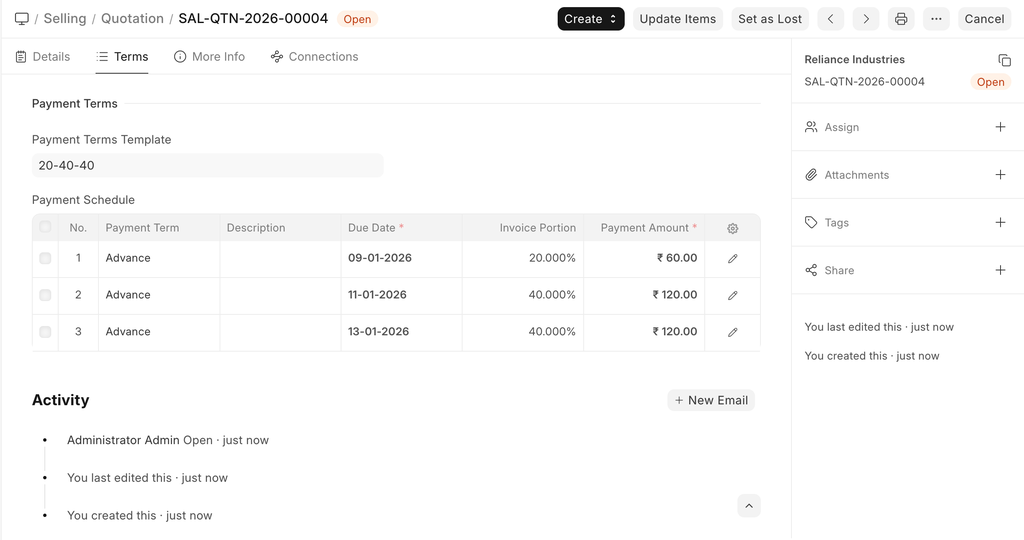
อ่าน Payment Terms เพื่อทราบเพิ่มเติม
Terms and Conditions
ในธุรกรรมการขาย/การซื้อ อาจมี Terms and Conditions บางประการที่ผู้จัดจำหน่ายให้สินค้าหรือบริการแก่ลูกค้าตามเงื่อนไข คุณสามารถใช้ Terms and Conditions กับธุรกรรมและจะปรากฏเมื่อพิมพ์เอกสาร ดูเกี่ยวกับ Terms and Conditions คลิกที่นี่
Print Settings
Letterhead
คุณสามารถพิมพ์ใบเสนอราคา/ใบสั่งขายบนหัวจดหมายของบริษัทคุณ ดูข้อมูลเพิ่มเติมที่นี่
'Group same items' จะจัดกลุ่มสินค้าเดียวกันที่เพิ่มหลายครั้งในตาราง items นี่สามารถเห็นได้เมื่อคุณพิมพ์
Print Headings
Quotation ยังสามารถมีชื่อเป็น "Proforma Invoice" หรือ "Proposal" คุณสามารถทำได้โดยเลือก Print Heading ในการสร้าง Print Headings ใหม่ ไปที่: Home > Settings > Printing > Print Heading ดูข้อมูลเพิ่มเติมที่นี่
More Information
- Campaign: Sales campaign สามารถเชื่อมโยงกับใบเสนอราคา ชุดของใบเสนอราคาสามารถเป็นส่วนหนึ่งของ campaign การขาย
- Source: Lead Source type สามารถเชื่อมโยงได้หากเสนอราคาให้ lead ไม่ว่าจาก campaign จากผู้จัดจำหน่าย จากนิทรรศการ ฯลฯ เลือก Existing Customer หากเสนอราคาให้ลูกค้า
- Supplier Quotation: Supplier Quotation สามารถเชื่อมโยงเพื่อเปรียบเทียบกับใบเสนอราคาปัจจุบันของคุณกับผู้ซื้อ คุณสามารถทราบกำไร/ขาดทุนโดยเปรียบเทียบทั้งสอง
การส่ง Quotation
Quotation เป็นธุรกรรมที่ "Submittable" เมื่อคุณคลิกที่ Save ฉบับร่างจะถูกบันทึก เมื่อส่ง จะถูกส่งอย่างถาวร เนื่องจากคุณส่ง Quotation นี้ให้ Customer หรือ Lead คุณต้องตรึงมันเพื่อไม่ให้มีการเปลี่ยนแปลงหลังจากคุณส่ง Quotation
เมื่อส่ง คุณสามารถสร้าง Sales Order จาก Quotation โดยใช้ปุ่ม Create ใน Dashboard ที่อยู่ด้านบน คุณสามารถไปยัง Sales Order ที่เชื่อมโยงกับ Quotation นี้ ในกรณีที่ไม่สำเร็จ คุณสามารถตั้งค่า Quotation เป็น lost โดยคลิกที่ปุ่ม 'Set as Lost'
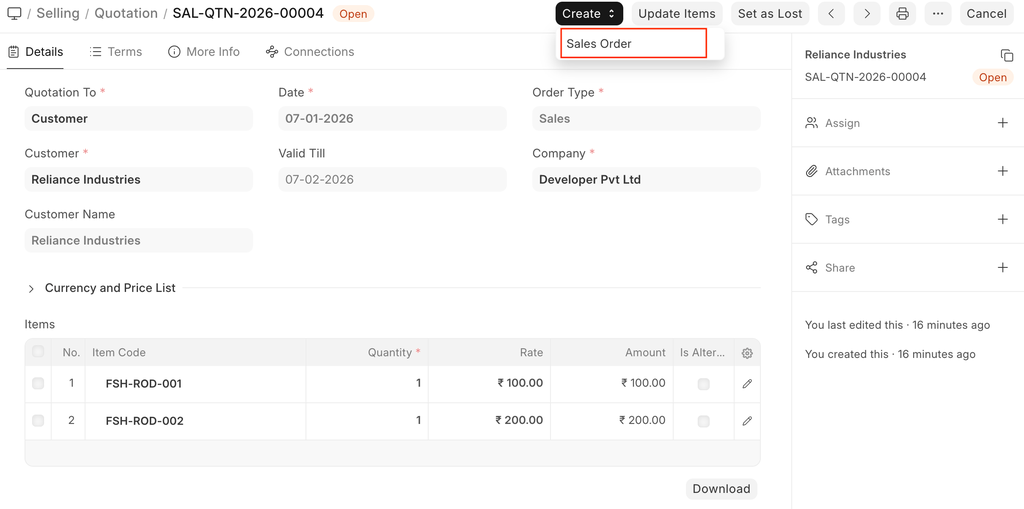
การเลือกทางเลือก
หาก Quotation มีสินค้าทางเลือก คุณจะได้รับแจ้งให้เลือกจากทางเลือกขณะสร้าง Sales Order จาก Quotation
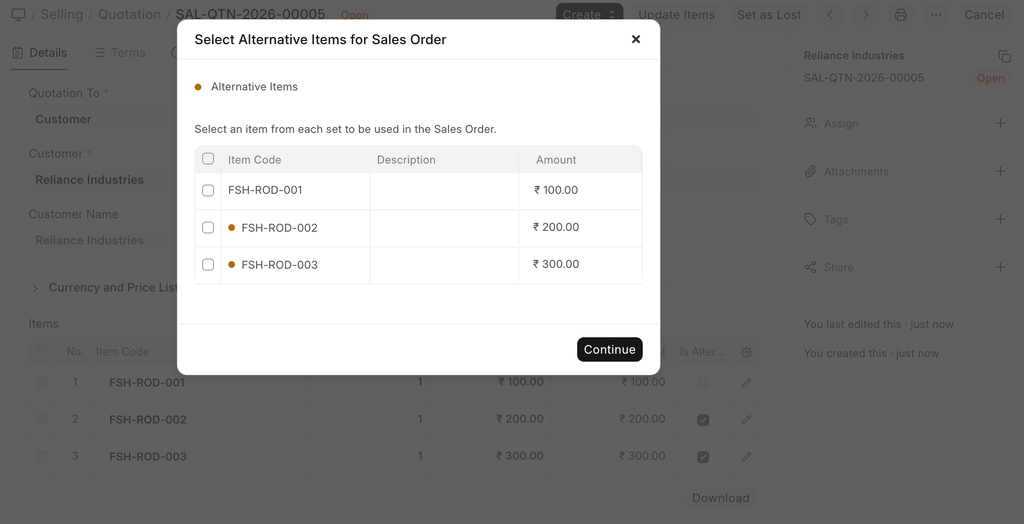
อย่างที่คุณเห็น FSH-ROD-002 และ FSH-ROD-003 เป็นทางเลือกของ FSH-ROD-001 ที่เสนอให้ Customer
หนึ่งในนั้นจะถูกตกลงและเลือก จากนั้นสินค้าที่เลือกจะถูก map
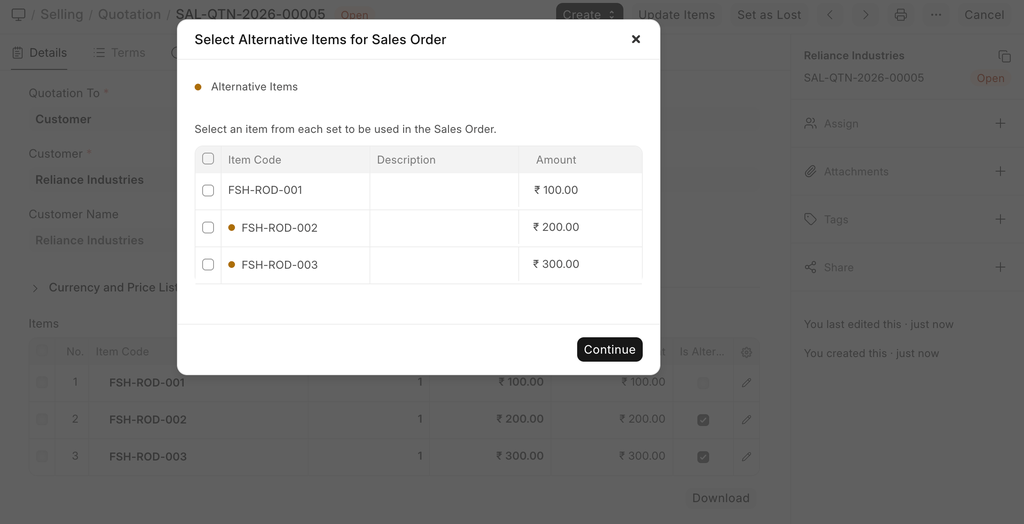
หากเกี่ยวข้องกับสินค้าธรรมดา (ไม่มีทางเลือก) จะถูก map ตามปกติ
การให้เลือกสินค้าทางเลือกก่อน mapping มีเฉพาะเมื่อสร้าง Sales Orders จาก Quotation แต่ละใบ หากใช้ 'Get Items From' ใน Sales Order หรือ Sales Invoice เพื่อดึงสินค้า Quotation จะมีเฉพาะสินค้าที่ไม่ใช่ทางเลือกที่ถูกดึงและจะไม่มีการแจ้งให้เลือกสินค้า
หัวข้อที่เกี่ยวข้อง
- การใช้ส่วนลด