
ใบสั่งขาย
ใบสั่งขายเป็นการยืนยันคำสั่งจากลูกค้าของคุณ
มักเป็นสัญญาที่ผูกพันกับลูกค้าของคุณ เมื่อลูกค้าของคุณยืนยัน Quotation คุณสามารถแปลง Quotation เป็น Sales Order ได้
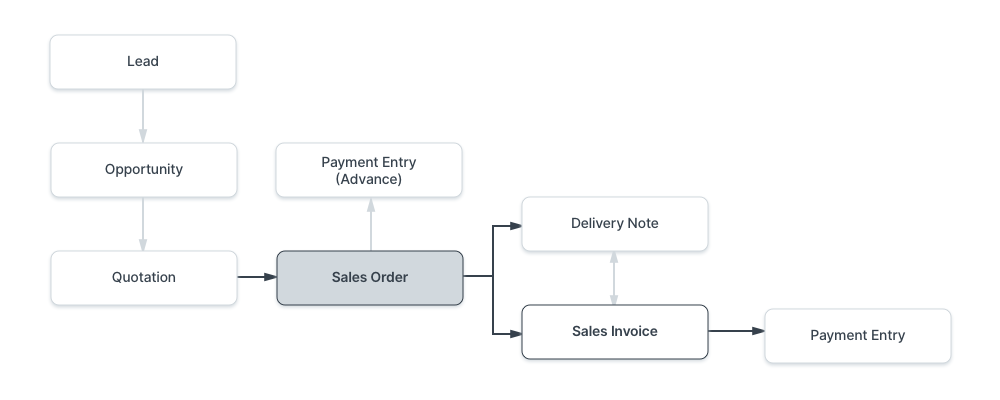
ในการเข้าถึง Sales Order ให้ไปที่:
หน้าแรก > การขาย > การขาย > Sales Order
ข้อกำหนดเบื้องต้น
ก่อนสร้างและใช้ Sales Order ขอแนะนำให้คุณสร้างสิ่งต่อไปนี้ก่อน:
- Customer
- Item
วิธีสร้าง Sales Order
- ไปที่รายการ Sales Order คลิกที่ New
- เลือก Customer
- ตั้งค่า 'Delivery Date' - ใช้กับทั้งคำสั่ง
- ด้วย Order Type คุณสามารถตั้งค่าว่าเป็น Sales order, Maintenance order หรือจาก Shopping Cart ออนไลน์ของเว็บไซต์คุณ โดยค่าเริ่มต้นค่านี้ถูกตั้งเป็น "Sales"
- ใน "Customer's Purchase Order" คุณสามารถป้อนเลข Purchase Order ของลูกค้าหรือรายละเอียดอื่นๆ ที่อาจมีประโยชน์เป็นข้อมูลอ้างอิง
- ป้อนสินค้าและปริมาณที่จะจัดส่งในตาราง Item หากตั้งค่า Item Prices สำหรับสินค้าแล้ว ฟิลด์ Rate จะถูกกรอกอัตโนมัติ มิฉะนั้นให้ป้อน Rate ของสินค้าด้วยตนเอง คุณยังสามารถเขียนทับ Item Rate ที่กรอกอัตโนมัติในกรณีที่ต้องการเปลี่ยนค่านั้น
- คลิก "Save" เพื่อบันทึกฉบับร่างของ Sales Order
- "Submit" เพื่อส่ง Sales Order ไปยังระบบ
วิธีอื่นในการสร้าง Sales Order
- คุณยังสามารถสร้าง Sales Order จาก Quotation ที่ส่งแล้วผ่านปุ่ม Create ที่ด้านบนขวา สร้าง Sales Order จาก Quotation
- หรือคุณสามารถสร้าง Sales Order ใหม่และดึงรายละเอียดจาก Quotation สร้าง Sales Order จาก Quotation
เพื่ออนุญาต Pricing Rules ต่อลูกค้า ต่อสินค้า ("Customer A" จ่าย $1.00 สำหรับ "Item 1" แต่ "Customer B" จ่าย $1.25 สำหรับ "Item 1") มีช่องทำเครื่องหมายที่เรียกว่า 'Allow User to Edit Price List Rate in Transaction' ใน Selling Settings นี่เปิดใช้งานการบันทึกราคาสินค้าเฉพาะต่อลูกค้าเมื่อคุณเปลี่ยนราคาใน Sales Order
คุณลักษณะ
สกุลเงินและ Price List
คุณสามารถตั้งค่าสกุลเงินที่ใบเสนอราคา/ใบสั่งขายจะถูกส่ง หากคุณตั้งค่า Pricing List ราคาสินค้าจะถูกดึงจากรายการนั้น การทำเครื่องหมายที่ 'Ignore Pricing Rule' จะละเว้น Pricing Rules ที่ตั้งไว้ใน Accounts > Pricing Rule
อ่านเกี่ยวกับ Price Lists และธุรกรรมหลายสกุลเงินเพื่อทราบเพิ่มเติม
Set Source Warehouse
หากคุณมีสต็อกเดียวกันในคลังสินค้าหลายแห่ง การตั้งค่าคลังสินค้าที่นี่จะทำให้สินค้าทั้งหมดจากตาราง item ถูกดึงจากคลังสินค้านี้ คุณต้องมีสต็อกที่มีอยู่ใน 'source warehouse' ที่คุณกำลังตั้งค่า โปรดทราบว่าตัวเลือกนี้จะแทนที่ 'Default Warehouse' ที่คุณตั้งไว้ในระเบียนหลัก Item
ตาราง Items
- Delivery Date ต่อสินค้าแต่ละรายการ : หากมีหลายสินค้าและหากคุณป้อนวันที่จัดส่งในแถวแรก วันที่จะถูกคัดลอกไปยังแถวอื่นๆ ที่ว่างเปล่าด้วย คุณจะต้องตั้งค่าเหล่านี้หากไม่ได้ตั้งไว้ทั่วโลกที่ด้านบนของ Sales Order
Sales Order แสดงยอดที่เรียกเก็บ อัตราประเมิน และกำไรขั้นต้นในตาราง items เมื่อคุณคลิกที่สามเหลี่ยมกลับด้านเพื่อขยายแถว
คุณยังสามารถเพิ่มสินค้าในตาราง Items โดยสแกนบาร์โค้ดหากคุณมีเครื่องสแกนบาร์โค้ด อ่านเอกสารสำหรับการติดตามสินค้าด้วยบาร์โค้ดเพื่อทราบเพิ่มเติม
- Delivery Warehouse : นี่คือคลังสินค้าที่สต็อกจะถูกเลือกเพื่อจัดส่งให้ลูกค้าของคุณ
- Drop Ship : นี่คือสถานการณ์ที่คุณไม่เก็บสินค้าในสต็อกในคลังสินค้าของคุณเอง แต่จัดส่งสินค้าโดยตรงให้ลูกค้าจากผู้จัดจำหน่าย เพื่อเปิดใช้งาน drop shipping สำหรับสินค้า ให้ทำเครื่องหมายที่ 'Supplier delivers to Customer' เมื่อคุณทำเครื่องหมายนี้ ตัวเลือก Delivery Warehouse จะหายไปเนื่องจากคุณไม่ได้จัดส่งสินค้า เลือกผู้จัดจำหน่ายของคุณในฟิลด์ 'Supplier'
นอกจากนี้ หากคุณสร้างใบสั่งซื้อจากใบสั่งขายนี้ จะถูกสร้างสำหรับผู้จัดจำหน่ายที่คุณเลือกที่นี่และเฉพาะสินค้าที่ใช้ได้กับ drop shipping
- Planning : อ่าน Projected Quantity เพื่อทราบเกี่ยวกับฟิลด์ภายใต้ planning
ฟิลด์อื่นๆ ในตาราง item คล้ายกับที่อธิบายใน Quotation
Packing List
นี่เชื่อมโยงกับ Product Bundle และปรากฏเฉพาะเมื่อธุรกรรมเกี่ยวข้องกับ product bundle
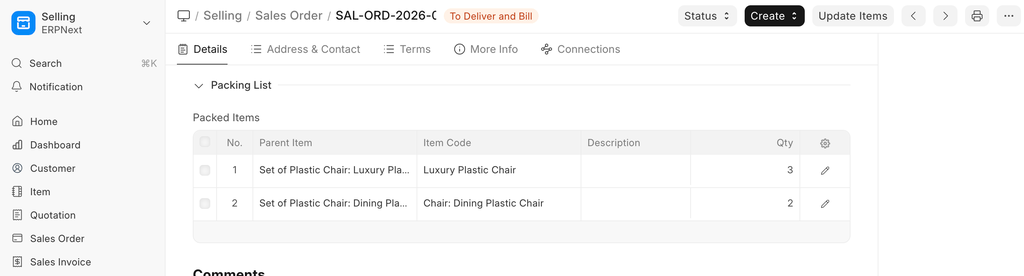
ตาราง "Packing List" จะถูกอัปเดตอัตโนมัติเมื่อคุณ "Save" Sales Order หากสินค้าใดๆ ในตารางของคุณเป็น Product Bundle (แพ็คเก็ต) "Packing List" จะมีรายการที่ขยาย (ละเอียด) ของสินค้าของคุณ
คุณจะได้รับการขอให้เลือก Delivery Warehouse แม้สำหรับสินค้า product bundle คลังสินค้านี้จะถูกอัปเดตในรายการ Packing List คุณสามารถเปลี่ยนคลังสินค้า หมายเลขซีเรียล และ batch ในรายการ packing list ในกรณีที่สินค้าใน product bundle ของคุณมาจากคลังสินค้าที่แตกต่างกัน
นี่คือลักษณะของ Packing List:
Taxes and Charges
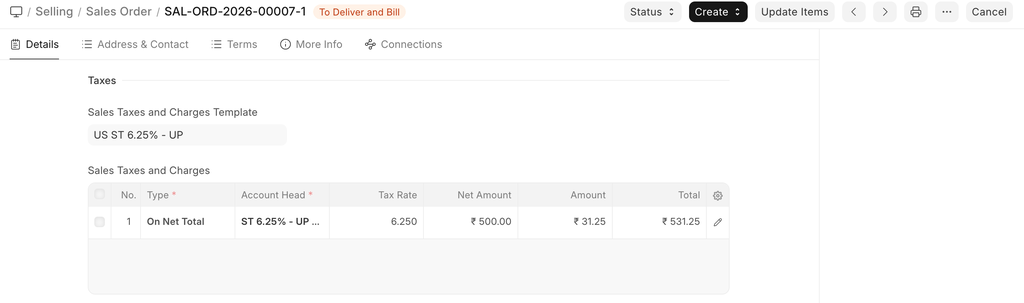
ในการเพิ่มภาษีใน Sales Order ของคุณ คุณสามารถเลือก Sales Taxes and Charges Template หรือเพิ่มภาษีด้วยตนเองในตาราง Sales Taxes and Charges
ภาษีและค่าใช้จ่ายรวมจะถูกแสดงด้านล่างตาราง การคลิกที่ Tax Breakup จะแสดงส่วนประกอบและยอดทั้งหมด
Shipping Rule
Shipping Rule ช่วยตั้งค่าต้นทุนการจัดส่งสินค้า ต้นทุนมักจะเพิ่มขึ้นตามระยะทางจัดส่ง ดูข้อมูลเพิ่มเติมที่หน้า Shipping Rule
หากเลือก Tax Category เทมเพลตและตารางภาษีจะถูกกรอกอัตโนมัติ ดูข้อมูลเพิ่มเติมที่หน้านี้
Additional Discount
นอกจากการให้ส่วนลดต่อสินค้า คุณสามารถเพิ่มส่วนลดในทั้งใบสั่งขายในส่วนนี้ ส่วนลดนี้อาจอิงจาก Grand Total กล่าวคือ หลังภาษี/ค่าใช้จ่าย หรือ Net total กล่าวคือ ก่อนภาษี/ค่าใช้จ่าย ส่วนลดเพิ่มเติมสามารถใช้เป็นเปอร์เซ็นต์หรือยอดเงิน
อ่านการใช้ส่วนลดสำหรับรายละเอียดเพิ่มเติม
Payment Terms
บางครั้งการชำระเงินไม่ได้ทำครั้งเดียว ขึ้นอยู่กับข้อตกลง ครึ่งหนึ่งของการชำระเงินอาจทำก่อนการจัดส่งและอีกครึ่งหนึ่งหลังจากได้รับสินค้า/บริการ คุณสามารถเพิ่มเทมเพลต Payment Terms หรือเพิ่มเงื่อนไขด้วยตนเองในส่วนนี้
อ่าน Payment Terms เพื่อทราบเพิ่มเติม
Terms and Conditions
ในธุรกรรมการขาย/การซื้อ อาจมี Terms and Conditions บางประการที่ผู้จัดจำหน่ายให้สินค้าหรือบริการแก่ลูกค้าตามเงื่อนไข คุณสามารถใช้ Terms and Conditions กับธุรกรรมและจะปรากฏเมื่อพิมพ์เอกสาร ดูเกี่ยวกับ Terms and Conditions คลิกที่นี่
Print Settings
Letterhead
คุณสามารถพิมพ์ใบเสนอราคา/ใบสั่งขายบนหัวจดหมายของบริษัทคุณ ดูข้อมูลเพิ่มเติมที่นี่
'Group same items' จะจัดกลุ่มสินค้าเดียวกันที่เพิ่มหลายครั้งในตาราง items นี่สามารถเห็นได้เมื่อคุณพิมพ์
Print Headings
Quotation ยังสามารถมีชื่อเป็น "Proforma Invoice" หรือ "Proposal" คุณสามารถทำได้โดยเลือก Print Heading ในการสร้าง Print Headings ใหม่ ไปที่: Home > Settings > Printing > Print Heading ดูข้อมูลเพิ่มเติมที่นี่
More Information
- Campaign: Sales campaign สามารถเชื่อมโยงกับใบเสนอราคา ชุดของใบเสนอราคาสามารถเป็นส่วนหนึ่งของ campaign การขาย
- Source: Lead Source type สามารถเชื่อมโยงได้หากเสนอราคาให้ lead ไม่ว่าจาก campaign จากผู้จัดจำหน่าย จากนิทรรศการ ฯลฯ เลือก Existing Customer หากเสนอราคาให้ลูกค้า
- Inter Company Order Reference : หากบริษัทสองแห่งของคุณเป็นส่วนหนึ่งขององค์กรเดียวกันหรือมีความสัมพันธ์แม่-ลูก คุณสามารถเชื่อมโยง Purchase Order กับ Sales Order นี้ ดูข้อมูลเพิ่มเติมเกี่ยวกับการออกใบแจ้งหนี้ระหว่างบริษัทที่นี่
- Project : หาก Sales Order ของคุณเป็นส่วนหนึ่งของ project คุณสามารถเชื่อมโยงที่นี่และความคืบหน้าของ Project จะถูกอัปเดต
สถานะการเรียกเก็บเงินและการจัดส่ง
- Status : สถานะของ Sales Order ไม่ว่าเป็น Draft, On Hold, To Deliver and Bill, To Bill, To Deliver, Completed, Cancelled หรือ Closed
- Amount Billed and Delivered percent : เปอร์เซ็นต์ของยอดที่เรียกเก็บและสินค้าที่จัดส่งจาก Sales Order
Commission
หากการขายเกิดขึ้นผ่าน Sales Partners คนใดคนหนึ่งของคุณ คุณสามารถเพิ่มรายละเอียดค่าคอมมิชชั่นของพวกเขาที่นี่ ป้อนอัตราค่าคอมมิชชั่นและยอดค่าคอมมิชชั่นจะถูกแสดงด้านล่าง
Sales Team
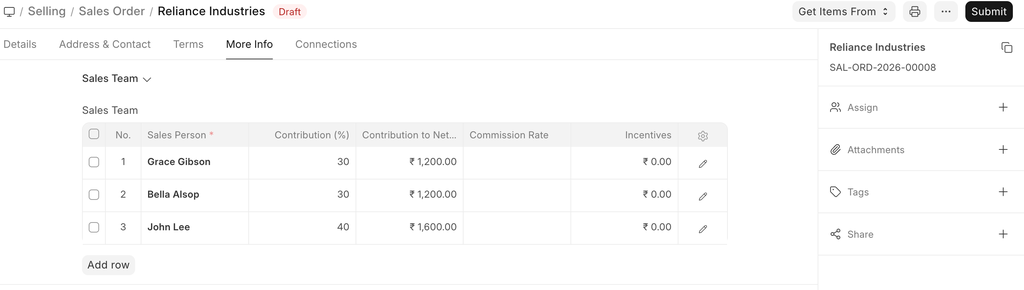
Sales Persons: ERPNext อนุญาตให้คุณเพิ่ม Sales Persons หลายคนที่อาจทำงานในข้อเสนอนี้ คุณสามารถเปลี่ยนเปอร์เซ็นต์การมีส่วนร่วมของ Sales Persons และติดตามว่าพวกเขาได้รับแรงจูงใจเท่าใดในข้อเสนอนี้
Auto Repeat Section
การทำ Sales Orders ซ้ำอัตโนมัติเหมือนการสมัครสมาชิก ตั้งวันที่เริ่มต้นและสิ้นสุดสำหรับ auto-repeat เลือก Auto Repeat ที่สร้างขึ้น ดูข้อมูลเพิ่มเติมเกี่ยวกับ auto repeat คลิกที่นี่
After Submitting
Sales Order เป็นธุรกรรมที่ "Submittable" คุณจะสามารถดำเนินการขั้นต่อไป (เช่น การสร้าง Delivery Note) ได้หลังจาก "Submitting" Sales Order เท่านั้น
เมื่อคุณ "Submit" Sales Order ของคุณ คุณสามารถเรียกการกระทำจาก Sales Order:
- คุณสามารถเพิ่ม อัปเดต ลบสินค้าใน Sales Order โดยคลิกที่ปุ่ม Update Items อย่างไรก็ตามคุณไม่สามารถลบสินค้าที่จัดส่งแล้วหรือมี work order กำหนดให้
- Status: เมื่อส่งแล้ว คุณสามารถถือ Sales Order หรือปิดมัน
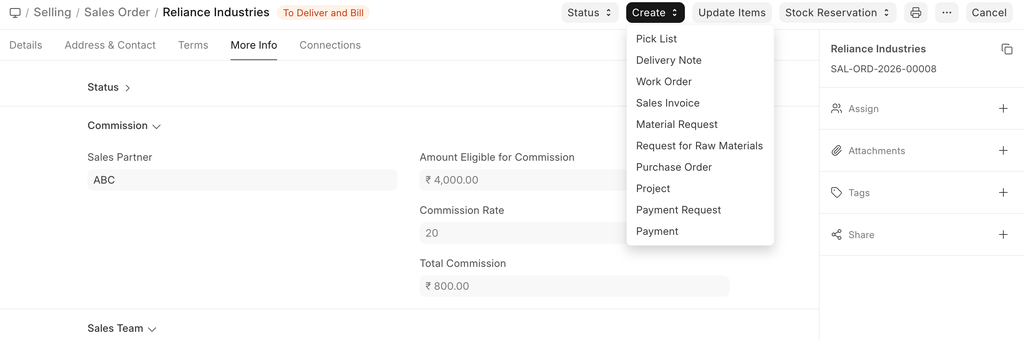
- Create: จาก Sales Order ที่ส่งแล้ว คุณสามารถสร้างสิ่งต่อไปนี้:
- Delivery Note - เพื่อสร้างรายการจัดส่ง คุณยังสามารถสร้าง Delivery Note สำหรับสินค้าที่เลือกตามวันที่จัดส่ง
- Work Order - เพื่อเริ่ม Work Order กับวัตถุดิบ
- Sales Invoice - เพื่อเรียกเก็บเงินคำสั่ง
- Material Request - เพื่อร้องขอวัสดุเติมสต็อกหากสต็อกหมด
- Request for Raw Materials - เพื่อร้องขอวัตถุดิบที่จำเป็นสำหรับการผลิต
- Project - เพื่อสร้าง project ตาม Sales Order
- Subscription - เพื่อทำ Sales Order ซ้ำอัตโนมัติ กล่าวคือ ทำให้เป็นการสมัครสมาชิก
- Payment Request - เพื่อสร้าง Payment Request
- Payment - เพื่อบันทึกการชำระเงินโดยอ้างอิงกับ Sales Order
การกระทำเหล่านี้ยังสามารถเห็นได้ที่ด้านบนของ Dashboard คุณยังสามารถสร้าง Journal Entry ทางการบัญชีตาม Sales Order จาก dashboard
Sales Order ที่มี Order type 'Maintenance'
เมื่อ 'Order Type' ของ Sales Order เป็น 'Maintenance' ให้ทำตามขั้นตอนต่อไปนี้:
- ป้อนสกุลเงิน Price list และรายละเอียดสินค้า
- ระบุภาษีและข้อมูลอื่น
- บันทึกและส่งฟอร์ม
- เมื่อฟอร์มถูกส่ง ปุ่ม Create จะให้ตัวเลือกเฉพาะสำหรับ Order Type การบำรุงรักษา ) Maintenance Visit i) Maintenance Schedule Sales Order Maintenance Type
หมายเหตุ 1: โดยคลิกที่ปุ่ม Action และเลือก 'Maintenance Visit' คุณสามารถกรอกฟอร์มการเยี่ยมชมโดยตรง รายละเอียด Sales Order จะถูกดึงโดยตรง
หมายเหตุ 2: โดยคลิกที่ปุ่ม Action และเลือก 'Maintenance Schedule' คุณสามารถกรอกรายละเอียดกำหนดการ รายละเอียด Sales Order จะถูกดึงโดยตรง
หมายเหตุ 3: โดยคลิกที่ปุ่ม Invoice คุณสามารถสร้าง Invoice สำหรับบริการของคุณ รายละเอียด sales orders จะถูกดึงโดยตรง
หัวข้อที่เกี่ยวข้อง
- Quotation
- การปิด Sales Order
- การแก้ไข Sales Order หลังส่ง
- Pick List