
สินค้า
Item คือสินค้าหรือบริการที่บริษัทของคุณนำเสนอ
คำว่า Item ยังรวมถึงวัตถุดิบหรือส่วนประกอบของสินค้าที่ยังไม่ได้ผลิต (ก่อนที่จะขายให้ลูกค้าได้) ERPNext ช่วยให้คุณจัดการสินค้าทุกประเภท เช่น วัตถุดิบ สินค้ากึ่งสำเร็จรูป สินค้าสำเร็จรูป item variants และสินค้าบริการ
ERPNext ได้รับการปรับปรุงสำหรับการจัดการสินค้าแบบรายการของการขายและการซื้อของคุณ หากคุณอยู่ในธุรกิจบริการ คุณสามารถสร้าง Item สำหรับแต่ละบริการที่คุณนำเสนอได้ การกรอกข้อมูล Item Master ให้ครบถ้วนเป็นสิ่งสำคัญมากสำหรับการใช้งาน ERPNext ให้สำเร็จ
ในการเข้าถึงรายการ Item ไปที่: > หน้าแรก > สต็อก > รายการและราคา > Item
- ข้อกำหนดเบื้องต้น
ก่อนสร้างและใช้ Item ขอแนะนำให้คุณสร้างสิ่งต่อไปนี้ก่อน:
- Item Group
- Warehouse
- Unit of Measure หากจำเป็น
- วิธีสร้าง Item
- ไปที่รายการ Item คลิกที่ new
- กรอก Item Code ชื่อจะถูกกรอกอัตโนมัติเหมือนกับ Item Code เมื่อคลิกในฟิลด์ Item Name
- เลือก Item Group
- กรอกหน่วยสต็อกเปิดบัญชีและอัตราขายมาตรฐาน
- บันทึก
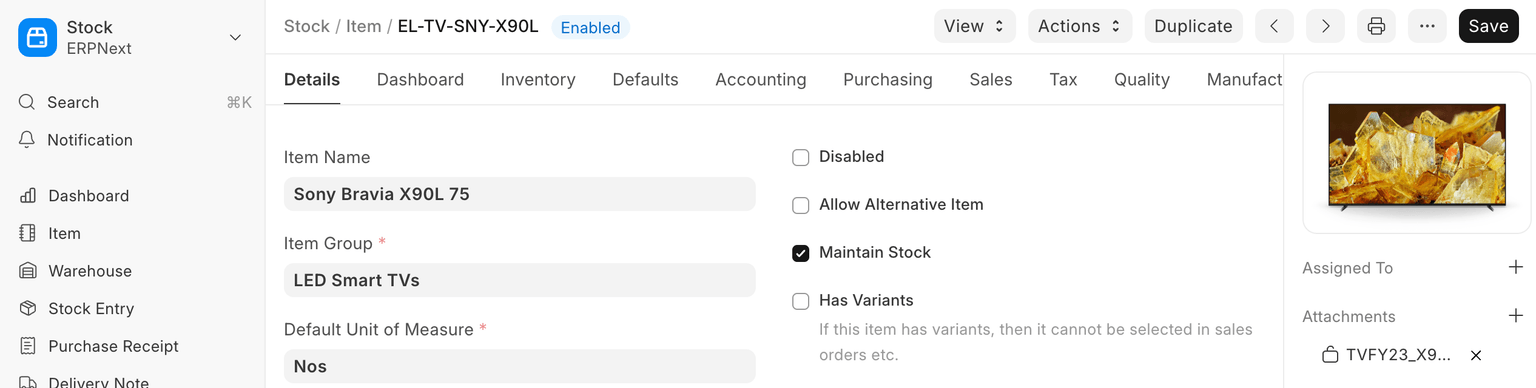
2.1 Item Properties
- Item Name: Item name คือชื่อจริงของสินค้าหรือบริการของคุณ
- Item Code: Item Code เป็นรูปแบบย่อเพื่อระบุ Item ของคุณ หากคุณมี Items น้อย ขอแนะนำให้ตั้ง Item Name และ Item Code ให้เหมือนกัน ซึ่งจะช่วยให้ผู้ใช้ใหม่สามารถจดจำและอัปเดตรายละเอียด Item ในธุรกรรมต่างๆ ได้ ในกรณีที่คุณมี Items จำนวนมากที่มีชื่อยาวและรายการมีจำนวนหลายร้อย ขอแนะนำให้ใช้รหัส หากต้องการทำความเข้าใจการตั้งชื่อ Item codes ดู Item Codification คุณยังสามารถสร้าง Item Code ตาม Naming Series โดยเปิดใช้งานฟีเจอร์นี้ใน Stock Settings
- Item Group: Item Group ใช้สำหรับจัดประเภท Item ตามเกณฑ์ต่างๆ เช่น สินค้า วัตถุดิบ บริการ สินค้ากึ่งสำเร็จรูป วัสดุสิ้นเปลือง หรือกลุ่มสินค้าทั้งหมด สร้างรายการ Item Group เริ่มต้นภายใต้ Setup > Item Group และเลือกล่วงหน้าขณะกรอกรายละเอียด New Item ภายใต้ Item Group กลุ่มสินค้าอาจเป็นสินค้ากึ่งสำเร็จรูป วัตถุดิบ ฯลฯ หรือตามกรณีการใช้งานทางธุรกิจของคุณ
- Default Unit of Measure: นี่คือหน่วยวัดเริ่มต้นที่คุณจะใช้สำหรับสินค้าของคุณ อาจเป็น Nos, Kgs, Meters ฯลฯ คุณสามารถจัดเก็บ UOM ทั้งหมดที่สินค้าของคุณต้องการภายใต้ Set Up> Master Data > UOM สามารถเลือกล่วงหน้าขณะกรอก New Item โดยใช้เครื่องหมาย % เพื่อเรียก popup ของรายการ UOM ไปที่หน้า UoM สำหรับรายละเอียดเพิ่มเติม
2.2 ตัวเลือกเมื่อสร้าง Item
- Disabled : หากคุณปิดใช้งาน Item จะไม่สามารถเลือกในธุรกรรมใดๆ ได้
- Allow Alternative Item : บางครั้งเมื่อผลิตสินค้าสำเร็จรูป วัสดุเฉพาะอาจไม่พร้อมใช้งาน หากคุณติ๊กนี้ คุณสามารถสร้างและเลือกสินค้าทดแทนจากรายการ Item Alternative ได้ หากต้องการทราบข้อมูลเพิ่มเติม ไปที่หน้า Item Alternative
- Maintain Stock: หากคุณติดตามสต็อกของ Item นี้ในสินค้าคงคลัง ERPNext จะสร้าง stock ledger entry สำหรับแต่ละธุรกรรมของสินค้านี้ ตรวจสอบให้ไม่ติ๊กตัวเลือกนี้เมื่อสร้างสินค้าที่ไม่มีสต็อก (make to order/engineer) หรือบริการ
- Include Item in Manufacturing : นี่สำหรับสินค้าวัตถุดิบที่จะใช้สร้างสินค้าสำเร็จรูป หาก Item เป็นบริการเสริมเช่น 'washing' ที่จะใช้ใน BOM ให้ไม่ติ๊กนี้
- Valuation Rate : มีสองตัวเลือกในการติดตามมูลค่าของสต็อก FIFO (first in - first out) และ Moving Average หากต้องการทำความเข้าใจหัวข้อนี้โดยละเอียด โปรดไปที่ Item Valuation, FIFO and Moving Average
- Standard Selling Rate : เมื่อ สร้าง Item การกรอกค่าในฟิลด์นี้จะสร้าง Item Price โดยอัตโนมัติที่เบื้องหลัง การกรอกค่าหลังจากบันทึก Item แล้วจะไม่ทำงาน ในกรณีนี้ Item Price จะถูกสร้างจากธุรกรรมใดๆ กับสินค้า อัตราที่คุณจะขายสินค้า ค่านี้จะถูกดึงใน Sales Orders และ Sales Invoices
- Is Fixed Asset : ติ๊กกล่องนี้หากสินค้านี้เป็น Asset ของบริษัท ดู Asset Module เพื่อทราบข้อมูลเพิ่มเติม
- Auto Create Assets on Purchase : หาก Item เป็น Asset ของบริษัท ติ๊กกล่องนี้หากคุณต้องการสร้าง assets อัตโนมัติขณะซื้อสินค้านี้ผ่าน Purchase Cycle ดู Asset Page เพื่อทราบข้อมูลเพิ่มเติม
- Allowance Percentage : ตัวเลือกนี้จะพร้อมใช้งานเฉพาะเมื่อคุณสร้างและบันทึกสินค้าแล้ว นี่คือเปอร์เซ็นต์ที่คุณจะได้รับอนุญาตให้เรียกเก็บเงินเกินหรือส่งมอบเกินสำหรับ Item นี้ หากไม่ตั้ง จะเลือกจาก Stock Settings
- Uploading an Image : ในการอัปโหลดรูปภาพสำหรับไอคอนที่จะปรากฏในธุรกรรมทั้งหมด ให้บันทึกแบบฟอร์มที่กรอกบางส่วน หลังจากบันทึกไฟล์แล้วปุ่ม 'Change' จะปรากฏบนไอคอนรูปภาพ คลิกที่ Change จากนั้นคลิก Upload และอัปโหลดรูปภาพ
สำหรับประเทศอินเดีย:
- HSN/SAC : Harmonized System of Nomenclature (HSN) และ Service Accounting Code (SAC) สำหรับ GST ตัวเลขเหล่านี้กำหนดโดยรัฐบาลและสินค้าต่างประเภทอยู่ภายใต้รหัสต่างกัน สามารถเพิ่มรหัส HSN ใหม่ได้หากยังไม่มีในรายการ
- Is nil rated or exempted : สำหรับสินค้าที่อยู่ภายใต้ GST แต่ไม่มีการเก็บภาษี ตัวอย่างเช่น ธัญพืช
- Is Non GST : สำหรับสินค้าที่ไม่อยู่ภายใต้ GST ตัวอย่างเช่น น้ำมันเชื้อเพลิง
3.1 Brand and Description
- Brand : หากคุณมีมากกว่าหนึ่งแบรนด์ ให้บันทึกภายใต้ Selling > Brand และเลือกล่วงหน้าขณะกรอก New Item
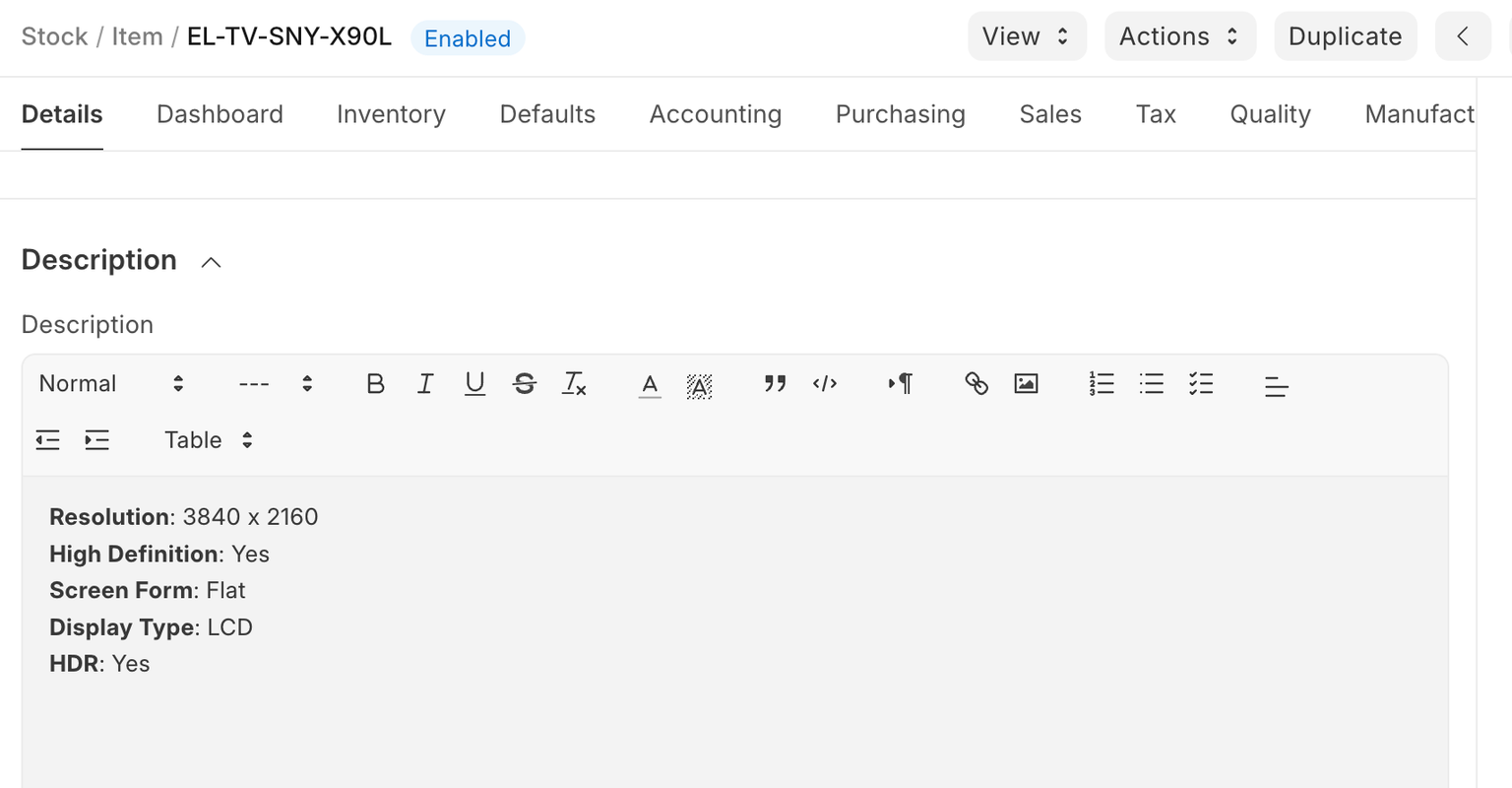
- Description : คำอธิบายของสินค้า ข้อความจาก Item Code จะถูกดึงโดยค่าเริ่มต้น
3.2 Barcodes
Barcodes สามารถบันทึกใน Items เพื่อสแกนและเพิ่มในธุรกรรมได้อย่างรวดเร็ว ในตาราง Barcodes คุณสามารถเพิ่ม barcode สำหรับสแกน ของสินค้าได้ มี barcodes สองประเภทใน ERPNext:
- EAN : European Article Number เป็นตัวเลข 13 หลัก EAN ใช้ในระดับสากลและได้รับการรู้จำโดยระบบ POS มากกว่า
- UPC : Universal Product Code เป็นตัวเลข 12 หลัก UPC มักใช้เฉพาะในสหรัฐอเมริกาและแคนาดา
3.3 Inventory
- Shelf Life In Days : นี่สำหรับ Batch ของสินค้า จำนวนวันหลังจากที่แบตช์สินค้าจะใช้งานไม่ได้ ตัวอย่างเช่น ยา
- End of Life : สำหรับสินค้าเดี่ยว วันที่หลังจากนั้นสินค้าจะใช้งานไม่ได้ทั้งหมด คือสินค้าจะใช้งานไม่ได้ในธุรกรรมและการผลิต ตัวอย่างเช่น คุณใช้คริสตัลพลาสติกสำหรับผลิตสินค้าในอีก 5 ปีข้างหน้า หลังจากนั้นคุณต้องการใช้ลูกปัดพลาสติก
- Warranty : ในการติดตามระยะเวลาการรับประกัน จำเป็นต้องให้ Item มีซีเรียล เมื่อส่งมอบสินค้านี้ วันที่ส่งมอบและระยะเวลาหมดอายุจะถูกบันทึกใน Serial Number master ผ่าน serial number master คุณสามารถติดตามสถานะการรับประกันได้
ระยะเวลาการรับประกันคือระยะเวลาที่สินค้าที่ซื้อสามารถส่งคืนหรือแลกเปลี่ยนได้
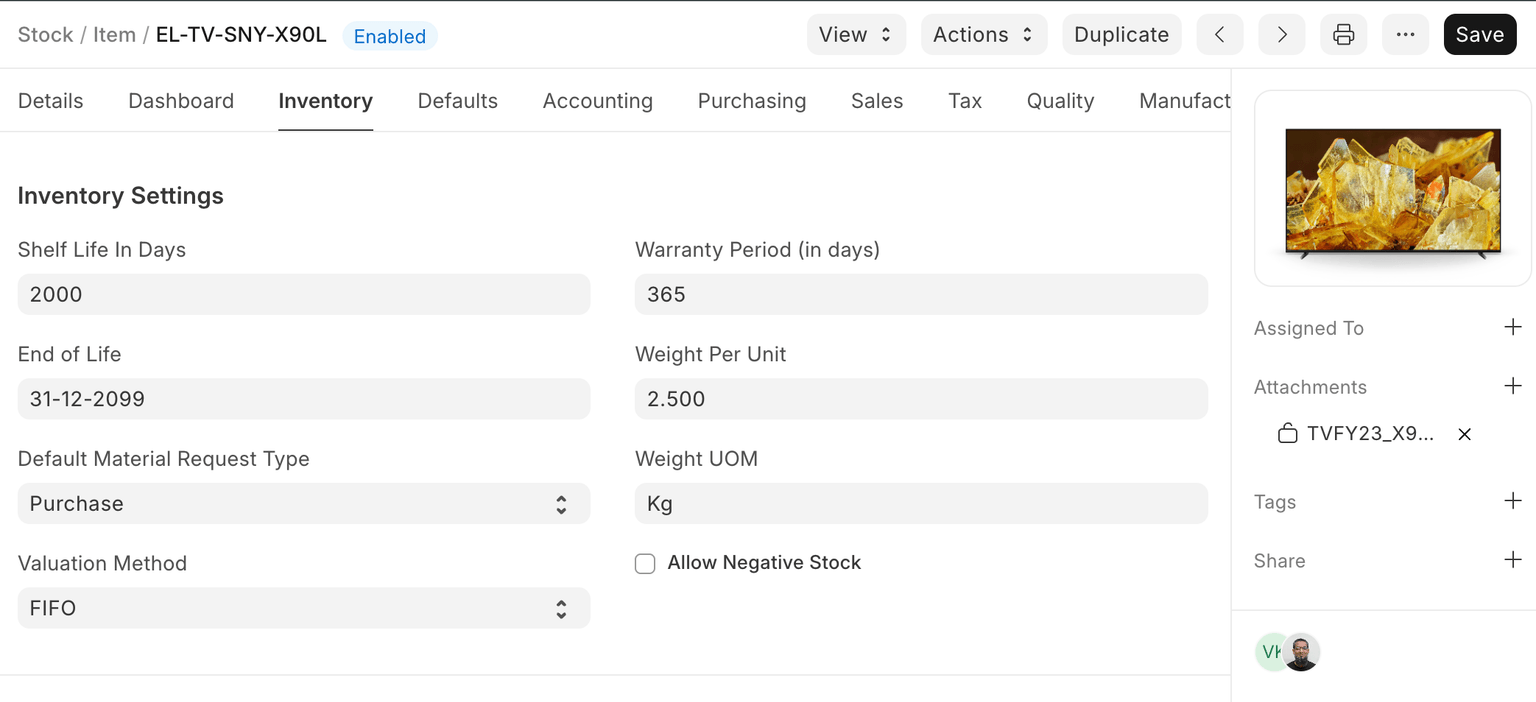
- Weight UOM: Unit of Measure สำหรับสินค้า อาจเป็น Nos, Kilo ฯลฯ Weight UoM ที่คุณใช้ภายในสามารถแตกต่างจาก purchase UoM ได้
- Weight Per Unit : น้ำหนักจริงต่อหน่วยของสินค้า ตัวอย่างเช่น 1 กิโลกรัมของบิสกิตหรือ 10 บิสกิตต่อแพ็ค
- Default Material Request Type : เมื่อคุณสร้าง Material Request ใหม่สำหรับสินค้านี้ ฟิลด์ที่ตั้งไว้ที่นี่จะถูกเลือกโดยค่าเริ่มต้นใน Material Request ใหม่ นี่ยังเป็นที่รู้จักในนาม 'indent'
- Valuation Method : เลือก Valuation Method ไม่ว่าจะเป็น FIFO หรือ Moving Average อ่าน Item Valuation methods เพื่อทราบข้อมูลเพิ่มเติม
- Allow negative stock : เมื่อติ๊ก สินค้าจะได้รับอนุญาตให้เป็นลบแม้ว่าสต็อกลบจะถูกปิดใช้งานจาก Stock Settings สิ่งนี้มีประโยชน์หากคุณไม่ต้องการเปิดใช้งานสต็อกลบสำหรับสินค้ามูลค่าสูง แต่สินค้ามูลค่าต่ำบางรายการที่เลือกได้รับอนุญาตให้เป็นลบได้ไม่กี่วัน
3.4 Automatic Reordering
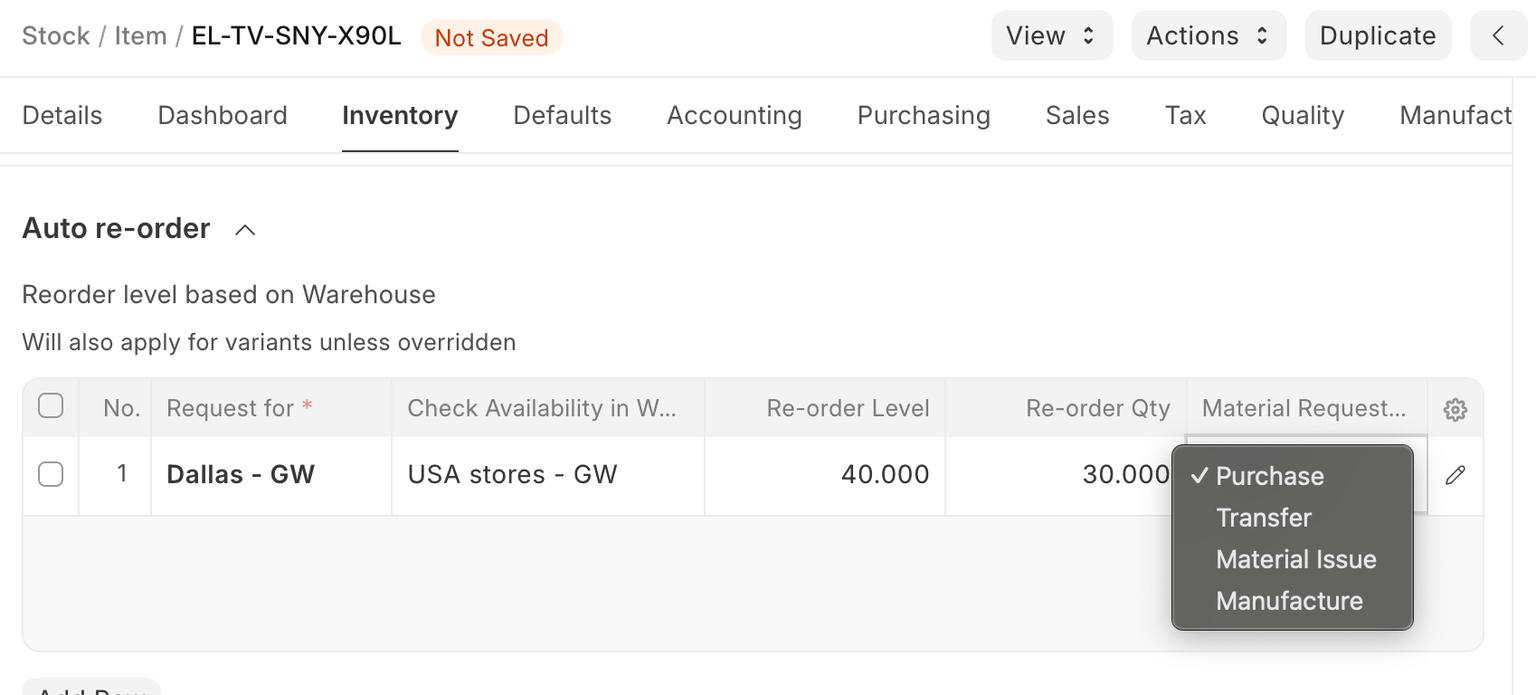
เมื่อสต็อกของสินค้าลดต่ำกว่าปริมาณที่กำหนด คุณสามารถตั้งค่าการเรียกสั่งใหม่อัตโนมัติภายใต้ส่วน 'Auto Reorder' นี่ควรถูกเปิดใช้งานใน Stock Settings ซึ่งจะสร้าง Material Request สำหรับสินค้า ผู้ใช้ที่มีบทบาท Purchase Manager และ Stock Manager จะได้รับ การแจ้งเตือน เมื่อ Material Request ถูกสร้างขึ้น
- Check in (group) : ต้องการตรวจสอบปริมาณของสินค้าในกลุ่ม Warehouse ใด?
- Request for : ต้องการให้ Warehouse ใดจัดเก็บสินค้าที่เรียกสั่งใหม่
- Re-order Level : เมื่อถึงปริมาณนี้ การเรียกสั่งใหม่จะถูกเริ่ม ระดับการเรียกสั่งใหม่สามารถกำหนดได้จาก lead time และปริมาณการบริโภคเฉลี่ยต่อวัน ตัวอย่างเช่น คุณสามารถตั้งระดับการเรียกสั่งใหม่ของ Motherboard ที่ 10 เมื่อเหลือ Motherboards เพียง 10 ในสต็อก ระบบจะสร้าง Material Request อัตโนมัติในบัญชี ERPNext ของคุณ
- Re-order Qty : จำนวนหน่วยที่จะเรียกสั่งใหม่เพื่อให้ผลรวมของค่าใช้จ่ายในการสั่งซื้อและค่าใช้จ่ายในการจัดเก็บต่ำสุด ปริมาณการเรียกสั่งใหม่ขึ้นอยู่กับ 'Minimum Order Qty' ที่ระบุโดยผู้จัดจำหน่ายและปัจจัยอื่นๆ อีกหลายอย่าง
ตัวอย่างเช่น หากระดับการเรียกสั่งใหม่คือ 100 สินค้า ปริมาณการเรียกสั่งใหม่ของคุณอาจไม่จำเป็นต้องเป็น 100 สินค้า ปริมาณการเรียกสั่งใหม่สามารถมากกว่าหรือเท่ากับระดับการเรียกสั่งใหม่ อาจขึ้นอยู่กับ lead time ส่วนลด การขนส่ง และปริมาณการบริโภคเฉลี่ยต่อวัน
- Material Request Type : ประเภท Material Request ที่จะใช้เรียกสั่งสต็อกใหม่ ขึ้นอยู่กับว่าคุณซื้อสินค้า ผลิตเอง หรือโอนระหว่าง Warehouses
หมายเหตุ : Material Request จะถูกสร้างเวลา 00:00 นาฬิกาตามระดับการเรียกสั่งใหม่ที่ตั้งไว้
3.5 Multiple Units of Measure
คุณสามารถเพิ่ม UoM สำรองสำหรับสินค้าได้ หาก UoM เริ่มต้นที่คุณขายเป็นตัวเลข (Nos) แต่คุณรับเป็นกิโลกรัม คุณสามารถตั้งค่า UoM เพิ่มเติมพร้อม conversion factor ที่เหมาะสมได้ ตัวอย่างเช่น 500 Nos ของสกรู = 1 กิโลกรัม ดังนั้นเลือก Kilogram/Litre เป็น UOM และตั้งค่า conversion factor เป็น 500 หากต้องการทราบข้อมูลเพิ่มเติมเกี่ยวกับการขายใน UoM ที่แตกต่างกัน ไปที่หน้านี้
3.6 Serial Numbers
Allow Negative Stock ถูกลบออกสำหรับ Serial / Batch Items ตั้งแต่เวอร์ชัน 15 ดังนั้นตั้งแต่เวอร์ชัน 15 ผู้ใช้จะไม่สามารถทำธุรกรรมสต็อกลบสำหรับสินค้าแบบ serial/batch ได้ แม้ว่าจะเปิดใช้งาน Allow Negative Stock ใน Stock Settings แล้วก็ตาม
ด้วย Serial Numbers คุณสามารถติดตามการรับประกันและการส่งคืนได้ ในกรณีที่สินค้าแต่ละรายการถูกเรียกคืนโดยผู้จัดจำหน่าย ระบบตัวเลขจะช่วยติดตามสินค้านั้น ระบบตัวเลขยังจัดการวันหมดอายุด้วย
โปรดทราบว่าหากคุณขายสินค้าเป็นพันๆ ชิ้นและมีขนาดเล็กมาก เช่น ปากกาหรือยางลบ คุณไม่จำเป็นต้องกำหนดซีเรียลให้พวกมัน
ใน ERPNext คุณจะต้องระบุ Serial Number ในรายการบัญชีบางรายการ หากสินค้าของคุณไม่ใช่สินค้าอุปโภคบริโภคที่คงทน ไม่มีการรับประกัน และไม่มีโอกาสถูกเรียกคืน ให้หลีกเลี่ยงการระบุ serial numbers
3.7 Batches
Allow Negative Stock ถูกลบออกสำหรับ Serial / Batch Items ตั้งแต่เวอร์ชัน 15 ดังนั้นตั้งแต่เวอร์ชัน 15 ผู้ใช้จะไม่สามารถทำธุรกรรมสต็อกลบสำหรับสินค้าแบบ serial/batch ได้ แม้ว่าจะเปิดใช้งาน Allow Negative Stock ใน Stock Settings แล้วก็ตาม
ชุดของสินค้าสามารถผลิตเป็นแบตช์ได้ นี่มีประโยชน์สำหรับการเคลื่อนย้ายแบตช์และเชื่อมโยงวันหมดอายุกับแบตช์ที่กำหนด
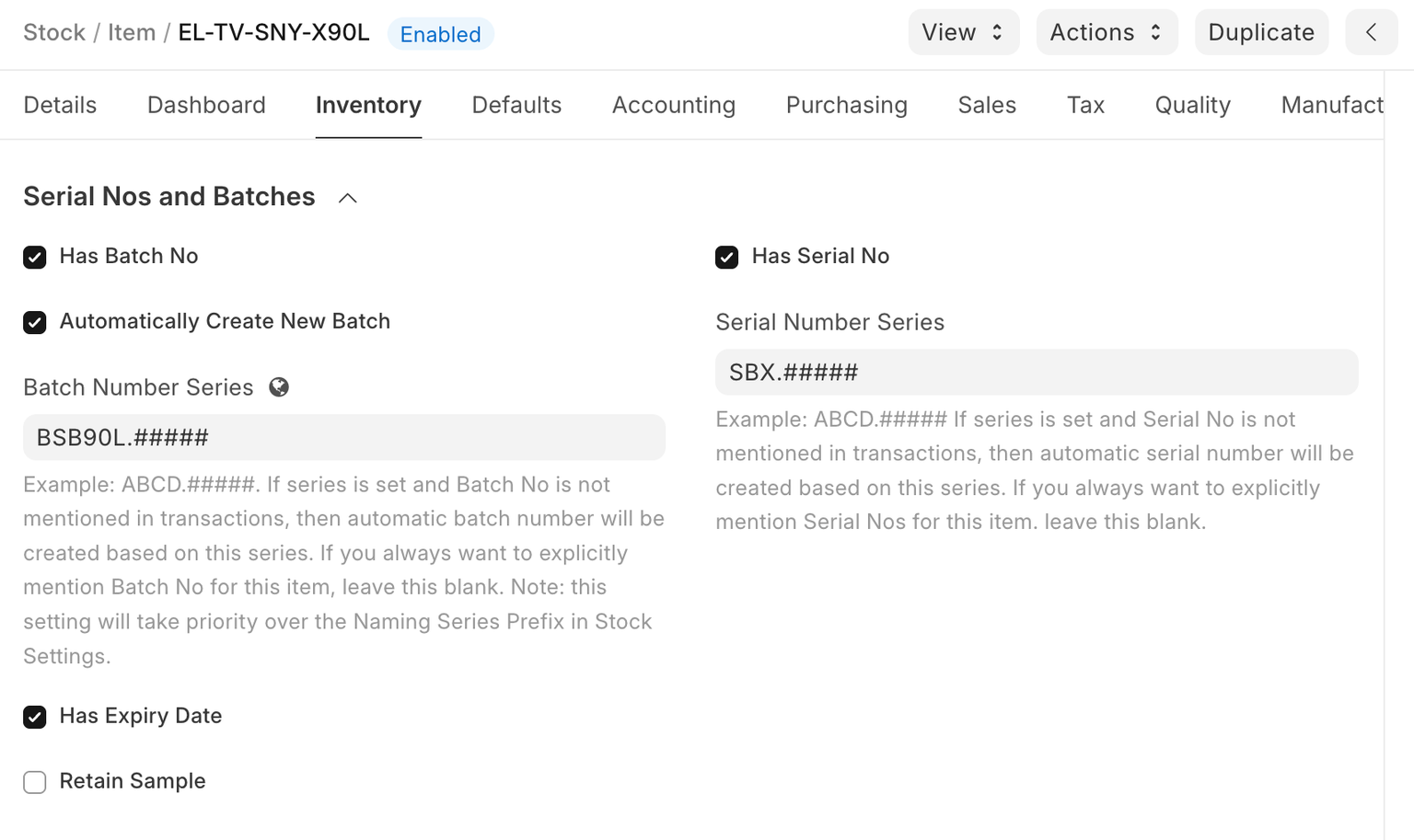
- Has Batch No : ตัวเลือกสำหรับ batch number, expiry date และ retaining sample stock จะปรากฏเมื่อติ๊กกล่องนี้ คุณไม่สามารถเปิดใช้งานนี้ได้หากมีธุรกรรมที่มีอยู่ก่อนสำหรับสินค้านี้ หากปิดใช้งาน คุณจะต้องกรอก serial numbers ด้วยตนเองสำหรับทุกธุรกรรม
- BatchNumber Series : คำนำหน้าที่จะนำไปใช้กับ batch numbers หากคุณตั้ง 5x1SCR แบตช์แรกจะถูกตั้งชื่อเช่น 5x1SCR00001 ในธุรกรรม/การผลิตครั้งแรก
- Automatically Create New Batch : หาก batch number ไม่ได้ระบุในธุรกรรม จะถูกสร้างโดยอัตโนมัติในรูปแบบเช่น AAAA.00001 หากคุณต้องการสร้าง batch number ด้วยตนเองสำหรับสินค้านี้เสมอ ให้เว้นฟิลด์นี้ว่าง การตั้งค่านี้จะแทนที่ 'Naming Series Prefix' ใน Stock Settings Batch numbers สามารถตั้งให้สร้างอัตโนมัติหากคุณผลิตสินค้า หรือกรอกด้วยตนเองหากมาจากผู้ผลิตภายนอก
- Has Expiry Date : หากคุณติ๊กนี้ batch number จะถูกสร้างตามวันหมดอายุ วันหมดอายุสามารถตั้งใน master ของ 'Batch'
- Retain Sample : เพื่อเก็บตัวอย่างสินค้าคงคลังจำนวนขั้นต่ำ คุณต้องตั้งค่า Sample Retention Warehouse ใน Stock Settings สำหรับสิ่งนี้ หากต้องการทราบข้อมูลเพิ่มเติม คลิกที่นี่
- Has Serial No : นี่คล้ายกับ Batch Number Series จะถูกสร้างเมื่อคุณทำธุรกรรม/ผลิต หากคุณตั้ง Serial Number Series เป็น AA ในธุรกรรมแรก serial number เช่น AA00001 จะถูกสร้างขึ้น
คำแนะนำ: ขณะกรอก Item Code ในตาราง Items หากตารางต้องการรายละเอียดสินค้าคงคลัง ขึ้นอยู่กับว่าสินค้าที่กรอกเป็นแบบ batched หรือ serialized คุณสามารถกรอก serial หรือ batch numbers ได้ทันทีใน popup dialog
หมายเหตุ : เมื่อคุณทำเครื่องหมายสินค้าเป็น serialized หรือ batched หรือไม่ใช่ทั้งสองอย่าง คุณจะไม่สามารถเปลี่ยนแปลงได้หลังจากที่คุณได้ทำ Stock Entry แล้ว
หากต้องการทราบข้อมูลเพิ่มเติม ไปที่หน้า Stock Reconciliation
3.8 Variants
Item Variant คือเวอร์ชันที่แตกต่างของสินค้า หากต้องการเรียนรู้เพิ่มเติมเกี่ยวกับการจัดการ variants ดู Item Variants
3.9 Item Defaults
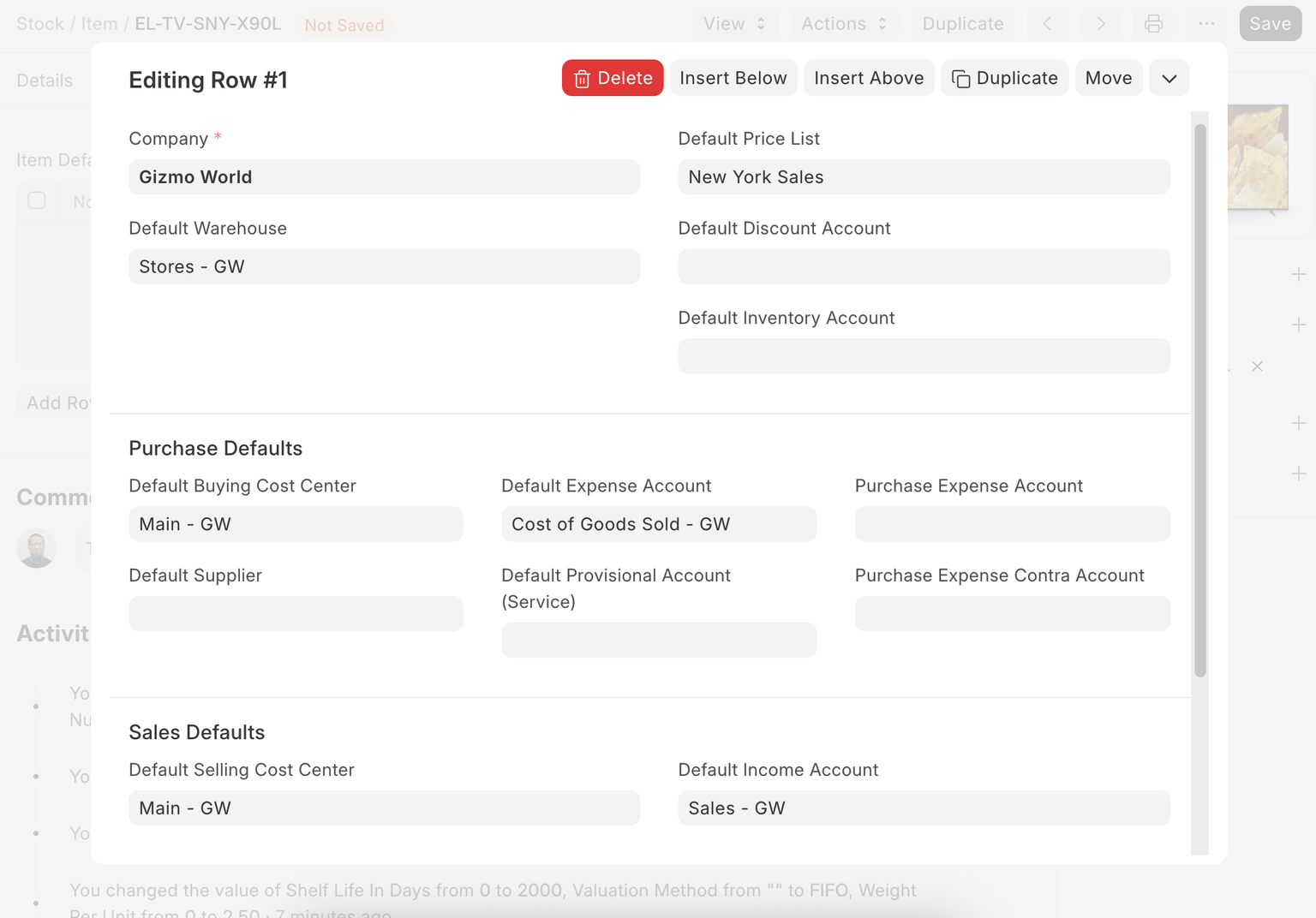
ในส่วนนี้ คุณสามารถกำหนดค่าเริ่มต้นที่เกี่ยวข้องกับธุรกรรมสำหรับสินค้านี้ทั่วทั้งบริษัท
- Default Warehouse: นี่คือ Warehouse ที่ถูกเลือกโดยอัตโนมัติในธุรกรรมของคุณกับสินค้านี้
- Default Price List: ไม่ว่าจะเป็น Standard Selling หรือ Standard Buying ในทำนองเดียวกัน คุณยังสามารถตั้งค่าบัญชีเริ่มต้นสำหรับการซื้อและการขายได้
- Supplier : หากตั้งค่าผู้จัดจำหน่ายเริ่มต้น ผู้จัดจำหน่ายนี้จะถูกเลือกสำหรับธุรกรรมซื้อใหม่
- Default Expense Account: นี่คือบัญชีที่ค่าใช้จ่ายของสินค้าจะถูกเดบิต
- Default Income Account: นี่คือบัญชีที่รายได้จากการขายสินค้าจะถูกเครดิต
- Default Cost Center: ใช้สำหรับติดตามค่าใช้จ่ายสำหรับสินค้านี้
คำแนะนำ: คุณสามารถเพิ่มแถวเพิ่มเติมสำหรับหลายบริษัทได้
3.10 Purchase, Replenishment Details
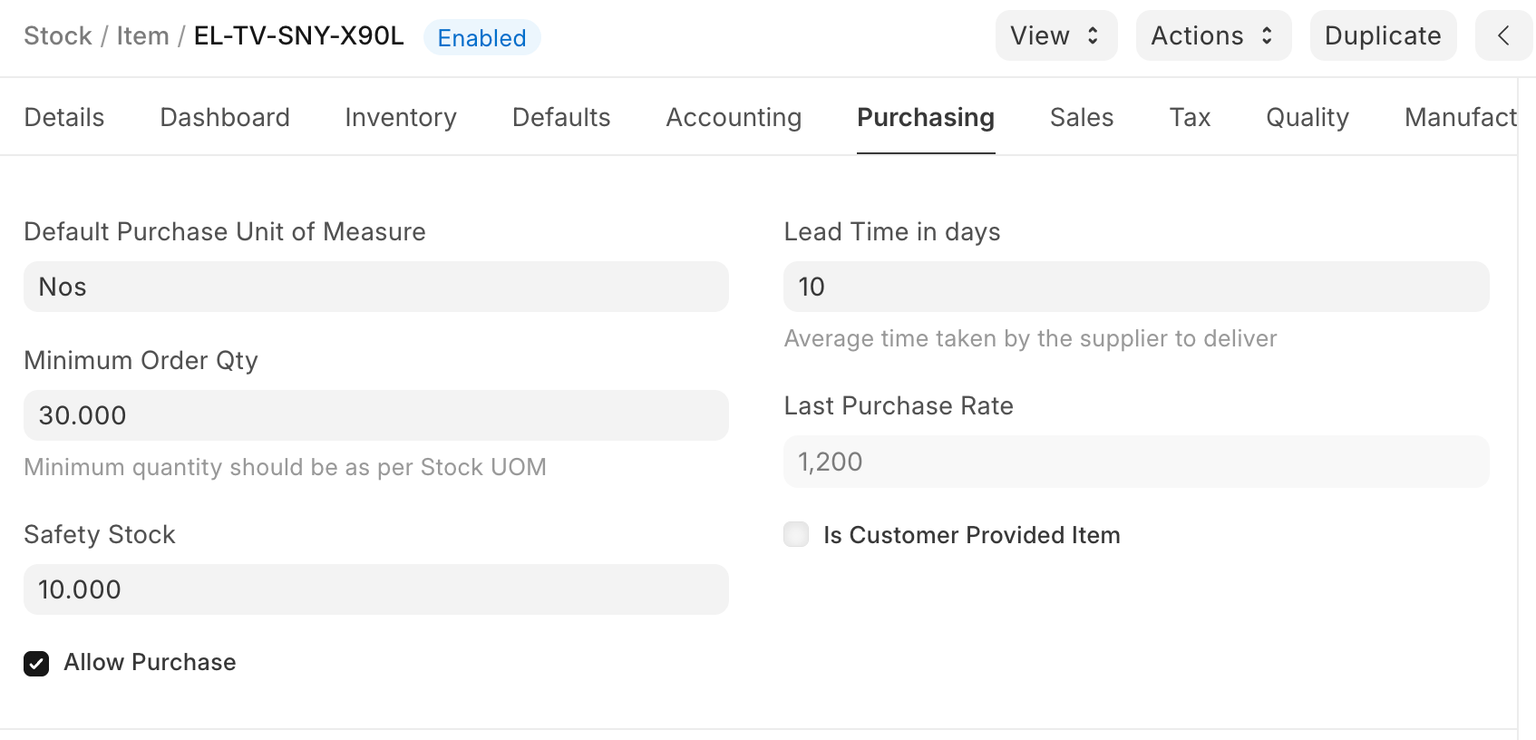
- Default Purchase Unit of Measure : UoM เริ่มต้นที่จะใช้ในธุรกรรม Purchase
- Minimum Order Qty : ปริมาณขั้นต่ำที่จำเป็นสำหรับธุรกรรมซื้อเช่น Purchase Orders หากตั้งไว้ ระบบจะไม่อนุญาตให้คุณดำเนินการธุรกรรมซื้อต่อหากปริมาณสินค้าในธุรกรรมซื้อน้อยกว่าปริมาณที่ตั้งในฟิลด์นี้
- Safety Stock : "Safety Stock" ใช้ในรายงาน "Itemwise Recommended Reorder Level" จาก Safety Stock ปริมาณการบริโภคเฉลี่ยต่อวัน และ lead time ระบบจะแนะนำ Reorder Level ของสินค้า
Reorder Level = Safety Stock + (Average Daily Consumption * Lead Time)
- Last Purchase Rate : อัตราที่คุณซื้อสินค้านี้ครั้งล่าสุดโดยใช้ Purchase Invoice จะแสดงที่นี่
- Is Purchase Item: หากไม่ติ๊ก คุณจะไม่สามารถใช้สินค้านี้ในธุรกรรมซื้อได้
- Is Customer Provided Item: ติ๊กหากสินค้าถูกจัดหาโดยลูกค้าและรับผ่าน Stock Entry > Material Receipt หากติ๊ก ฟิลด์ Customer จะเป็นฟิลด์บังคับเป็นลูกค้าเริ่มต้นสำหรับ Material Request หากต้องการทราบข้อมูลเพิ่มเติม ไปที่หน้านี้
- Lead time days: Lead time days คือจำนวนวันระหว่างการสั่งสินค้าและสินค้าถึง Warehouse
3.11 Supplier Details
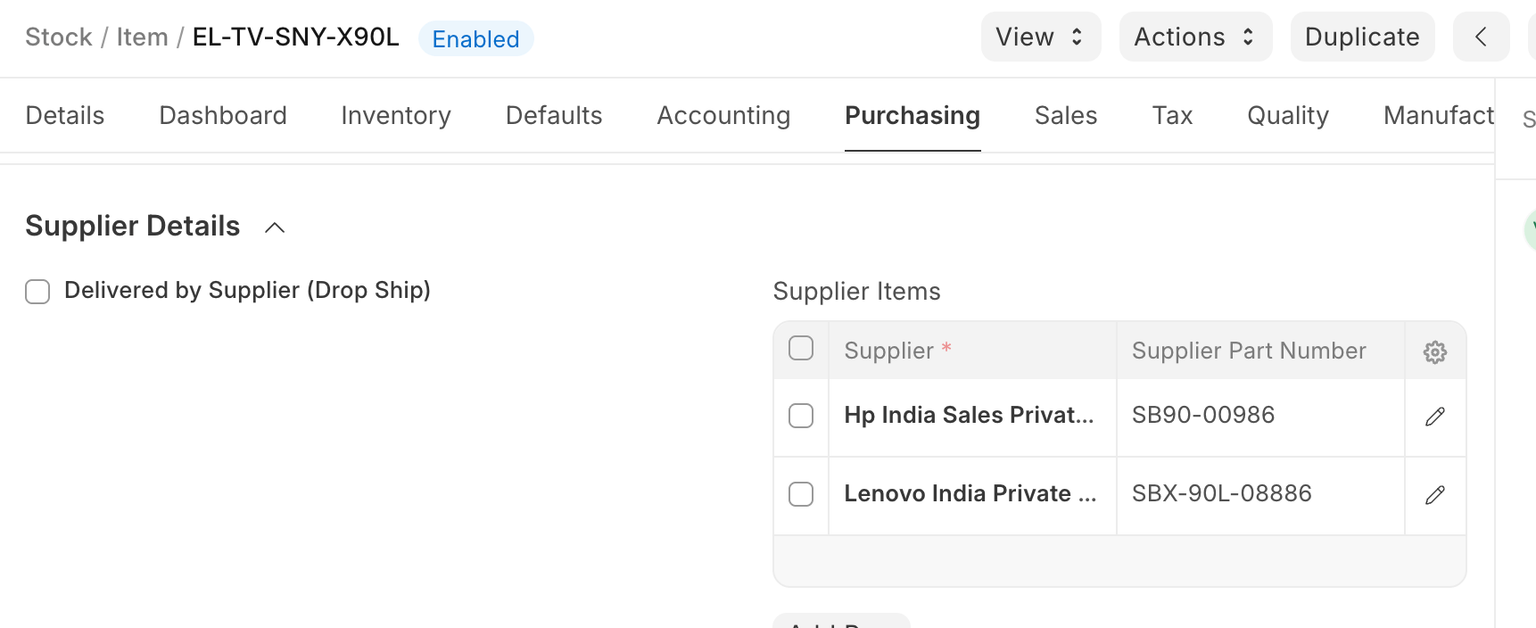
- Delivered by Supplier (Drop Ship) : หากสินค้าถูกส่งโดยตรงจากผู้จัดจำหน่ายไปยังลูกค้า ให้ติ๊กกล่องนี้ อ่านเพิ่มเติมที่นี่
- Supplier Codes: ติดตาม Item Code ที่กำหนดโดยผู้จัดจำหน่ายสำหรับสินค้านี้ ในธุรกรรม Purchase เมื่อเลือกสินค้า Supplier Part No. จะถูกดึงมาด้วยเพื่ออ้างอิงผู้จัดจำหน่าย คุณสามารถอ่านเพิ่มเติมได้ที่นี่
3.12 Foreign Trade Details
หากคุณจัดหาสินค้าจากต่างประเทศ คุณสามารถตั้งค่ารายละเอียดได้ที่นี่
- Country of Origin : ประเทศที่คุณจัดหาสินค้า
- Customs Tariff Number : คุณสามารถสร้าง customs tariff number พร้อมคำอธิบายและใช้สำหรับอ้างอิงที่นี่เพื่อแบ่งปันกับหน่วยงานศุลกากร ต่อมาสามารถใช้เพิ่มใน Delivery Notes ได้
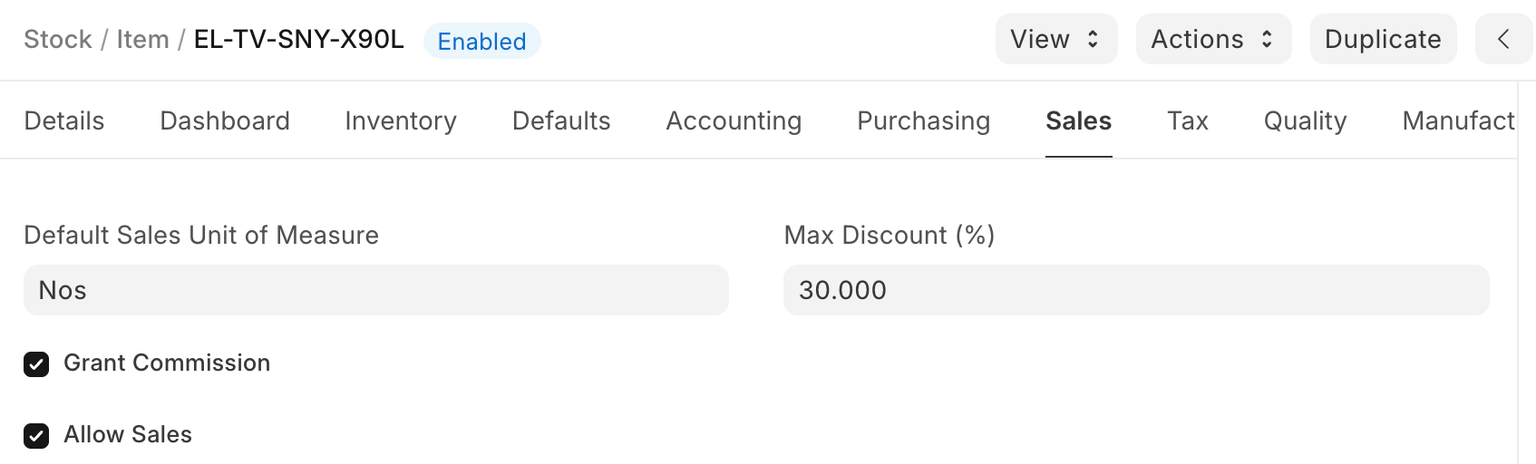
3.13 Sales Details
- Grant Commission : มอบค่าคอมมิชชันให้ Sales Person และ Sales Partner เมื่อขายสินค้านี้ หากปิดใช้งาน ยอดขายที่เกิดจากสินค้านี้จะถูกละเว้นในการคำนวณค่าคอมมิชชัน
- Default Sales Unit of Measure : UoM เริ่มต้นที่จะถูกดึงสำหรับธุรกรรมขาย
- Max Discount (%) : คุณสามารถกำหนดส่วนลดสูงสุดเป็น % ที่จะใช้กับสินค้า ตัวอย่างเช่น หากคุณตั้ง 20% คุณจะไม่สามารถขายสินค้านี้กับส่วนลดที่มากกว่า 20% ได้
- Is Sales Item : หากไม่ติ๊ก คุณจะไม่สามารถใช้สินค้านี้ในธุรกรรมขายได้
3.14 Deferred Revenue and Deferred Expense
คุณสามารถเปิดใช้งานรายได้หรือค่าใช้จ่ายรอการตัดบัญชีจากสินค้าได้ เมื่อคุณติ๊กกล่อง คุณจะเห็นตัวเลือกในการตั้งค่า Deferred Expense Account และจำนวนเดือนที่รายได้/ค่าใช้จ่ายจะถูกรอการตัดบัญชี
ตัวอย่างเช่น พิจารณาสมาชิกยิมรายปี คุณจ่ายเงินล่วงหน้าครั้งเดียวแต่บริการให้ตลอดทั้งปี สำหรับเจ้าของยิม นี่คือรายได้รอการตัดบัญชี และสำหรับลูกค้า คือค่าใช้จ่ายรอการตัดบัญชี
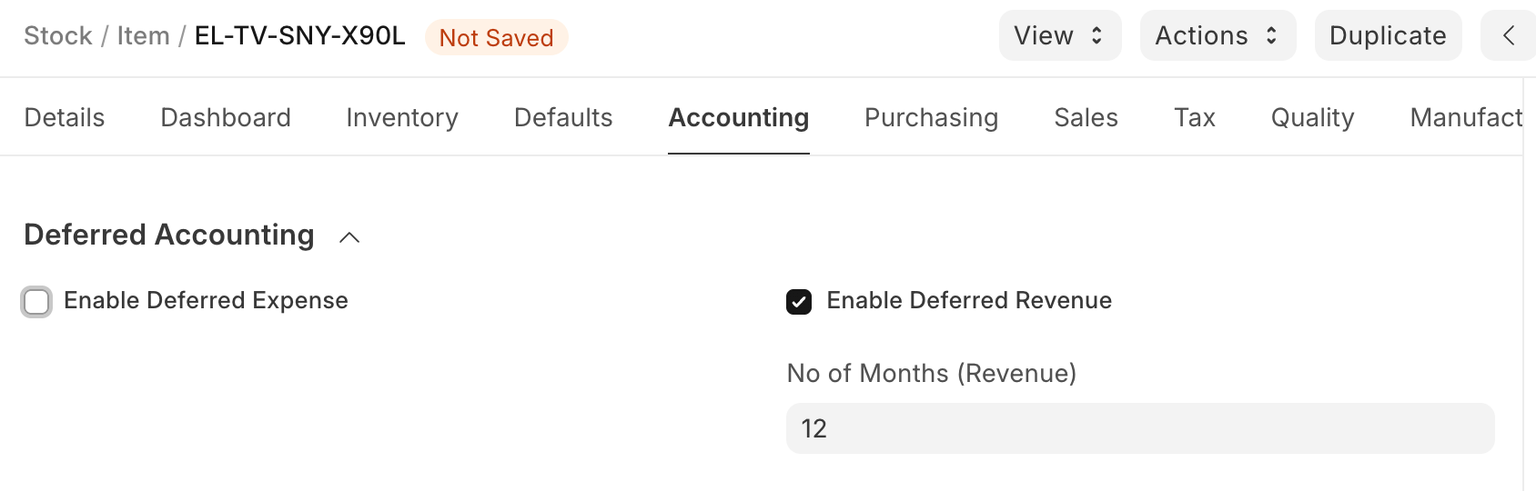
ดูหน้า Deferred Revenue สำหรับรายละเอียดเพิ่มเติม
3.15 Customer Details
ลูกค้าอาจระบุสินค้าด้วย Item Code ที่แตกต่าง นี่คล้ายกับ Supplier Code
- Customer Name : เลือกลูกค้าที่นี่
- Customer Group : ค่านี้จะถูกดึงตามลูกค้าที่คุณเลือกในฟิลด์ก่อนหน้า
- Ref Code: ลูกค้าสามารถระบุสินค้านี้ด้วยหมายเลขที่แตกต่าง คุณสามารถติดตาม Item Code ที่ลูกค้ากำหนดสำหรับสินค้านี้ เมื่อคุณสร้าง Sales Order รหัสอ้างอิงของลูกค้าสำหรับสินค้านี้จะแสดงขึ้น
3.16 Item Tax
การตั้งค่าเหล่านี้จำเป็นเฉพาะเมื่อสินค้าเฉพาะมีอัตราภาษีที่แตกต่างจากอัตราที่กำหนดในบัญชีภาษีมาตรฐาน
คุณต้องสร้าง 'Item Tax Template' ใหม่หรือเลือกที่มีอยู่ ตัวอย่างเช่น หากคุณมีบัญชีภาษี "VAT 14%" และสินค้านี้ได้รับการยกเว้นภาษี ให้เลือก "VAT 14%" ในคอลัมน์แรก และตั้งค่า "0" เป็นอัตราภาษีในคอลัมน์ที่สอง ไปที่หน้า Item Tax Template สำหรับรายละเอียดเพิ่มเติม
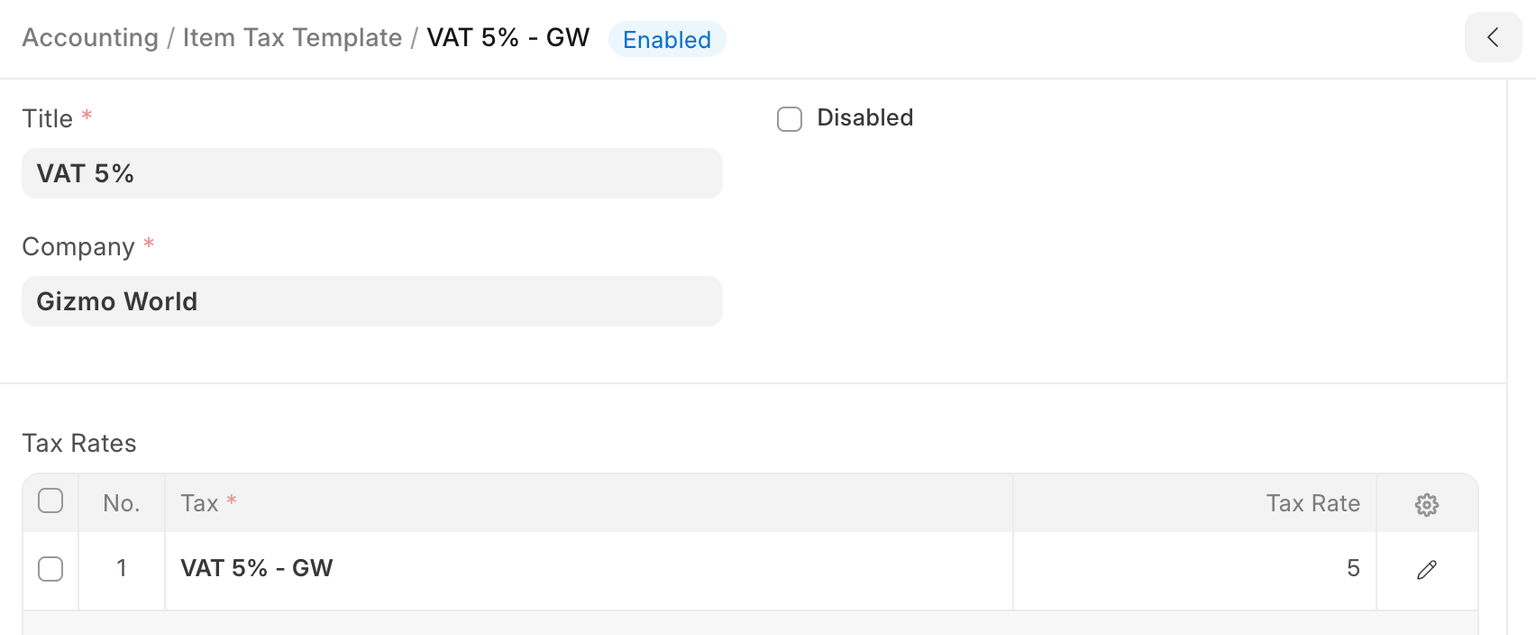
คุณยังสามารถตั้งค่า Tax Category สำหรับสินค้านี้ได้
3.17 Inspection Criteria
- Inspection Required before Purchase : หากการตรวจสอบเป็นข้อบังคับก่อนซื้อสินค้า คือก่อนที่คุณจะสร้าง Purchase Receipt ให้ติ๊กกล่องนี้
- Inspection Required before Delivery : หากการตรวจสอบเป็นข้อบังคับ ณ เวลาที่ส่งมอบจากผู้จัดจำหน่ายของคุณสำหรับสินค้านี้ ให้ติ๊กกล่องนี้ คือก่อนที่คุณจะสร้าง Delivery Note
- Quality Inspection Template : หากเตรียม Quality Inspection สำหรับสินค้านี้ เทมเพลตของเกณฑ์นี้จะถูกอัปเดตโดยอัตโนมัติในตาราง Quality Inspection ของ Quality Inspection ตัวอย่างของเกณฑ์คือ: น้ำหนัก ความยาว ความเรียบร้อย ฯลฯ
Quality Inspection สามารถทำได้ด้วย Quick View และคุณไม่จำเป็นต้องไปที่หน้าอื่นเพื่ออัปเดตรายละเอียดการตรวจสอบใน ERPNext
อ่าน Quality Inspection เพื่อทราบข้อมูลเพิ่มเติม
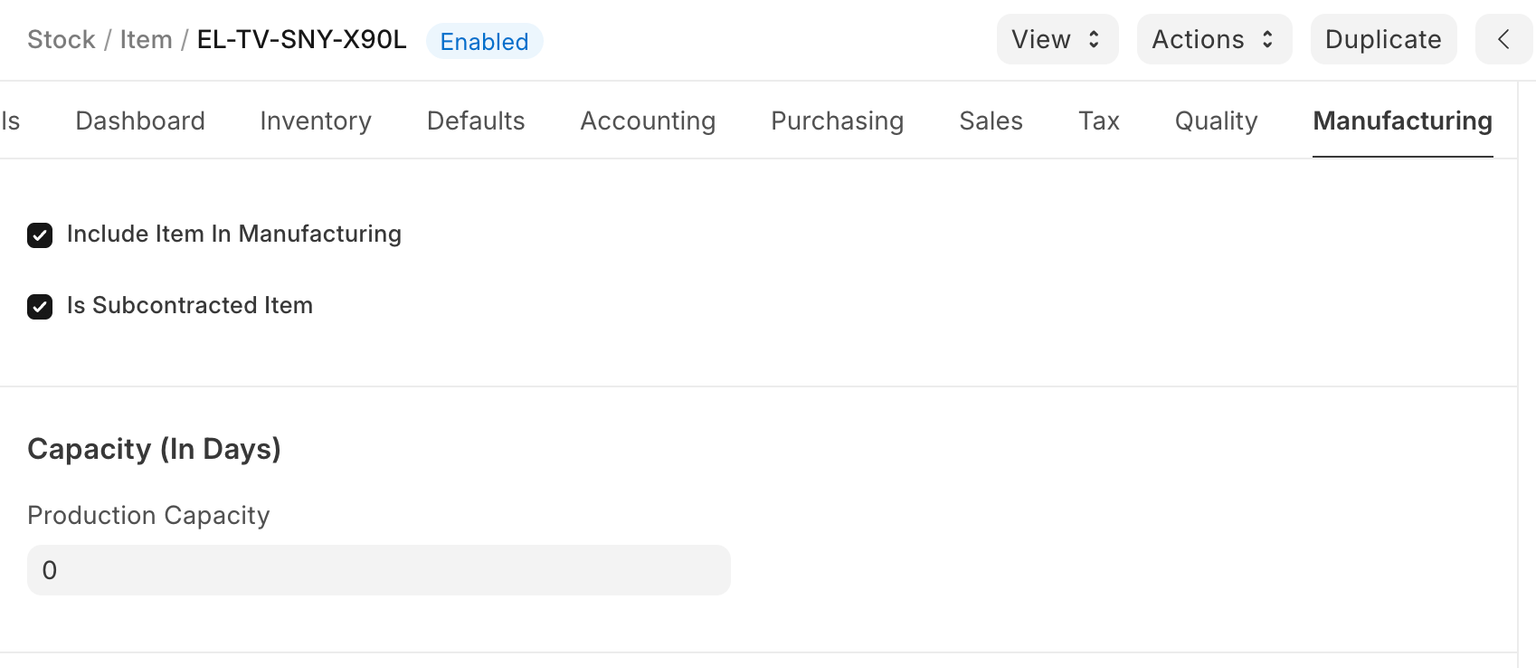
3.18 Manufacturing
- Default BOM : Bill of Materials เริ่มต้นที่ใช้ผลิตสินค้านี้
- Supply Raw Materials for Purchase : หากคุณใช้ซับคอนตราคต์กับผู้ขาย คุณสามารถเลือกที่จะจัดหาวัตถุดิบให้พวกเขาเพื่อผลิตสินค้าโดยใช้ default BOM
- Manufacturer: เลือก Manufacturer ที่ผลิตสินค้านี้
- Manufacturer Part Number: กรอกหมายเลขชิ้นส่วนที่ผู้ผลิตกำหนดสำหรับสินค้านี้
3.19 Publishing Item on Website
ตั้งแต่เวอร์ชัน 16 เป็นต้นไป แอป Webshop ถูกแยกออกจาก ERPNext หลัก เพื่อใช้ฟังก์ชันการเผยแพร่สินค้าบนเว็บไซต์ที่สร้างจากบัญชี ERPNext ของคุณ โปรดตรวจสอบให้แน่ใจว่าแอป Webshop ของ Frappe ถูกติดตั้งบนไซต์
Show on Website : เลือกว่าจะแสดงสินค้านี้บนเว็บไซต์ของคุณหรือไม่ คลิก Action และเลือก "Publish in Website"

รายการใหม่ที่เรียกว่า Website Item จะถูกสร้างขึ้น ซึ่งมีรายละเอียดเพิ่มเติมเกี่ยวกับสินค้า และยังถูกเผยแพร่บนมุมมองเว็บของสินค้า

ฟิลด์ต่อไปนี้จะพบใน Website Item master
Weightage*: สินค้าที่มีน้ำหนักสูงกว่าจะแสดงก่อนบนเว็บไซต์ ขีดจำกัดสำหรับตัวเลขที่คุณสามารถกรอกที่นี่สูงมาก
- Slideshow : สไลด์โชว์สามารถแสดงที่ด้านบนของหน้า ไปที่หน้า Homepage ในโมดูล Website เพื่อทราบข้อมูลเพิ่มเติม
- Image : คุณสามารถแนบรูปภาพแทนสไลด์โชว์ได้
- Website Warehouse : เลือก Warehouse ที่มีอยู่หรือสร้างใหม่สำหรับธุรกรรมบนเว็บไซต์ของคุณ Warehouse นี้จะแตกต่างจาก Warehouses ออฟไลน์ของคุณ สต็อกสำหรับธุรกรรมออนไลน์ใดๆ จะถูกหักจาก Warehouse ที่ตั้งใต้ Website Warehouse
- Website Item Groups : ในตารางนี้ คุณสามารถเลือกที่มีอยู่หรือสร้าง Item Groups ใหม่เพื่อจัดประเภทสินค้าบนเว็บไซต์ของคุณ
- Set Meta Tags : Meta tags ช่วยเรื่อง SEO ดู Web Page เพื่อทราบวิธีเพิ่ม
ไปที่ Manufacturing และ Website เพื่อทำความเข้าใจหัวข้อเหล่านี้โดยละเอียด
3.20 Website Specifications
ส่วนนี้สำหรับการกำหนดค่ารายละเอียดอื่นๆ เกี่ยวกับสินค้า
- Copy from Item Group: รายละเอียด 'Website Specifications' จะถูกดึงตามที่ตั้งไว้ใน Item Group เฉพาะที่เลือกในส่วนก่อนหน้า (2.17)
- Website Specifications : ป้ายกำกับและคำอธิบายสำหรับสินค้า ตัวอย่างเช่น 'การรับประกัน: 1 ปี'
- Website Description : นี่จะปรากฏบนหน้าสินค้า
- Website Content : (แนะนำใน v12) คุณสามารถสร้างสไตล์เพิ่มเติม ฯลฯ ใช้ Bootstrap 4 markup เพื่อแสดงบนหน้าสินค้า
3.21 Hub Publishing Details
Hub เป็นตลาดออนไลน์ฟรีที่ผู้จัดจำหน่ายและลูกค้าสามารถทำธุรกรรมได้ หากทั้งสองฝ่ายอยู่บน ERPNext ธุรกรรมจะเกิดขึ้นอย่างราบรื่น คุณสามารถไปที่ hub ได้ที่: https://hubmarket.org
- Publish in Hub : เลือกหากคุณต้องการเผยแพร่สินค้าของคุณบน https://hubmarket.org/ เป็นตลาดฟรี หากผู้จัดจำหน่าย/ลูกค้าของคุณอยู่บน ERPNext เช่นกัน ธุรกรรมจะราบรื่น ตัวอย่างเช่น เมื่อสร้าง Purchase Order จากฝั่งคุณ Sales Order จะถูกสร้างขึ้นที่ฝั่งผู้จัดจำหน่าย
- Hub Warehouse : นี่คือ Warehouse แยกต่างหากสำหรับติดตามสต็อกสำหรับธุรกรรม hub ของคุณ
- Synced With Hub : ซิงค์สินค้าและรายละเอียดอื่นๆ กับ hub เมื่อเกิดธุรกรรม
- วิดีโอ