
ใบรับสินค้า
Purchase Receipt จะถูกสร้างขึ้นเมื่อคุณรับสินค้าจาก Supplier มักจะอ้างอิงกับ Purchase Order
คุณยังสามารถรับ Purchase Receipt โดยตรงโดยไม่ต้องมี Purchase Order ก็ได้ ในการทำเช่นนี้ ให้ตั้งค่า Purchase Order Required เป็น “No” ใน Buying Settings
ในการเข้าถึงรายการ Purchase Receipt ให้ไปที่:
หน้าแรก > สต็อก > ธุรกรรมสต็อก > ใบรับสินค้า
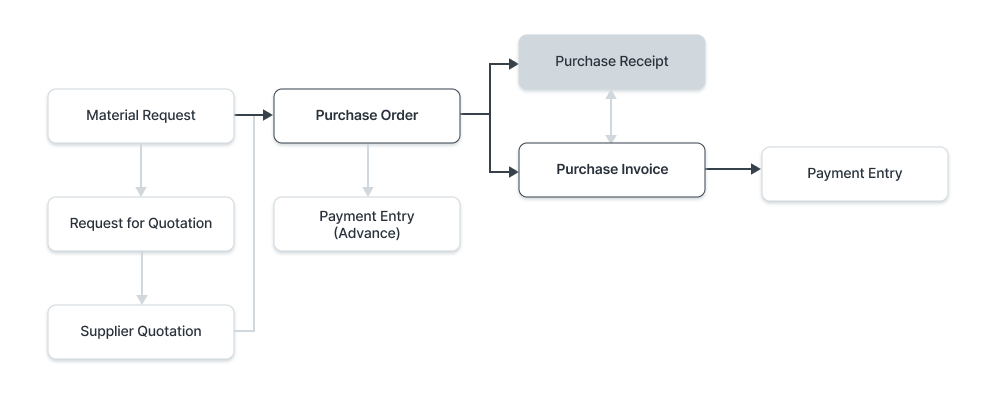
1. ข้อกำหนดเบื้องต้น
ก่อนสร้างและใช้งาน Purchase Receipt ขอแนะนำให้คุณสร้างสิ่งต่อไปนี้ก่อน:
- Purchase Order
Note: ตั้งแต่ version-13 เป็นต้นไป เราได้แนะนำ immutable ledger ซึ่งเปลี่ยนกฎเกณฑ์สำหรับการยกเลิก stock entries และการลงบันทึก backdated stock transactions ใน ERPNext เรียนรู้เพิ่มเติมได้ที่นี่
2. วิธีสร้าง Purchase Receipt
Purchase Receipt มักถูกสร้างจาก Purchase Order ในหน้า Purchase Order ให้คลิกที่ Create > Purchase Receipt
ในการสร้าง Purchase Receipt ด้วยตนเอง (ไม่แนะนำ) ให้ทำตามขั้นตอนต่อไปนี้:
- ไปที่รายการ Purchase Receipt แล้วคลิก New
- ชื่อ Supplier และสินค้าสามารถดึงมาจาก Purchase Order ได้โดยคลิกที่ 'Get Items from > Purchase Order'
- คุณสามารถตั้งค่า Accepted Warehouse สำหรับสินค้าทั้งหมดใน Purchase Receipt นี้ ค่านี้จะถูกดึงมาหากมีการตั้งค่าไว้ใน Purchase Order
- ในกรณีที่สินค้าใดมีข้อบกพร่อง ให้ตั้งค่า Rejected Warehouse ที่จะจัดเก็บสินค้าเหล่านั้น
- เลือกสินค้าและกรอกจำนวนในตาราง Items
- Rate จะถูกดึงมาและ Amount จะถูกคำนวณโดยอัตโนมัติ
- คุณสามารถขยายแถวสินค้าเพื่อเปลี่ยน Accepted Warehouse สำหรับสินค้าแต่ละรายการได้
- บันทึกและ Submit Purchase Receipt
คุณยังสามารถเพิ่ม 'Supplier Delivery Note' ลงใน Purchase Receipt ได้หาก Supplier ของคุณแนบหมายเหตุบางอย่าง โดยใช้กล่องกาเครื่องหมาย 'Edit Posting Date and Time' คุณสามารถแก้ไขวันและเวลาที่ลงบันทึกของ Purchase Receipt ได้ โดยค่าเริ่มต้นวันและเวลาจะถูกตั้งเมื่อคุณคลิกปุ่ม New
Is Return: ทำเครื่องหมายที่กล่องกาเครื่องหมายนี้หากคุณกำลังส่งคืนสินค้าที่ไม่ได้รับเข้าไปยัง Warehouse ของคุณ
2.1 สถานะ
Purchase Receipt สามารถอยู่ในสถานะต่อไปนี้:
- Draft : ร่างถูกบันทึกแล้วแต่ยังไม่ถูก submit เข้าสู่ระบบ
- To Bill : ยังไม่ได้ออกบิลโดยใช้ Purchase Invoice
- Completed : ถูก submit และรับสินค้าทั้งหมดแล้ว
- Return Issued : สินค้าทั้งหมดถูกส่งคืนแล้ว
- Cancelled : ยกเลิก Purchase Receipt แล้ว
- Closed : จุดประสงค์ของ Close คือเพื่อจัดการ short-closing ตัวอย่างเช่น คุณสั่ง 20 ชิ้น แต่ปิดที่ 15 ชิ้น ส่วนที่เหลืออีก 5 ชิ้นจะไม่ถูกรับหรือออกบิล
3. คุณสมบัติ
3.1 Currency และ Price List
Currency ของ Purchase Receipt จะแสดงในส่วนนี้ ซึ่งดึงมาจาก Purchase Order ราคาสินค้าจะถูกดึงจาก Price List ที่ตั้งไว้ การทำเครื่องหมายที่ Ignore Pricing Rule จะเพิกเฉยต่อ Pricing Rules ที่ตั้งไว้ใน Accounts > Pricing Rule
เนื่องจากสินค้าเข้าจะมีผลต่อมูลค่าสินค้าคงคลังของคุณ จึงเป็นเรื่องสำคัญที่จะต้องแปลงเป็น base currency หากคุณสั่งซื้อใน Currency อื่น คุณจะต้องอัปเดต Currency Conversion Rate หากเกี่ยวข้อง
อ่านเพิ่มเติมเกี่ยวกับ Price Lists และ Multi-Currency Transactions เพื่อทราบรายละเอียดเพิ่มเติม
3.2 รายละเอียด Warehouse
Warehouse ที่ตั้งไว้ต่อไปนี้จะนำไปใช้กับสินค้าทั้งหมดในตาราง Items ของ Purchase Receipt คุณสามารถเปลี่ยน Warehouse ของสินค้าแต่ละรายการผ่านตารางได้
- Accepted Warehouse : นี่คือ Warehouse ที่คุณจะรับและจัดเก็บสินค้าเข้า โดยทั่วไปคือ Warehouse ประเภท 'Stores'
- Rejected Warehouse: นี่คือ Warehouse ที่คุณจะเก็บสินค้าที่ถูกปฏิเสธซึ่งอาจมีข้อบกพร่องหรือไม่ได้มาตรฐาน
Subcontracting
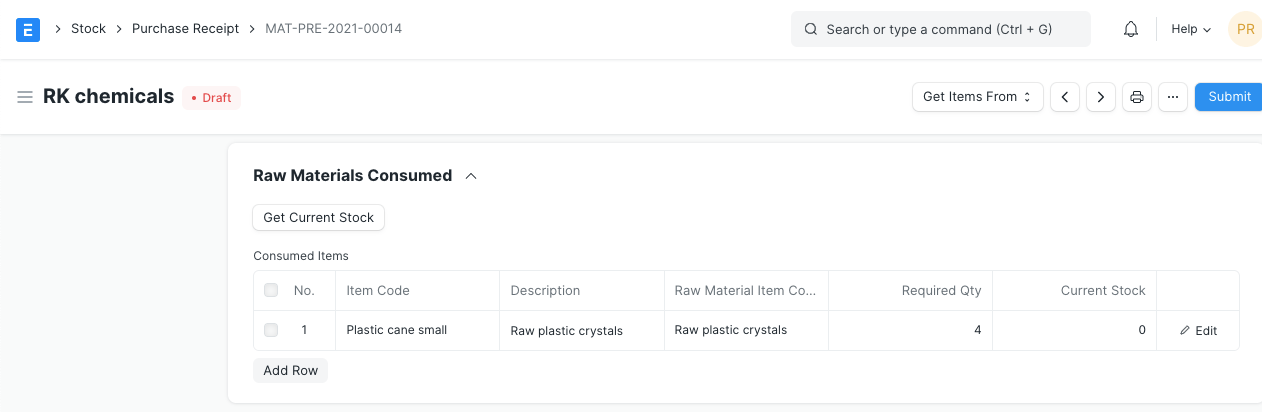
- Raw Materials Consumed : ในกรณีที่คุณทำ subcontracting ให้เลือก 'Yes' เพื่อเบิกใช้ Raw Materials จากผู้รับเหมา อ่านเพิ่มเติมเรื่อง Subcontracting เพื่อทราบรายละเอียด
3.3 ตาราง Items
- Barcode : คุณสามารถติดตามสินค้าโดยใช้บาร์โค้ด
- Scan Barcode : คุณสามารถเพิ่มสินค้าในตาราง Items โดยสแกนบาร์โค้ดหากคุณมีเครื่องสแกนบาร์โค้ด อ่านเอกสารเกี่ยวกับการติดตามสินค้าด้วยบาร์โค้ดเพื่อทราบรายละเอียด
- Item Code, ชื่อ, คำอธิบาย, Image และ Manufacturer จะถูกดึงจาก Item master
- Received and Accepted : ตั้งค่าจำนวนที่รับ ที่รับเข้า และที่ปฏิเสธ UoM จะถูกดึงจาก Item master คุณจะต้องอัปเดต “UOM Conversion Factor” หาก Purchase Order ของสินค้าใช้ Unit of Measure (UOM) ที่แตกต่างจากที่คุณเก็บสต็อก (Stock UOM)
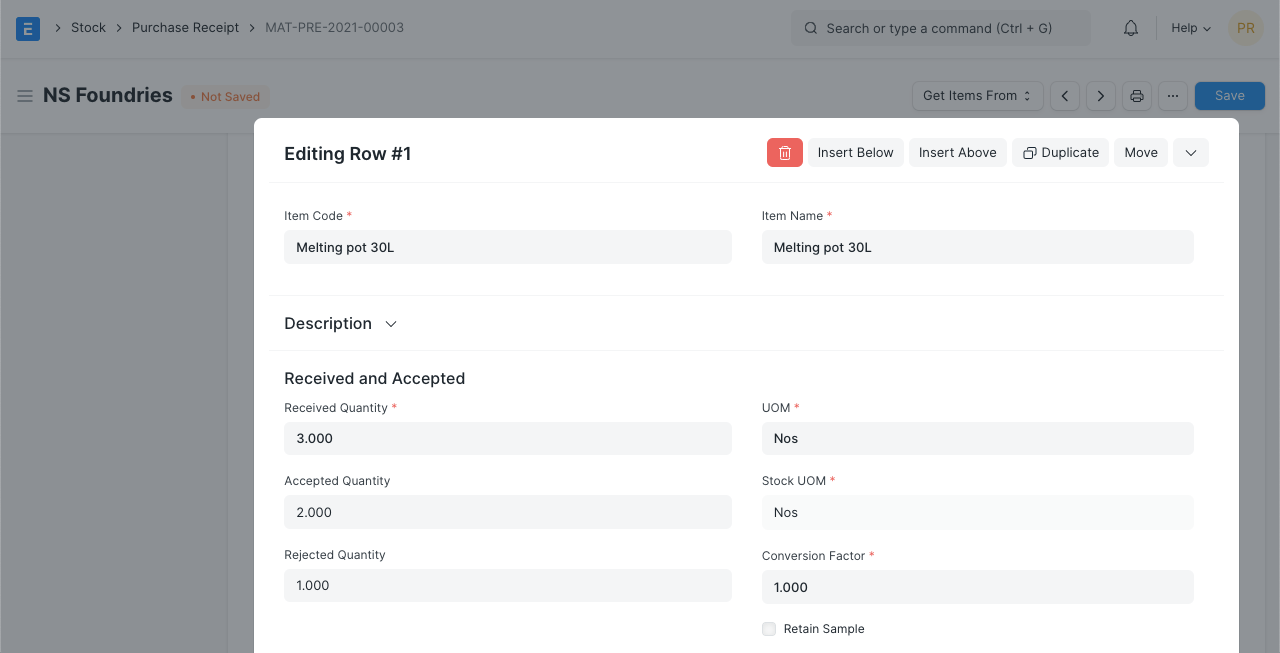
- Rate : Rate จะถูกดึงหากตั้งไว้ใน Price List และ Amount รวมจะถูกคำนวณ
- Item Tax Template : คุณสามารถตั้งค่า Item Tax Template เพื่อใช้ภาษีจำนวนเฉพาะกับสินค้าชิ้นนี้ ทราบรายละเอียดเพิ่มเติมได้ที่หน้านี้
- รายละเอียด Item Weight ต่อหน่วยและ Weight UOM จะถูกดึงหากตั้งไว้ใน Item master
- Warehouse and Reference : คุณสามารถตั้งค่า Warehouse ที่รับเข้าและที่ปฏิเสธ และยังเพิ่ม Quality Inspection ได้ ดูส่วนถัดไป
- Serial No, Batch No, and BOM : หากสินค้าของคุณเป็นแบบ serialized หรือ batched คุณจะต้องกรอก Serial Number และ Batch ในตาราง Items คุณสามารถกรอก Serial Numbers หลายหมายเลขในหนึ่งแถว (แต่ละหมายเลขแยกบรรทัด) และต้องกรอก Serial Numbers ให้ตรงกับจำนวนสินค้า
มีฟิลด์แยกสำหรับกรอก Serial Numbers ของสินค้าที่รับเข้าและที่ปฏิเสธ ที่นี่ หมายเลข Batch Number ยังสามารถตั้งค่าได้หากคุณจัดเก็บชุดของยาพลาสติกเป็นต้น
การทำเครื่องหมายที่ 'Allow Zero Valuation Rate' จะอนุญาตให้ submit Purchase Receipt ได้แม้ Valuation Rate ของสินค้าเป็น 0 ซึ่งอาจเป็นสินค้าตัวอย่างหรือตามความตกลงกับ Supplier ของคุณ
- คุณสามารถเชื่อมโยง BOM ได้ที่นี่หากสินค้านั้นถูก subcontract การเชื่อมโยง BOM ที่นี่จะมีผลต่อ Stock ledger กล่าวคือสต็อกวัตถุดิบจะถูกหักออกจาก Supplier Warehouse
Note : สินค้าต้องเป็นแบบ serialized หรือ batched เพื่อให้คุณสมบัติเหล่านี้ทำงานได้ หากสินค้าเป็นแบบ serialized จะมี popup ปรากฏขึ้นให้คุณกรอก Serial Numbers
- Accounting Dimensions ช่วยให้คุณสามารถติดป้ายธุรกรรมแต่ละรายการด้วย Dimensions ต่างๆ โดยไม่ต้องสร้าง Cost Centers ใหม่ คุณต้องสร้าง Accounting Dimensions ก่อน ทราบรายละเอียดเพิ่มเติมได้ที่หน้านี้
- Page Break จะสร้างการแบ่งหน้าก่อนสินค้านี้เมื่อพิมพ์
3.4 การติดตาม Quality Inspection
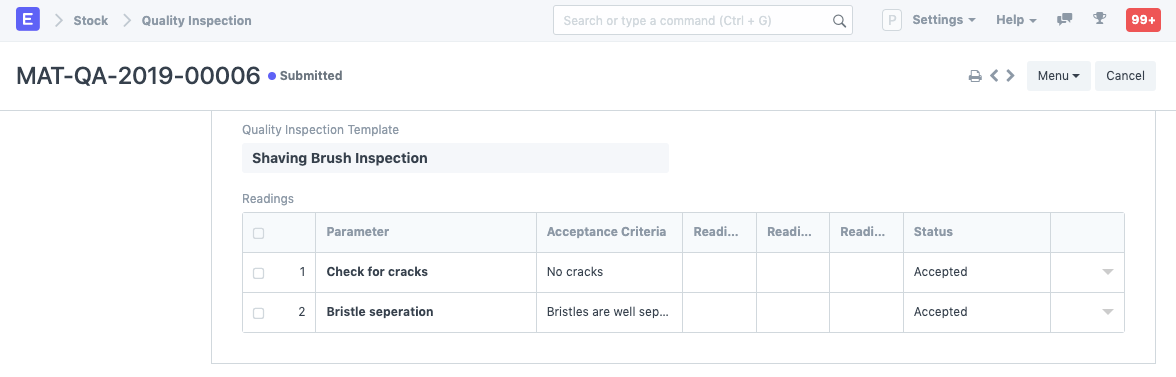
หากสินค้าบางรายการต้องบันทึก Quality Inspections เป็นข้อบังคับ (หากคุณตั้งไว้ใน Item master) คุณจะต้องอัปเดตฟิลด์ “Quality Inspection” ระบบจะอนุญาตให้คุณ “Submit” Purchase Receipt ได้ก็ต่อเมื่อคุณอัปเดต “Quality Inspection” เท่านั้น
หลังจากเปิดใช้งาน Inspection Criteria ในแบบฟอร์ม Item สำหรับการซื้อ และแนบ Quality Inspection Template ที่นี่แล้ว ก็สามารถบันทึก Quality Inspections ใน Purchase Receipts ได้
ทราบรายละเอียดเพิ่มเติมได้ที่หน้า Quality Inspection
3.5 วัตถุดิบที่ใช้ไป
- ตาราง Consumed Items ประกอบด้วย Raw Materials ที่ Supplier ใช้เบิกไปเพื่อรับสินค้าสำเร็จรูป
- ปุ่ม Get Current Stock จะดึงสต็อกปัจจุบันของ Consumed Items จาก Supplier Warehouse
3.6 Taxes และ Valuation
Taxes and Charges จะถูกดึงจาก Purchase Order
เยี่ยมชมหน้า Purchase Taxes and Charges Template เพื่อทราบรายละเอียดเกี่ยวกับภาษี
ภาษีและค่าธรรมเนียมรวมจะแสดงด้านล่างตาราง
ในการเพิ่มภาษีโดยอัตโนมัติผ่าน Tax Category ไปที่หน้านี้
ตรวจสอบให้แน่ใจว่าได้ทำเครื่องหมายภาษีทั้งหมดในตาราง Taxes and Charges ให้ถูกต้องเพื่อให้การประเมินค่าถูกต้อง
Shipping Rule
Shipping Rule ช่วยตั้งค่าค่าใช้จ่ายในการจัดส่งสินค้า ค่าใช้จ่ายมักจะเพิ่มขึ้นตามระยะทางการจัดส่ง ทราบรายละเอียดเพิ่มเติมได้ที่หน้า Shipping Rule
3.7 Additional Discount
ส่วนลดเพิ่มเติมใดๆ สำหรับคำสั่งซื้อทั้งหมดสามารถตั้งค่าได้ในส่วนนี้ อ่าน Applying Discount เพื่อทราบรายละเอียดเพิ่มเติม
3.8 ข้อมูลเพิ่มเติม
สถานะของ Purchase Receipt จะแสดงที่นี่และที่ด้านบน สถานะต่างๆ ได้แก่ Draft, To Bill, Completed, Canceled และ Closed ส่วนนี้ยังแสดง % Amount Billed กล่าวคือเปอร์เซ็นต์ของยอดเงินที่มีการสร้าง Sales Invoices
3.9 Printing Settings
Letterhead
คุณสามารถพิมพ์ Purchase Receipt บน letterhead ของบริษัทได้ ทราบรายละเอียดเพิ่มเติมได้ที่นี่
'Group same items' จะรวมสินค้าเดียวกันที่เพิ่มหลายครั้งในตาราง Items เข้าด้วยกัน สามารถเห็นได้เมื่อคุณพิมพ์
Print Headings
หัวเรื่องของ Purchase Receipt ยังสามารถเปลี่ยนได้เมื่อพิมพ์เอกสาร คุณสามารถทำได้โดยเลือก Print Heading ในการสร้าง Print Headings ใหม่ไปที่: Home > Settings > Printing > Print Heading ทราบรายละเอียดเพิ่มเติมได้ที่นี่
3.10 หลังจาก Submit
Stock Ledger Entry จะถูกสร้างขึ้นสำหรับสินค้าแต่ละรายการโดยเพิ่มสินค้าใน Warehouse ตาม “Accepted Quantity” หากมีการปฏิเสธ Stock Ledger Entry จะถูกสร้างขึ้นสำหรับการปฏิเสธแต่ละรายการ “Pending Quantity” จะถูกอัปเดตใน Purchase Order
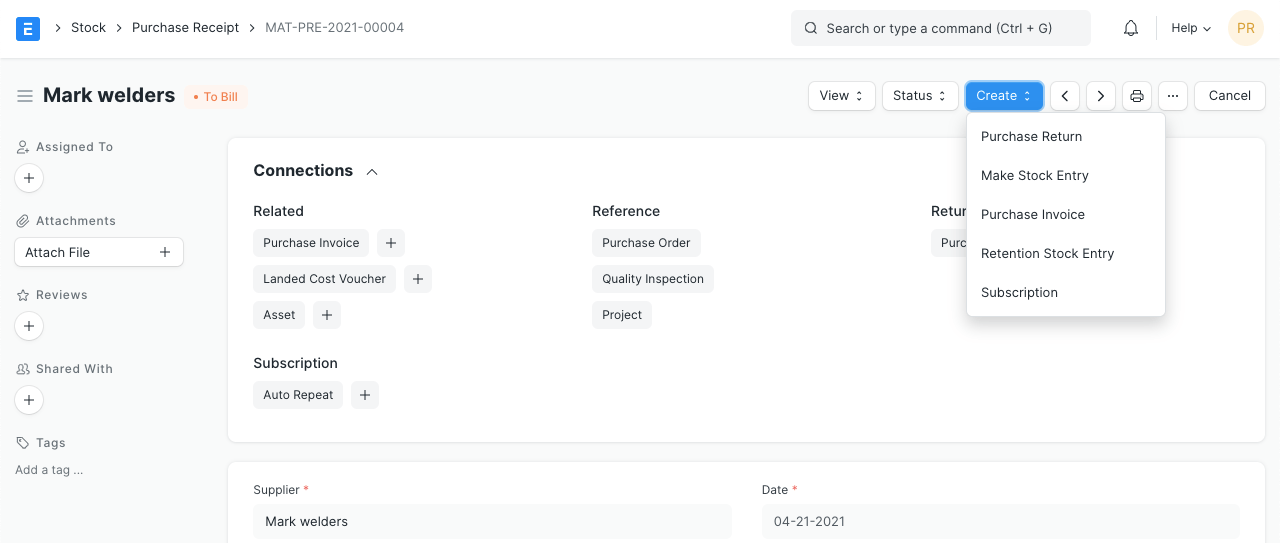
หลังจาก submit Purchase Receipt แล้ว สิ่งต่อไปนี้สามารถสร้างขึ้นได้:
- Purchase Return
- Stock Entry
- Purchase Invoice
- Retaining Sample Stock
3.11 การส่งคืน Purchase Order
เมื่อคุณรับ Purchase Order โดยใช้ Purchase Receipt แล้ว คุณสามารถสร้างรายการส่งคืนได้ในกรณีที่สินค้าต้องส่งคืนให้ Supplier ทราบรายละเอียดเพิ่มเติมได้ที่หน้า Purchase Return
3.12 การข้าม Purchase Receipt
หากคุณไม่ต้องการสร้าง Purchase Receipt หลังจาก Purchase Order และต้องการสร้าง Purchase Invoice โดยตรง ให้เปิดใช้งานคุณสมบัตินี้ใน Buying Settings
การเปลี่ยนมูลค่าของสินค้าหลังจาก Purchase Receipt:
บางครั้งค่าใช้จ่ายบางอย่างที่เพิ่มเข้ากับยอดรวมของสินค้าที่ซื้อจะทราบได้ในภายหลัง ตัวอย่างทั่วไปคือหากคุณนำเข้าสินค้า คุณจะทราบเรื่อง Customs Duty เป็นต้น เมื่อ “Clearing Agent” ส่งบิลให้คุณ หากคุณต้องการนำค่าใช้จ่ายนี้ไป attribut ให้กับสินค้าที่ซื้อ คุณจะต้องใช้ Landed Cost Voucher ทำไมถึงเรียก “Landed Cost” เพราะเป็นค่าใช้จ่ายที่คุณจ่ายเมื่อสินค้ามาถึงมือคุณ
4. หัวข้อที่เกี่ยวข้อง
- Delivery Note
- Purchase Order
- Purchase Invoice
- Supplier
- Landed Cost Voucher