
ใบส่งสินค้า
Delivery Note ถูกสร้างขึ้นเมื่อมีการจัดส่งสินค้าจากคลังสินค้าของบริษัทไปยังลูกค้า
สำเนาของ Delivery Note มักจะถูกส่งไปพร้อมกับผู้ขนส่ง Delivery Note ประกอบด้วยรายการสินค้าที่ถูกส่งในการจัดส่งและจะอัปเดตสินค้าคงคลัง Delivery Note เป็นขั้นตอนที่ไม่จำเป็นและสามารถสร้าง Sales Invoice ได้โดยตรงจาก Sales Order
ในการเข้าถึงรายการ Delivery Note ให้ไปที่:
หน้าแรก > สต็อก > ธุรกรรมสต็อก > ใบจัดส่ง
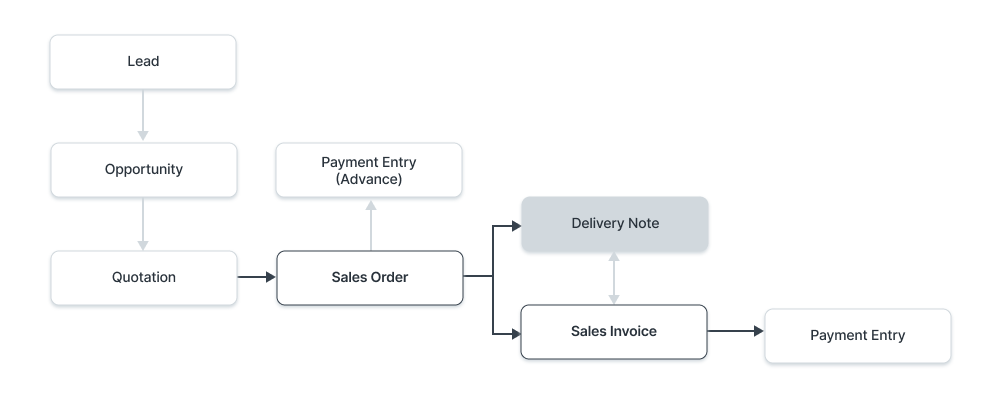
ข้อกำหนดเบื้องต้น
ก่อนสร้างและใช้งาน Delivery Note ขอแนะนำให้คุณสร้างสิ่งต่อไปนี้ก่อน:
- Sales Order
หมายเหตุ: ตั้งแต่เวอร์ชัน 13 เป็นต้นไป เราได้แนะนำ immutable ledger ซึ่งเปลี่ยนกฎสำหรับการยกเลิกรายการสต็อกและการลงรายการสต็อกย้อนหลังใน ERPNext ศึกษาเพิ่มเติมได้ที่นี่
วิธีสร้าง Delivery Note
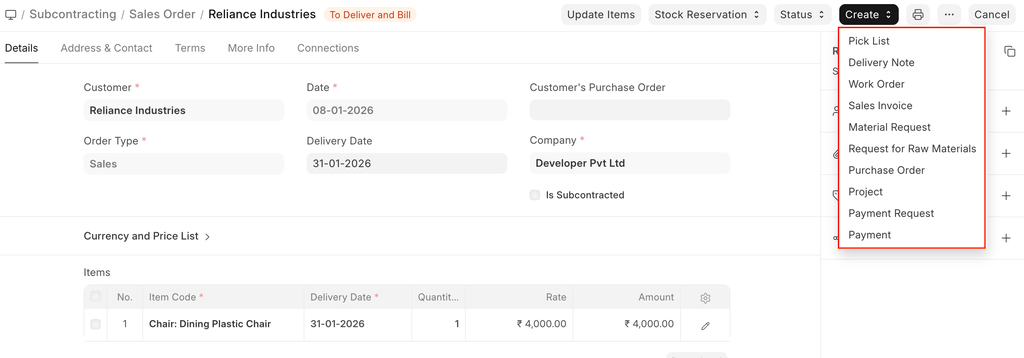
การบันทึก Delivery Note นั้นคล้ายคลึงกับ Purchase Receipt มาก มักถูกสร้างจาก Sales Order ที่อยู่ในสถานะ "Submitted" (ที่ยังไม่ได้จัดส่ง) โดยคลิกที่ Create > Delivery
ในการสร้าง Delivery Note ด้วยตนเอง (ไม่แนะนำ) ให้ทำตามขั้นตอนต่อไปนี้:
- ไปที่รายการ Delivery Note คลิกที่ New
- รายละเอียดของลูกค้าและสินค้าสามารถดึงมาได้โดยคลิกที่ 'Get Items from > Sales Order'
- UOM และ Rates จะถูกดึงมาโดยอัตโนมัติ
- บันทึกและส่ง Delivery Note
ในการดึงสินค้าจาก Sales Order ให้คลิกที่ Get Items from > Sales Order ซึ่งจะเปิด popup ที่คุณสามารถค้นหา Sales Order และเลือกได้
คุณจะสังเกตเห็นว่าข้อมูลทั้งหมดเกี่ยวกับสินค้าที่ยังไม่ได้จัดส่งและรายละเอียดอื่นๆ จะถูกนำมาจาก Sales Order ของคุณหากคุณสร้าง Delivery Note จากที่นั่น
คุณยังสามารถแก้ไขวันที่และเวลาการลงรายการได้ โดยวันที่และเวลาปัจจุบันจะถูกตั้งค่าเมื่อคุณสร้าง Delivery Note
สถานะ
นี่คือสถานะต่างๆ ที่ Delivery Note สามารถอยู่ได้:
- Draft : ฉบับร่างถูกบันทึกแล้วแต่ยังไม่ได้ส่งเข้าสู่ระบบ
- To Bill : ยังไม่ได้ออกบิลโดยใช้ Sales Invoice
- Completed : ถูก submit แล้วและส่งสินค้าทั้งหมดแล้ว
- Return Issued : สินค้าทั้งหมดถูกส่งคืนแล้ว
- Cancelled : ยกเลิก Delivery Note แล้ว
- Closed : วัตถุประสงค์ของการปิดคือเพื่อจัดการการปิดแบบสั้น ตัวอย่างเช่น ลูกค้าของคุณสั่ง 20 ชิ้น แต่ปิดที่ 15 ชิ้น ส่วนที่เหลืออีก 5 ชิ้นจะไม่ถูกส่งหรือออกบิล
การจัดส่งบางส่วน
เมื่อคุณสร้าง Delivery Note จาก Sales Order ปริมาณสามารถเปลี่ยนแปลงได้ ดังนั้นหาก Sales Order มีสินค้า 10 ชิ้นที่ต้องจัดส่ง และคุณจัดส่งเพียง 5 ชิ้นในสัปดาห์นี้ และที่เหลือในสัปดาห์หน้า คุณสามารถสร้าง Delivery Note 2 ฉบับในสองสัปดาห์ได้
จาก Pick List
คุณสามารถสร้าง Delivery Note เป็นจำนวนมากได้จาก Pick List ด้วย จาก Pick List ที่ส่งแล้ว ให้คลิกที่ Create -> Delivery Note
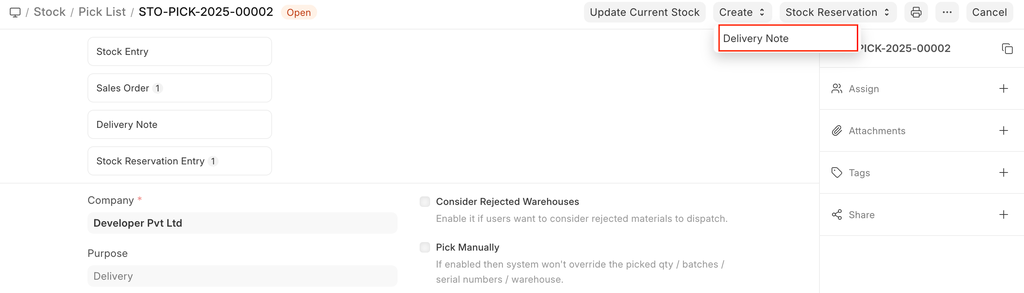
ซึ่งจะสร้าง Delivery Note แยกต่างหากสำหรับ Sales Order โดยจัดกลุ่มตามลูกค้า หากสินค้าใน Pick List ไม่ได้เชื่อมโยงกับ Sales Order (เพิ่มโดยผู้ใช้เอง) จะมีการสร้าง DN แยกต่างหากสำหรับสินค้าเหล่านั้นด้วย
การดำเนินการที่เกี่ยวข้อง
รายละเอียด Purchase Order ของลูกค้า
คุณสามารถกรอกหมายเลข Purchase Order ของลูกค้าที่นี่เพื่อใช้อ้างอิง
ที่อยู่และผู้ติดต่อ
- Shipping Address : ที่อยู่ของลูกค้าที่จะจัดส่งสินค้าไป
- Contact Person : หากลูกค้าเป็นองค์กร ให้เพิ่มผู้ติดต่อในฟิลด์นี้
สำหรับประเทศอินเดีย สามารถเพิ่มรายละเอียดต่อไปนี้สำหรับ GST:
- Customer GSTIN
- Place of Supply
- Billing Address GSTIN
- Company GSTIN
- Company Address Name
ผู้ติดต่อและที่อยู่จะถูกจัดเก็งแยกต่างหากเพื่อให้คุณสามารถแนบผู้ติดต่อหรือที่อยู่หลายรายการเข้ากับลูกค้าได้
สกุลเงินและ Price List
คุณสามารถตั้งค่าสกุลเงินที่จะใช้ส่ง Delivery Note ซึ่งมักจะถูกดึงมาหากตั้งค่าไว้ใน Sales Order หากคุณตั้งค่า Pricing List ราคาสินค้าจะถูกดึงจากรายการนั้น การเลือก Ignore Pricing Rule จะเพิกเฉยต่อ Pricing Rules ที่ตั้งไว้ใน Accounts > Pricing Rule
อ่านเพิ่มเติมเกี่ยวกับ Price Lists และธุรกรรมหลายสกุลเงินเพื่อทราบข้อมูลเพิ่มเติม
คลังสินค้า
- Set Source Warehouse : นี่คือที่ที่สินค้าจะถูกนำมาจากเพื่อส่งให้ลูกค้า
- To Warehouse : ในสถานการณ์การขายปกติ สินค้าจะออกจากคลังสินค้าของคุณและไปถึงลูกค้า อย่างไรก็ตาม หากคุณต้องการเก็บสต็อกตัวอย่าง ให้กรอกคลังสินค้าที่นี่
ตารางสินค้า
- Barcode : คุณสามารถติดตามสินค้าโดยใช้บาร์โค้ด
- Item Code ชื่อ คำอธิบาย รูปภาพ และผู้ผลิตจะถูกดึงจาก Item master
- Scan Barcode : คุณสามารถเพิ่มสินค้าในตารางสินค้าโดยการสแกนบาร์โค้ดหากคุณมีเครื่องสแกนบาร์โค้ด อ่านเอกสารเกี่ยวกับการติดตามสินค้าโดยใช้บาร์โค้ดเพื่อทราบข้อมูลเพิ่มเติม
- Discount and Margin : คุณสามารถใช้ส่วนลดกับสินค้าแต่ละรายการตามเปอร์เซ็นต์หรือยอดรวมของสินค้า อ่านการใช้ส่วนลดเพื่อดูรายละเอียดเพิ่มเติม
- Rate : Rate จะถูกดึงหากตั้งค่าไว้ใน Price List และจะคำนวณยอดรวม
- Item Tax Template : คุณสามารถตั้งค่า Item Tax Template เพื่อใช้ภาษีจำนวนเฉพาะกับสินค้าชิ้นนี้ หากต้องการทราบข้อมูลเพิ่มเติม ให้เยี่ยมชมหน้านี้
- รายละเอียดน้ำหนักของสินค้าต่อหน่วยและ Weight UOM จะถูกดึงหากตั้งค่าไว้ใน Item master
- Warehouse and Reference : คลังสินค้าที่สินค้าถูกส่งไปยังลูกค้าจะแสดงขึ้น นอกจากนี้ Sales Order จะแสดงหาก Delivery Note นี้ถูกสร้างจากขั้นตอน: 'Sales Order > Deliver Note'
- Batch No and Serial No : หากสินค้าของคุณเป็นแบบ serialized หรือ batched คุณจะต้องกรอก Serial Number และ Batch ในตารางสินค้า คุณสามารถกรอก Serial Numbers หลายหมายเลขในหนึ่งแถว (แต่ละหมายเลขในบรรทัดแยกกัน) และคุณต้องกรอก Serial Numbers ให้ตรงกับจำนวนปริมาณ
'Available Qty at From Warehouse', 'Available Batch Qty at From Warehouse', และ 'Installed Qty' จะแสดงขึ้น หากต้องการทราบข้อมูลเพิ่มเติมเกี่ยวกับการติดตั้ง ให้เยี่ยมชมหน้า Installation Note
หมายเหตุ : สินค้าต้องเป็นแบบ serialized หรือ batched เพื่อให้คุณสมบัติเหล่านี้ทำงานได้ หากสินค้าเป็นแบบ serialized จะมี popup ปรากฏขึ้นที่คุณสามารถกรอก Serial Numbers ได้
- Expense Account คือบัญชีที่จะถูกหักยอดเงิน การเลือก 'Allow Zero Valuation Rate' จะอนุญาตให้ส่ง Delivery Note แม้ว่า Valuation Rate ของสินค้าจะเป็น 0 ซึ่งอาจเป็นสินค้าตัวอย่างหรือเนื่องจากความตกลงร่วมกันกับ Supplier ของคุณ
- Accounting Dimensions ช่วยในการติดแท็กแต่ละธุรกรรมด้วย Dimensions ต่างๆ โดยไม่ต้องสร้าง Cost Centers ใหม่ คุณต้องสร้าง Accounting Dimensions ก่อน หากต้องการทราบข้อมูลเพิ่มเติม ให้เยี่ยมชมหน้านี้
- Page Break จะสร้างตัวแบ่งหน้าก่อนสินค้านี้เมื่อพิมพ์
การติดตาม Quality Inspection
หากสำหรับสินค้าบางรายการ จำเป็นต้องบันทึก Quality Inspections (หากคุณตั้งค่าไว้ใน Item master) คุณจะต้องอัปเดตฟิลด์ "Quality Inspection" ระบบจะอนุญาตให้คุณ "Submit" Delivery Note ได้หลังจากคุณอัปเดต "Quality Inspection" เท่านั้น
หลังจากเปิดใช้งาน Inspection Criteria ในแบบฟอร์มสินค้าสำหรับการขายและแนบ Quality Inspection Template ที่นั่น Quality Inspections สามารถบันทึกใน Delivery Notes ได้
ภาษีและค่าธรรมเนียม
ภาษีและค่าธรรมเนียมจะถูกดึงจาก Sales Order
เยี่ยมชมหน้า Sales Taxes and Charges Template เพื่อทราบข้อมูลเพิ่มเติมเกี่ยวกับภาษี
ภาษีและค่าธรรมเนียมรวมจะแสดงด้านล่างตาราง
ในการเพิ่มภาษีโดยอัตโนมัติผ่าน Tax Category ให้เยี่ยมชมหน้านี้
ตรวจสอบให้แน่ใจว่าได้ทำเครื่องหมายภาษีทั้งหมดของคุณในตาราง Taxes and Charges อย่างถูกต้องเพื่อการประเมินมูลค่าที่แม่นยำ
Shipping Rule
Shipping Rule ช่วยตั้งค่าต้นทุนการจัดส่งสินค้า ต้นทุนมักจะเพิ่มขึ้นตามระยะทางการจัดส่ง หากต้องการทราบข้อมูลเพิ่มเติม ให้เยี่ยมชมหน้า Shipping Rule
ส่วนลดเพิ่มเติม
ส่วนลดเพิ่มเติมใดๆ สำหรับคำสั่งทั้งหมดสามารถตั้งค่าได้ในส่วนนี้ ส่วนลดนี้อาจขึ้นอยู่กับ Grand Total คือหลังภาษี/ค่าธรรมเนียม หรือ Net total คือก่อนภาษี/ค่าธรรมเนียม ส่วนลดเพิ่มเติมสามารถใช้เป็นเปอร์เซ็นต์หรือจำนวนเงินได้ อ่านการใช้ส่วนลดเพื่อดูรายละเอียดเพิ่มเติม
ข้อกำหนดและเงื่อนไข
ในธุรกรรมการขาย/การซื้อ อาจมีข้อกำหนดและเงื่อนไขบางอย่างที่ผู้จัดจำหน่ายให้สินค้าหรือบริการแก่ลูกค้า คุณสามารถนำข้อกำหนดและเงื่อนไขไปใช้กับธุรกรรมและจะปรากฏเมื่อพิมพ์เอกสาร หากต้องการทราบข้อมูลเกี่ยวกับข้อกำหนดและเงื่อนไข ให้คลิกที่นี่
ข้อมูลผู้ขนส่ง
หากคุณจ้างภายนอกสำหรับการขนส่งสินค้าไปยังสถานที่จัดส่ง สามารถเพิ่มรายละเอียดผู้ขนส่งได้ ซึ่งไม่เหมือนกับการ drop shipping
- Transporter : ผู้จัดจำหน่ายที่จะขนส่งสินค้าไปยังลูกค้าของคุณ คุณสมบัติผู้ขนส่งควรเปิดใช้งานใน Supplier master เพื่อเลือกผู้จัดจำหน่ายที่นี่
- Driver : คุณสามารถเพิ่ม Driver ที่นี่ผู้ซึ่งจะขับยานพาหนะขนส่ง
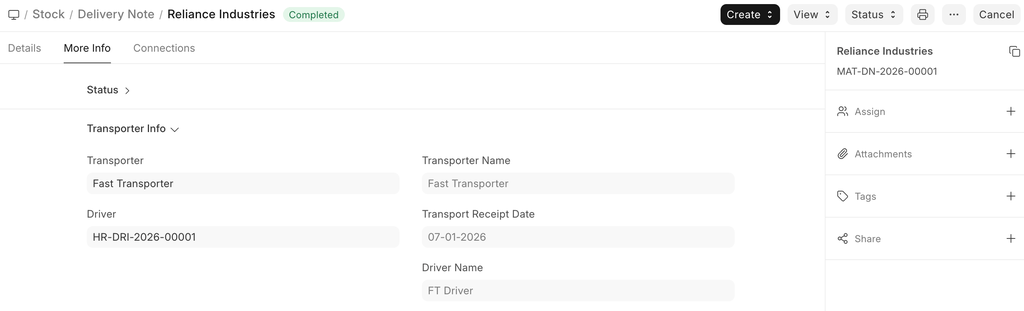
รายละเอียดต่อไปนี้สามารถบันทึกได้:
- ระยะทางเป็นกม.
- รูปแบบการขนส่ง ไม่ว่าจะทางบก ทางอากาศ ทางรถไฟ หรือทางเรือ
สำหรับประเทศอินเดีย GST:
- GST Transporter ID
- Transport Receipt No
- Vehicle No สามารถเปลี่ยน GST Vehicle Type ได้
Transport Receipt Date และ Driver Name จะถูกดึงมา
ข้อมูลเพิ่มเติม
Delivery Note สามารถเชื่อมโยงกับสิ่งต่อไปนี้เพื่อวัตถุประสงค์ในการติดตาม:
- Project
- Campaign
- Source
การตั้งค่าการพิมพ์
Letterhead
คุณสามารถพิมพ์ Delivery Note บนกระดาษหัวจดหมายของบริษัทได้ ทราบข้อมูลเพิ่มเติมได้ที่นี่
'Group same items' จะจัดกลุ่มสินค้าเดียวกันที่เพิ่มหลายครั้งในตารางสินค้า ซึ่งสามารถเห็นได้เมื่อคุณพิมพ์
Print Headings
หัวเรื่องของ Purchase Receipt สามารถเปลี่ยนแปลงได้เมื่อพิมพ์เอกสาร คุณสามารถทำได้โดยเลือก Print Heading ในการสร้าง Print Headings ใหม่ ไปที่: Home > Settings > Printing > Print Heading ทราบข้อมูลเพิ่มเติมได้ที่นี่
มีช่องทำเครื่องหมายเพิ่มเติมสำหรับพิมพ์ Delivery Note โดยไม่มียอดเงิน ซึ่งอาจมีประโยชน์เมื่อสินค้ามีมูลค่าสูง คุณยังสามารถจัดกลุ่มสินค้าเดียวกันในหนึ่งแถวเมื่อพิมพ์ได้
สถานะ
สถานะของเอกสารและเปอร์เซ็นต์การติดตั้งจะแสดงที่นี่ คำแนะนำเพิ่มเติมใดๆ สำหรับการจัดส่งสามารถกรอกได้ที่นี่
ค่าคอมมิชชัน
หากการขายเกิดขึ้นผ่านหนึ่งใน Sales Partners ของคุณ คุณสามารถเพิ่มรายละเอียดค่าคอมมิชชันของพวกเขาได้ที่นี่ ซึ่งมักจะถูกดึงจาก Sales Order
ทีมขาย
Sales Persons: ERPNext อนุญาตให้คุณเพิ่ม Sales Persons หลายคนที่อาจทำงานในข้อตกลงนี้
ซึ่งมักจะถูกดึงจาก Sales Order ตัวอย่างเช่น:
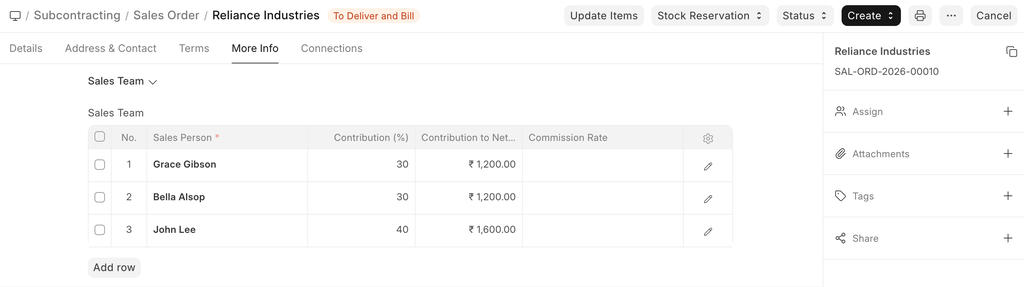
การจัดส่งแพ็คเกจหรือสินค้าที่มี Product Bundle
หากคุณกำลังจัดส่งสินค้าที่มี Product Bundle ERPNext จะสร้างตาราง "Packing List" ให้คุณโดยอัตโนมัติตาม sub-Items ในสินค้านั้น
หากสินค้าของคุณเป็นแบบ serialized สำหรับสินค้าประเภท Product Bundle คุณจะต้องอัปเดต Serial Number ในตาราง "Packing List"
การบรรจุสินค้าในกล่อง สำหรับการจัดส่งในตู้คอนเทนเนอร์
หากคุณกำลังจัดส่งผ่านตู้คอนเทนเนอร์หรือตามน้ำหนัก คุณสามารถใช้ Packing Slip เพื่อแบ่ง Delivery Note ของคุณเป็นหน่วยเล็กลงได้ หากต้องการทราบข้อมูลเพิ่มเติมเกี่ยวกับ Packing Slip ให้เยี่ยมชมหน้านี้ ไปที่:
คุณสามารถสร้าง Packing Slips หลายรายการสำหรับ Delivery Note ของคุณและ ERPNext จะตรวจสอบให้แน่ใจว่าปริมาณใน Packing Slip ไม่เกินปริมาณใน Delivery Note โปรดทราบว่าคุณสามารถสร้าง Packing Slip จาก Delivery Note ได้เฉพาะเมื่อ Delivery Note อยู่ในขั้นตอน Draft เท่านั้น
หลังจากส่ง
เมื่อ Delivery Note ถูกส่ง จะมีการสร้าง Stock Ledger Entry สำหรับแต่ละสินค้าและสต็อกจะถูกอัปเดต ปริมาณคงค้างใน Sales Order จะถูกอัปเดต (หากเกี่ยวข้อง)
Dashboard จะแสดงตัวเลือกต่อไปนี้:
- Installation Note
- Sales Return
- Delivery Trip
- Sales Invoice
เคล็ดลับ: เพื่อไม่อนุญาตให้สร้าง Delivery Notes โดยไม่มี Sales Order ที่เกี่ยวข้อง:
การส่งคืน Sales Order
เมื่อคุณได้จัดส่ง Sales Order โดยใช้ Delivery Note แล้ว คุณสามารถสร้างรายการส่งคืนในกรณีที่ลูกค้าส่งคืนสินค้า หากต้องการทราบข้อมูลเพิ่มเติม ให้เยี่ยมชมหน้า Sales Return
การข้าม Delivery Note
หากคุณไม่ต้องการสร้าง Delivery Note หลังจาก Sales Order และต้องการสร้าง Sales Invoice โดยตรง ให้เปิดใช้งานคุณสมบัติสำหรับสิ่งนั้นใน Selling Settings
หัวข้อที่เกี่ยวข้อง
- Warehouse
- Delivery Note Stock Error
- Material Transfer จาก Delivery Note และ Purchase Receipt
- Installation Note
- Delivery Trip